AI编程助手提示 :内容涉及复杂的技术实现,建议配合 GPT-5.4 进行辅助编程。通过精准提示词可大幅提升代码质量和开发效率。具体教程在此。
1 Entry 输入框控件概述
Entry(输入框)是 Tkinter 中用于接收用户单行文本输入的标准控件。它在 GUI 应用中无处不在,从登录界面的用户名和密码输入,到搜索框的关键词输入,再到各种表单的数据填写,Entry 控件都是不可或缺的交互元素。Entry 控件提供了丰富的配置选项,可以满足各种输入场景的需求。
创建 Entry 控件的基本语法为 tk.Entry(parent, **options),其中 parent 是父容器对象,options 是一系列可选的配置参数。
2 核心方法:数据操作基础
Entry 控件的核心方法构成了文本输入输出的基础操作体系:
| 方法 | 语法 | 功能说明 |
|---|---|---|
| get() | entry.get() |
获取输入框中的完整文本内容 |
| insert() | entry.insert(index, text) |
在指定位置插入文本 |
| delete() | entry.delete(start, end) |
删除指定范围的字符 |
| clear()* | entry.delete(0, tk.END) |
清空所有内容(*实际为 delete 的封装) |
其中 insert 方法的 index 参数支持多种格式:
tk.INSERT(或"insert"):在当前光标位置插入tk.END(或"end"):在文本末尾追加- 数字:指定具体的字符索引位置(从 0 开始)
只读状态 通过 state="readonly" 设置,此时用户无法编辑内容,但可以通过程序代码修改显示文本。
3 密码输入与字符掩码
Entry 控件通过 show 参数实现密码输入的字符掩码功能。将 show 参数设置为任意字符(通常为 * 或 •),输入的每个字符都会显示为该掩码字符。
python
# 密码输入框示例
password_entry = tk.Entry(root, show="*", font=("Microsoft YaHei", 11))
3.1 密码可见性切换实战
现代 UI 通常提供"显示/隐藏密码"的切换功能。以下代码实现了完整的密码可见性切换功能:
python
import tkinter as tk

class PasswordEntryDemo:
    def __init__(self, root):
        self.root = root
        self.root.title("密码输入框演示")
        self.root.geometry("400x200")
        self.root.configure(bg="#ffffff")

        # 密码输入框
        self.pwd_entry = tk.Entry(
            root,
            width=30,
            show="*",  # 默认隐藏密码
            font=("Microsoft YaHei", 11),
            relief="solid",
            bd=1
        )
        self.pwd_entry.pack(pady=20)

        # 使用复选框切换可见性(比按钮更现代)
        self.show_var = tk.BooleanVar()
        tk.Checkbutton(
            root,
            text="显示密码",
            variable=self.show_var,
            command=self.toggle_password,
            bg="#ffffff",
            font=("Microsoft YaHei", 10)
        ).pack()

    def toggle_password(self):
        """切换密码可见性"""
        if self.show_var.get():
            self.pwd_entry.config(show="")  # 显示明文
        else:
            self.pwd_entry.config(show="*")  # 隐藏为掩码

if __name__ == "__main__":
    root = tk.Tk()
    app = PasswordEntryDemo(root)
    root.mainloop()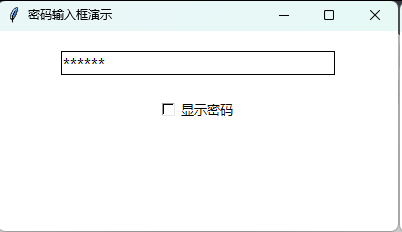
⚠️ 注意事项 :show="" 表示显示实际输入的字符,show="*" 表示用星号替代。某些应用场景可能使用 show="•"(实心圆点)以获得更现代的视觉效果。
4 输入验证机制(Validation)
Entry 控件的一个重要特性 是支持文本验证 (Validation)。通过 validate、validatecommand 和 invalidcommand 三个参数,可以对用户输入的内容进行实时验证。
4.1 验证参数体系
| 参数 | 说明 | 可选值 |
|---|---|---|
validate |
指定验证的触发时机 | focusin、focusout、key、all、none |
validatecommand |
指定验证函数,返回布尔值 | 使用 widget.register() 注册的函数元组 |
invalidcommand |
验证失败时执行的回调 | 同上 |
validate 触发时机详解:
focusin:当 Entry 获得焦点时验证focusout:当 Entry 失去焦点时验证(常用于邮箱、电话等格式校验)key:当用户按键输入时实时验证(适合字符类型限制)all:以上所有情况都触发验证none:关闭验证(默认值)
4.2 验证函数与替换代码
validatecommand 需要使用 widget.register() 方法注册 Python 函数,并返回一个 Tcl 可调用的字符串引用。同时可以传递替换代码(Substitution Codes)来获取验证所需的上下文信息:
| 代码 | 传递的值 |
|---|---|
%d |
操作类型代码:0=删除,1=插入,-1=其他 |
%P |
如果允许更改,Entry 将具有的新值(最常用) |
%s |
更改前的当前值 |
%S |
正在被插入或删除的文本字符串 |
%V |
触发验证的事件类型:key、focusin、focusout、forced |
%W |
Entry 控件的 Tcl 名称(字符串) |
⚠️ 关键陷阱 :在验证函数中使用 widget.set() 修改 textvariable 会导致 validate="focusout" 停止工作。这是因为手动设置变量会触发 forced 验证模式,可能破坏验证状态机。
4.3 实战:数字输入限制
以下示例实现了仅允许数字输入的实时验证,同时允许空值(方便用户删除重输):
python
import tkinter as tk

class ValidatedEntryDemo:
    def __init__(self, root):
        self.root = root
        self.root.title("输入验证演示")
        self.root.geometry("500x400")
        self.root.configure(bg="#ffffff")

        tk.Label(
            root,
            text="Entry 输入验证机制演示",
            font=("Microsoft YaHei", 16, "bold"),
            fg="#2c3e50",
            bg="#ffffff"
        ).pack(pady=(20, 15))

        # 示例1:仅允许数字(实时验证)
        self._create_numeric_entry()

        # 示例2:邮箱格式验证(失去焦点时验证)
        self._create_email_entry()

        # 示例3:字符长度限制
        self._create_limited_entry()

    def _create_numeric_entry(self):
        """创建仅允许数字的输入框"""
        frame = tk.Frame(self.root, bg="#ffffff")
        frame.pack(pady=10, padx=30, fill=tk.X)

        tk.Label(
            frame,
            text="年龄:",
            font=("Microsoft YaHei", 11),
            bg="#ffffff",
            width=8,
            anchor=tk.E
        ).pack(side=tk.LEFT)

        # 注册验证函数,%P 表示新值
        vcmd = (self.root.register(self._validate_number), '%P')

        self.age_entry = tk.Entry(
            frame,
            font=("Microsoft YaHei", 11),
            width=25,
            validate="key",  # 按键时实时验证
            validatecommand=vcmd,
            relief="solid",
            bd=1
        )
        self.age_entry.pack(side=tk.LEFT, padx=(10, 0))

        tk.Label(
            frame,
            text="(仅允许数字)",
            font=("Microsoft YaHei", 9),
            fg="#7f8c8d",
            bg="#ffffff"
        ).pack(side=tk.LEFT, padx=10)

    def _validate_number(self, new_value):
        """
        验证函数:仅允许空值或数字
        new_value: %P 传递的更改后值
        """
        if new_value == "":  # 允许空值(删除时)
            return True
        try:
            int(new_value)
            return True
        except ValueError:
            return False

    def _create_email_entry(self):
        """创建邮箱格式验证输入框"""
        frame = tk.Frame(self.root, bg="#ffffff")
        frame.pack(pady=10, padx=30, fill=tk.X)

        tk.Label(
            frame,
            text="邮箱:",
            font=("Microsoft YaHei", 11),
            bg="#ffffff",
            width=8,
            anchor=tk.E
        ).pack(side=tk.LEFT)

        # 注册验证函数和无效回调
        vcmd = (self.root.register(self._validate_email), '%P')
        ivcmd = (self.root.register(self._on_invalid_email),)

        self.email_entry = tk.Entry(
            frame,
            font=("Microsoft YaHei", 11),
            width=25,
            validate="focusout",  # 失去焦点时验证
            validatecommand=vcmd,
            invalidcommand=ivcmd,  # 验证失败时调用
            relief="solid",
            bd=1
        )
        self.email_entry.pack(side=tk.LEFT, padx=(10, 0))

        # 错误提示标签
        self.email_error = tk.Label(
            frame,
            text="",
            font=("Microsoft YaHei", 9),
            fg="#e74c3c",
            bg="#ffffff"
        )
        self.email_error.pack(side=tk.LEFT, padx=10)

    def _validate_email(self, value):
        """验证邮箱格式"""
        import re
        if value == "":
            return True  # 空值视为有效(可选填)
        pattern = r'^[a-zA-Z0-9._%+-]+@[a-zA-Z0-9.-]+\.[a-zA-Z]{2,}$'
        if re.match(pattern, value):
            self.email_error.config(text="")  # 清除错误信息
            self.email_entry.config(fg="#2c3e50")  # 恢复正常颜色
            return True
        return False

    def _on_invalid_email(self):
        """邮箱格式验证失败回调"""
        self.email_error.config(text="格式错误")
        self.email_entry.config(fg="#e74c3c")  # 标红提示

    def _create_limited_entry(self):
        """创建长度限制的输入框"""
        frame = tk.Frame(self.root, bg="#ffffff")
        frame.pack(pady=10, padx=30, fill=tk.X)

        tk.Label(
            frame,
            text="验证码:",
            font=("Microsoft YaHei", 11),
            bg="#ffffff",
            width=8,
            anchor=tk.E
        ).pack(side=tk.LEFT)

        # 限制6位字符
        vcmd = (self.root.register(self._validate_length), '%P')

        self.code_entry = tk.Entry(
            frame,
            font=("Microsoft YaHei", 11),
            width=25,
            validate="key",
            validatecommand=vcmd,
            relief="solid",
            bd=1
        )
        self.code_entry.pack(side=tk.LEFT, padx=(10, 0))

        tk.Label(
            frame,
            text="(最多6位)",
            font=("Microsoft YaHei", 9),
            fg="#7f8c8d",
            bg="#ffffff"
        ).pack(side=tk.LEFT, padx=10)

    def _validate_length(self, new_value):
        """验证长度不超过6位"""
        return len(new_value) <= 6

if __name__ == "__main__":
    root = tk.Tk()
    app = ValidatedEntryDemo(root)
    root.mainloop()
4.4 验证策略选择建议
根据输入类型选择合适的验证时机:
- 实时阻止 (
validate="key"):适用于字符类型限制(如仅数字、仅字母),但注意这会阻止所有无效输入,包括粘贴内容中的无效字符。 - 失去焦点验证 (
validate="focusout"):适用于格式校验(邮箱、手机号、身份证号),允许用户自由输入,但在离开字段时检查格式,并配合视觉反馈(标红、提示文字)。 - 提交时验证 :对于复杂业务规则,建议在提交按钮的回调中集中验证,而非依赖 Entry 的自动验证机制,避免
focusout事件未触发导致的验证遗漏。
5 占位符(Placeholder)实现方案
原生 Tkinter Entry 控件没有内置的 placeholder 参数,但可以通过自定义类或事件绑定实现占位符效果。
5.1 基于继承的占位符 Entry 类
以下是生产环境可用的 PlaceholderEntry 实现,支持样式切换和自定义配置:
python
import tkinter as tk
from tkinter import ttk

class PlaceholderEntry(ttk.Entry):
    """
    带占位符的现代化 Entry 控件
    支持 ttkbootstrap 样式和自定义占位符样式
    """
    def __init__(self, container, placeholder, *args, **kwargs):
        # 提取自定义样式参数
        self.placeholder = placeholder
        self.placeholder_style = kwargs.pop("placeholder_style", "Placeholder.TEntry")
        self.normal_style = kwargs.pop("style", "TEntry")

        super().__init__(container, *args, **kwargs)

        # 应用占位符样式并插入文本
        self["style"] = self.placeholder_style
        self.insert("0", self.placeholder)

        # 绑定焦点事件
        self.bind("<FocusIn>", self._clear_placeholder)
        self.bind("<FocusOut>", self._add_placeholder)

    def _clear_placeholder(self, event=None):
        """获取焦点时清除占位符"""
        if self.get() == self.placeholder and self["style"] == self.placeholder_style:
            self.delete("0", "end")
            self["style"] = self.normal_style

    def _add_placeholder(self, event=None):
        """失去焦点时恢复占位符(如果为空)"""
        if not self.get():
            self.insert("0", self.placeholder)
            self["style"] = self.placeholder_style

    def get_value(self):
        """获取实际值(排除占位符)"""
        current = self.get()
        if current == self.placeholder and self["style"] == self.placeholder_style:
            return ""
        return current

# 使用示例
if __name__ == "__main__":
    root = tk.Tk()
    root.title("占位符输入框演示")
    root.geometry("400x200")

    # 配置样式(如果使用 ttkbootstrap,这里会自动生效)
    style = ttk.Style()
    style.configure("Placeholder.TEntry", foreground="gray", font=(0, 0, "italic"))
    style.configure("TEntry", foreground="black", font=(0, 0, "normal"))

    # 创建带占位符的输入框
    entry = PlaceholderEntry(
        root,
        placeholder="请输入邮箱地址...",
        width=30
    )
    entry.pack(pady=20, padx=20)

    def show_value():
        print(f"实际值:'{entry.get_value()}'")

    tk.Button(root, text="获取值", command=show_value).pack()

    root.mainloop()
6 现代 UI 美化:ttkbootstrap Entry 样式
传统 Tkinter Entry 样式相对简陋,而 ttkbootstrap 为 Entry 控件提供了现代化的视觉设计。
6.1 ttkbootstrap Entry 样式特性
ttkbootstrap 的 Entry 控件具有以下现代特性:
- 动态边框 :默认边框颜色柔和,**悬停(hover)**时变为主题色(如
primary),**获得焦点(focus)**时边框加粗 - 状态样式 :内置支持
disabled、readonly、invalid状态的视觉反馈 - 颜色主题 :通过
bootstyle参数设置颜色,如"danger"会呈现红色边框和光标
6.2 颜色与状态样式
python
import ttkbootstrap as ttk
from ttkbootstrap.constants import *
import tkinter as tk


class ModernEntryDemo:
    def __init__(self, root):
        self.root = root
        self.root.title("现代 Entry 样式演示")
        self.root.geometry("500x400")

        # 默认样式
        ttk.Entry(root).pack(pady=10, padx=20, fill=X)

        # 颜色样式(仅影响焦点/悬停边框色)
        ttk.Entry(root, bootstyle="danger").pack(pady=10, padx=20, fill=X)
        ttk.Entry(root, bootstyle="success").pack(pady=10, padx=20, fill=X)
        ttk.Entry(root, bootstyle="info").pack(pady=10, padx=20, fill=X)

        # 只读状态(样式自动变化)
        readonly_entry = ttk.Entry(root)
        readonly_entry.insert(0, "此内容不可编辑")
        readonly_entry.configure(state="readonly")
        readonly_entry.pack(pady=10, padx=20, fill=X)

        # 禁用状态
        disabled_entry = ttk.Entry(root)
        disabled_entry.insert(0, "此输入框已禁用")
        disabled_entry.configure(state="disabled")
        disabled_entry.pack(pady=10, padx=20, fill=X)

        # 手动实现占位符效果
        self.create_placeholder_entry(root, "请输入文本")

    def create_placeholder_entry(self, parent, placeholder_text):
        """手动实现占位符效果"""
        entry = ttk.Entry(parent)
        entry.insert(0, placeholder_text)  # 添加占位符文本
        entry.configure(foreground="gray")  # 设置占位符的文字颜色为灰色

        # 如果文本框内容为空,显示占位符文本
        def on_focus_in(event):
            if entry.get() == placeholder_text:
                entry.delete(0, tk.END)  # 删除占位符文本
                entry.configure(foreground="black")  # 恢复文本颜色为黑色

        def on_focus_out(event):
            if entry.get() == "":
                entry.insert(0, placeholder_text)  # 重新插入占位符文本
                entry.configure(foreground="gray")  # 设置占位符的文字颜色为灰色

        entry.bind("<FocusIn>", on_focus_in)
        entry.bind("<FocusOut>", on_focus_out)

        entry.pack(pady=10, padx=20, fill=X)


if __name__ == "__main__":
    root = ttk.Window(themename="litera")
    app = ModernEntryDemo(root)
    root.mainloop()
⚠️ 注意事项 :disabled 和 readonly 状态不能 通过 bootstyle 关键字设置,必须通过 state 参数或 configure(state=...) 方法设置。
7 完整实战:现代化登录表单
以下是一个整合了所有知识点的完整实战示例,包含占位符、密码掩码、输入验证、现代样式和面向对象架构:
python
import tkinter as tk
from tkinter import ttk, messagebox
import ttkbootstrap as tb
from ttkbootstrap.constants import *
import re

class ModernLoginForm:
    """
    现代化登录表单 - Entry 控件综合实战
    功能:邮箱验证、密码可见性切换、占位符提示、现代 UI 样式
    """
    def __init__(self, root):
        self.root = root
        self.root.title("用户登录 - Modern GUI")
        self.root.geometry("450x550")

        self._create_styles()
        self._create_ui()

    def _create_styles(self):
        """配置自定义样式"""
        style = ttk.Style()
        # 占位符样式(灰色斜体)
        style.configure(
            "Placeholder.TEntry",
            foreground="#95a5a6",
            font=("Microsoft YaHei", 10, "italic")
        )
        # 错误状态样式(红色边框效果通过 bootstyle=danger 实现)

    def _create_ui(self):
        """构建用户界面"""
        # 主容器
        main_frame = ttk.Frame(self.root, padding=40)
        main_frame.pack(fill=BOTH, expand=True)

        # 标题
        ttk.Label(
            main_frame,
            text="🔐 用户登录",
            font=("Microsoft YaHei", 20, "bold"),
            bootstyle="primary"
        ).pack(pady=(0, 30))

        # 邮箱输入框(带占位符和验证)
        self.email_var = tk.StringVar()
        self.email_entry = self._create_placeholder_entry(
            main_frame,
            placeholder="请输入邮箱地址",
            textvariable=self.email_var
        )
        self.email_entry.pack(fill=X, pady=10)

        # 邮箱验证提示标签
        self.email_tip = ttk.Label(
            main_frame,
            text="",
            font=("Microsoft YaHei", 9),
            bootstyle="danger"
        )
        self.email_tip.pack(fill=X, pady=(0, 10))

        # 绑定失去焦点验证
        self.email_entry.bind("<FocusOut>", self._validate_email)

        # 密码输入框框架
        pwd_frame = ttk.Frame(main_frame)
        pwd_frame.pack(fill=X, pady=10)

        # 密码输入
        self.pwd_var = tk.StringVar()
        self.pwd_entry = ttk.Entry(
            pwd_frame,
            textvariable=self.pwd_var,
            show="*",  # 默认隐藏
            font=("Microsoft YaHei", 11)
        )
        self.pwd_entry.pack(side=LEFT, fill=X, expand=True)

        # 显示/隐藏密码复选框
        self.show_pwd_var = tk.BooleanVar()
        ttk.Checkbutton(
            pwd_frame,
            text="显示",
            variable=self.show_pwd_var,
            command=self._toggle_password,
            bootstyle="primary-round-toggle"
        ).pack(side=RIGHT, padx=(10, 0))

        # 密码强度提示
        self.pwd_strength = ttk.Label(
            main_frame,
            text="",
            font=("Microsoft YaHei", 9),
            bootstyle="warning"
        )
        self.pwd_strength.pack(fill=X, pady=(0, 20))

        # 绑定密码输入实时检查
        self.pwd_var.trace_add("write", self._check_password_strength)

        # 登录按钮
        self.login_btn = ttk.Button(
            main_frame,
            text="登 录",
            command=self._do_login,
            bootstyle="primary",
            padding=10
        )
        self.login_btn.pack(fill=X, pady=20)

        # 状态标签
        self.status_label = ttk.Label(
            main_frame,
            text="就绪",
            font=("Microsoft YaHei", 9),
            bootstyle="secondary"
        )
        self.status_label.pack()

    def _create_placeholder_entry(self, parent, placeholder, textvariable=None):
        """创建带占位符的 Entry"""
        # 如果没有提供 textvariable,创建一个内部的
        if textvariable is None:
            textvariable = tk.StringVar()

        # 使用标准 ttk.Entry 并手动管理占位符逻辑
        entry = ttk.Entry(
            parent,
            textvariable=textvariable,
            font=("Microsoft YaHei", 11)
        )

        # 存储引用以便后续操作
        entry.placeholder = placeholder
        entry.actual_variable = textvariable
        entry.is_placeholder = True

        # 设置占位符
        entry.insert(0, placeholder)
        entry.configure(style="Placeholder.TEntry")

        # 绑定事件
        entry.bind("<FocusIn>", lambda e: self._on_focus_in(e, entry))
        entry.bind("<FocusOut>", lambda e: self._on_focus_out(e, entry))

        return entry

    def _on_focus_in(self, event, entry):
        """焦点进入时清除占位符"""
        if entry.is_placeholder:
            entry.delete(0, END)
            entry.configure(style="TEntry")
            entry.is_placeholder = False

    def _on_focus_out(self, event, entry):
        """焦点离开时恢复占位符(如果为空)"""
        if not entry.get().strip():
            entry.insert(0, entry.placeholder)
            entry.configure(style="Placeholder.TEntry")
            entry.is_placeholder = True

    def _validate_email(self, event=None):
        """验证邮箱格式"""
        email = self.email_var.get()
        if email and not re.match(r'^[a-zA-Z0-9._%+-]+@[a-zA-Z0-9.-]+\.[a-zA-Z]{2,}$', email):
            self.email_tip.config(text="⚠️ 邮箱格式不正确")
            self.email_entry.configure(bootstyle="danger")
            return False
        else:
            self.email_tip.config(text="")
            self.email_entry.configure(bootstyle="primary")
            return True

    def _toggle_password(self):
        """切换密码可见性"""
        if self.show_pwd_var.get():
            self.pwd_entry.configure(show="")
        else:
            self.pwd_entry.configure(show="*")

    def _check_password_strength(self, *args):
        """检查密码强度"""
        pwd = self.pwd_var.get()
        if len(pwd) < 6:
            self.pwd_strength.config(text="密码强度:弱(至少6位)")
        elif len(pwd) < 10:
            self.pwd_strength.config(text="密码强度:中等")
        else:
            self.pwd_strength.config(text="密码强度:强 ✅")

    def _do_login(self):
        """执行登录"""
        # 触发邮箱验证
        if not self._validate_email():
            messagebox.showwarning("验证失败", "请检查邮箱格式")
            return

        # 检查密码
        pwd = self.pwd_var.get()
        if len(pwd) < 6:
            messagebox.showwarning("验证失败", "密码长度不足6位")
            return

        # 模拟登录成功
        self.status_label.config(text="登录成功!正在跳转...", bootstyle="success")
        messagebox.showinfo("成功", "欢迎回来!")

if __name__ == "__main__":
    root = tb.Window(themename="litera")  # 现代浅色主题
    app = ModernLoginForm(root)
    root.mainloop()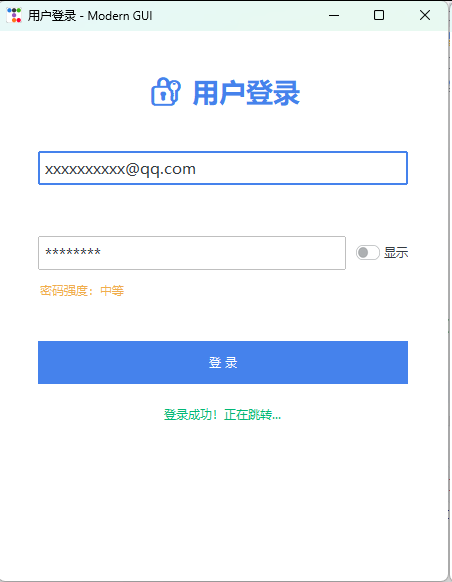
8 AI 编程助手:Entry 开发 Prompt 技巧
在使用 Tkinter 开发输入框功能时,可以利用 GPT-5.4 辅助生成复杂验证逻辑和美化代码。以下是专业 Prompt 示例:
Prompt 1:生成带复杂验证的 Entry
请帮我创建一个 Tkinter Entry 输入框,要求实现以下验证功能:
1. 使用 validate="key" 实现实时验证,仅允许输入 IPv4 地址格式的数字和点号
2. 自动格式化输入(如用户输入 19216811 自动转为 192.168.1.1)
3. 验证失败时边框变红(使用 ttkbootstrap 的 bootstyle="danger")
4. 验证通过时边框恢复为正常主题色
5. 使用面向对象方式封装,支持获取/设置值的方法
Prompt 2:密码输入与安全管理
我需要实现一个安全的密码输入组件,请帮我:
1. 创建 Entry 控件,默认使用 show="*" 隐藏密码
2. 添加"显示密码"复选框,使用 ttkbootstrap 的 round-toggle 样式
3. 实现密码强度检测(实时更新标签显示:弱/中/强)
4. 添加密码哈希预览(使用 * 掩盖,但计算 SHA256 显示在调试标签)
5. 确保密码在内存中不长时间存储,点击"清除"后使用 delete(0, END) 并触发垃圾回收建议
Prompt 3:现代化表单验证体系
请帮我设计一个包含多个 Entry 的注册表单,实现完整的验证体系:
1. 用户名:长度 3-20 字符,仅允许字母数字下划线,validate="focusout" 验证
2. 邮箱:标准邮箱格式验证,validate="focusout" 验证,错误时显示红色提示文字
3. 手机号:仅允许数字,validate="key" 实时限制,同时格式化为 3-4-4 分段(如 138 1234 5678)
4. 密码:validate="focusout" 检查强度(大写、小写、数字、特殊字符至少包含3种)
5. 确认密码:validate="focusout" 检查与密码是否一致
6. 所有验证通过后才启用提交按钮
7. 使用 ttkbootstrap 美化,采用 litera 主题,布局使用 grid 实现对齐
⚠️ 注意事项:在使用 AI 生成验证代码时,务必检查:
validatecommand是否正确使用widget.register()注册- 替换代码(如
%P、%V)是否正确传递 - 验证函数是否返回布尔值而非对象(避免
return x != None应使用return x is not None) - 是否处理了
StringVar.set()与validate="focusout"的冲突问题
9 小结
本章深入讲解了 Tkinter Entry 输入框控件的核心机制与高级应用。从基础的 get()、insert()、delete() 方法,到 密码掩码(show) 的实现与可见性切换;从 输入验证(validation) 机制的 validatecommand 注册与替换代码(%P、%V),到 focusout、key 等不同验证触发时机的策略选择;从 占位符(placeholder) 的自定义类实现,到 ttkbootstrap 提供的现代 UI 样式(动态边框、状态颜色反馈)。
关键要点总结:
- 验证时机 :
key适合字符类型限制(数字、字母),focusout适合格式校验(邮箱、电话),复杂业务规则建议提交时集中验证 - 替换代码 :
%P表示建议新值(最常用),%V表示触发事件类型,%d表示操作类型(插入/删除) - 密码输入 :使用
show="*"掩码,通过动态修改show=""实现可见性切换 - 内存管理 :注意
StringVar.set()可能破坏validate="focusout"的后续触发,必要时使用focus_set()强制转移焦点或使用after()延迟验证 - 现代样式 :ttkbootstrap 的 Entry 支持
bootstyle颜色和自动的悬停/焦点边框效果,禁用/只读状态需通过state参数设置
重要合规提示 :根据《中华人民共和国计算机信息网络国际联网管理暂行规定》,擅自翻墙访问境外网络属于违法行为,可能面临网络安全审查和法律责任。我们强烈建议广大开发者遵守国家法律法规,切勿使用VPN等非法翻墙工具访问OpenAI官网。GPT-5.4合法使用教程见从零到精通:用 ChatGPT 5.4 解锁 Python 编程的无限可能------原理、技巧与工程实践全攻略
IDE集成建议 :推荐使用 PyCharm,在 ProxyAI 插件中调用 API,配合 API Key,在 PyCharm 中直接调用 GPT-5.4 进行代码补全、重构和 Review,实现无缝 AI 编程体验。调用 API 具体教程见 一篇5000字教程教大家怎么在Pycharm中调用AI模型的API进行辅助编程