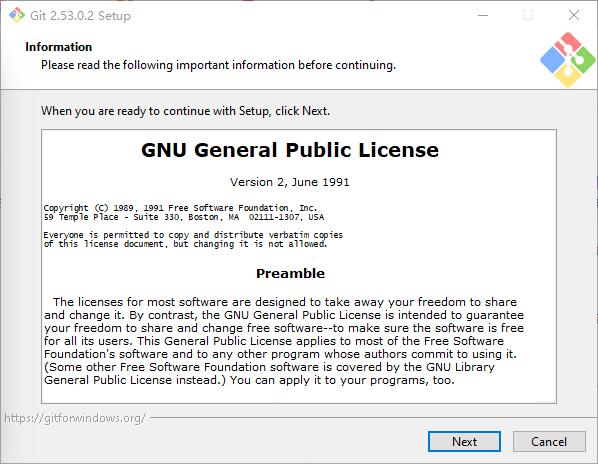
📝 这一步通俗讲解
这是 Git 的开源许可协议说明页,相当于软件的"用户须知"。
- 比喻:就像你买手机前要看的《用户服务协议》,告诉你这个软件是免费开源的,你可以自由使用、分享和修改,但不能把它改成闭源软件去卖钱。
- 对初学者来说:完全不用读内容,这只是法律层面的告知。
✅ 初学者建议
直接点击 Next(下一步)即可,不需要做任何额外选择。
💡 小提示
这类开源协议页面在安装免费软件时很常见,核心就是告诉你:这个软件是免费且合法的,放心用就好。
📝 这一步通俗讲解
这是选择安装位置的页面,相当于你在给 Git 选一个"家",让它住在电脑的哪个文件夹里。
- 比喻:就像你搬家时选小区,默认给你选了
C:\Program Files\Git这个"小区",你也可以点Browse...换别的"小区"(比如 D 盘)。 - 提示:Git 至少需要 329.3MB 的磁盘空间,确保你的电脑有足够空间就行。
✅ 初学者建议
- 完全不用改路径 ,保持默认的
C:\Program Files\Git就好,这是最稳妥、最不容易出问题的选择。 - 直接点击 Next(下一步)继续安装。
💡 小提示
除非你 C 盘空间特别紧张,否则不要随便改安装路径 ,改路径可能会导致后续命令找不到 Git,反而增加麻烦。
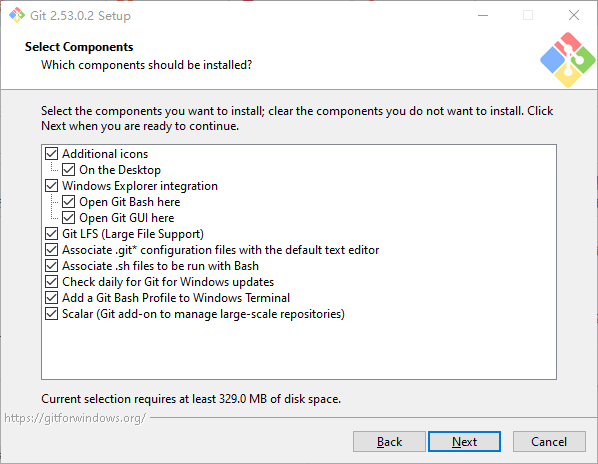
📝 这一步通俗讲解
这是选择要安装的组件页面,相当于你在给 Git 挑选"随身配件",有些是日常要用的,有些是进阶功能。
| 选项 | 通俗比喻 | 作用说明 |
|---|---|---|
| Additional icons → On the Desktop | 桌面快捷方式 | 在桌面放一个 Git 图标,方便快速打开 |
| Windows Explorer integration | 右键菜单集成 | 在文件夹右键时,能直接打开 Git Bash/GUI,不用手动找路径 |
| Git LFS (Large File Support) | 大文件存储工具 | 用来管理超过100MB的大文件(如图片、视频),新手暂时用不到 |
| Associate .git* files | 关联配置文件 | 让 Git 配置文件用默认文本编辑器打开 |
| Associate .sh files | 关联脚本文件 | 让 .sh 脚本用 Git Bash 运行 |
| Check daily for updates | 每日检查更新 | 自动提醒你 Git 有新版本 |
| Add Git Bash Profile to Windows Terminal | 终端集成 | 让 Windows Terminal 里也能直接用 Git Bash |
| Scalar | 超大仓库管理工具 | 管理超大型代码仓库的进阶工具,新手完全用不到 |
✅ 初学者建议
- 保持大部分默认勾选 ,只需要取消最后一项:
- 取消勾选:Scalar (Git add-on to manage large-scale repositories)(避免之前遇到的兼容性报错)
- 其他选项保持默认即可,这些都是方便你日常使用的实用功能
- 直接点击 Next(下一步)继续安装。
💡 小提示
- 如果你之前遇到过
scalar.exe不兼容的报错,一定要取消 Scalar 选项,这能彻底避免这个问题。 - 其他组件对新手都是友好的,不用修改。
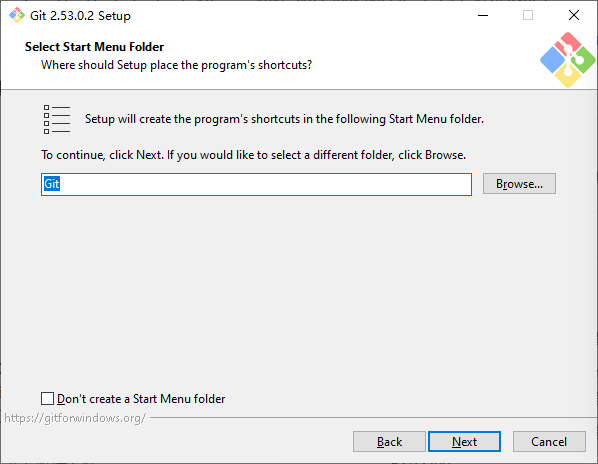
📝 这一步通俗讲解
这是选择开始菜单文件夹的页面,相当于你在给 Git 选一个"抽屉",把它的快捷方式放进 Windows 开始菜单里方便查找。
- 比喻:就像你把常用的文具放进书桌的某个抽屉,默认给你选了叫「Git」的抽屉,你也可以改名字或换别的抽屉。
- 选项
Don't create a Start Menu folder:勾选后就不在开始菜单里放 Git 的快捷方式,相当于不把文具放进抽屉,直接散放。
✅ 初学者建议
- 完全不用修改,保持默认的文件夹名「Git」就好,这是最清晰、最方便后续查找的选择。
- 不要勾选
Don't create a Start Menu folder,否则之后想打开 Git 时会找不到入口。 - 直接点击 Next(下一步)继续安装。
💡 小提示
这个设置对 Git 的功能没有任何影响,只是方便你在开始菜单里找到并打开 Git 相关工具,保持默认是最省心的选择。
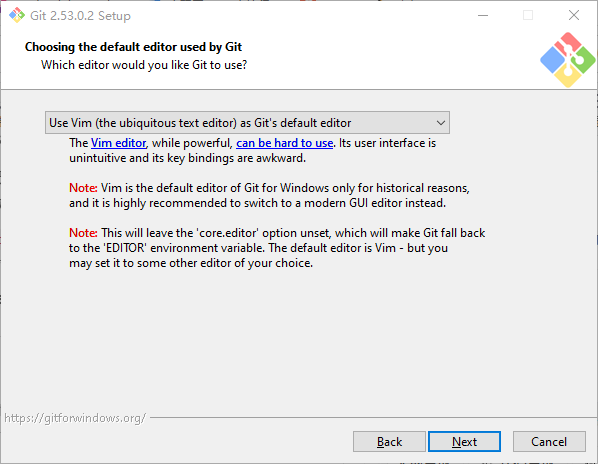
📝 这一步通俗讲解
这是选择 Git 默认编辑器的页面,相当于你给 Git 选一个"写字本",当 Git 需要你写提交备注、修改配置时,会自动打开这个编辑器。
- 比喻:就像你平时写东西会选 Word/记事本,Git 也需要一个工具来让你输入文字。
- 当前默认是 Vim ,但提示里明确说了:Vim 功能很强但很难用,界面反人类,快捷键很别扭,强烈建议换成更现代的编辑器。
✅ 初学者建议
- 点击下拉框,换成你熟悉的编辑器 :
- 如果你有 VS Code:选
Use Visual Studio Code as Git's default editor - 如果你用 Notepad++:选
Use Notepad++ as Git's default editor - 如果你什么都没装:也可以选
Use Notepad as Git's default editor(系统自带记事本,最省心)
- 如果你有 VS Code:选
- 不要用默认的 Vim,新手很容易被困在 Vim 里出不来(不知道怎么保存退出)。
- 选好后点击 Next(下一步)继续安装。
💡 小提示
- 这个设置只是让 Git 调用你习惯的编辑器,不影响 Git 核心功能,选你最熟的就行。
- 万一选错了,之后也可以在 Git 配置里重新修改,不用太担心。
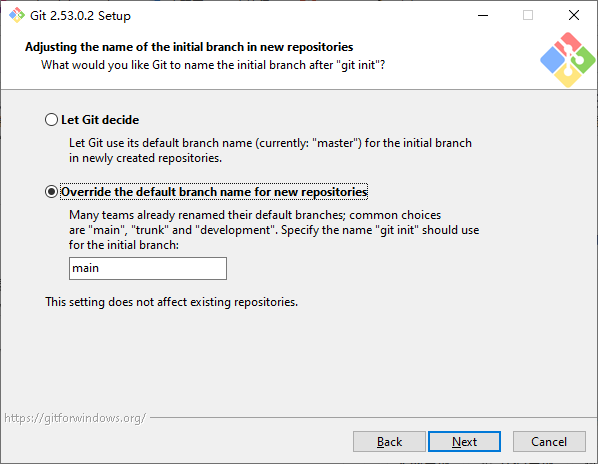
📝 这一步通俗讲解
这是设置新仓库默认分支名的页面,相当于你给 Git 新建的"项目文件夹"起一个默认的主文件名。
- 比喻:就像你新建一个文档,默认文件名是
main或master,这里就是让你选这个默认名。 - 两个选项:
Let Git decide:让 Git 自己决定,旧版默认是masterOverride the default branch name:自定义默认名,现在行业主流都用main(更中性、更通用)
✅ 初学者建议
- 保持当前选择不变 ,输入框里写
main是最推荐、最符合现代 GitHub 规范的选择。 - 这个设置只影响你以后新建的仓库,不会影响已经存在的仓库。
- 直接点击 Next(下一步)继续安装。
💡 小提示
GitHub 现在已经把 main 作为新仓库的默认分支名,选 main 能让你和 GitHub 保持一致,避免后续同步时的命名混乱。
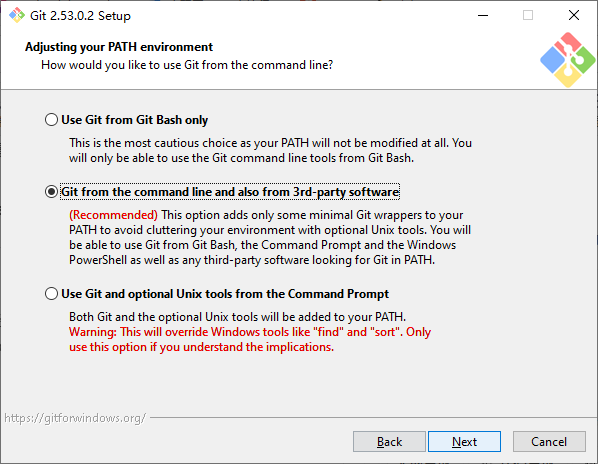
📝 这一步通俗讲解
这是设置 PATH 环境变量的页面,相当于你告诉 Windows:"我想在哪些地方能直接用 Git 命令"。
- 比喻:就像你把 Git 的"地址"告诉系统,让系统在任何文件夹里都能找到 Git 这个工具,而不用每次都跑到安装目录去打开。
三个选项的通俗解释:
- Use Git from Git Bash only:只在 Git Bash 里能用 Git,相当于只给 Git 自己开了门,别的地方都用不了。
- Git from the command line and also from 3rd-party software(推荐):在 Git Bash、CMD、PowerShell 以及第三方软件里都能用 Git,相当于给常用的地方都开了门,既方便又安全。
- Use Git and optional Unix tools from the Command Prompt:把 Git 和一堆 Unix 工具都加到系统里,会覆盖 Windows 自带的工具,相当于把门开得太大,容易和系统自带工具打架,不推荐新手用。
✅ 初学者建议
- 保持当前选中的推荐选项不变,这是最适合新手、最通用的选择。
- 这个选项能让你在 CMD、PowerShell 等任何命令行里直接敲 Git 命令,非常方便。
- 直接点击 Next(下一步)继续安装。
💡 小提示
- 这个设置是 Git 安装里最重要的一步,选错了会导致你在命令行里找不到 Git 命令。
- 推荐选项是官方默认的,也是最不容易出问题的。
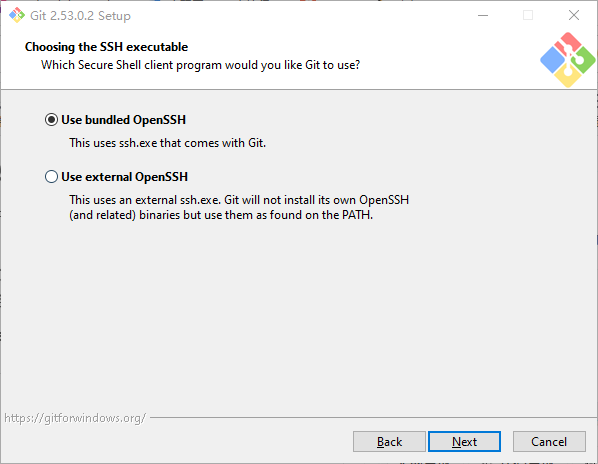
📝 这一步通俗讲解
这是选择 SSH 工具的页面,SSH 是你和 GitHub 等远程仓库安全连接的"加密通道",相当于你和云端仓库之间的"安全快递员"。
- 比喻:就像你寄快递时选顺丰还是其他快递,这里是选 Git 自带的安全通道,还是用系统里已有的。
- 两个选项:
Use bundled OpenSSH:用 Git 自带的 OpenSSH,这是官方打包好的安全工具,开箱即用。Use external OpenSSH:用系统里已有的外部 OpenSSH,适合有特殊需求的高级用户。
✅ 初学者建议
- 保持当前选中的
Use bundled OpenSSH不变,这是最省心、最安全、最推荐的选择。 - 自带的 OpenSSH 已经足够满足你连接 GitHub、GitLab 等所有需求,不需要额外配置。
- 直接点击 Next(下一步)继续安装。
💡 小提示
- 这个设置决定了你之后用
git push等命令连接远程仓库时的安全验证方式,选自带版本是最不容易出问题的。 - 只有当你已经在系统里配置了其他 SSH 工具时,才需要考虑第二个选项。
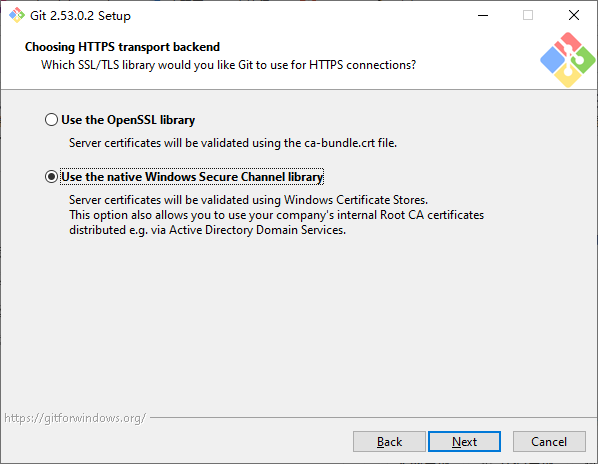
📝 这一步通俗讲解
这是选择 HTTPS 传输后端的页面,相当于你给 Git 选一个"安全验证方式",用来在你和 GitHub 等网站之间建立加密连接。
- 比喻:就像你过安检时,选用系统自带的安检设备,还是用第三方的安检设备,目的都是验证身份、保证安全。
- 两个选项:
Use the OpenSSL library:用开源的 OpenSSL 库来验证服务器证书。Use the native Windows Secure Channel library(推荐):用 Windows 系统自带的安全通道库,能直接用 Windows 系统里的证书,还支持公司内网的证书,兼容性更好。
✅ 初学者建议
- 保持当前选中的
Use the native Windows Secure Channel library不变,这是最适合 Windows 系统、兼容性最好的选择。 - 这个选项能让你在访问 GitHub 等网站时,直接复用 Windows 系统的安全验证,不容易出现证书相关的报错。
- 直接点击 Next(下一步)继续安装。
💡 小提示
- 这个设置只影响你用 HTTPS 方式连接远程仓库时的安全验证,对 SSH 方式没有影响。
- 对普通用户来说,选 Windows 原生的安全通道是最省心、最不容易出问题的。
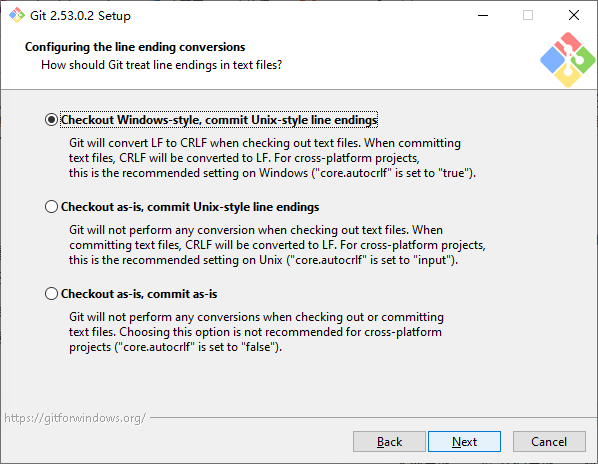
📝 这一步通俗讲解
这是配置文本换行符转换的页面,解决的是 Windows 和 Linux/macOS 系统换行符不一样的问题。
-
比喻:就像不同国家的人写文章,换行的格式不一样,Git 帮你自动"翻译"成对方能看懂的格式。
-
三个选项:
- Checkout Windows-style, commit Unix-style line endings(推荐):
- 拉代码到 Windows 时,自动转成 Windows 换行符(CRLF)
- 提交代码时,自动转成 Unix 换行符(LF)
- 适合跨平台协作,是 Windows 系统的标准推荐配置
- Checkout as-is, commit Unix-style line endings:
- 拉代码时不转换,提交时转成 Unix 换行符
- 更适合 Unix/Linux 系统
- Checkout as-is, commit as-is:
- 完全不转换,可能导致跨平台时出现乱码或格式问题
- 不推荐新手使用
✅ 初学者建议
- 保持当前选中的推荐选项不变,这是最适合 Windows 系统、最不容易出格式问题的选择。
- 这个配置能保证你和使用 Mac/Linux 的同事协作时,代码换行不会出现混乱。
- 直接点击 Next(下一步)继续安装。
💡 小提示
- 这个设置只影响文本文件,对图片、压缩包等二进制文件没有任何影响。
- 选推荐配置是 GitHub、GitLab 等平台的通用最佳实践。
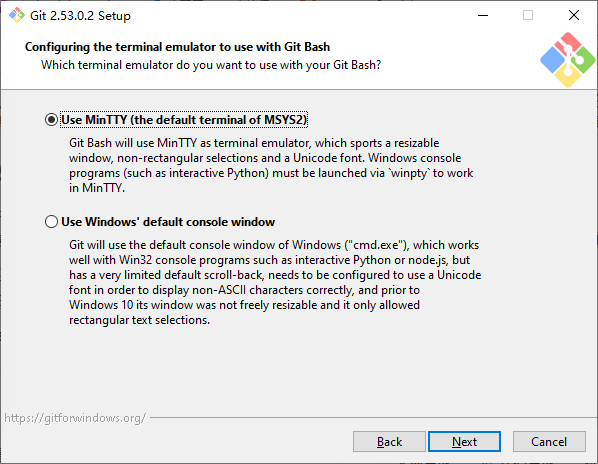
📝 这一步通俗讲解
这是选择 Git Bash 的终端模拟器的页面,相当于你给 Git Bash 选一个"窗口皮肤",决定了命令行界面的样子和功能。
-
比喻:就像你给手机选主题,不同的终端模拟器就是不同的界面风格,功能体验也不一样。
-
两个选项:
- Use MinTTY (the default terminal of MSYS2)(推荐):
- Git 自带的终端窗口,支持自由调整大小、非矩形文本选择、Unicode 字符显示
- 界面更美观,功能更强大,是 Git for Windows 的默认选择
- Use Windows' default console window:
- 用 Windows 自带的 CMD 窗口,兼容性好但功能有限
- 滚动记录少、默认不支持 Unicode 字符、窗口大小调整受限(旧版 Windows)
✅ 初学者建议
- 保持当前选中的
Use MinTTY不变,这是最适合新手、功能最完善的选择。 - MinTTY 界面更友好,操作更顺手,能避免很多命令行显示问题。
- 直接点击 Next(下一步)继续安装。
💡 小提示
- 这个设置只影响 Git Bash 的界面外观,对 Git 命令本身的功能没有任何影响。
- 选 MinTTY 是官方默认推荐,也是大多数开发者的选择。
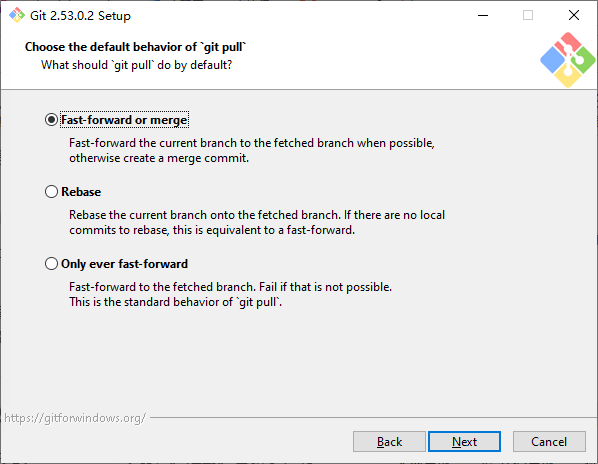
📝 这一步通俗讲解
这是设置 git pull 默认行为的页面,决定了你拉取远程代码时,Git 会怎么合并到你的本地分支。
-
比喻:就像你从仓库取新货,有三种不同的"上架方式":
- Fast-forward or merge(推荐):
- 能直接"快进"就直接把本地分支更新到远程版本
- 不能快进时,就生成一个合并提交,把两边代码合在一起
- 最稳妥、最通用,不会丢失你的本地提交记录
- Rebase:
- 把你的本地提交"挪"到远程分支的后面,历史更干净,但容易搞乱提交记录
- 适合进阶用户,新手容易误操作丢失代码
- Only ever fast-forward:
- 只能快进,不能快进时直接失败,不做任何合并
- 太严格,不适合日常协作
✅ 初学者建议
- 保持当前选中的
Fast-forward or merge不变,这是最安全、最适合新手的默认行为。 - 这个选项能保证你拉代码时,既不会丢失自己的修改,又能顺利合并远程更新。
- 直接点击 Next(下一步),就到最后一步安装了!
💡 小提示
- 这个设置只影响
git pull命令的合并策略,之后也可以在 Git 配置里修改。 - 选默认推荐选项,是 GitHub 等平台的通用协作规范。
📝 这一步通俗讲解
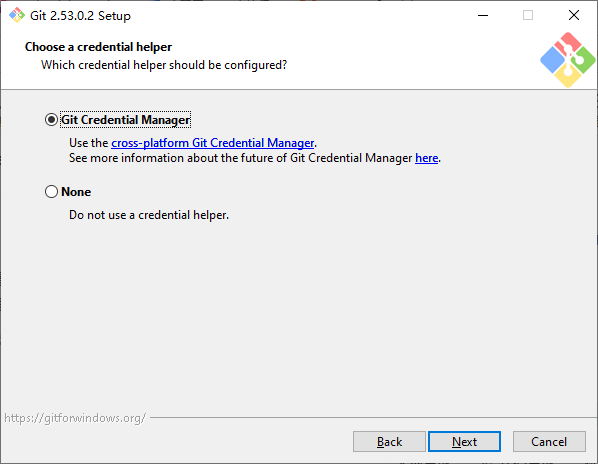
这是选择凭证助手的页面,相当于给 Git 配一个"密码管家",帮你记住连接 GitHub 等远程仓库时的账号密码,不用每次都手动输入。
-
比喻:就像你把银行卡密码存在手机安全管家,下次支付不用再输一遍,既方便又安全。
-
两个选项:
- Git Credential Manager(推荐):
- 跨平台的密码管理工具,能安全保存你的 GitHub/GitLab 账号信息
- 支持浏览器登录、令牌验证等现代安全方式,是 Git 官方推荐的选择
- None:
- 不使用任何凭证助手,每次连接远程仓库都要手动输账号密码
- 非常麻烦,还容易泄露密码,不推荐新手使用
✅ 初学者建议
- 保持当前选中的
Git Credential Manager不变,这是最方便、最安全的选择。 - 这个工具会帮你自动管理凭证,之后连接 GitHub 时不用反复输入账号密码。
- 点击 Next 就可以完成最后一步安装了!
💡 小提示
- 这个设置只影响你连接远程仓库时的身份验证方式,对本地 Git 操作没有影响。
- 选 Git Credential Manager 是目前 Windows 平台的最佳实践,能避免很多认证相关的麻烦。
📝 这一步通俗讲解
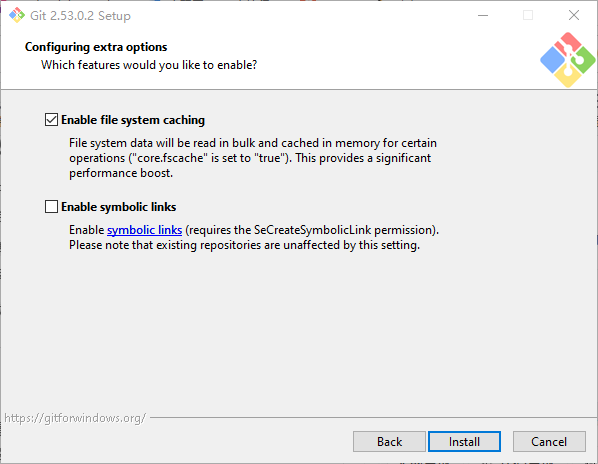
这是配置额外功能选项的最后一步,相当于给 Git 开两个"性能/功能开关":
- Enable file system caching (已勾选,推荐):
- 比喻:给 Git 开个"高速缓存",把文件系统数据批量读到内存里,让 Git 操作(比如 status、diff)变得更快。
- 这是官方默认开启的性能优化,对日常使用有明显提速效果。
- Enable symbolic links (未勾选,新手无需开启):
- 比喻:允许 Git 使用"快捷方式式"的符号链接,但需要系统特殊权限,普通开发基本用不到,开启后还可能带来安全风险。
- 对初学者来说完全没必要开启。
✅ 初学者建议
- 保持当前勾选状态不变 :只保留
Enable file system caching勾选,Enable symbolic links保持不勾选。 - 直接点击 Install(安装)按钮,完成整个 Git 安装流程!
💡 小提示
- 这是安装前的最后一步确认,所有之前的配置都会生效,点击 Install 后等待安装完成即可。
- 安装完成后,打开命令行输入
git --version,如果能输出版本号,就说明 Git 已经成功安装啦!
📝 这一步通俗讲解
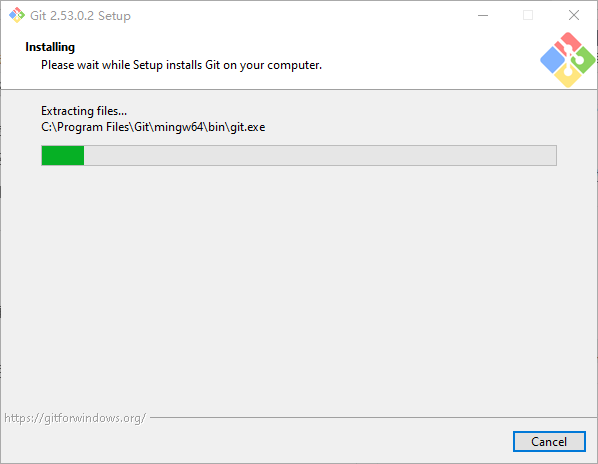
现在 Git 正在安装中,进度条显示正在解压和复制文件到你的电脑里。
- 比喻:就像你网购的快递正在派送,现在正在把 Git 的所有"零件"搬到你选的安装目录(
C:\Program Files\Git)里。 - 界面提示
Extracting files...说明正在解压核心程序文件,等待进度条走完就完成了。
✅ 你现在需要做的事
- 耐心等待进度条走完 ,不要点击
Cancel取消安装。 - 安装完成后会自动跳转到完成页面,到时候点击
Finish就可以结束安装了。
💡 小提示
- 这个过程通常只需要 1--3 分钟,取决于你的电脑性能。
- 安装期间不要关闭窗口或重启电脑,否则可能导致安装失败。
🎉 Git 安装完成啦!
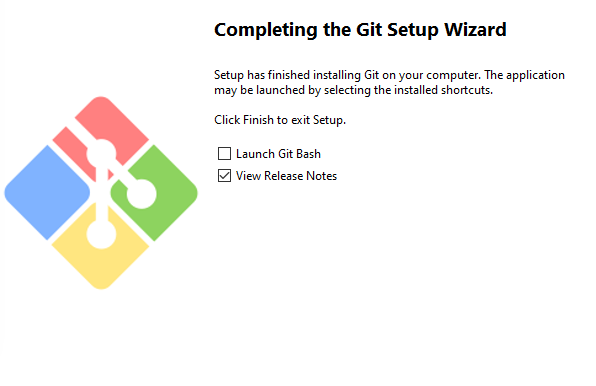
这是安装向导的最后一步,提示你 Git 已经成功安装到电脑上 了。
📝 这一步通俗讲解
- Launch Git Bash:勾选后会直接打开 Git 命令行窗口,马上就能用 Git 命令。
- View Release Notes:勾选后会打开版本说明文档,记录了这个版本的更新内容,新手一般用不上。
- 点击 Finish 按钮就会关闭安装向导,完成整个安装流程。
✅ 初学者建议
- 取消勾选
View Release Notes(版本说明对新手没用,打开还多一步操作)。 - 可以勾选
Launch Git Bash,直接打开命令行开始体验 Git。 - 最后点击 Finish 结束安装。
💡 下一步验证安装
安装完成后,你可以打开 Git Bash 或 CMD,输入以下命令验证是否成功:
bash
git --version如果输出类似 git version 2.53.0.windows.1,就说明 Git 已经正常安装啦!