前言
在上一篇文章《Ubuntu虚拟机(服务器版本)Git安装教程(附带常用命令)------从零开始掌握版本控制》中,我们详细介绍了如何在Ubuntu服务器版虚拟机上从零安装Git,并整理了常用的版本控制命令。
但有时我们可能需要彻底卸载Git------比如需要重装解决某些疑难问题、清理实验环境、或者切换Git的安装方式。那么,装了Git之后,如何干净彻底地把它卸载掉呢?
本篇教程将带你完成以下操作:
-
完全卸载Git软件包
-
清理Git相关的配置文件和数据
-
移除Git自动安装的依赖包(可选)
-
验证卸载是否成功
一、卸载前的准备工作
1.1 确认当前Git版本
bash
git --version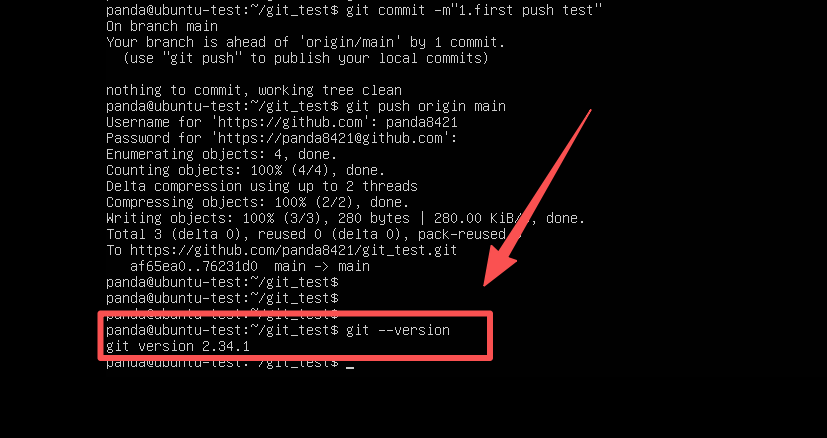
例如我这里输出:git version 2.34.1
1.2 查看Git安装包名称
bash
dpkg -l | grep git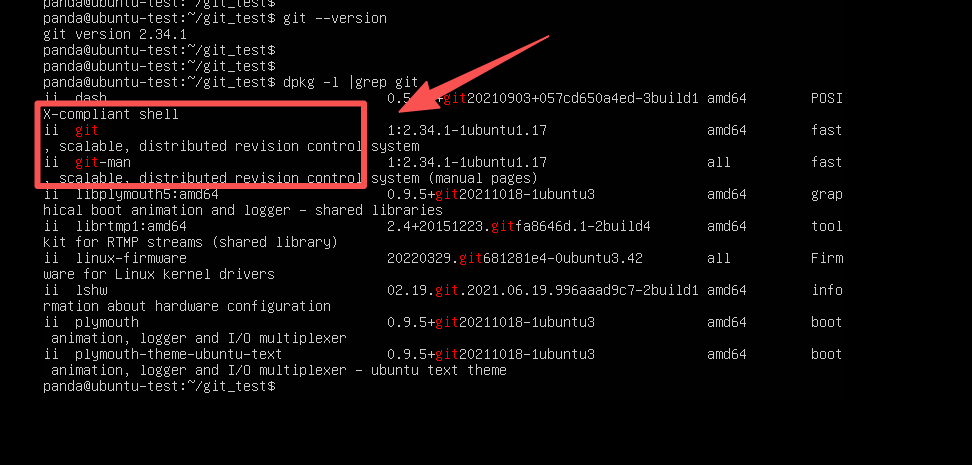
这会列出所有名称中包含git的已安装软件包。我们要删除的是图中圈出来的核心包git ,还有git-man关联包。
二、彻底卸载Git核心程序
2.1 强制彻底卸载Git(含配置文件)
这里使用 purge 指令而非普通的remove,核心区别:remove 仅删除程序,保留配置文件残留;purge 会卸载程序+清空系统级配置,实现无残留卸载。
执行说明:
- 输入当前虚拟机登录密码(密码输入无显示,直接输完回车即可)
- 弹出确认提示 Do you want to continue? Y/n,输入 y 回车确认卸载
- 系统自动删除Git主程序、系统级配置文件
bash
sudo apt purge git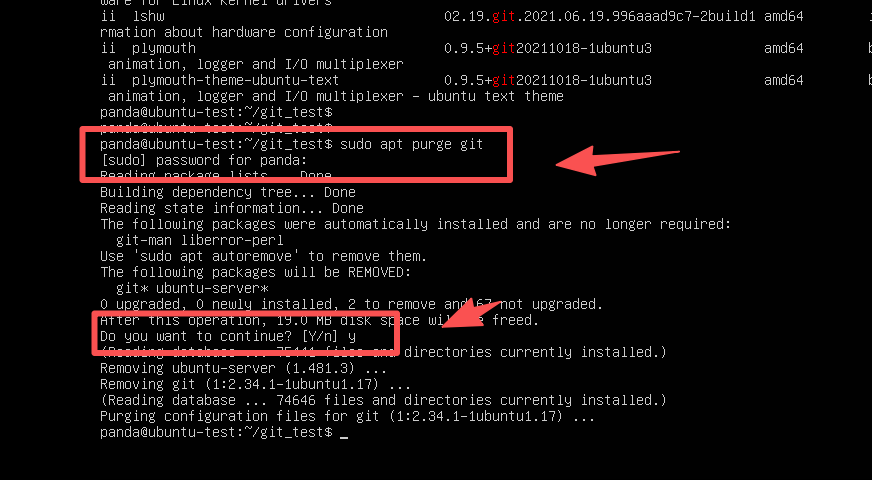
2.2 删除Git相关依赖包
使用以下指令移除那些被自动安装、且不再被任何已安装软件依赖的包
bash
sudo apt autoremove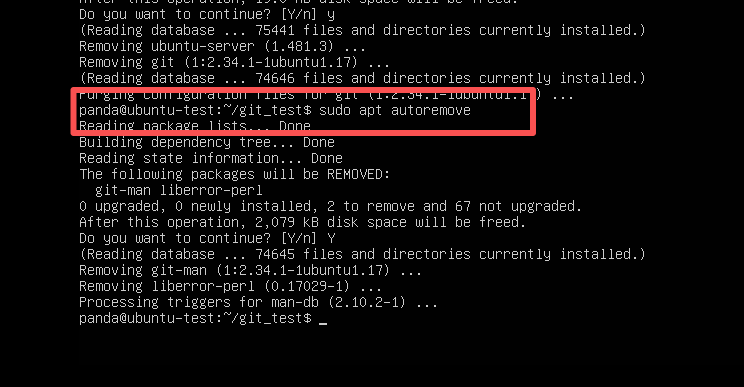
三、删除用户级Git配置
用以下指令删除当前用户的Git全局配置
bash
rm -f ~/.gitconfig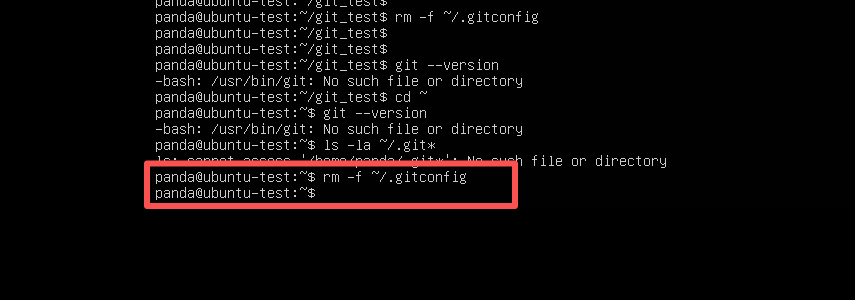
四、验证Git是否卸载干净
输出/usr/bin/git: No such file or directory说明找不到git这个可执行文件了,说明git已经卸载干净了
bash
git --version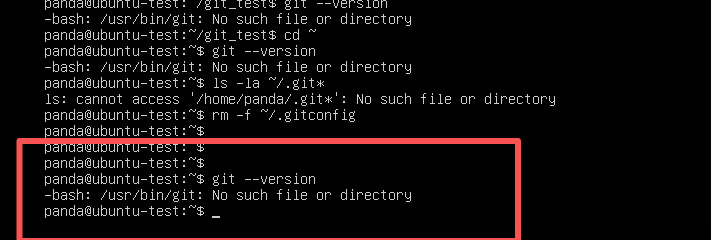
五、常见问题避坑
5.1 为什么不用 apt remove?
sudo apt remove git 只会删除程序本体,保留所有配置文件,重装Git后会复用旧配置,容易出现认证失败、配置冲突问题,生产/实验环境推荐一律用 purge 彻底卸载。
5.2 卸载后本地仓库会消失吗?
不会! 卸载Git只会删除程序,不会删除本地克隆的项目仓库文件夹(git_test等)。如果需要删除项目,需手动 rm -rf 仓库名。
5.3 卸载报错:权限不足
所有卸载指令必须加== sudo== 获取管理员权限,否则会提示权限报错,无法删除系统级文件。