用过剪映AI视频生成功能的朋友肯定知道,这个功能非常强大,我们只需要输入一段文字,就可以生成一段符合文字内容的视频,包括画面、音乐、字幕等等效果都给添加好了,这么好用的功能,肯定是要收费的;那有没有免费的、效果又非常好的工具来平替呢?有的。
今天给大家介绍一个利用AI大模型一键生成高清短视频的工具,我们只需要输入一个关键词或者主题词,就可以全自动生成视频文案、视频素材、视频字幕、视频背景音乐,然后合成一个高清的短视频。
下面是输入《生命的意义是什么》这个关键词,生成的视频,大家可以看一下效果:
横屏16:9版的视频:
生命的意义是什么-横屏
竖屏9:16版的视频:
生命的意义是什么-竖屏
可以看到,无论是从画质、内容、素材、字幕、音乐等各个方面,已经算是非常优秀的视频作品了。
一、 工具介绍
这个工具的名称是MoneyPrinterTurbo,在Github上已经有5.4万的star了,非常受欢迎,
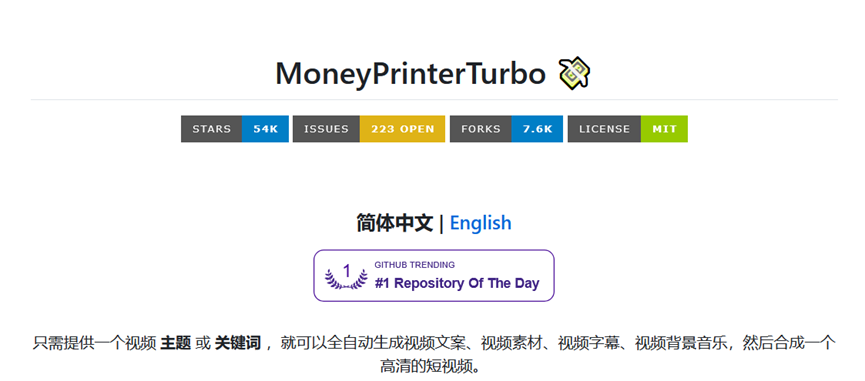
它不仅可以根据一个关键词就能生成效果很好的视频,而且支持在自己的电脑上部署,所以只要你有电脑,就可以免费使用这个工具,非常方便;
对电脑的要求也非常低,我们日常使用的笔记本均可以安装,即使没有显卡也没有关系。
它支持的详细功能描述如下:
1、支持视频文案 AI自动生成,也可以自定义文案
2、支持多种 高清视频 尺寸
竖屏 9:16,1080x1920
横屏 16:9,1920x1080
3、支持 批量视频生成,可以一次生成多个视频,然后选择一个最满意的
4、支持 视频片段时长 设置,方便调节素材切换频率
5、支持 中文 和 英文 视频文案
6、支持 多种语音 合成,可 实时试听 效果
7、支持 字幕生成,可以调整 字体、位置、颜色、大小,同时支持字幕描边设置
8、支持 背景音乐,随机或者指定音乐文件,可设置背景音乐音量
9、视频素材来源 高清,而且 无版权,也可以使用自己的 本地素材
10、支持 OpenAI、Moonshot、Azure、gpt4free、one-api、通义千问、Google Gemini、Ollama、DeepSeek、 文心一言, Pollinations、ModelScope 等多种模型接入
二、工具安装和使用
下面介绍一下如何在我们的电脑上安装和使用MoneyPrinterTurbo;这里我以Windows系统为例;
首先下载Windows一键启动包,可以直接从官网进行下载:
https://github.com/harry0703/MoneyPrinterTurbo
如果你无法打开官方Github地址,我把安装包和AI大模型都整理好,放在了网盘中,可以关注公众号【嵌入式AI实验室】后,私信回复"204"获取我整理好的下载链接。
下载好之后你会得到两个压缩包(注意,路径不要有中文):
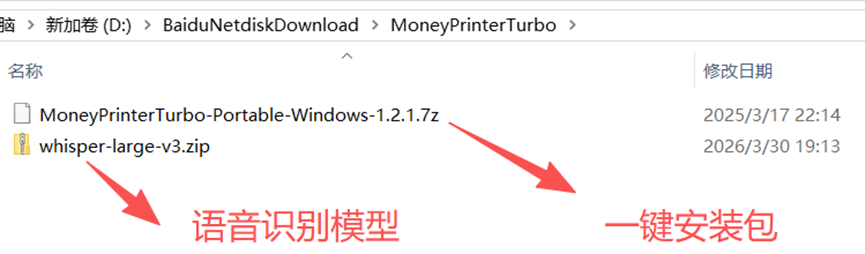
其中上面那个是Windows上一键安装MoneyPrinterTurbo的安装包,下面那个是OpenAI的语音识别大模型,用于字幕识别的。
分别两个安装包解压,解压完成后,会得到如下两个文件夹:
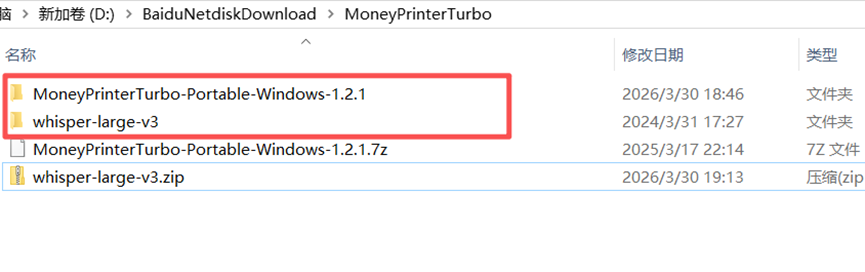
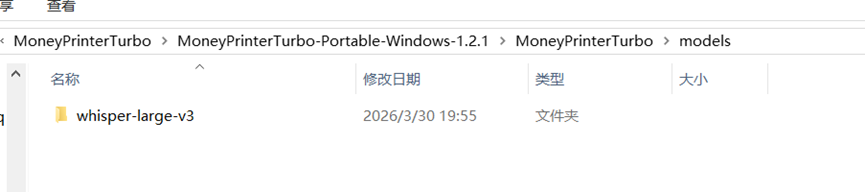
首先在MoneyPrinterTurbo-Portable-Windows-1.2.1\MoneyPrinterTurbo目录下,新建models文件夹:
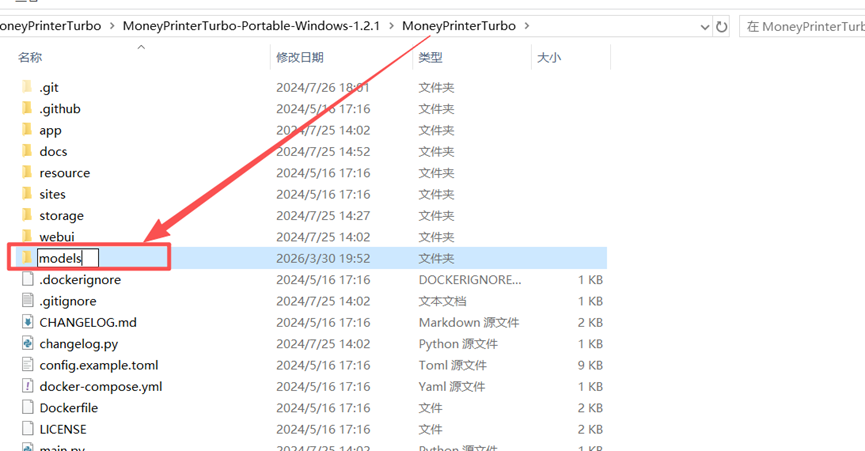
然后把刚刚解压好的whisper-large-v3文件夹放到刚刚新建的models里面:
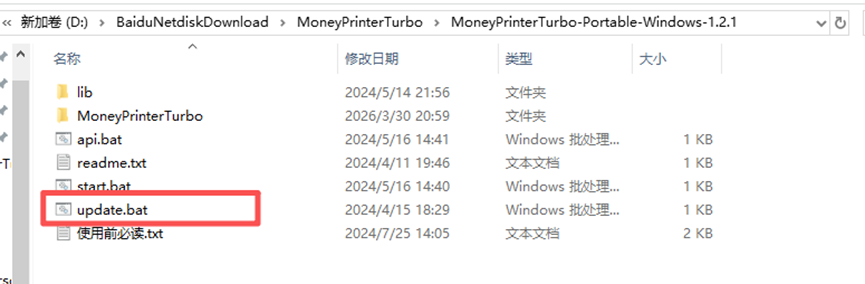
返回到MoneyPrinterTurbo-Portable-Windows-1.2.1目录下,先双击 update.bat 自动更新代码:
过程如下所示:
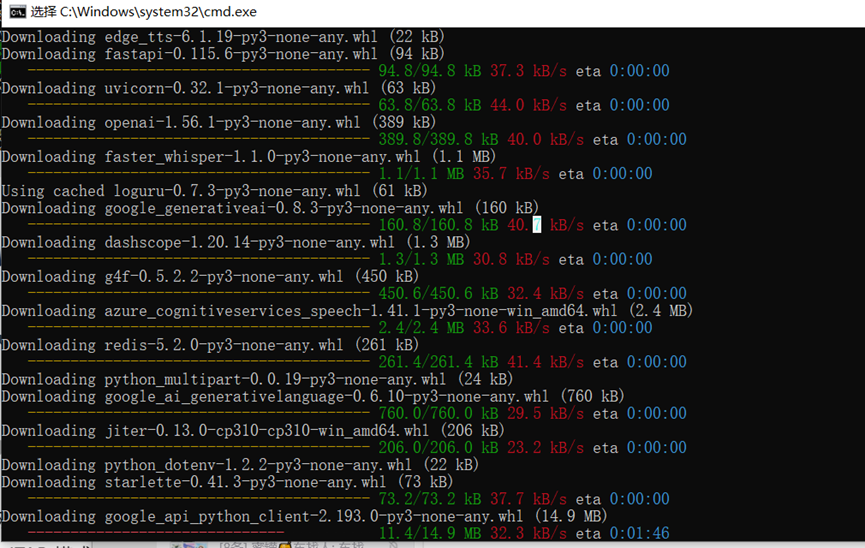
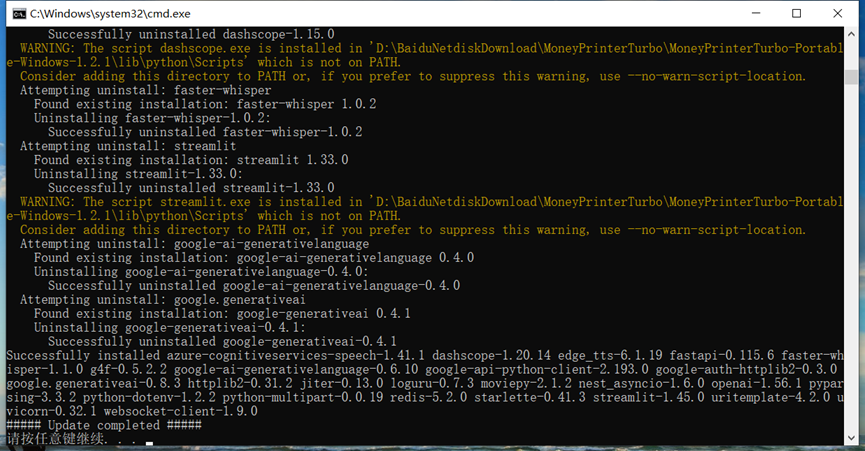
这需要几分钟时间,一定要耐心等待,更新完成后,如下所示:
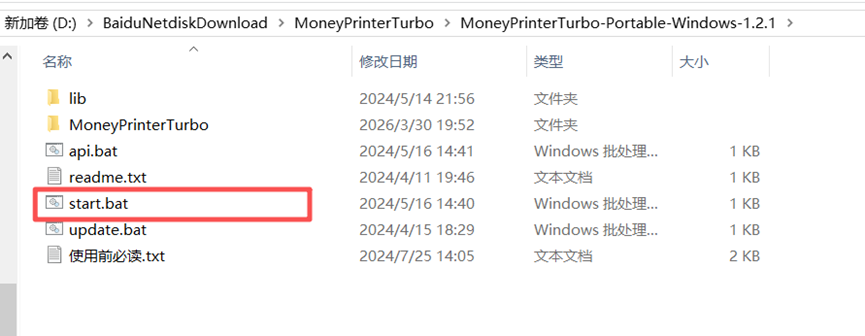
然后点击start.bat一键启动该工具(最好打开VPN):
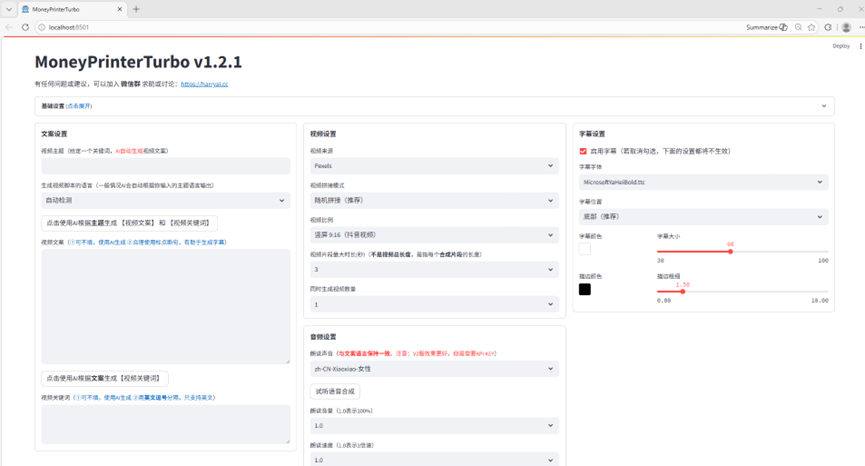
正常启动后,可以看到浏览器打开了一个页面,这就是我们这个AI生成视频工具的主页面:
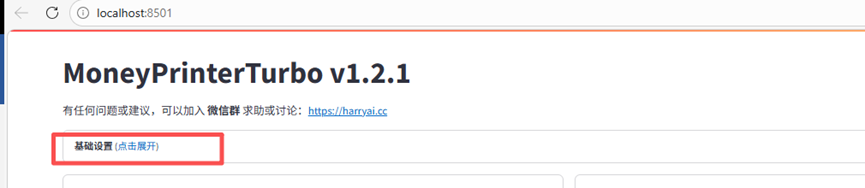
先点击基础设置,进行一些必要的设置:
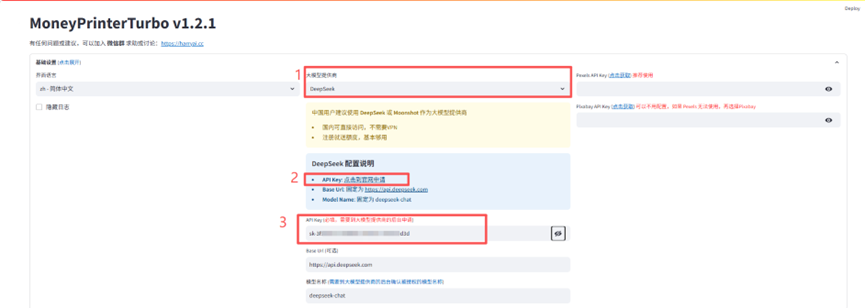
这里需要填写API Key,按照你的实际情况进行填写,国内用户还是建议使用DeepSeek,当然如果你有梯子,可以访问外网,使用OpenAI等API key也是可以的,我这里以Deepseek为例,按照下图1->2->3的步骤进行操作,先选择DeepSeek,然后去官网申请API Key,申请后填到框中即可:
然后填写Pexels API Key(需要申请,如果嫌麻烦,可以关注公众号【嵌入式AI实验室】后,私信我,获取我的API Key):
Pexels API key的获取方式为:点击旁边的链接即可跳转到Pexels官网

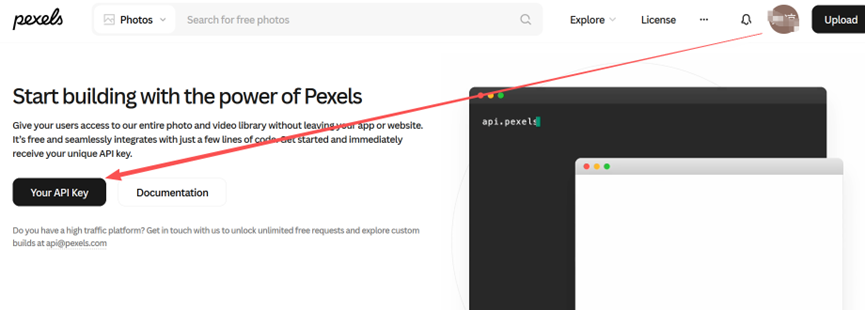
进入官网后先进行登录,我是直接用谷歌账号直接登录的,登录后点击Your API Key:
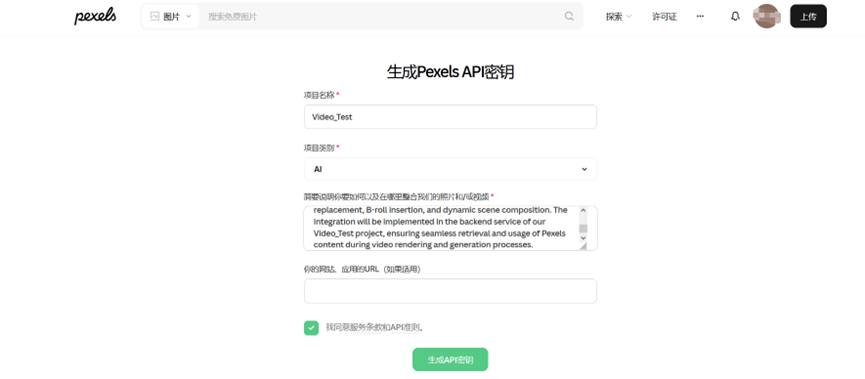
然后如实填写一下API使用的相关信息:
点击生成密钥即可生成你专属的API Key:
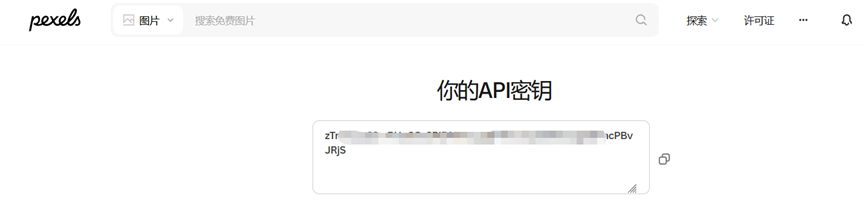
将其复制下来,填写到刚刚的Pexels API Key中:

填写完API Key后就可以使用这个工具来生成我们想要的视频了。
在文本框中输入我们想要生成的视频,比如"生命的意义是什么",其他所有设置都保持默认不变,点击最下面的"生成视频"按钮即可进行测试,是不是非常简单。
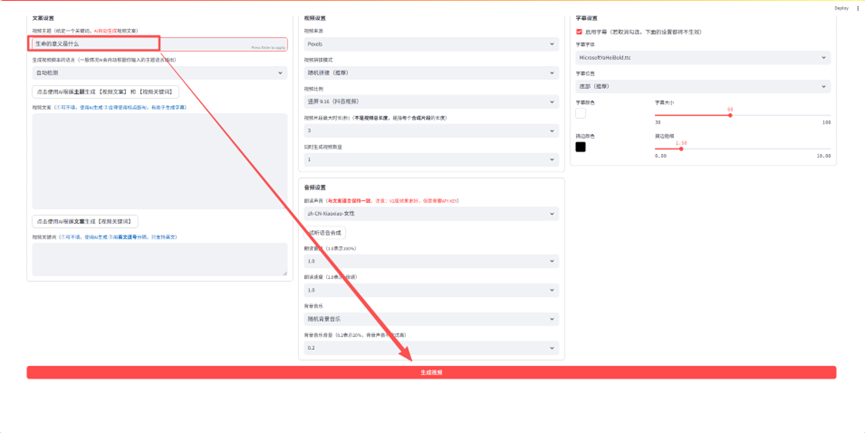
当然里面还有很多的设置可以进行调整,比如视频比例、朗读声音的音色,朗读的音量、朗读的速度、字幕的字体位置和颜色等,都可以按照需求进行设置,更多的功能就留给大家慢慢去探索啦。
这个项目的部署还是需要一定的问题解决能力的,如果你在本地部署过程中遇到了太多的困难,原作者也推荐了直接在线使用的方式,也可以直接访问https://reccloud.cn进行使用: