mysql环境配置 - mac
1-1 确认是否有brew
brew是mac的包管理软件非常方便,大家先看看是否有安装brew
bash
brew -v如果能看得到版本,那就是安装了,如果看不到那就没安装,这忽略这一步,直接下一节
如果没有安装的话,则访问: https://brew.sh
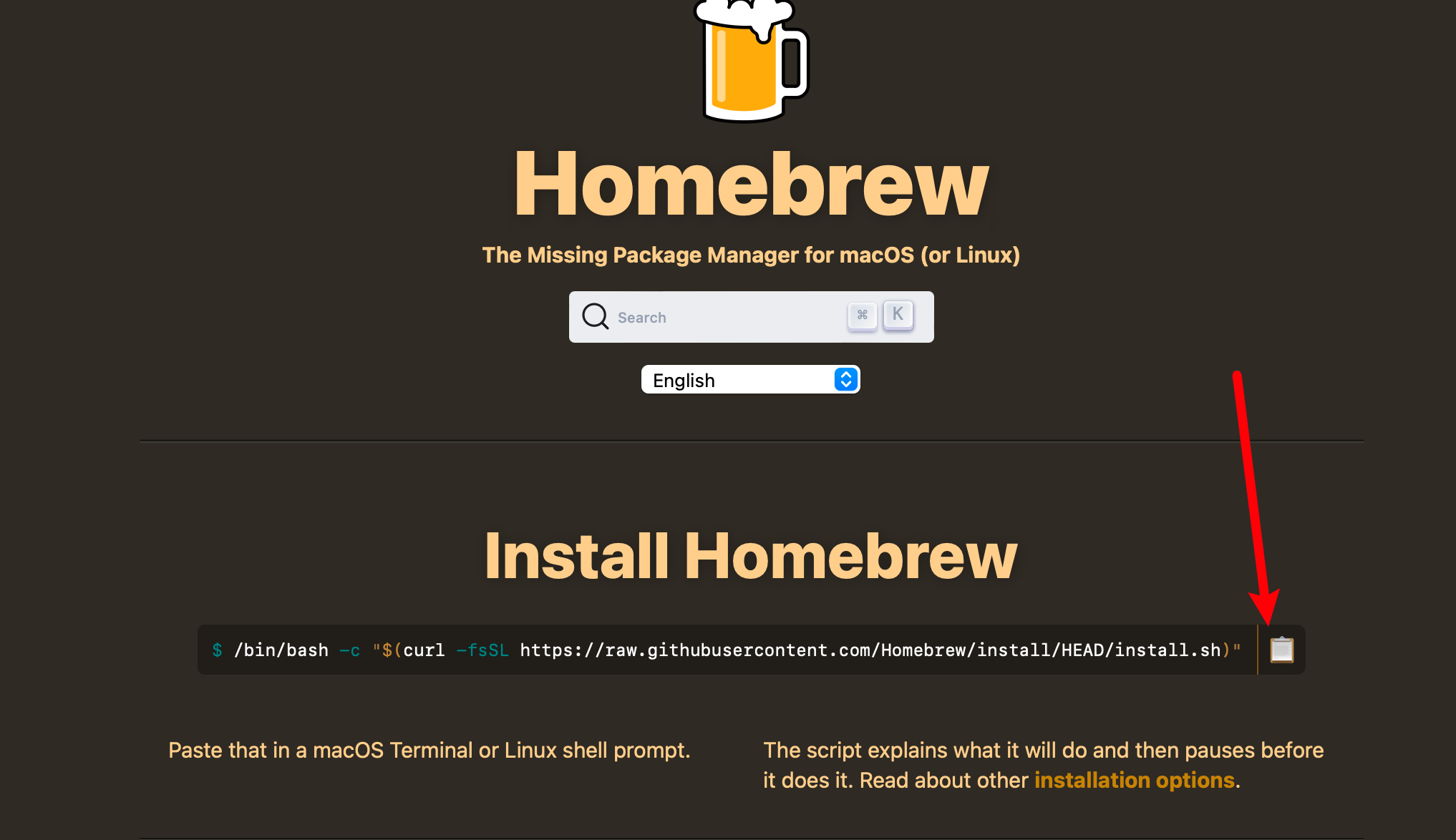
复制指令,打开终端安装这个brew
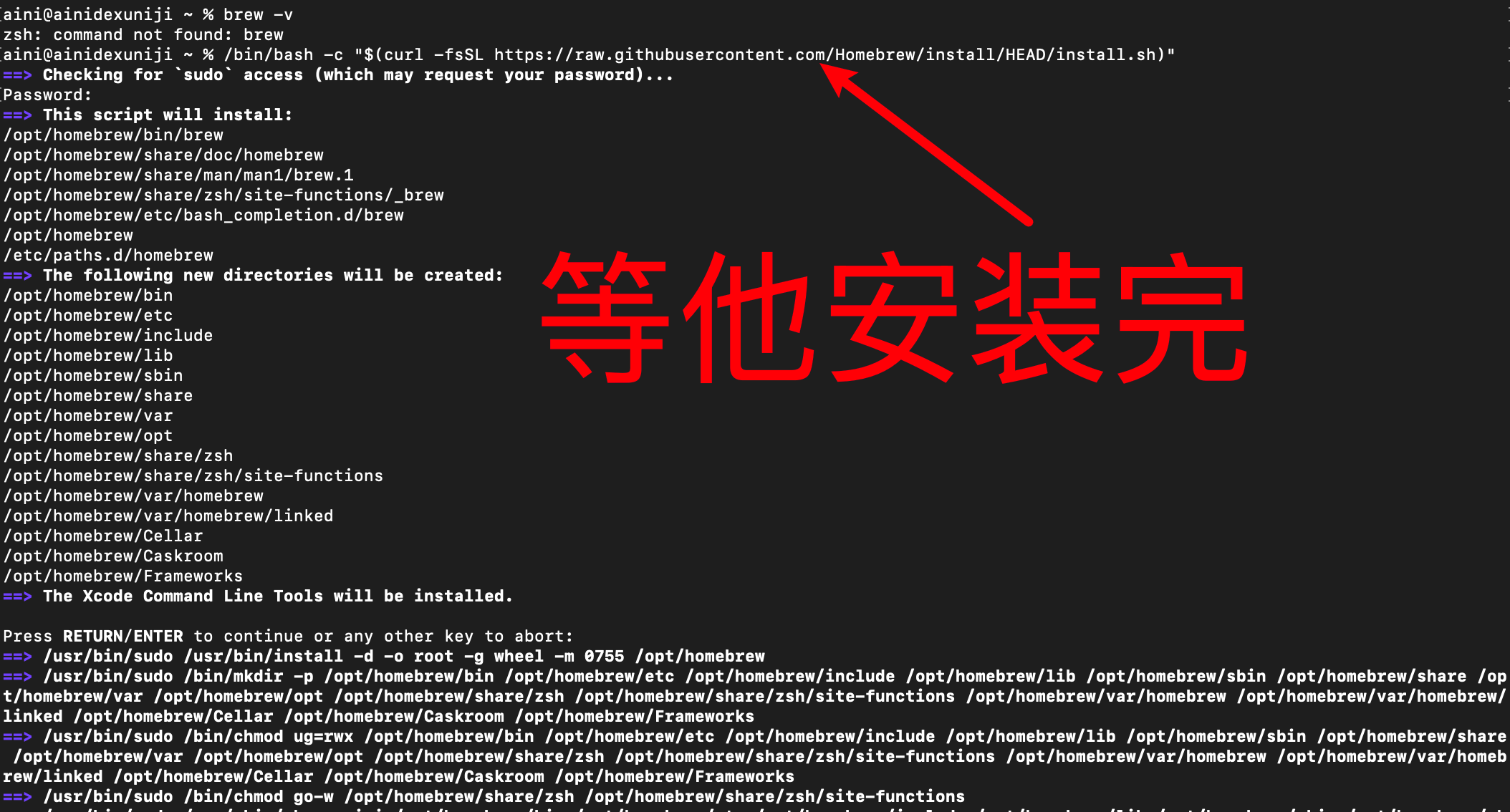
安装完成后,一般安装在 /opt/homebrew/brew/bin,
终端继续执行
bash
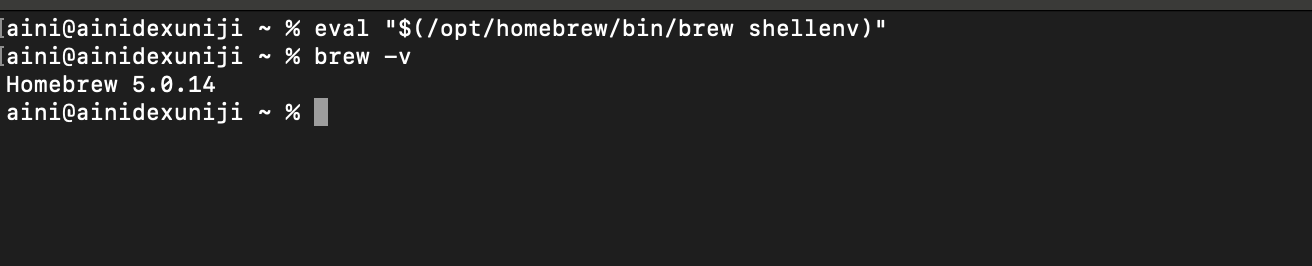
eval "$(/opt/homebrew/bin/brew shellenv)"再次查看版本,能看得到说明安装成功了
1-2 安装mysql
安装 MySQL 8.0
在终端输入:
bash
brew install mysql@8.0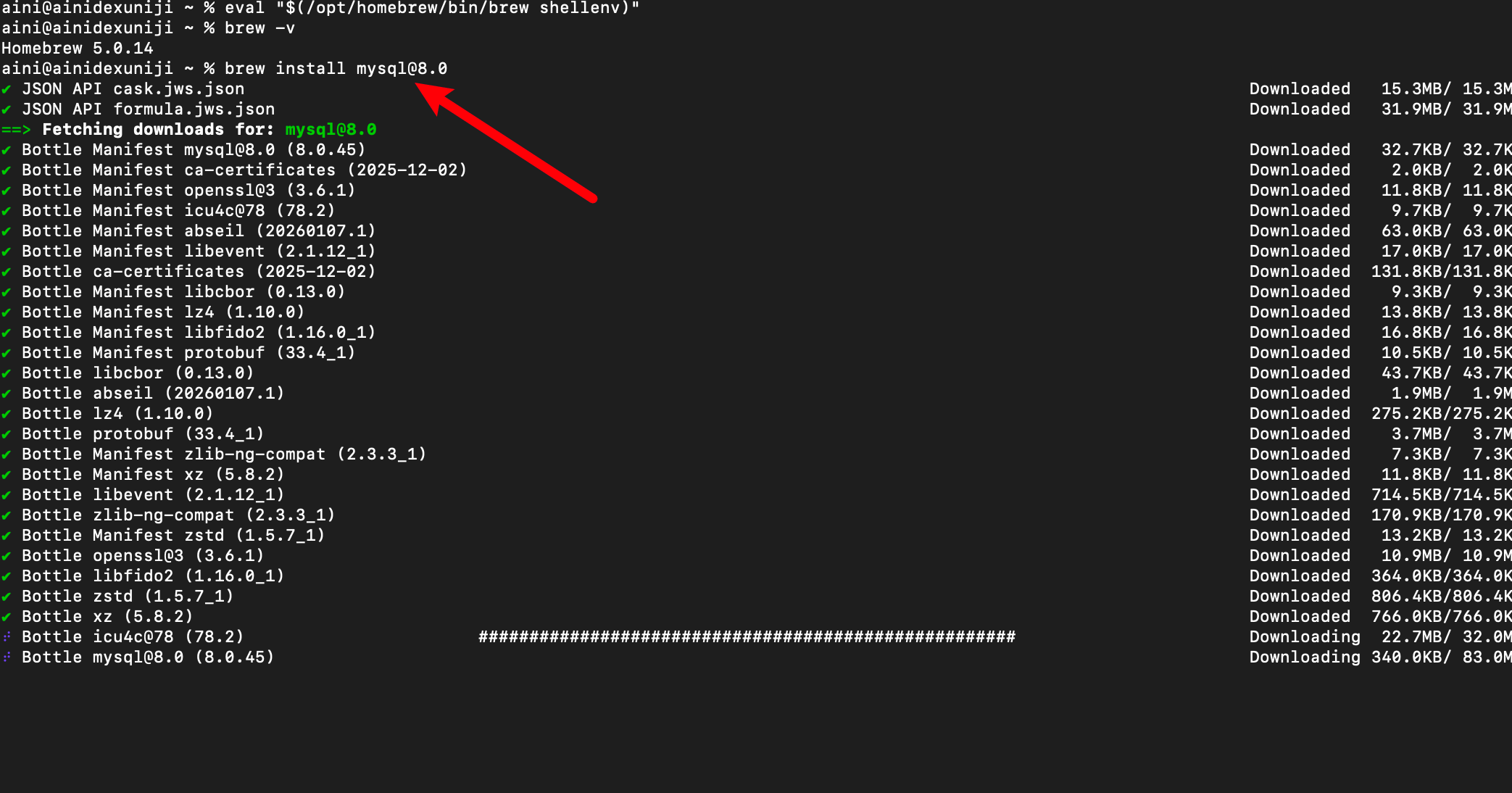
安装完成后,确认版本:
bash
mysql --version应该看到 8.0.x。,如果看不到就需要配置环境变量
1-3 加入环境变量
如果提示 command not found: mysql,执行:
bash
echo 'export PATH="/opt/homebrew/opt/mysql@8.0/bin:$PATH"' >> ~/.zprofile
source ~/.zprofile
再试:
bash
mysql --version
1-4 启动 MySQL 服务
先检查服务是否启动,也就是mysql是否是启动状态
检查是否运行:
bash
brew services list应该看到 mysql@8.0 是 started。如果没有启动用下面命令启动
bash
brew services start mysql@8.0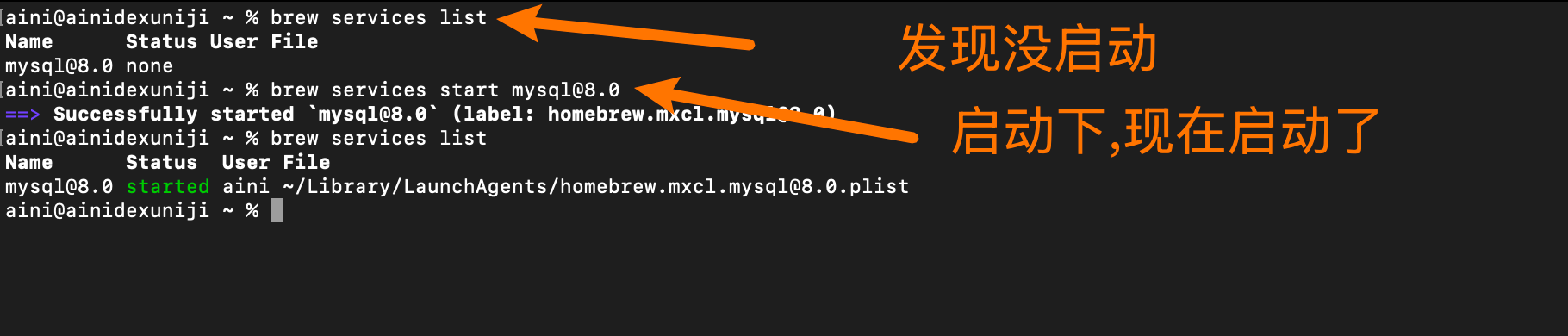
1-5 登录 MySQL
第一次可能可以直接登录:
bash
mysql -u root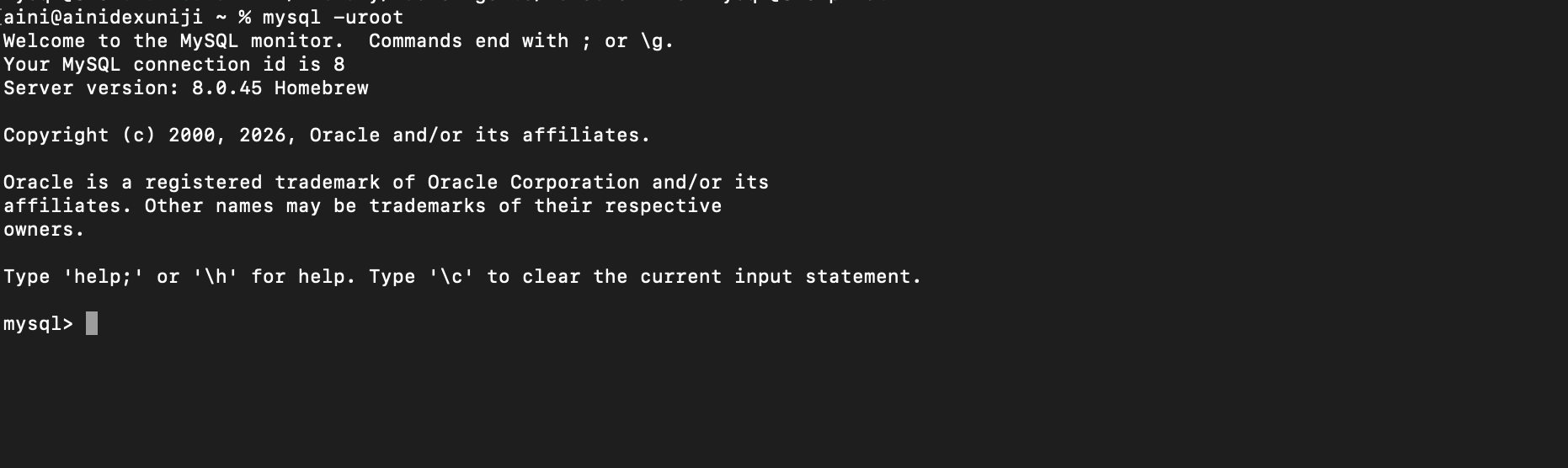
等我设置密码后就需要用密码登录了
如果需要密码:
bash
mysql -u root -p1-6 设置 root 密码
进入后执行:
sql
ALTER USER 'root'@'localhost' IDENTIFIED BY '123456';
FLUSH PRIVILEGES;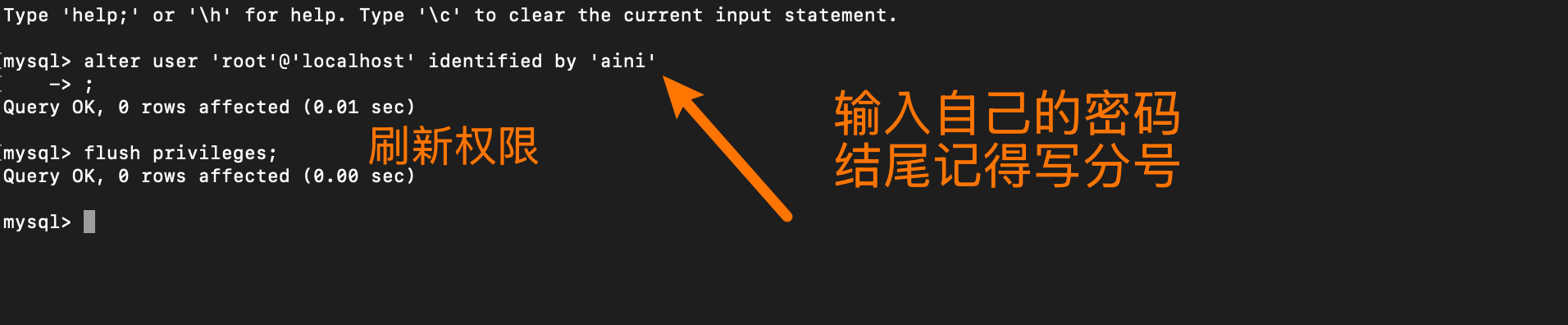
退出:
sql
exit;以后登录:
bash
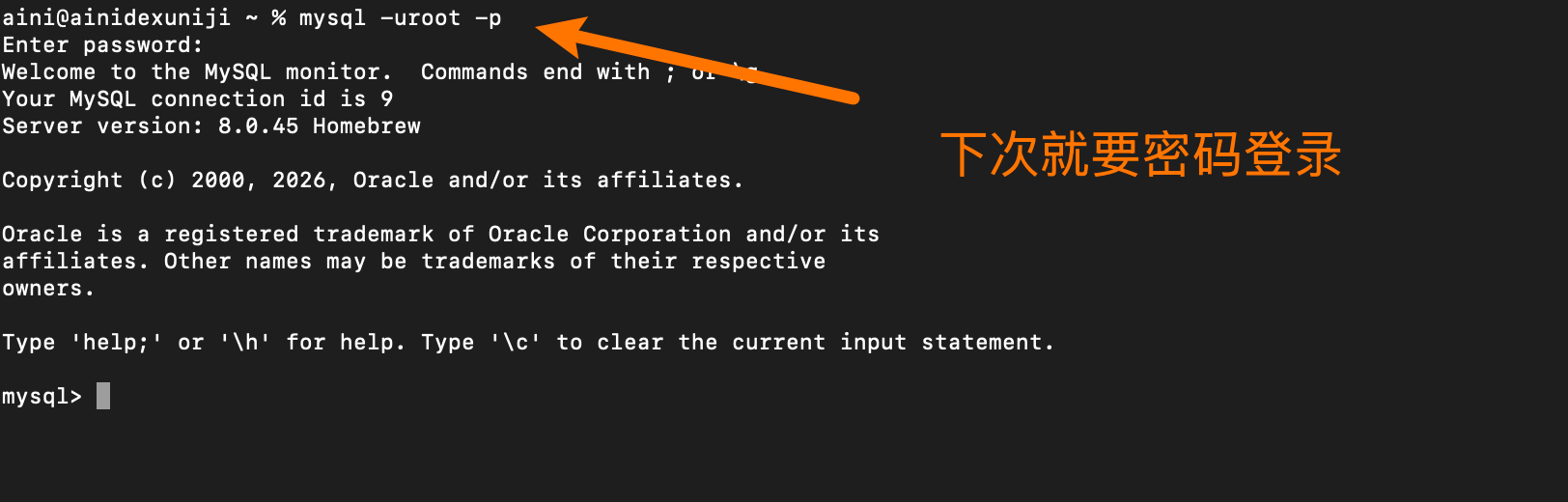
mysql -u root -p输入 123456(输入自己的密码)
1-7 brew常用命令
停止:
bash
brew services stop mysql@8.0重启:
bash
brew services restart mysql@8.01-8 安装navicat
navicat是很好的可视化客户端工具,可以用来操作mysql,但是付费的,我给大家的是能用的版本,不用付费
从网盘里下载navigate和sql文件夹,记住我给的网盘链接里win也有,可以全部下载下来,也可以只下载mac和sql文件夹
资源下载地址可以从Cody官网免费获取:
地址: Cody:https://www.aicody.cn到文档页面
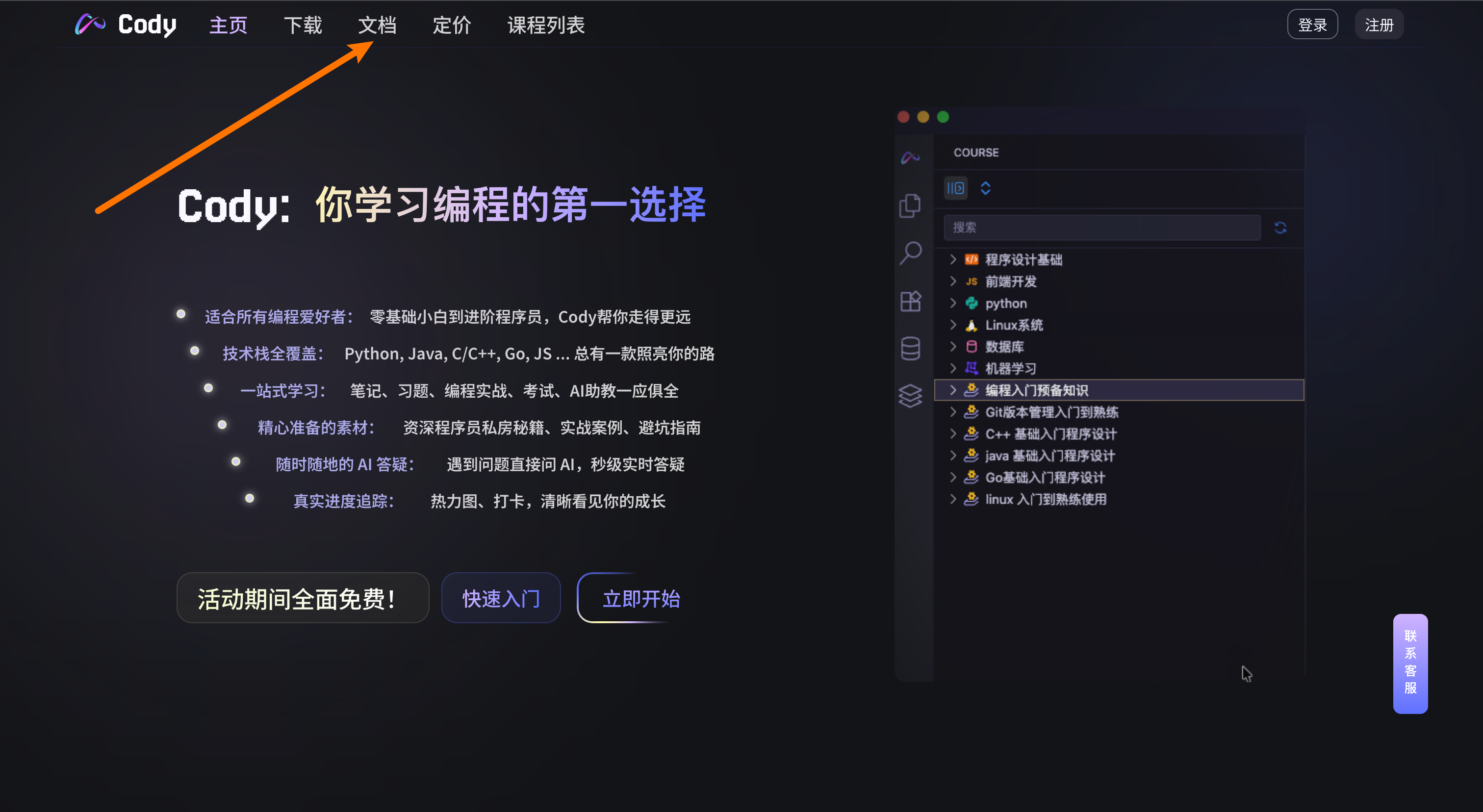
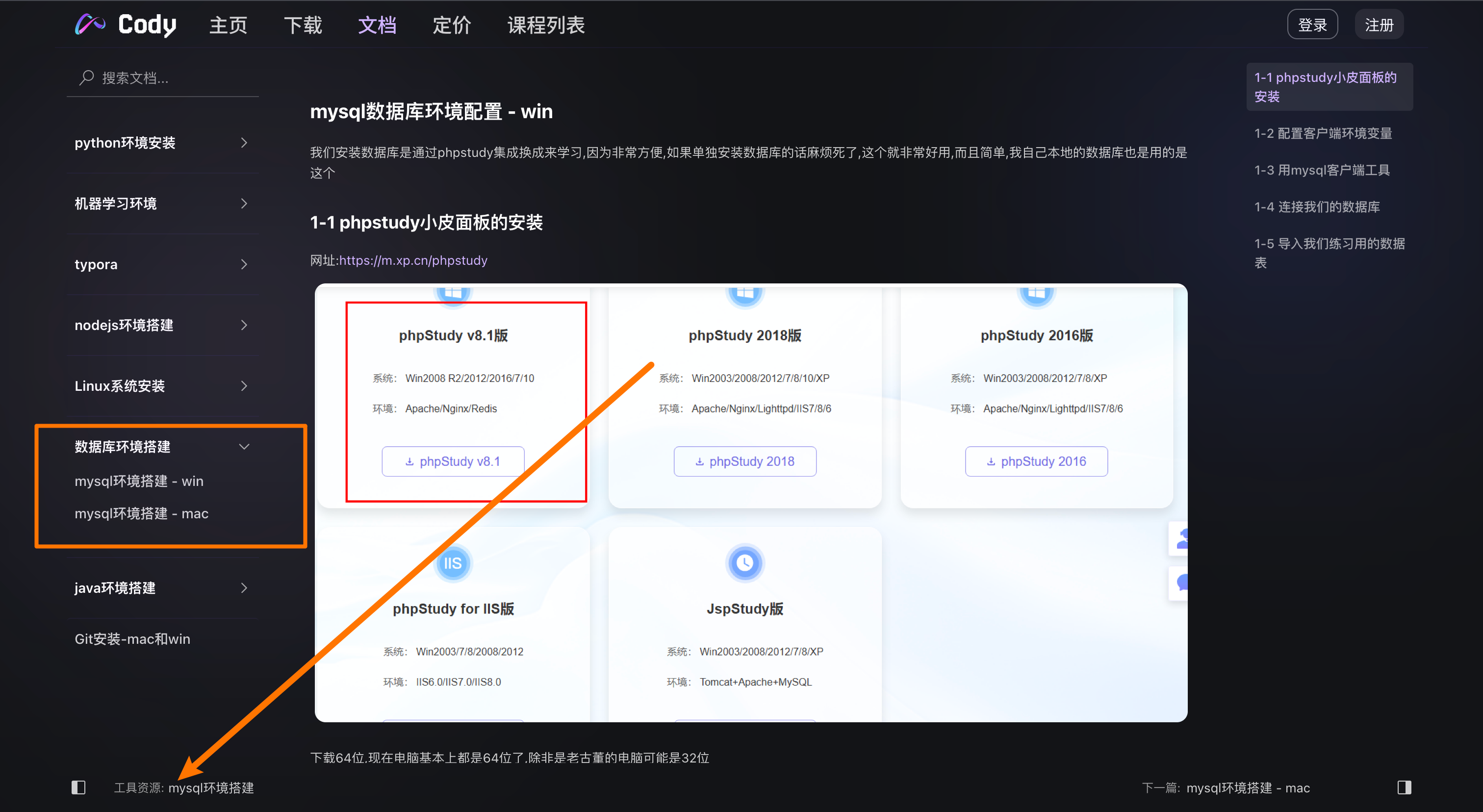
下载下来以后,**如下步骤请按照顺序操作,否则不成功,如果哪一步错了不能回退,需要从头再来:
第一步:安装包下载完之后,双击解压,然后双击里面的dmg安装包,拖拽安装,拖拽完之后不要做任何操作,去执行第二步(如果拖拽完之后,就去启动navicat,会导致失败哈,只能删除从头再来),
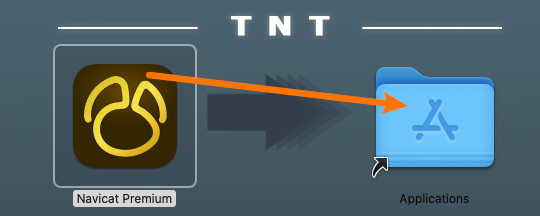
**第二步:**打开terminal控制台,执行如下命令
bash
sudo xattr -r -d com.apple.quarantine /Applications/Navicat\ Premium.app
**第三步:**输入完命令之后,到启动台打开navicat,此时会显示,文件损坏,不过没关系,
此时先点取消,然后从隐私里面的允许点一下,如下图(我的电脑是英文的,如果您是中文请找对应位置),然后再次从启动台打开navicat就可以了
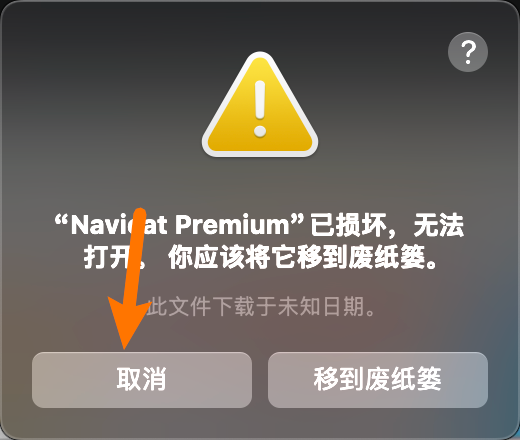
到系统设计,点击隐私和安全性
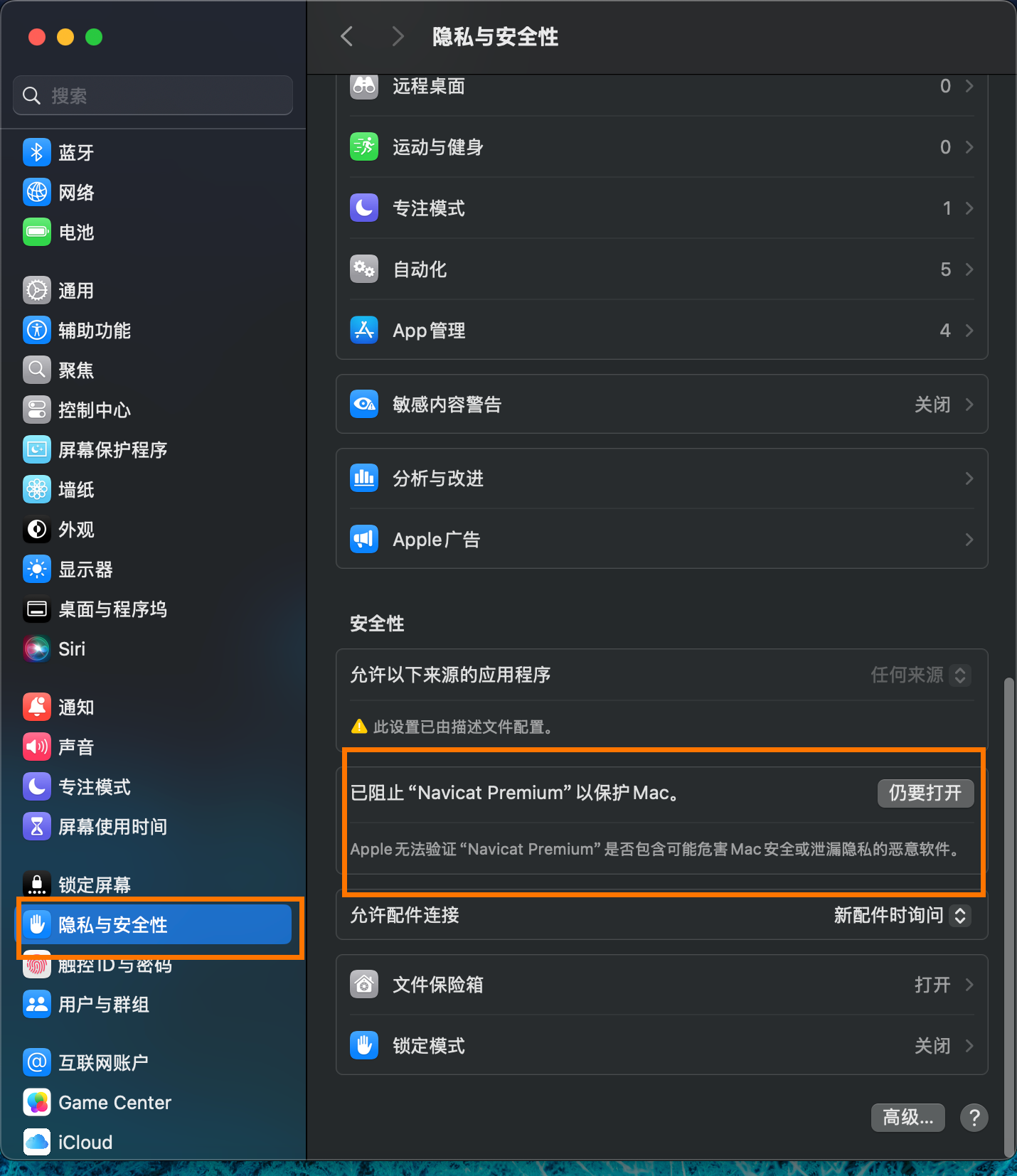
**done:**到这一步,激活成功,可以打开navicat,如有问题,联系我即可
1-9 用navicat连接msyql数据库
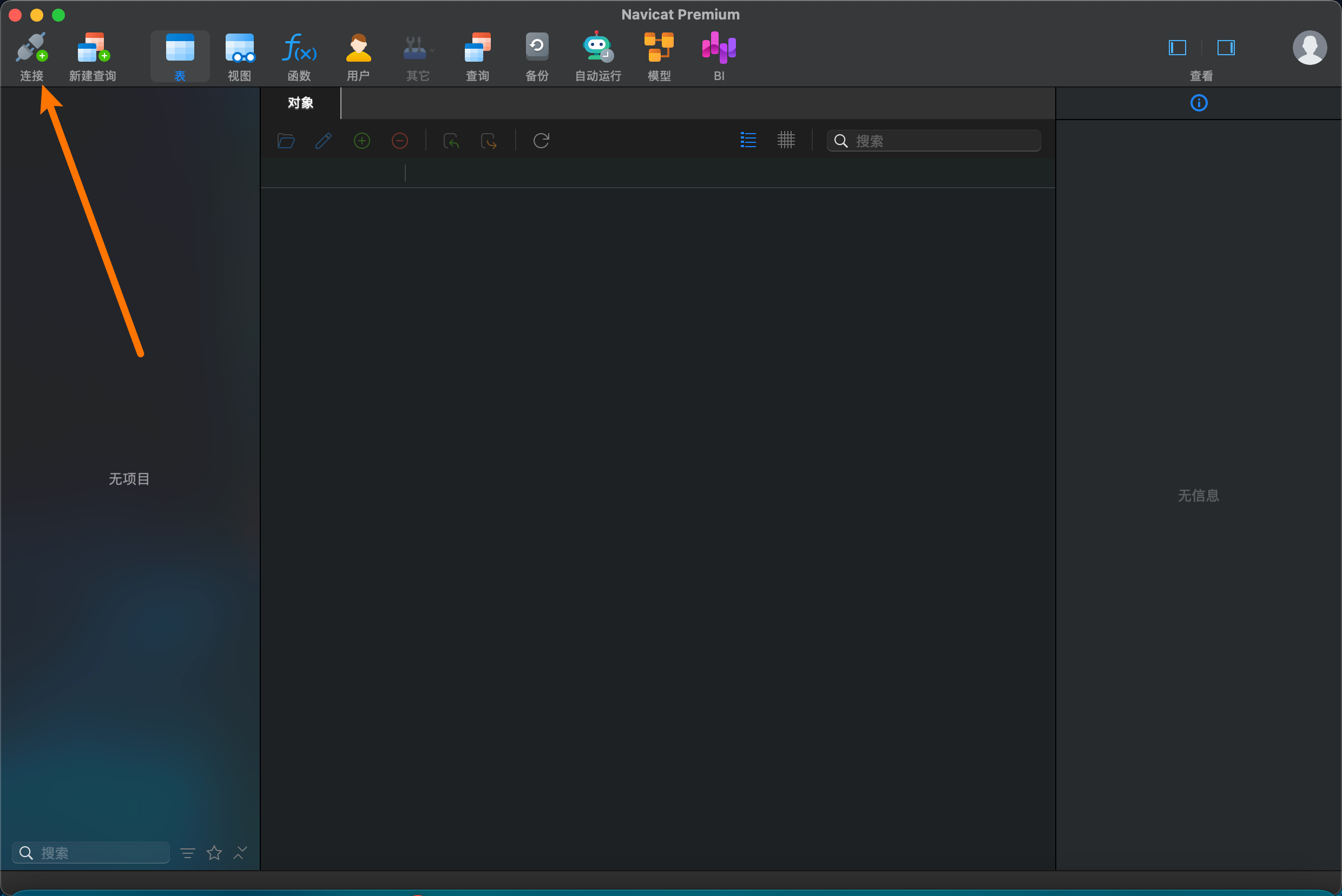
双击mysql
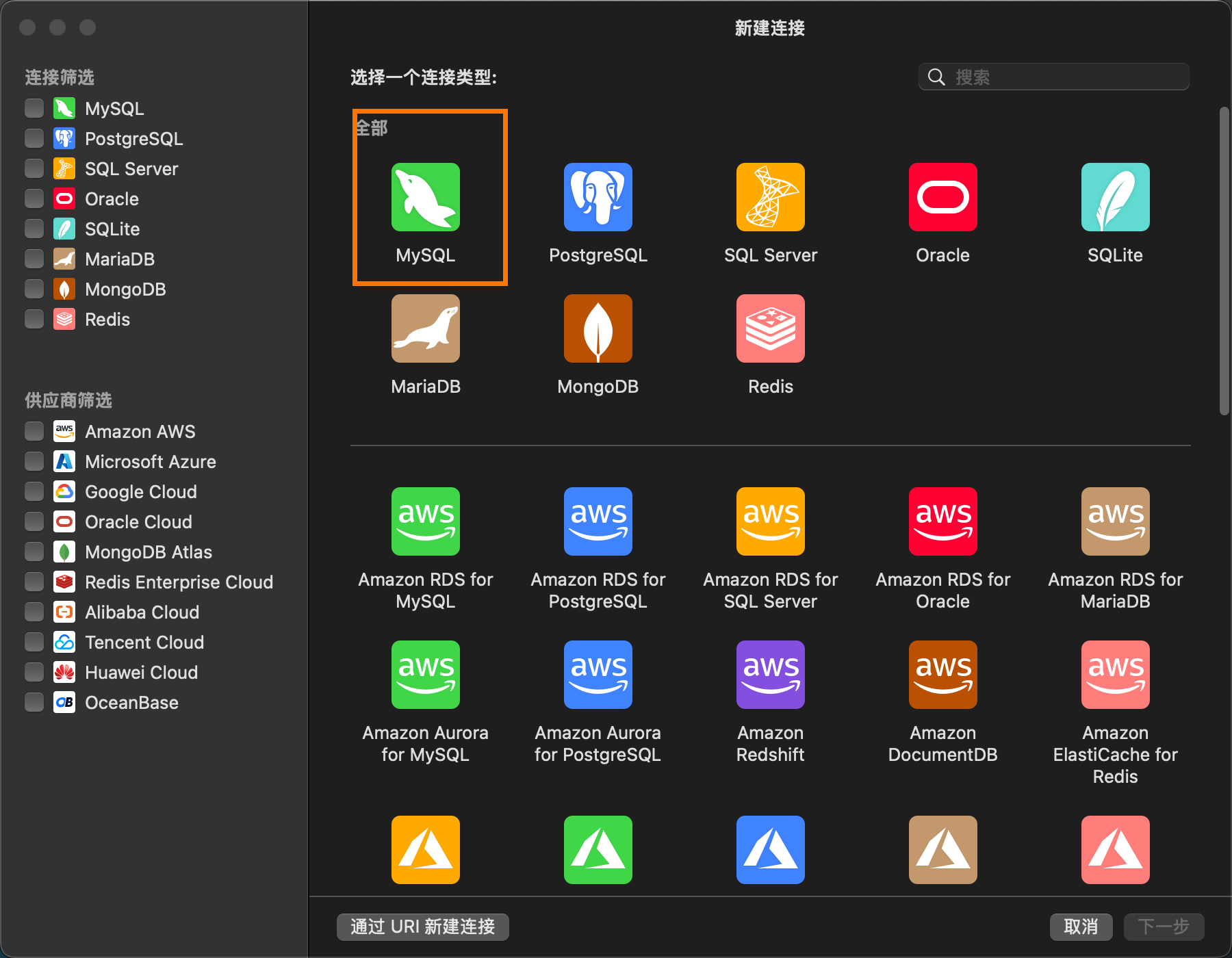
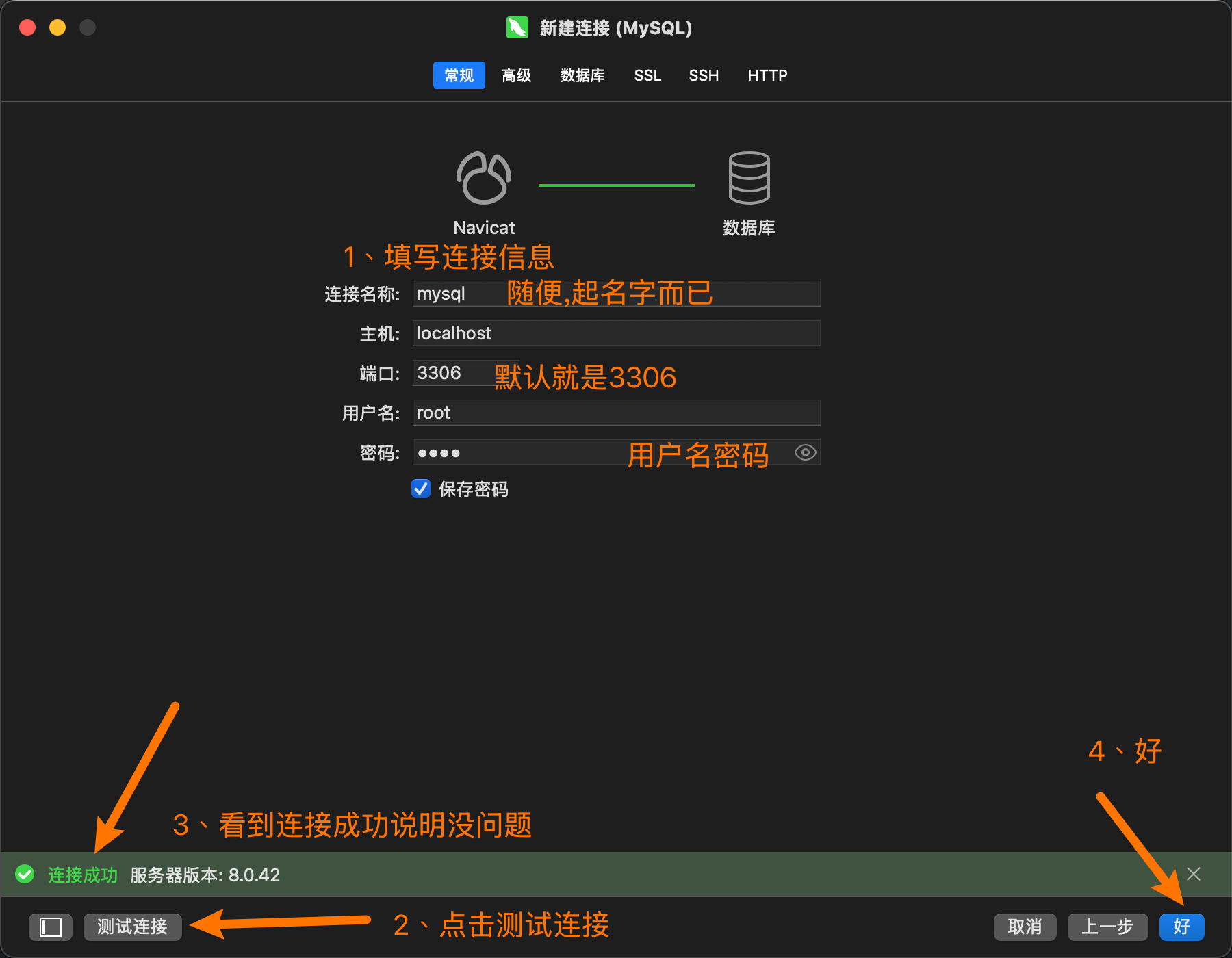
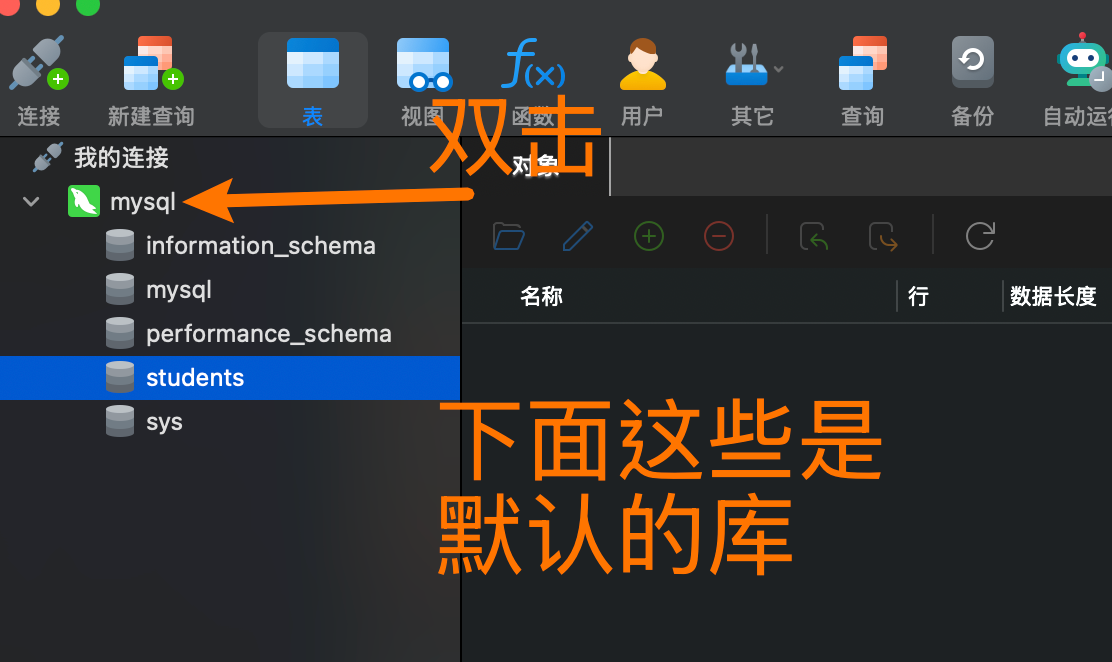
1-10 导入练习用的库表
从网盘里把这个sql文件夹也下载下来

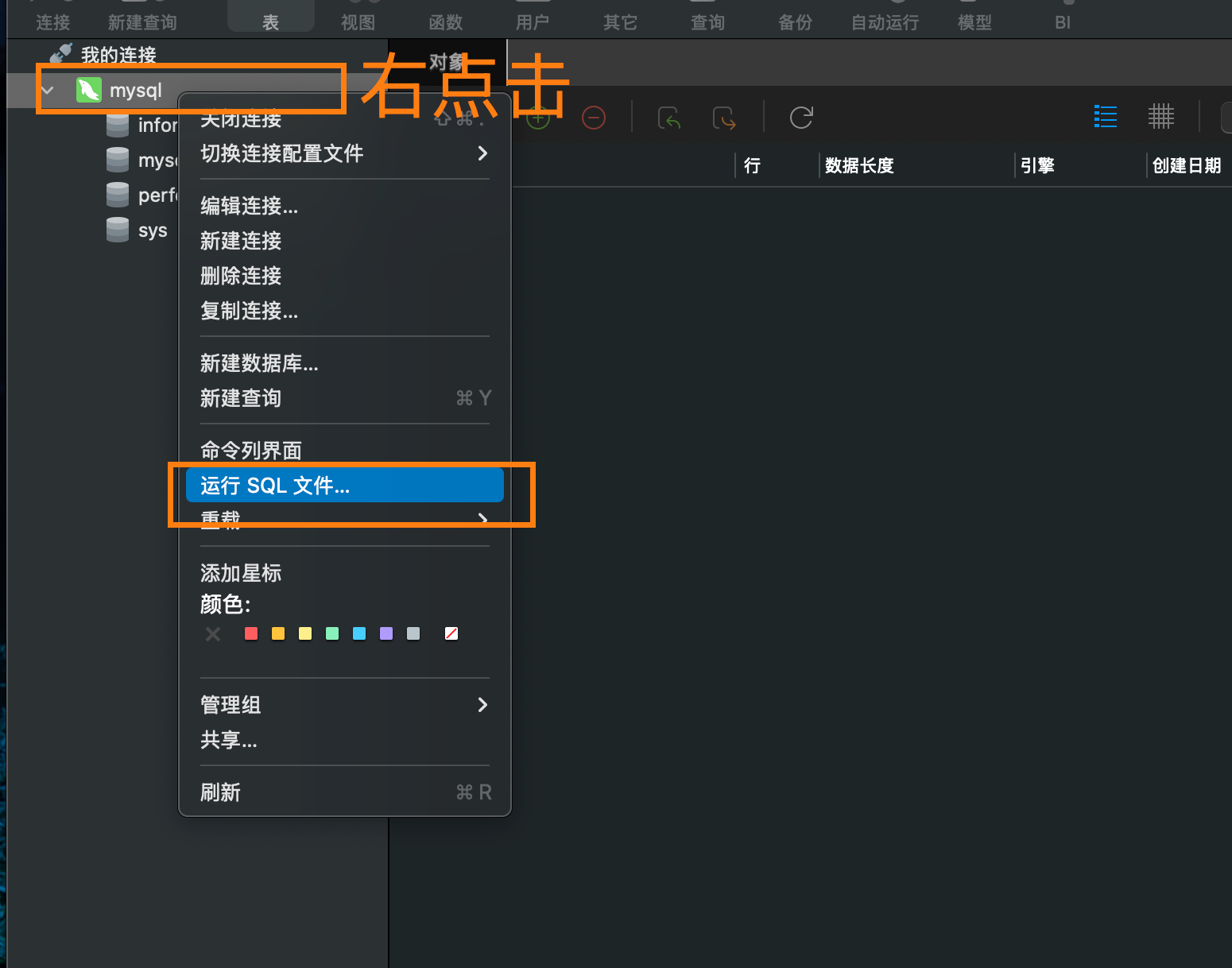
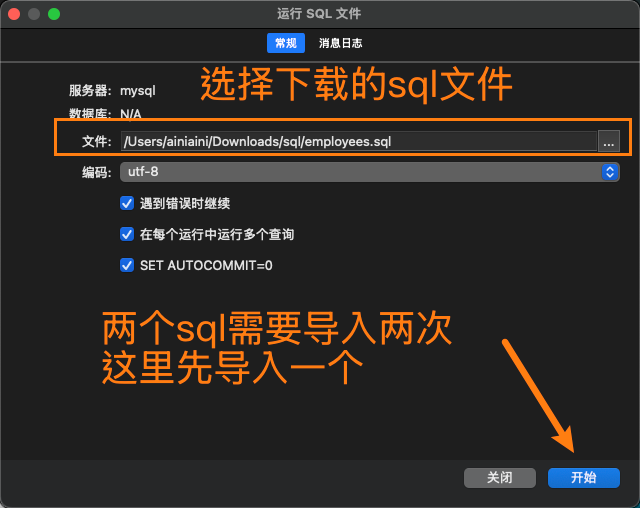
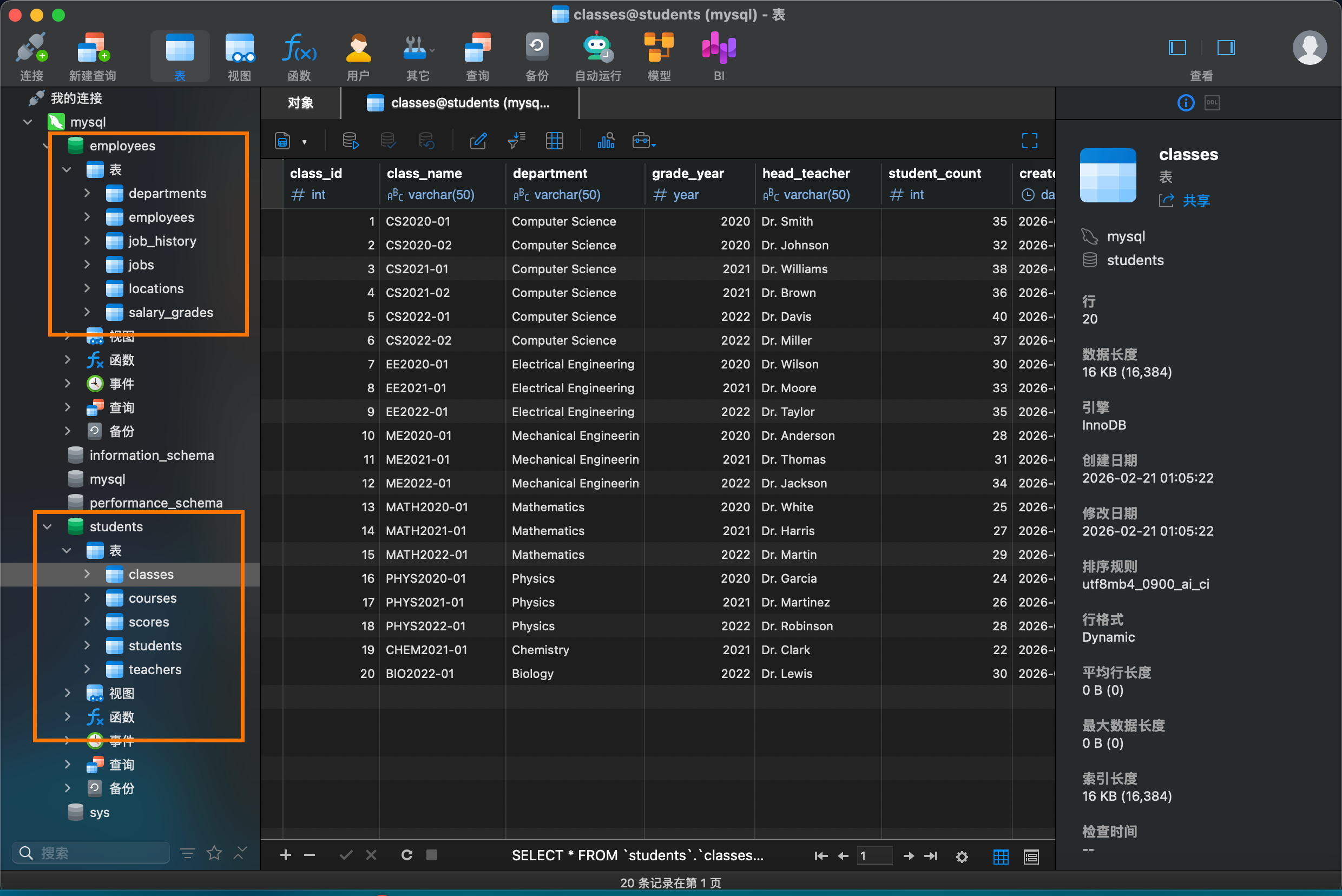
导入完了就关闭,同样的方式导入另一个students.sql库,导入了完了刷新下,如图所示
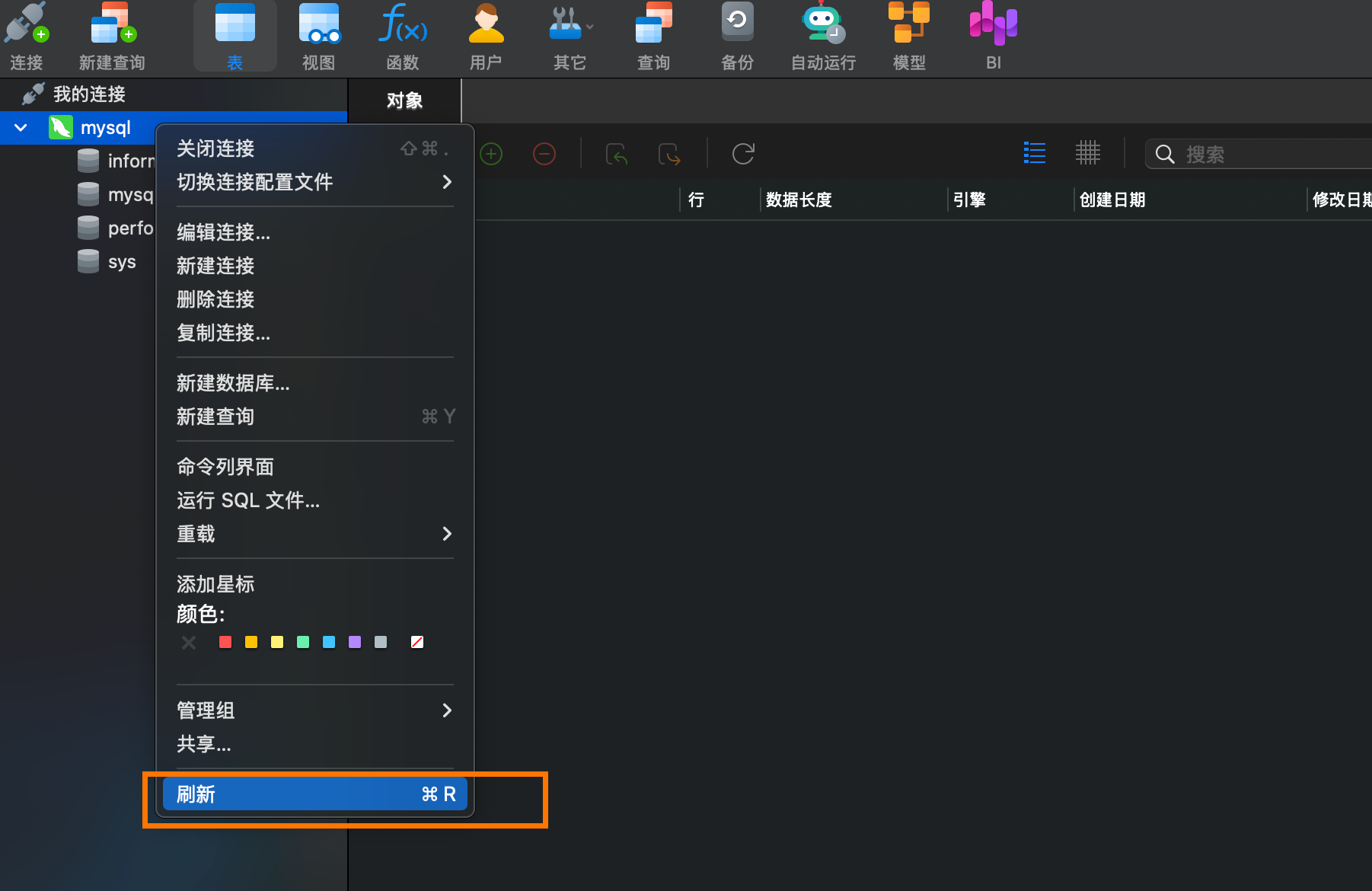
可以看到练习用的employees和students库有了
1-11 新建查询
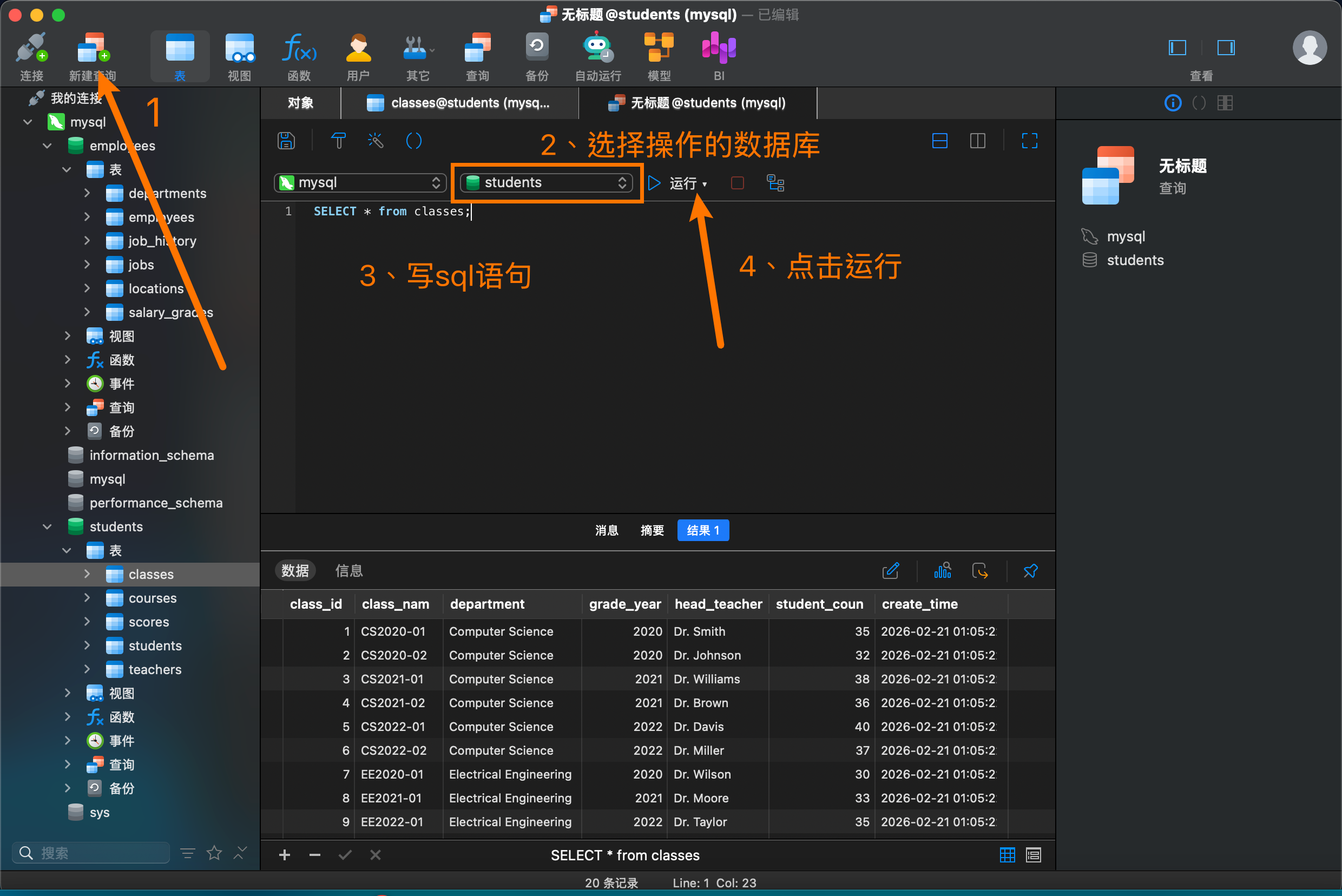
到此为止,我们环境安装就结束了,其余的就是学习mysql了,学习更多课程可以来Cody,不懂的可以随时联系客服