手机连接 Android Studio 调试完整步骤

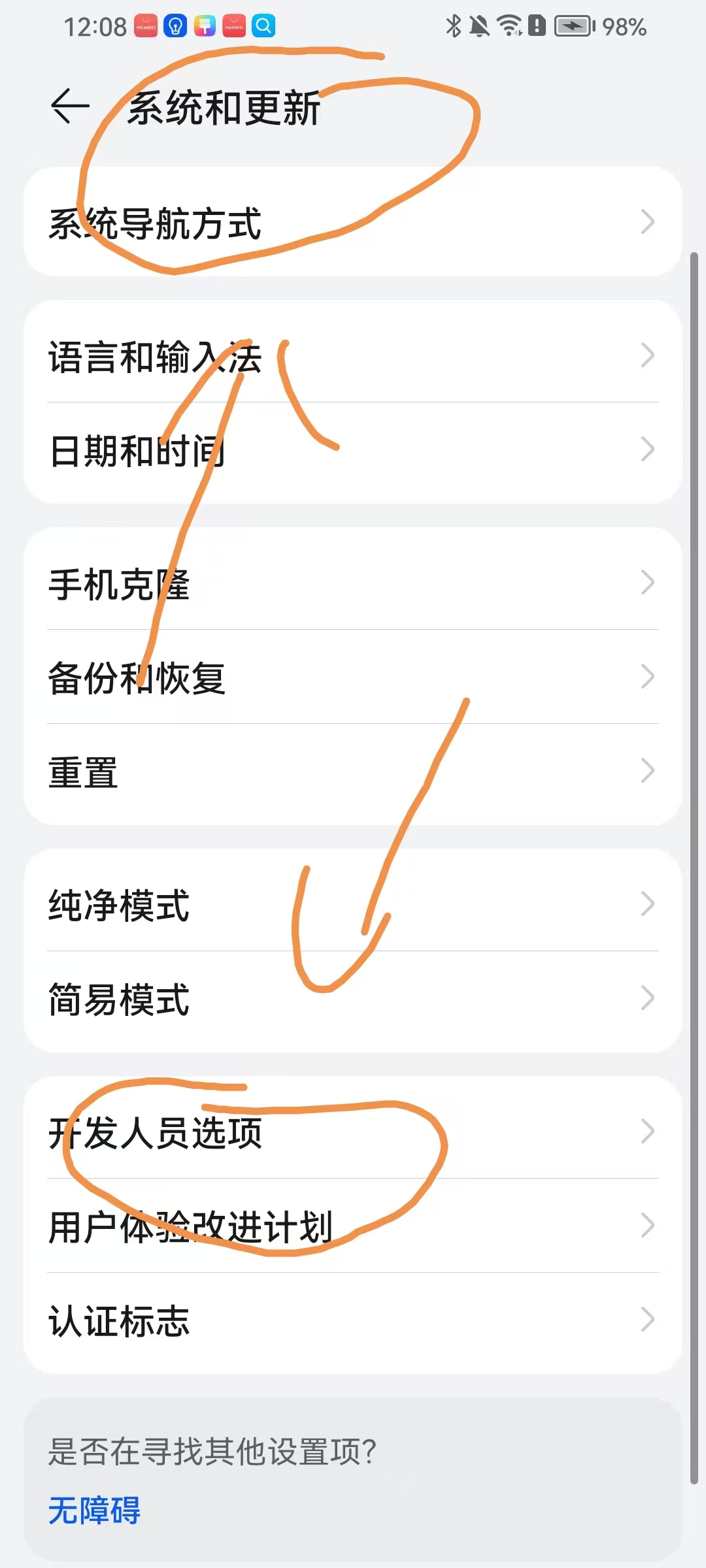
1. 开启手机「开发者选项」和「USB 调试」

不同品牌路径略有差异,通用流程:

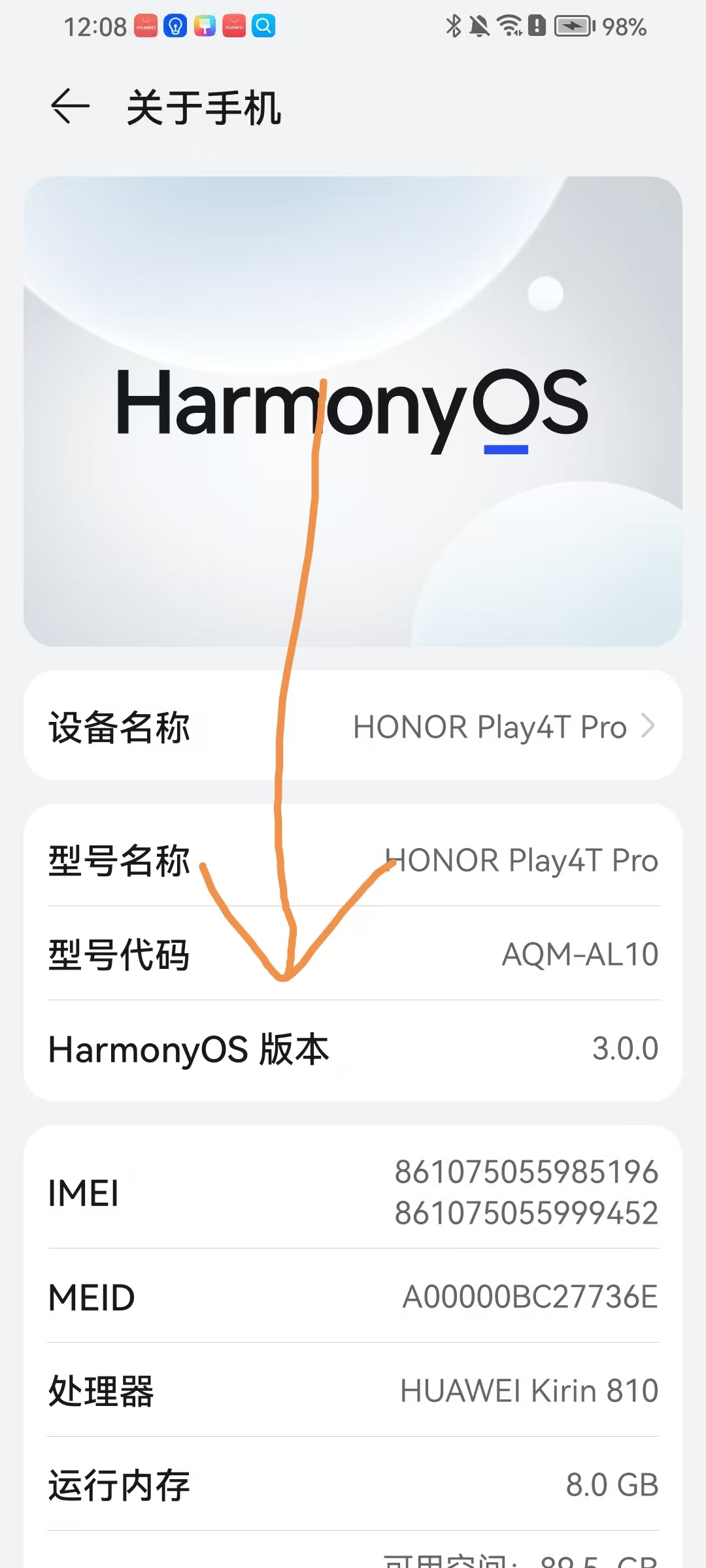
打开手机 设置 → 关于手机

连续点击 版本号 / 内核版本 5~7 次,直到提示「已开启开发者模式」

返回设置 → 找到 开发者选项(有的在「系统」或「更多设置」里)

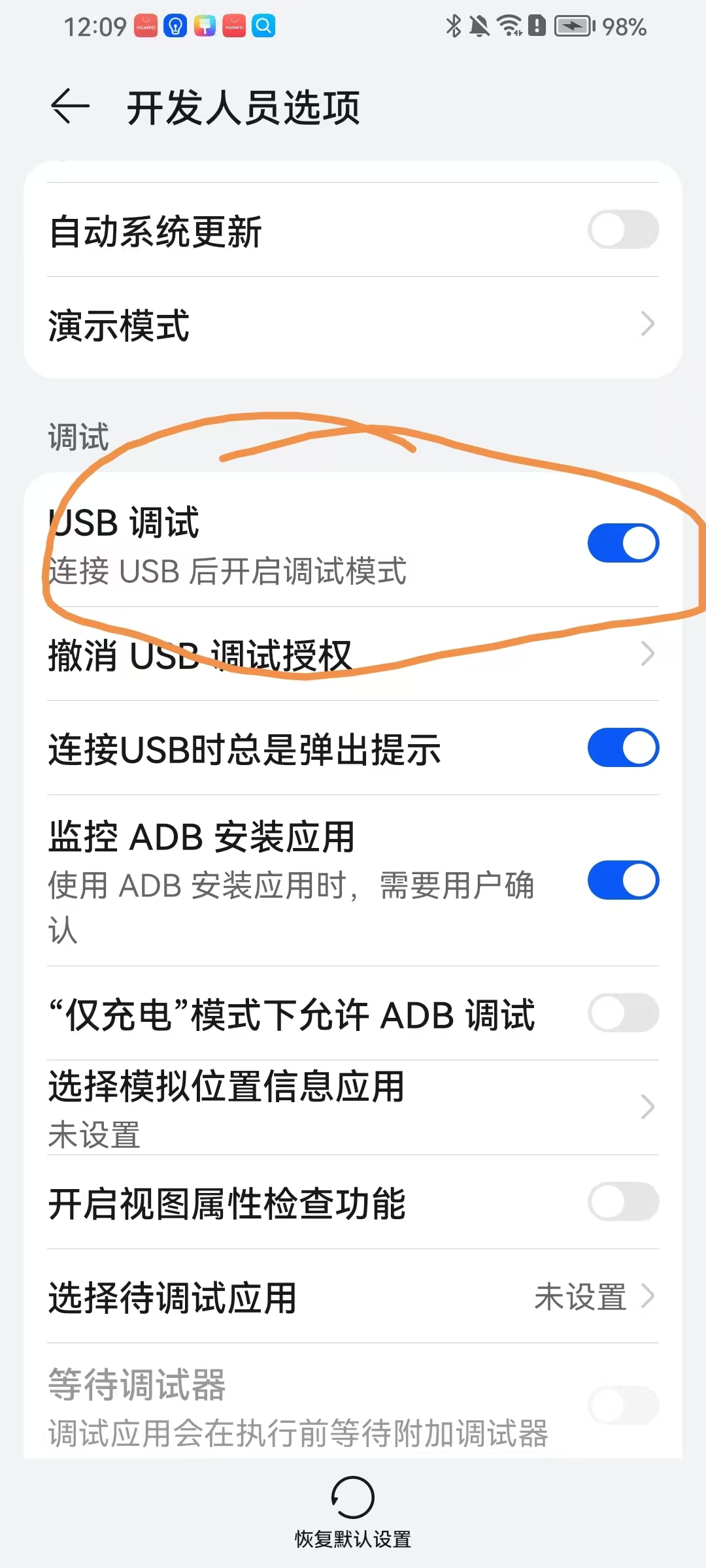
开启 USB 调试(关键!)

可选:开启「USB 安装」「USB 调试(安全设置)」,避免部分机型限制

2. 用 USB 数据线连接手机和电脑

优先用 手机原装数据线(部分廉价线只能充电,不能传数据)

手机弹出「允许 USB 调试?」时,勾选「始终允许此计算机」 → 点「确定」

3. 在 Android Studio 中识别设备

打开你的 Flutter 项目

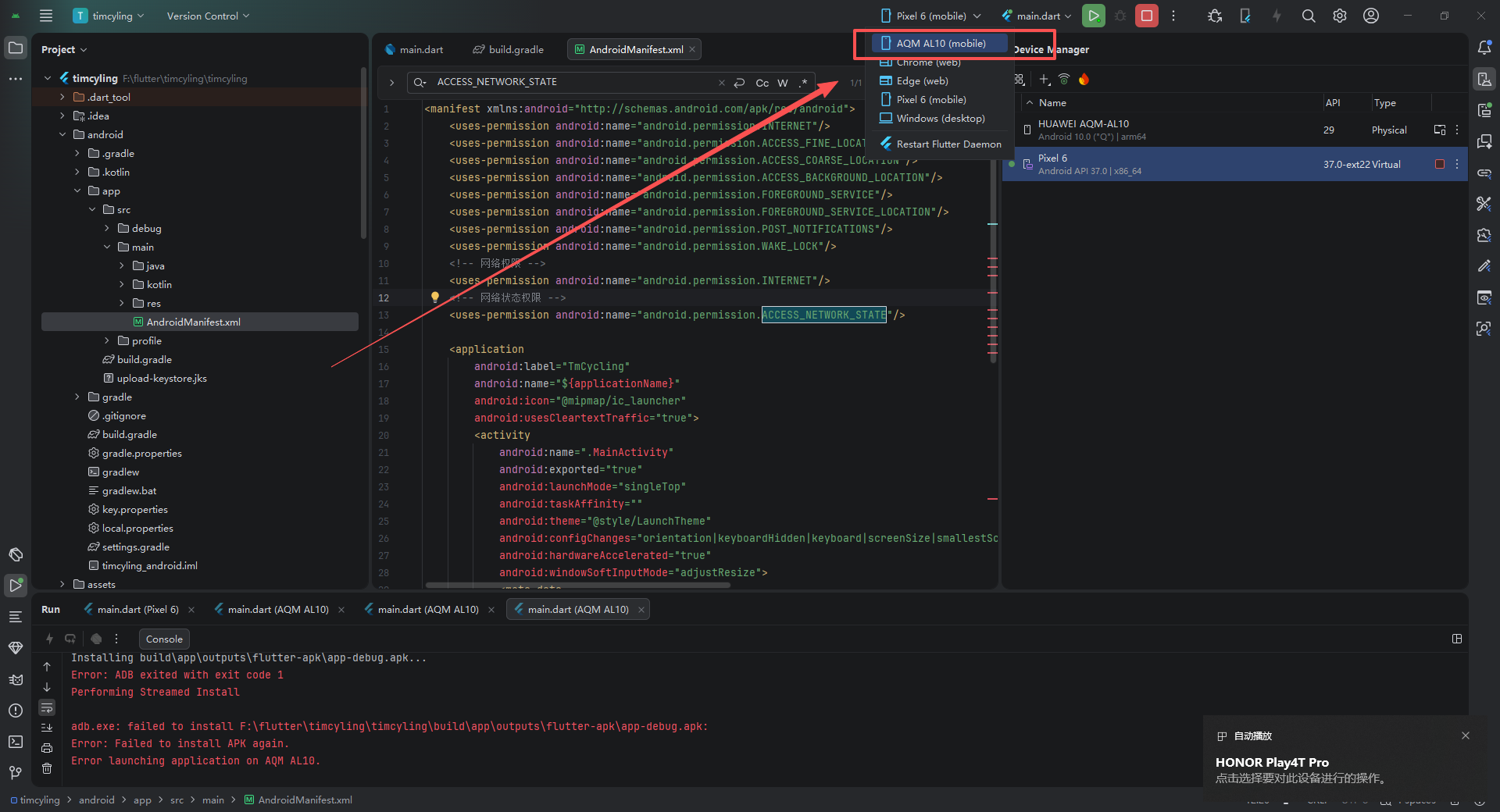
看 Android Studio 顶部工具栏的设备选择栏:

如果能看到你的手机型号,直接选择它
相关推荐
默阳12343 小时前
2026年Android中高级面试题专栏(Android进阶篇)
android
古法安卓4 小时前
Android-日志系统源码解析
android·java·android studio
恋猫de小郭4 小时前
Android 17 + OkHttp 5.5.0 ,全新 ECH 下你的 HTTPS 域名可以请求时被安全隐藏
android·前端·flutter
小强闯江湖5 小时前
不只是让 AI 写代码:ViewCompose 把 Android UI 做成了可编译、可渲染的闭环
android·人工智能·kotlin
hunterandroid6 小时前
StateFlow 与 SharedFlow 的边界:状态与事件的正确建模
android·前端
YF02116 小时前
Android遥控器对频详解
android·android things
码农coding7 小时前
android12 WindowManagerService窗口的布局过程
android·源码
杉氧10 小时前
状态管理变迁史:为什么我们放弃了 Redux 选择 Zustand?
android·前端·react native
三少爷的鞋13 小时前
别再靠 Code Review 守底线:我做了一个静态分析项目 RedLine
android
y = xⁿ21 小时前
DeepSeek Harness 学习日记:关于Agent接口,工具调用的底层实现
android·java·学习