在计算机视觉领域,人脸检测与表情识别是入门级且极具趣味性的应用方向。本文将结合OpenCV库,从零开始讲解如何实现静态人脸检测与视频流中的微笑检测,帮助大家理解计算机视觉中目标检测的基础原理与实战技巧。
一、核心原理与工具介绍
1. OpenCV库
OpenCV(Open Source Computer Vision Library)是一个跨平台的计算机视觉库,提供了丰富的API,支持图像读取、处理、特征检测等功能,是计算机视觉入门的首选工具。
2. 哈尔级联分类器
本文中人脸和微笑检测的核心是哈尔级联分类器(Haar Cascade Classifier),这是一种基于机器学习的目标检测算法,通过预训练的特征模型,能够快速在图像中识别出目标(如人脸、微笑)的位置。
OpenCV官方提供了多种预训练的级联分类器文件,本文使用:
• haarcascade_frontalface_default.xml:正面人脸检测分类器
• haarcascade_smile.xml:微笑检测分类器
二、实战1:静态图像人脸检测
首先从简单的静态图像人脸检测入手,实现对一张图片中所有人脸的识别与标注。
1. 完整代码
python
import cv2

# 读取静态图像
image = cv2.imread('people.png')
# 转换为灰度图(哈尔分类器基于灰度图检测,减少计算量)
gray = cv2.cvtColor(image, cv2.COLOR_BGR2GRAY)

'''---------------------加载分类器---------------------'''
# 加载预训练的人脸分类器
faceCascade = cv2.CascadeClassifier('haarcascade_frontalface_default.xml')
# 检测人脸:返回人脸的坐标(x,y)、宽度w、高度h
faces = faceCascade.detectMultiScale(
    gray,
    scaleFactor=1.05,  # 图像缩放因子,每次缩放1.05倍
    minNeighbors=9,    # 检测候选矩形的最小邻域数(过滤误检)
    minSize=(8,8)      # 检测的最小目标尺寸
)

# 输出检测结果
print("发现{0}张人脸!".format(len(faces)))
print("其位置分别是:", faces)

'''--------------------标注人脸及显示-------------------'''
# 遍历所有检测到的人脸,绘制矩形框
for (x, y, w, h) in faces:
    # cv2.rectangle(图像, 左上角坐标, 右下角坐标, 颜色(BGR), 线条宽度)
    cv2.rectangle(image, (x, y), (x+w, y+h), (0,255,0), 2)

# 显示标注后的图像
cv2.imshow("result", image)
# 等待按键输入(0表示无限等待)
cv2.waitKey(0)
# 释放窗口资源
cv2.destroyAllWindows()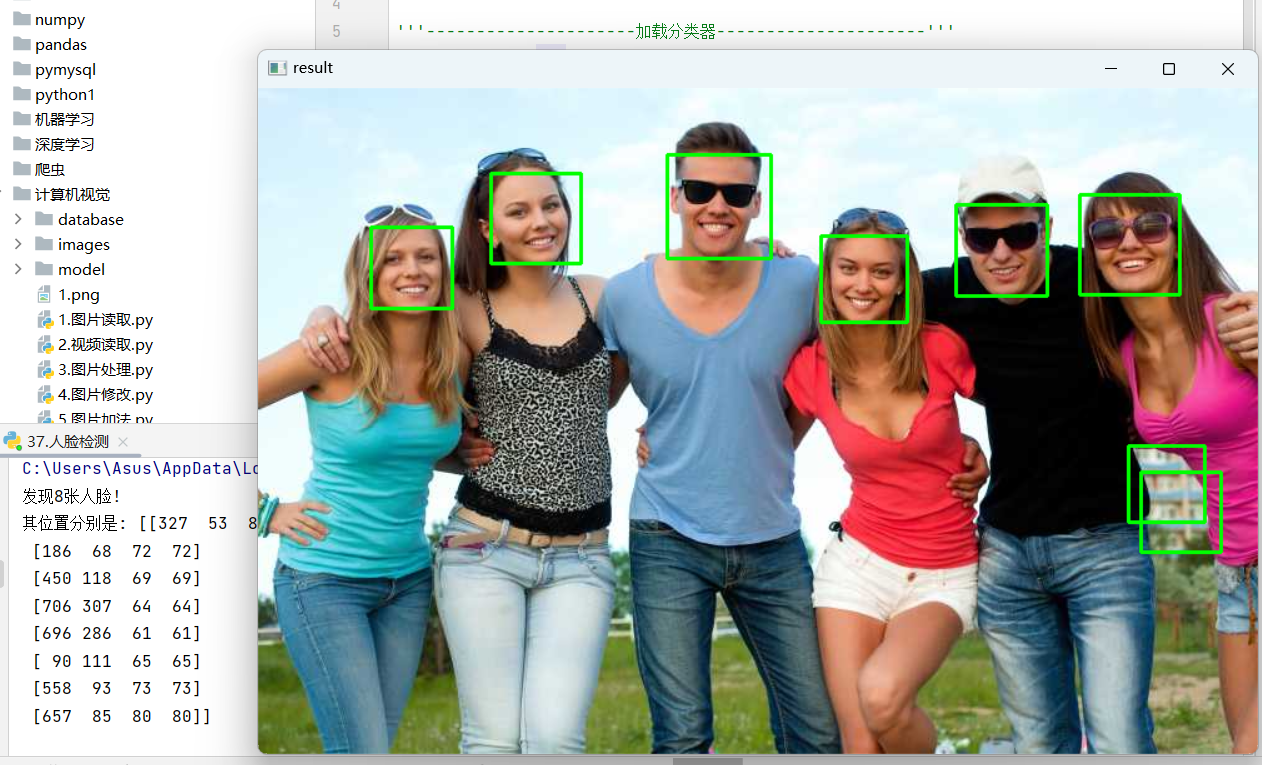
2. 关键代码解析
• 灰度转换:cv2.cvtColor(image, cv2.COLOR_BGR2GRAY),将彩色图转为灰度图,减少通道数,提升检测速度。
• detectMultiScale函数:核心检测函数,参数说明:
◦ scaleFactor:图像缩放因子,过小会增加计算量,过大可能漏检;
◦ minNeighbors:过滤误检的关键参数,数值越大,检测越严格,误检越少,但可能漏检;
◦ minSize:限定检测目标的最小尺寸,过滤过小的无效区域。
• 绘制矩形:cv2.rectangle通过人脸坐标在图像上绘制绿色矩形框,直观标注人脸位置。
三、实战2:视频流中的微笑检测
在静态人脸检测的基础上,进阶实现视频(或摄像头)流中的实时人脸+微笑检测,更贴近实际应用场景。
1. 完整代码
python
import cv2

# 加载人脸和微笑分类器
faceCascade = cv2.CascadeClassifier('haarcascade_frontalface_default.xml')
smile = cv2.CascadeClassifier('haarcascade_smile.xml')

# 读取视频文件(替换为0可调用摄像头实时检测)
cap = cv2.VideoCapture('smile.mp4')

while True:
    # 逐帧读取视频
    ret, image = cap.read()
    # 图像水平翻转(模拟镜面效果,更符合视觉习惯)
    image = cv2.flip(image, 1)

    # 若视频读取完毕,退出循环
    if not ret:
        break

    # 转换为灰度图
    gray = cv2.cvtColor(image, cv2.COLOR_BGR2GRAY)

    # 检测人脸
    faces = faceCascade.detectMultiScale(
        gray,
        scaleFactor=1.1,
        minNeighbors=15,
        minSize=(5,5)
    )

    # 遍历检测到的人脸
    for (x, y, w, h) in faces:
        # 绘制人脸矩形框(绿色)
        cv2.rectangle(image, (x, y), (x+w, y+h), (0,255,0), 2)

        # 截取人脸区域(ROI),仅在人脸区域检测微笑(减少计算量,提升准确率)
        roi_gray_face = gray[y:y+h, x:x+w]

        # 检测微笑
        smiles = smile.detectMultiScale(
            roi_gray_face,
            scaleFactor=1.5,    # 微笑特征较小,缩放因子更大
            minNeighbors=33,    # 严格过滤,减少误检
            minSize=(50,50)     # 微笑最小尺寸
        )

        # 遍历检测到的微笑
        for (sx, sy, sw, sh) in smiles:
            # 计算微笑在整张图中的坐标
            a = x + sx
            b = y + sy
            # 绘制微笑矩形框(蓝色)
            cv2.rectangle(image, (a, b), (a+sw, b+sh), (255,0,0), 2)
            # 添加"smile"文字标注(黄色)
            cv2.putText(
                image,
                "smile",
                (x, y),
                cv2.FONT_HERSHEY_COMPLEX_SMALL,
                1,
                (0,255,255),
                thickness=2
            )

    # 显示实时检测结果
    cv2.imshow('dect', image)

    # 按键控制:按ESC(27)退出
    key = cv2.waitKey(25)
    if key == 27:
        break

# 释放视频资源,销毁窗口
cap.release()
cv2.destroyAllWindows()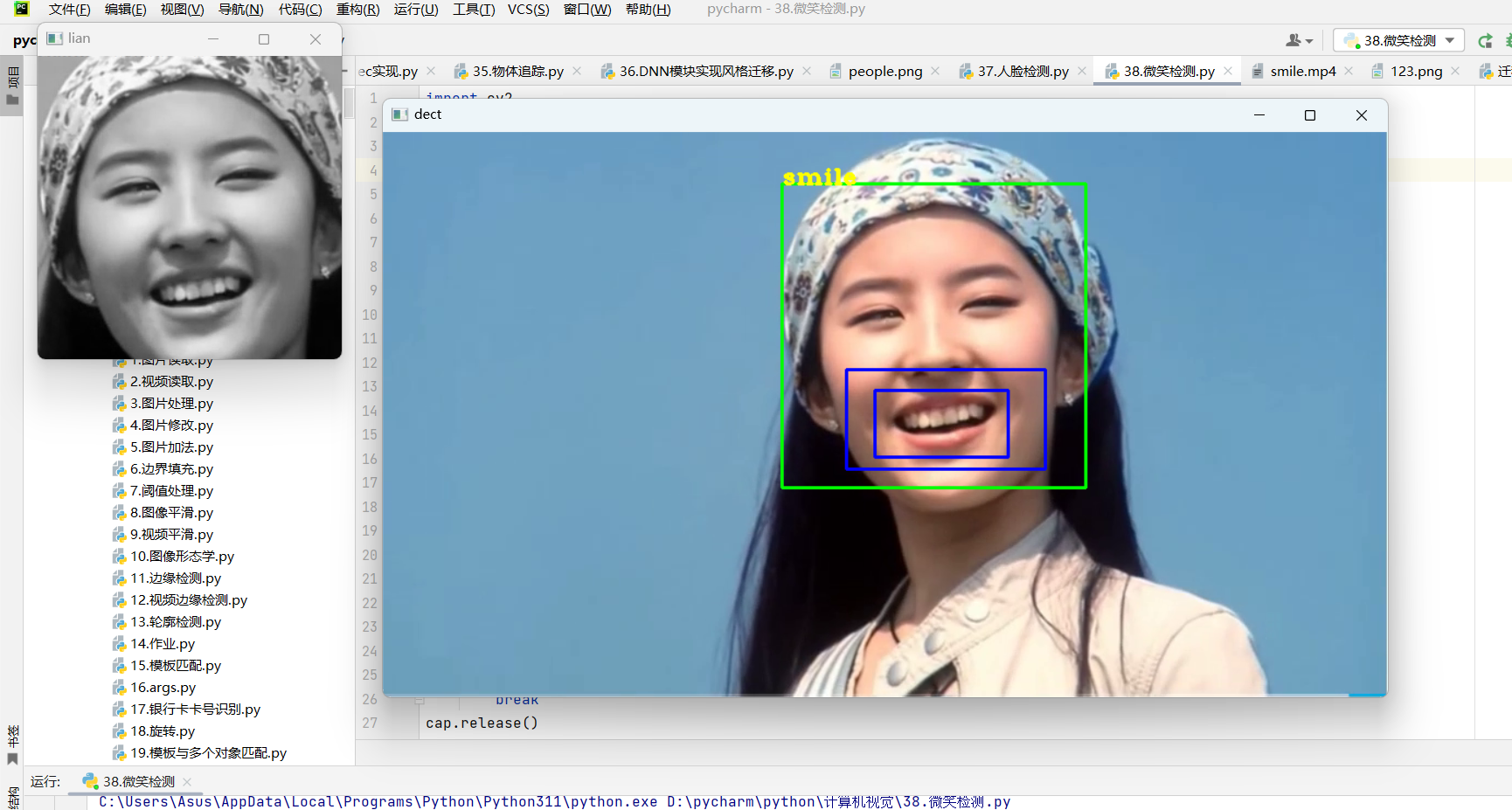
2. 关键进阶点解析
• 视频流读取:cv2.VideoCapture既可以读取视频文件(如smile.mp4),也可以传入0调用电脑摄像头实现实时检测。
• 人脸区域截取(ROI):微笑是人脸的子特征,仅在检测到的人脸区域内检测微笑,既能减少计算量,也能避免在非人脸区域误检。
• 微笑检测参数调整:微笑特征比人脸小,因此scaleFactor更大(1.5),minNeighbors更高(33),过滤误检的同时保证检测准确率。
• 文字标注:cv2.putText在人脸左上角添加"smile"文字,直观标识检测结果。
• 循环与退出机制:while True逐帧处理视频,cv2.waitKey(25)控制帧间隔(25ms),按ESC键(key=27)退出循环。
四、常见问题与优化技巧
1. 分类器文件路径问题
若运行时提示分类器加载失败,需确保:
• 分类器xml文件与代码在同一目录;
• 或使用绝对路径加载,如:
python
faceCascade = cv2.CascadeClassifier(r'C:\opencv\data\haarcascades\haarcascade_frontalface_default.xml')2. 检测准确率优化
• scaleFactor:建议在1.05~1.5之间调整,数值越小检测越全但速度越慢;
• minNeighbors:数值越大,检测越严格,可根据实际场景调整(如视频检测可适当增大);
• 仅在ROI区域检测子特征(如微笑),减少背景干扰。
3. 性能优化
• 灰度转换是必要步骤,减少计算量;
• 限制检测的最小尺寸(minSize),过滤无效小区域;
• 视频检测时,合理设置cv2.waitKey的延迟,平衡帧率与速度。
五、总结
本文通过两个实战案例,讲解了基于OpenCV和哈尔级联分类器的人脸与微笑检测实现。从静态图像到视频流,核心思路是:加载预训练分类器→图像预处理→目标检测→结果可视化。
哈尔级联分类器虽然检测速度快、易上手,但准确率受环境(如光线、角度)影响较大。若需更高精度的表情识别,可后续学习深度学习相关方法(如CNN、MTCNN)。希望本文能帮助大家入门计算机视觉的目标检测领域,也欢迎大家尝试修改参数、替换视频/图片,探索更多有趣的玩法!