目录
Docker默认安装的位置是C盘,如果C盘空间比较小的话就很烦,就想要修改安装路径。
*注意:以下安装基于Win11专业版
0.准备
0.1检查windows版本
Docker Desktop在Windows下的版本要求:
Windows 10(64 位)专业版 / 企业版(Build 19041 及以上)
Windows 11(64 位)专业版 / 企业版
家庭版需先开启 WSL2
检查命令:
bash
Win + R → 输入 winver → 回车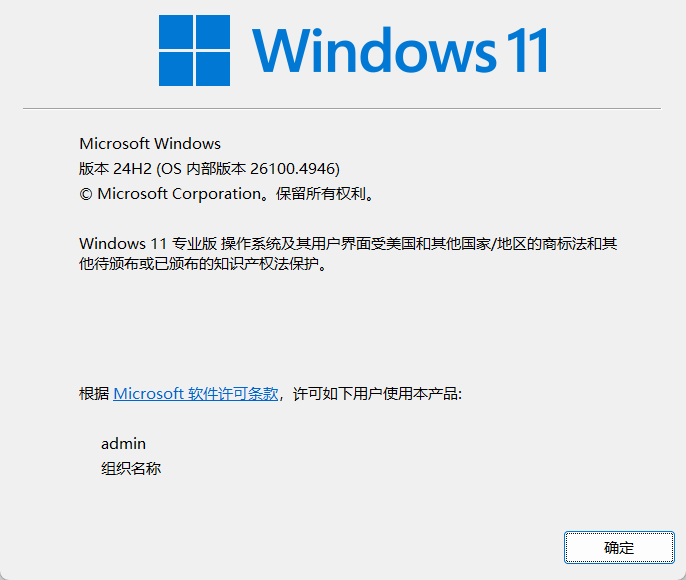
0.2检查虚拟化是否开启
Docker 在 Windows 上不是直接运行的,它必须靠一个 "轻量 Linux 系统" 才能跑,而这个 Linux 系统,需要 CPU 硬件级别的虚拟化才能运行。
所以 Docker Desktop 在 Windows 底层偷偷跑了个 WSL2。
WSL2 = 微软的轻量 Linux 虚拟机
虚拟机必须用 CPU 虚拟化技术。
- Intel CPU 叫 Intel VT-x
- AMD CPU 叫 AMD-V
没有的话,CPU 不允许系统创建虚拟机
- WSL2 起不来
- Docker 直接报错、拉不了镜像、连不上 daemon
如果禁用了需要重启电脑在Bios里面开启。
查看是否开启:
bash
Ctrl + Shift + Esc 打开任务管理器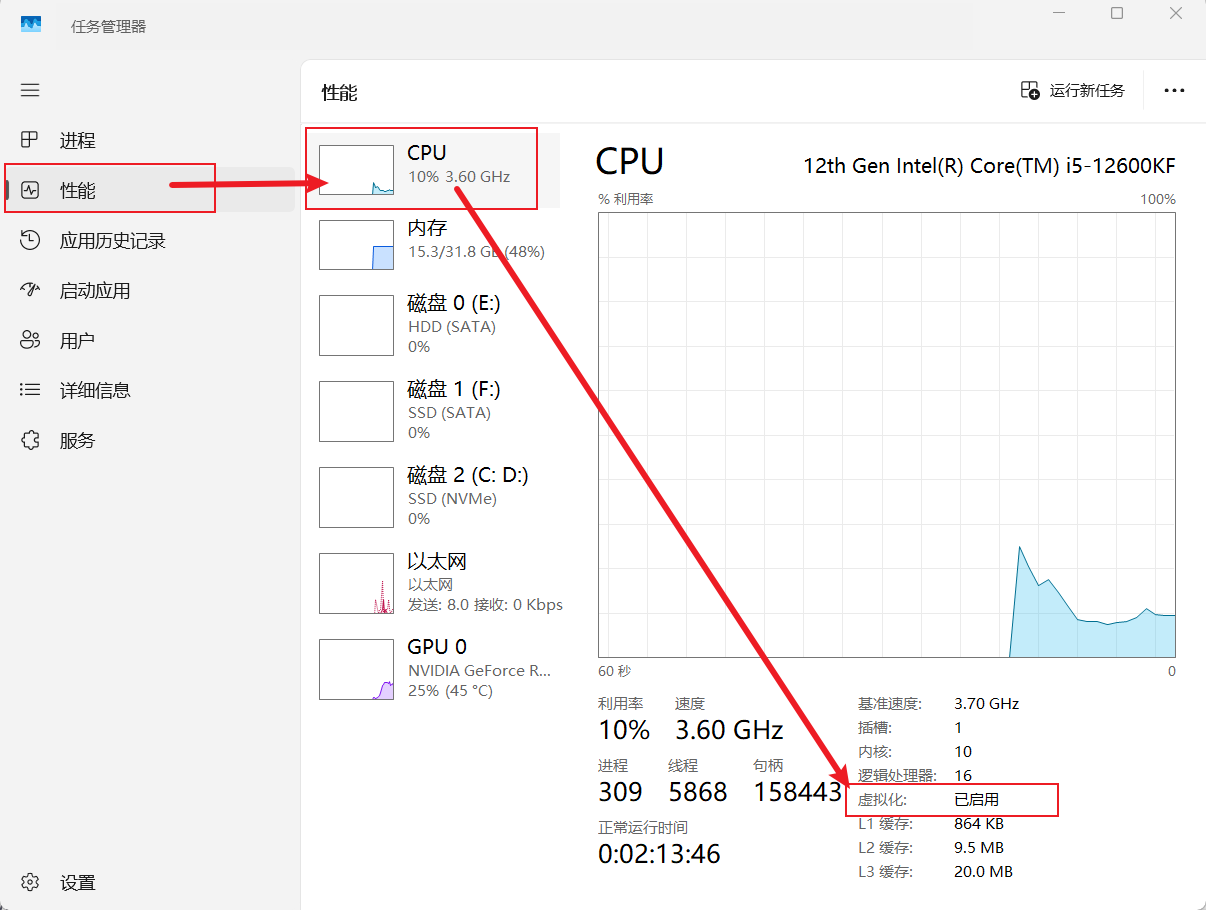
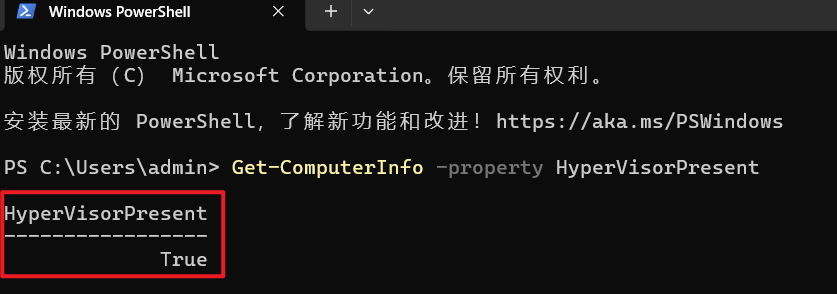
或者在powerShell中用命令查看
bash
Get-ComputerInfo -property HyperVisorPresenttrue-开了
false-没开,必须进入Bios中打开
1.下载Docker
官网:https://docs.docker.com/manuals/
找到这个安装包,下载即可。
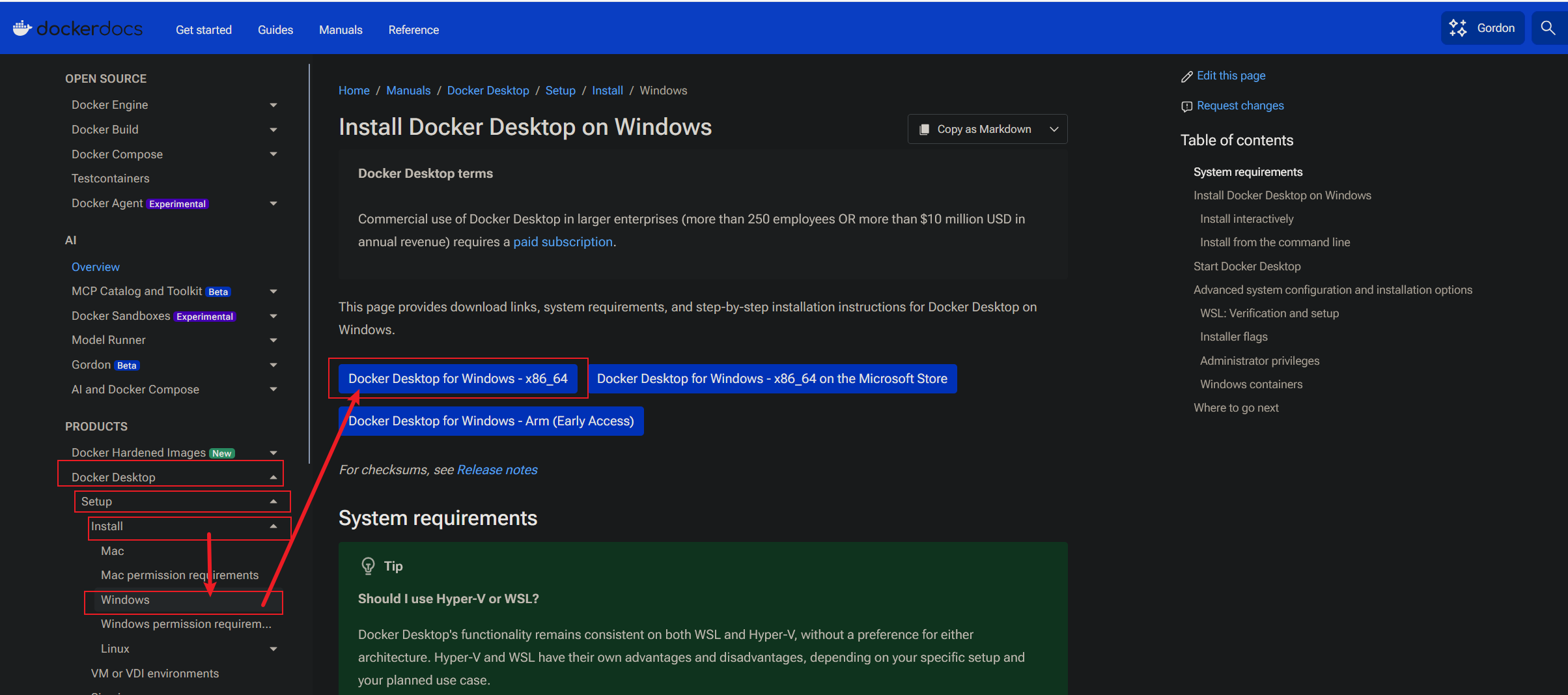
下载完成后得到这个exe

2.安装
在exe的文件目录中输入CMD即可打开对应目录的命令窗口
或者打开cmd切换目录tool,最好使用管理员权限打开进行安装
bash
C:\Users\admin>e:
E:\>cd tool
1.1修改安装路径
执行:
bash
"Docker Desktop Installer.exe" install --installation-dir=<path> --windows-containers-default-data-root=<path>命令说明:
--installation-dir=<path>:更改默认安装位置
--windows-containers-default-data-root=<path>:指定 Windows 容器的默认位置。
记得把**<path>**改成自己的安装路径。
实际的输入:
bash
E:\tool>"Docker Desktop Installer.exe" install --installation-dir="D:\Docker" --windows-containers-default-data-root="D:\DockerData"可以看到命令已经开始执行安装到D盘了
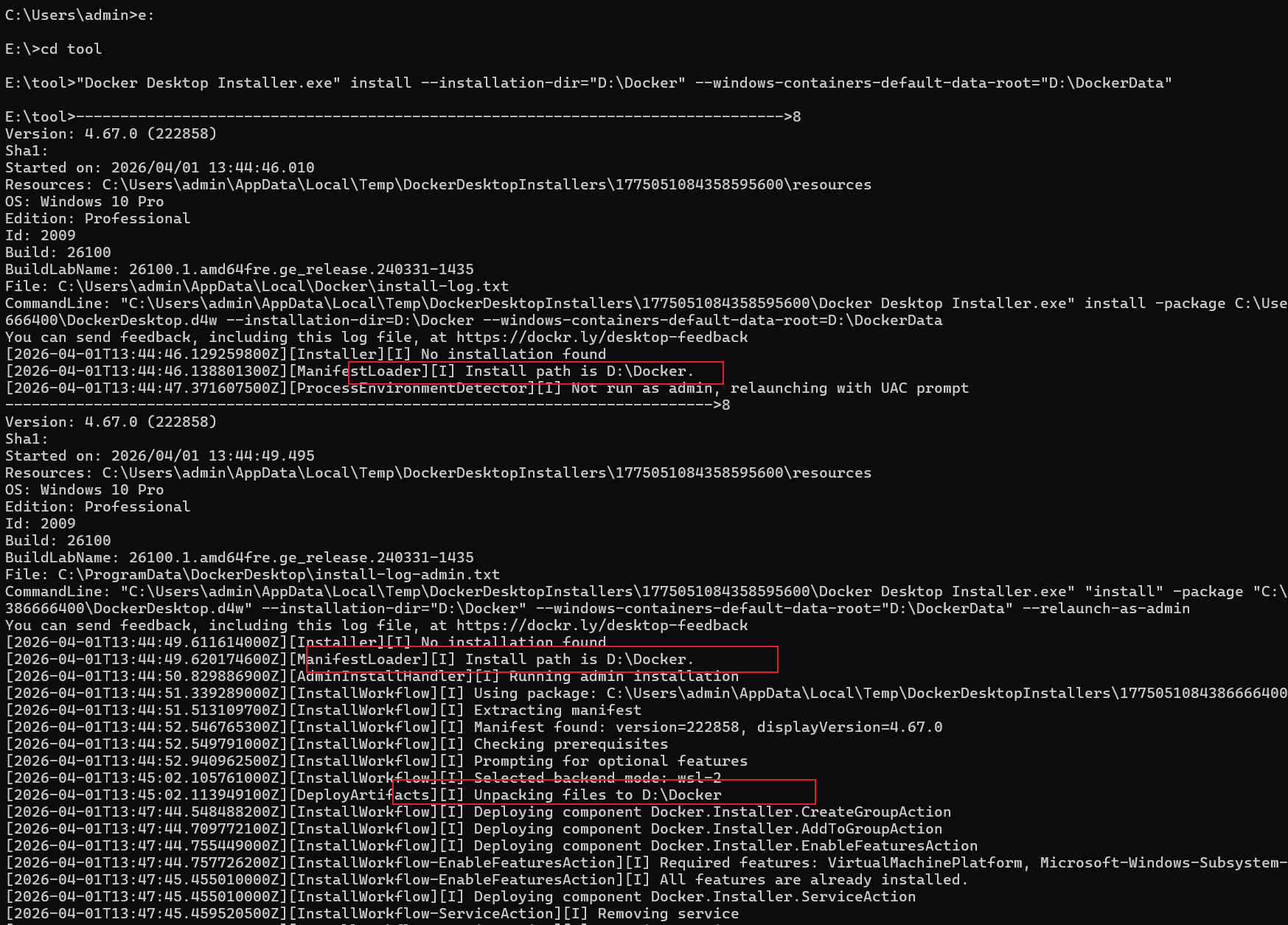
使用powershell安装的命令与cmd里面的不一样,需要注意:
- 用 Start-Process 启动安装程序
- 所有参数(install、--installation-dir、--accept-license)必须打包放进 -ArgumentList 里面
- 参数之间用 逗号 分开
bash
Start-Process ".\Docker Desktop Installer.exe" -Wait -ArgumentList "install","--accept-license","--installation-dir=<path>","--wsl-default-data-root=<path>"实际输入把<path>改为自己的安装路径:
bash
Start-Process ".\Docker Desktop Installer.exe" -Wait -ArgumentList "install","--accept-license","--installation-dir=D:\Docker","--wsl-default-data-root=D:\DockerData"安装完成后是这样的: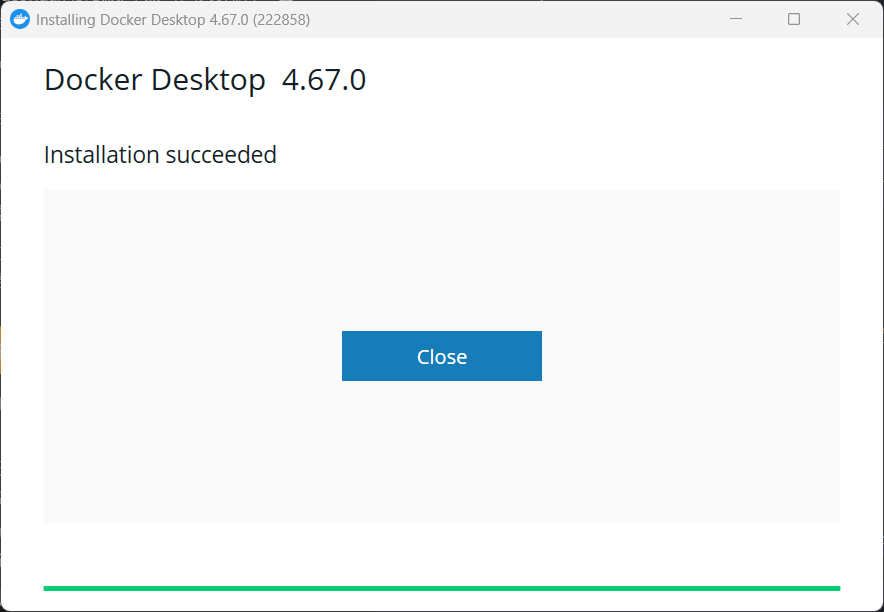
桌面自动生成了图标:
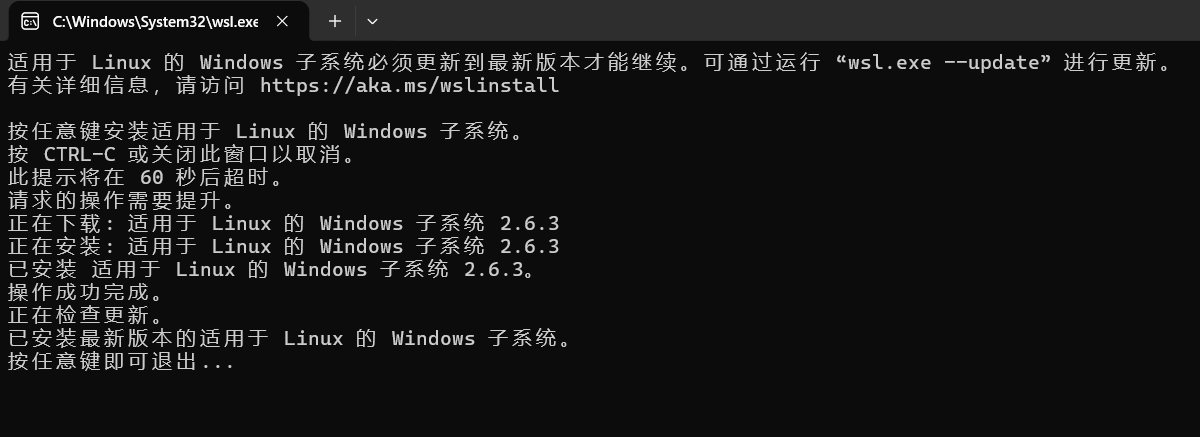
3.更新wsl
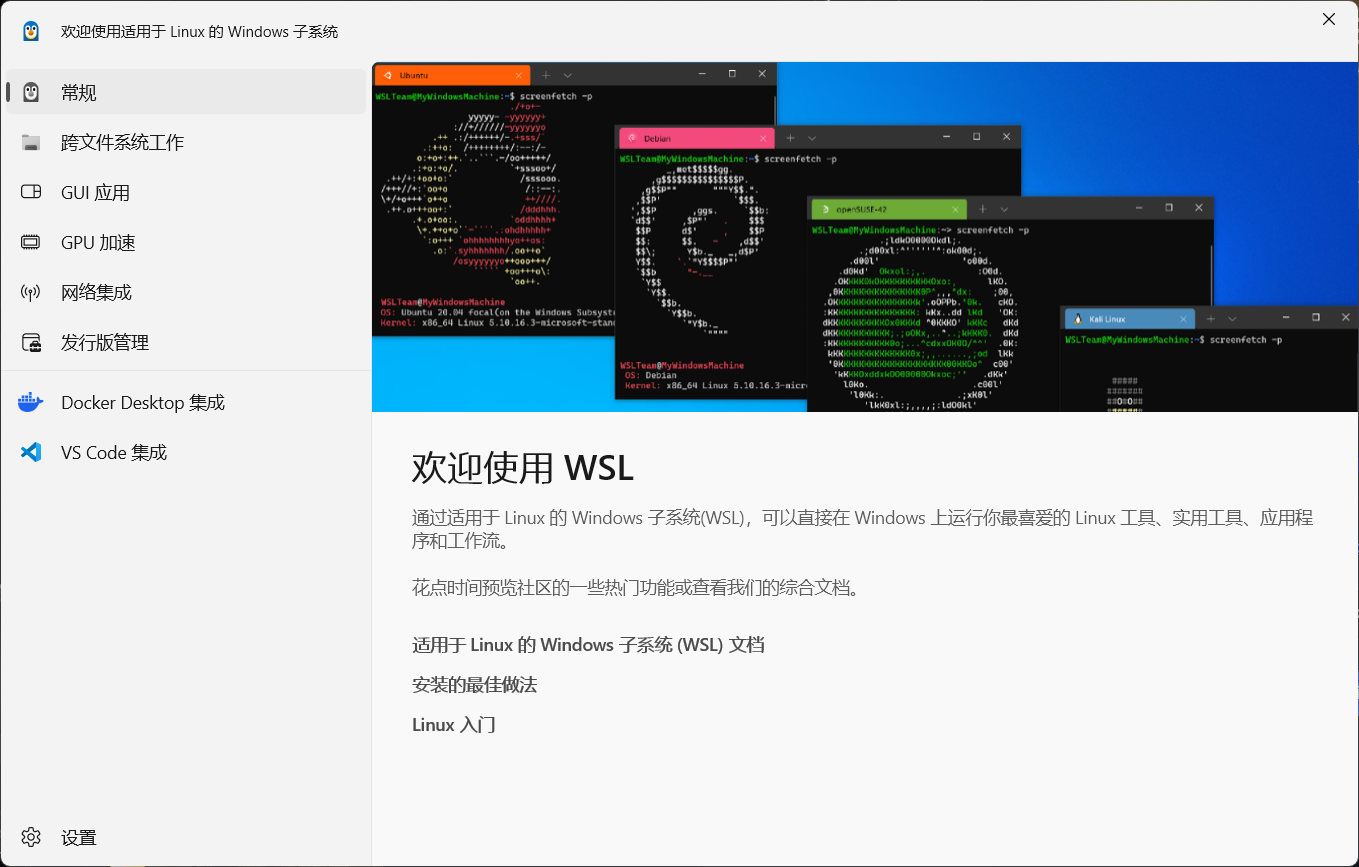
安装完成后可能提示wsl需要更新,直接点击安装就可以。


下载速度不挂魔法超级无敌慢!!建议魔法!
完成后是这样的
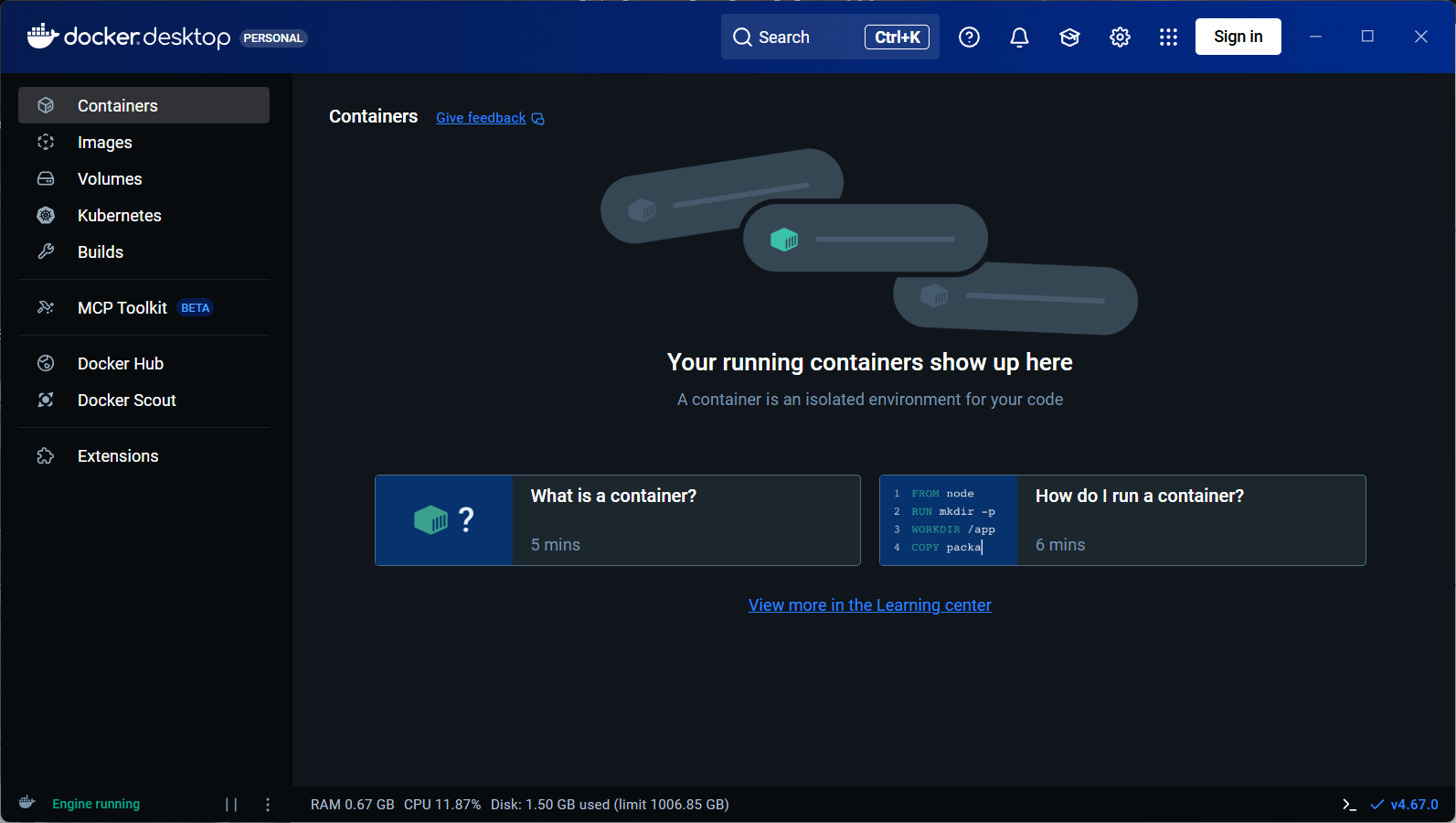
更新完成后,Docker首页就是这样的:
4.验证安装
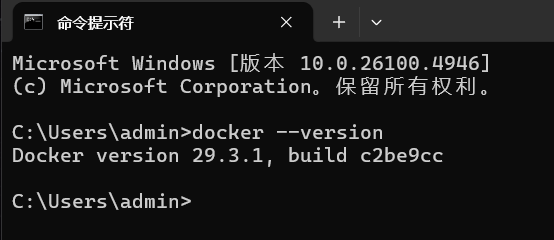
打开powershell或者cmd
bash
docker --version如图所示,显示版本号则说明安装成功。
再运行:
bash
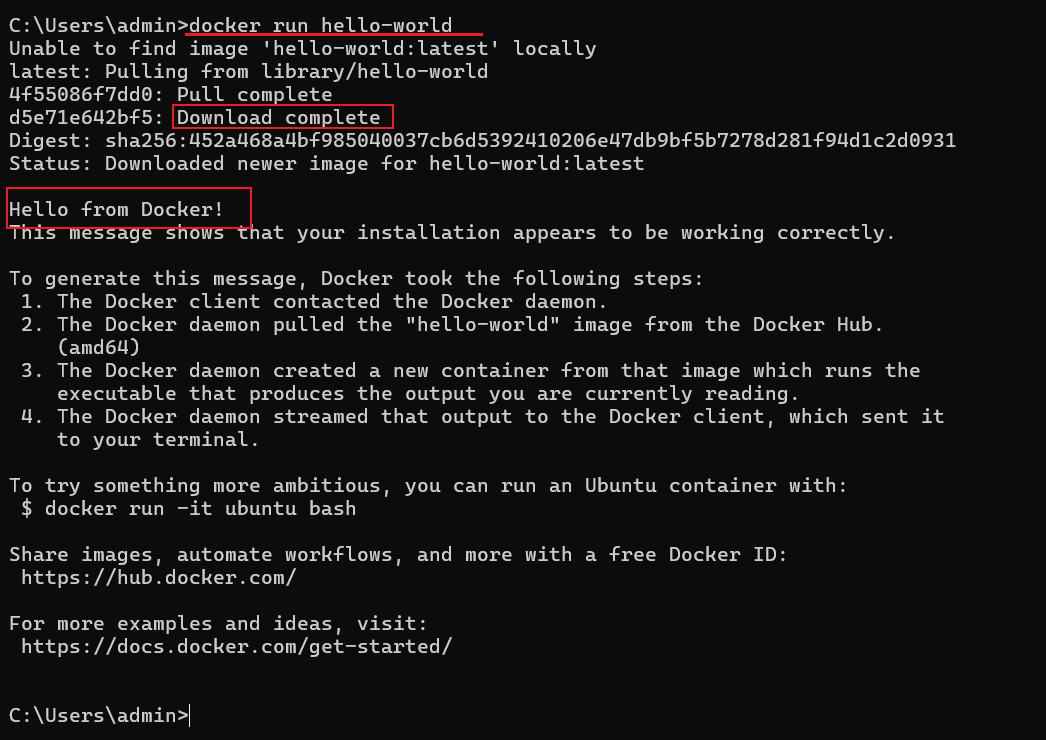
docker run hello-world如果出现**Hello from Docker!**说明Docker已经可以正常拉取和运行镜像。
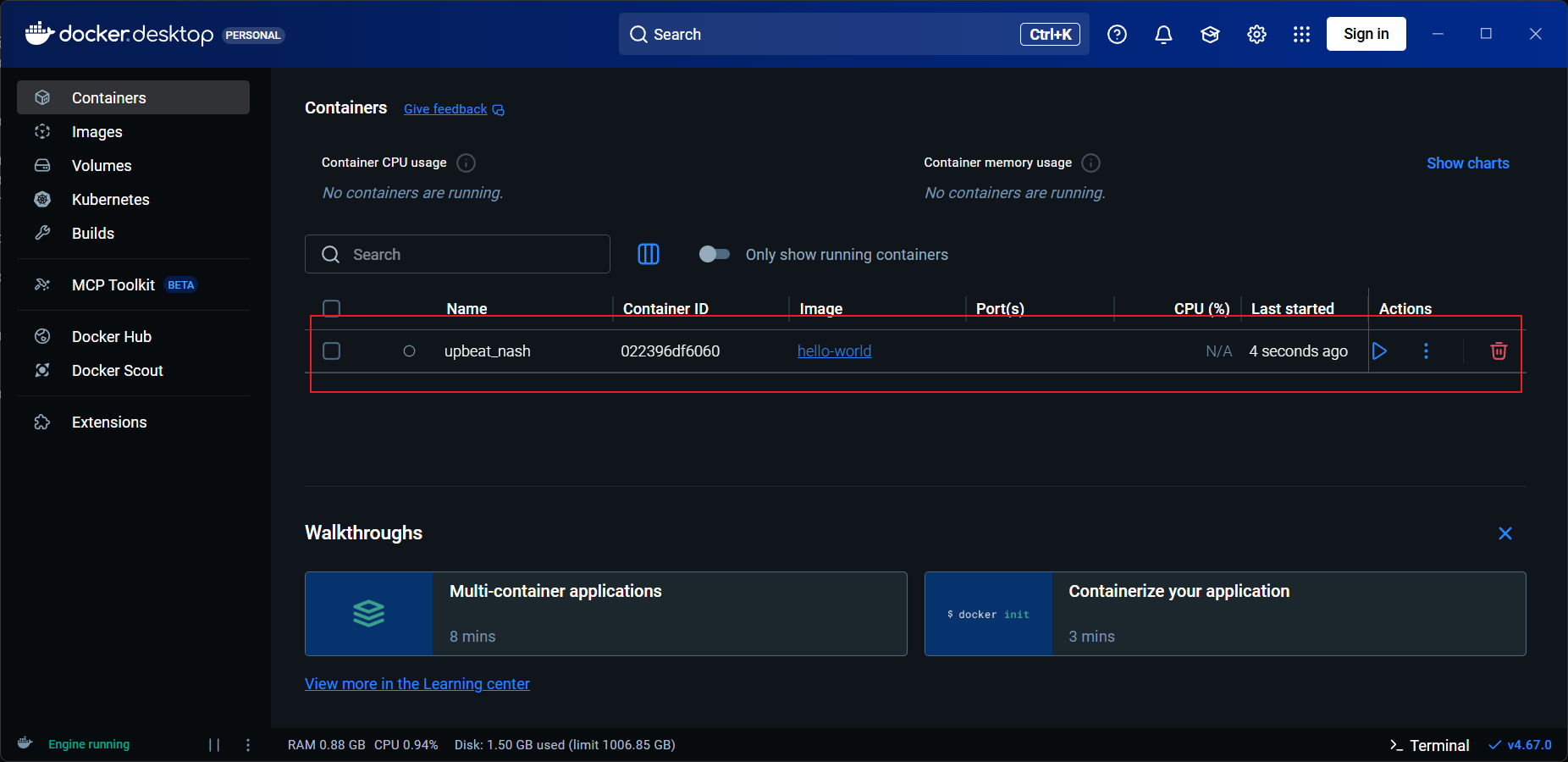
主页也可以看到拉下来的镜像:
5.修改镜像源
但是如果提示"Unable to find image 'hello-world:latest' locally",则需要去Docker里面修改一下镜像。

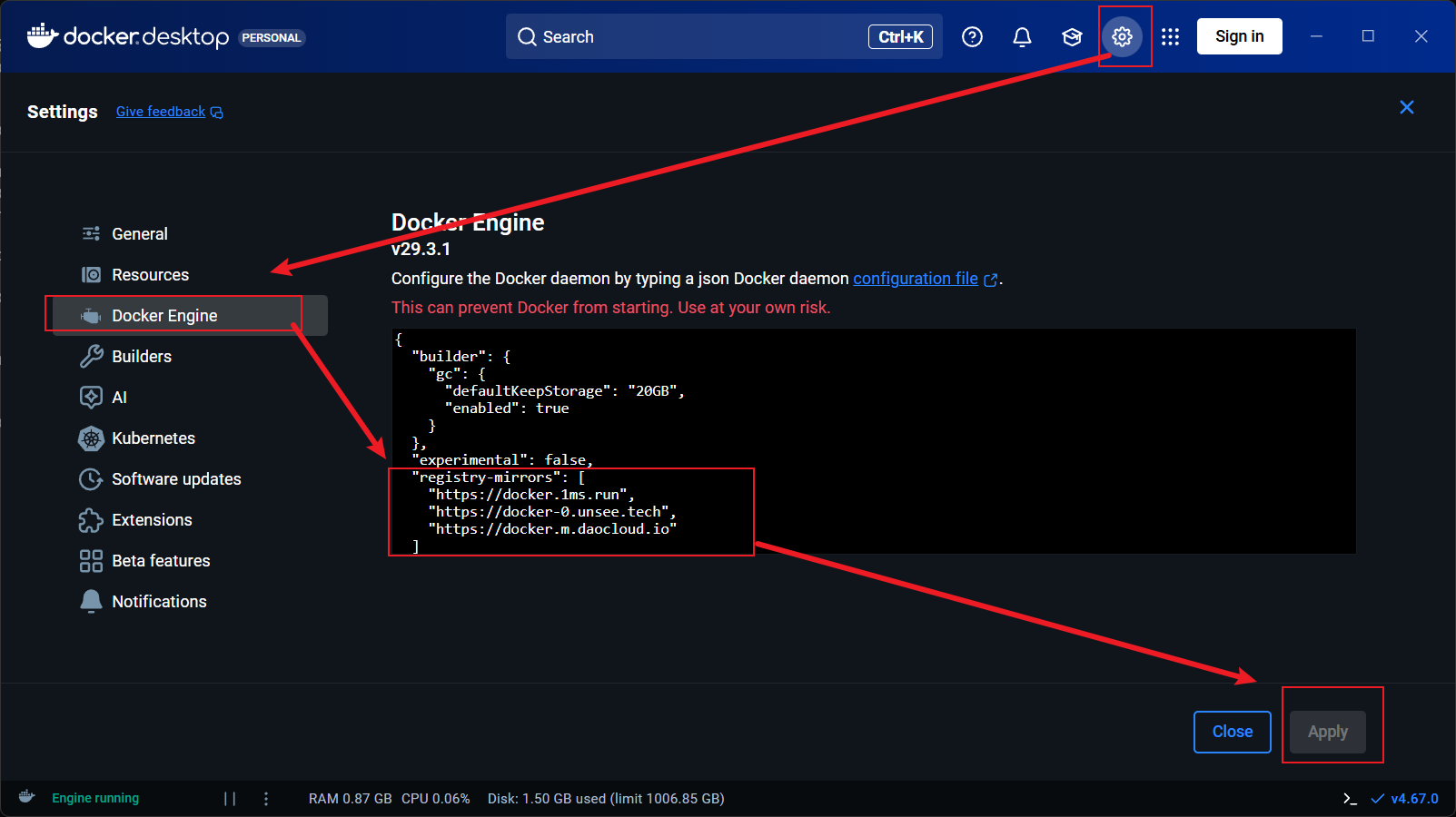
-打开 Docker 设置 → Docker Engine,添加下面的内容:
bash
{
  "registry-mirrors": [
    "https://docker.1ms.run",
    "https://docker-0.unsee.tech",
    "https://docker.m.daocloud.io"
  ]
}
*但是Docker镜像源总是失效,可以看这个作者的更新的:
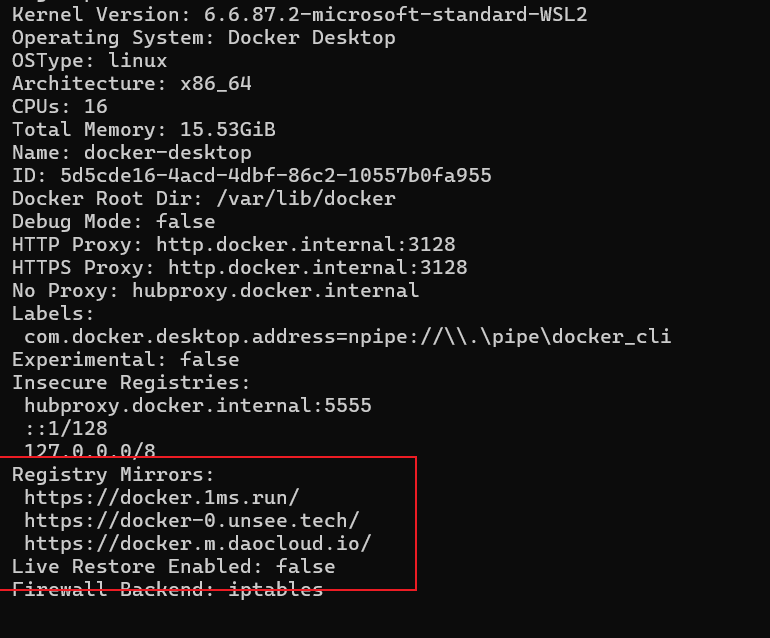
输入下面命令查看docker信息:
bash
docker info已经看到镜像已经生效了。
此时再执行
bash
docker run hello-world或者
bash
docker pull hello-world就可以拉取成功了!
6.镜像路径
上面我们设置了DockerData,设置它的目的:
-安装时指定 WSL2 数据盘存放位置。
默认:Docker 数据(镜像、容器、卷)存在
C:\Users\admin\AppData\Local\Docker\wsl\data\ext4.vhdx
用命令验证WSL位置:
bash
(cmd和powershell命令一样)
wsl --list --verbose --all

或

(简写)
wsl -l -v --all
这个命令可以看的信息有:
- docker-desktop
- docker-desktop-data
- 状态、运行模式、存放路径

*但是,新版本的Docker不显示docker-desktop-data的信息了,不过数据信息仍然存在的
但是安装好后在设置里面看到路径还是默认的C盘下面,说明安装时候输入的--wsl-default-data-root=<path>没有起效,那就重新再修改。
在设置界面中修改:
设置-Resource-Advanced-Disk Image location
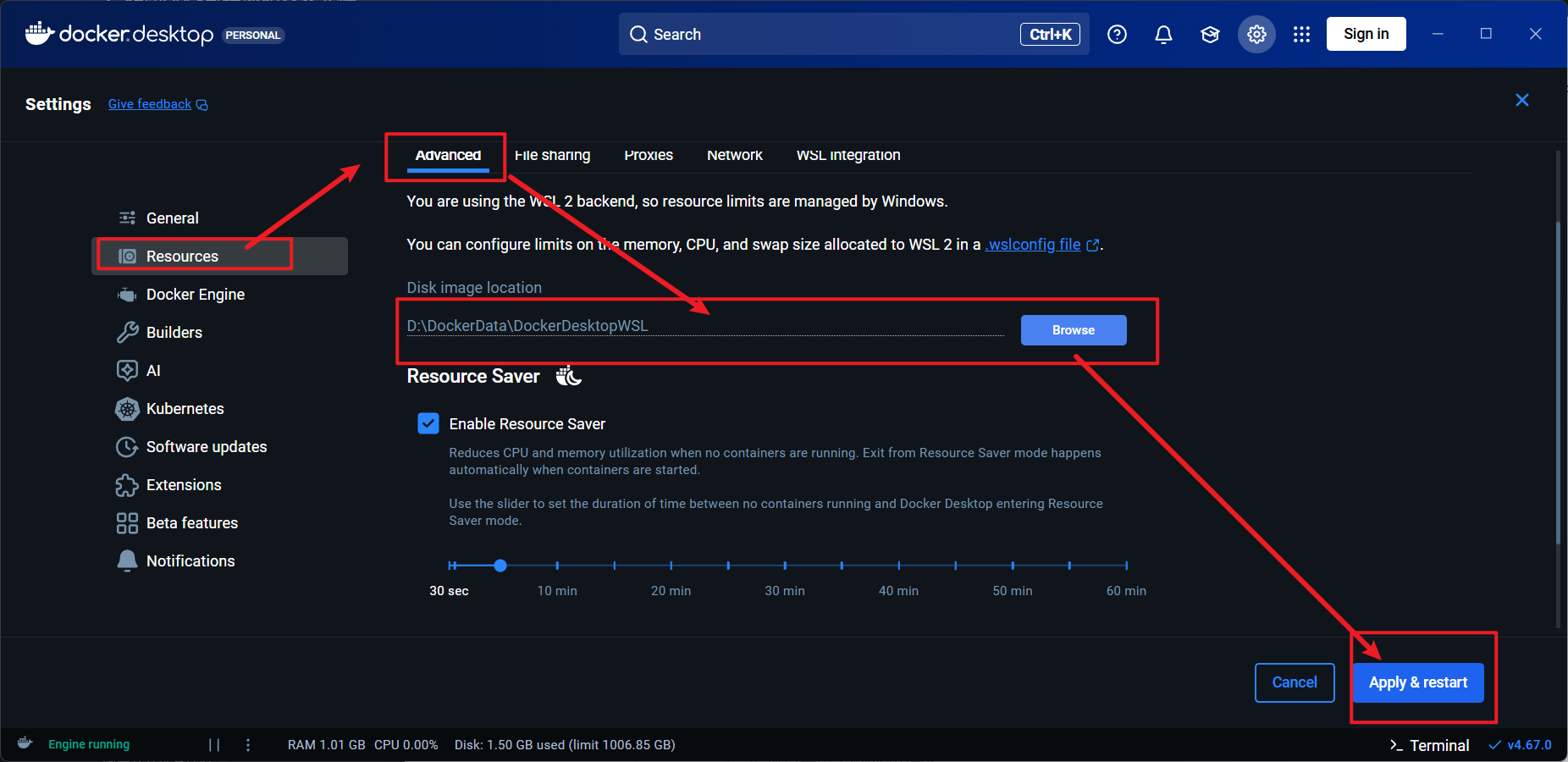
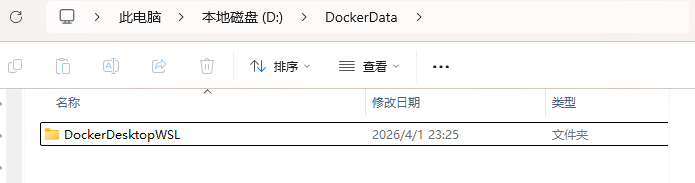
可以看到文件夹中已经有对应的文件生成了!