1. 行业背景
在移动监控、智慧城市及无人机巡检等领域,超低延迟(控制在 100ms-200ms 内)是衡量播放器好坏的关键。大牛直播SDK(SmartMediaKit) 凭借其自主研发的流媒体处理引擎,在 iOS 端实现了极佳的秒开体验与低功耗表现。
2. SDK 核心模块与架构
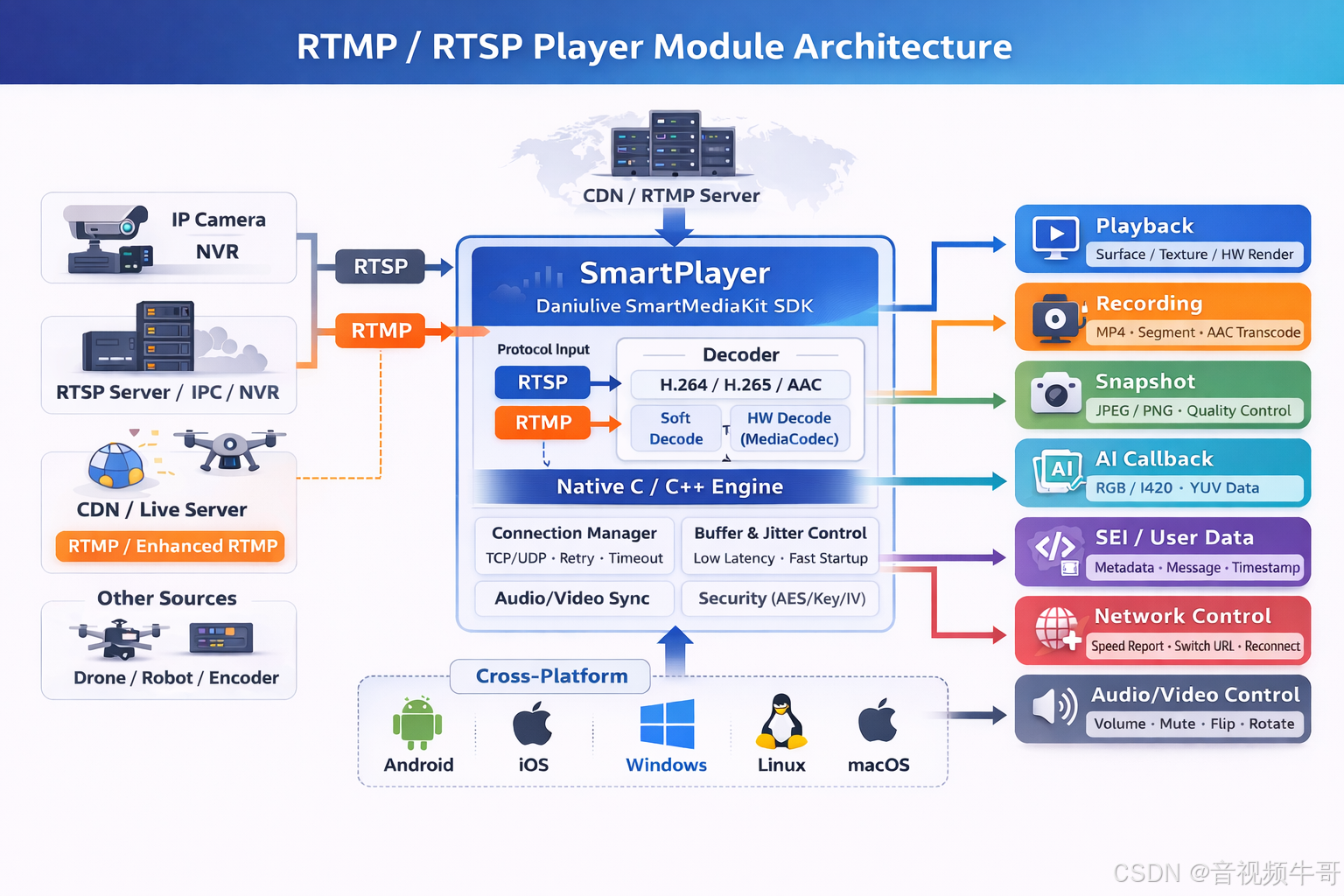
大牛直播 SDK 采用层级化设计,底层基于 C/C++ 优化,上层通过 Objective-C 封装。
-
控制层:负责生命周期(Init/UnInit)、播放/录像开关。
-
配置层:处理解码模式(软解/硬解)、缓存深度、RTSP 传输协议等。
-
渲染层:支持 Metal 与 GLES,确保高分辨率下的流畅渲染。
-
回调层:通过 Delegate 实现网速、分辨率、连接状态的实时反馈。
3. 开发集成全流程
第一步:基础初始化与授权
在使用任何功能前,必须先进行授权并初始化播放器句柄。这是所有操作的前提。
objectivec
// 1. 全局授权(建议在 AppDelegate 或 Init 方法中调用一次)
[SmartPlayerSDK SmartPlayerSetSDKClientKey:@"您的CID" in_key:@"您的Key" reserve1:0 reserve2:nil];

// 2. 实例化与初始化
_smart_player_sdk = [[SmartPlayerSDK alloc] init];
_smart_player_sdk.delegate = self; // 设置回调代理
NSInteger ret = [_smart_player_sdk SmartPlayerInitPlayer];
if (ret != 0) {
    NSLog(@"SDK初始化失败");
}
第二步:极致延迟优化配置(关键)
针对实时性要求极高的 RTSP/RTMP 流,建议在 Start 之前进行如下配置:
objectivec
- (BOOL)InitPlayer {

    // 用户数据回调
    __weak __typeof(self) weakSelf = self;
    _smart_player_sdk.spUserDataCallBack = ^(int type, unsigned char *data, unsigned int size, unsigned long long ts, unsigned long long r1, long long r2, unsigned char *r3) {
        __strong __typeof(weakSelf) strongSelf = weakSelf;
        if (strongSelf) {
            [strongSelf OnUserDataCallBack:type data:data size:(int)size];
        }
    };
    [_smart_player_sdk SmartPlayerSetUserDataCallback:YES];
    [_smart_player_sdk SmartPlayerSetPlayURL:playback_url_];
    [_smart_player_sdk SmartPlayerSetLowLatencyMode:is_low_latency_mode_];
    [_smart_player_sdk SmartPlayerSetBuffer:buffer_time_];
    [_smart_player_sdk SmartPlayerSetFastStartup:is_fast_startup_];
    [_smart_player_sdk SmartPlayerSetRTSPTcpMode:is_rtsp_tcp_mode_];

    //设置RTSP超时时间
    NSInteger rtsp_timeout = 10;
    [_smart_player_sdk SmartPlayerSetRTSPTimeout:rtsp_timeout];

    //设置RTSP TCP/UDP自动切换
    NSInteger is_tcp_udp_auto_switch = 1;
    [_smart_player_sdk SmartPlayerSetRTSPAutoSwitchTcpUdp:is_tcp_udp_auto_switch];

    [_smart_player_sdk EnableVideoBrightnessOption:1];
    [_smart_player_sdk EnableVideoContrastOption:1];
    [_smart_player_sdk EnableVideoSaturationOption:1];
    [_smart_player_sdk SetVideoBrightness:(NSInteger)self.brightnessSlider.value];
    [_smart_player_sdk SetVideoContrast:(NSInteger)self.contrastSlider.value];
    [_smart_player_sdk SetVideoSaturation:(NSInteger)self.saturationSlider.value];

    // 4. 其他配置
    [_smart_player_sdk SmartPlayerSaveImageFlag:save_image_flag_];
    //如需查看实时流量信息,可打开以下接口
    NSInteger is_report = 0;
    NSInteger report_interval = 2;
    [_smart_player_sdk SmartPlayerSetReportDownloadSpeed:is_report report_interval:report_interval];

    //录像端音频,是否转AAC后保存
    NSInteger is_transcode = 1;
    [_smart_player_sdk SmartPlayerSetRecorderAudioTranscodeAAC:is_transcode];

    //录制MP4文件 是否录制视频
    NSInteger is_record_video = 1;
    [_smart_player_sdk SmartPlayerSetRecorderVideo:is_record_video];

    //录制MP4文件 是否录制音频
    NSInteger is_record_audio = 1;
    [_smart_player_sdk SmartPlayerSetRecorderAudio:is_record_audio];


    is_inited_player_ = YES;
    NSLog(@"InitPlayer--");
    return YES;
}
第三步:高性能渲染视图集成
SDK 支持创建专有的渲染 View。通过 renderType 参数,我们可以选择在 iOS 上性能最优的 Metal 引擎。
objectivec
// 创建渲染视图 (renderType 1: Metal渲染)
void* play_view = [SmartPlayerSDK SmartPlayerCreatePlayView:0 y:0 width:self.view.frame.size.width height:300 renderType:1];
_glView = (__bridge UIView *)(play_view);
[self.view addSubview:_glView];

// 绑定到SDK
[_smart_player_sdk SmartPlayerSetPlayView:(__bridge void *)_glView];
第四步:启动播放与业务逻辑
objectivec
/**
 * 开始播放
 * - 需要先调用 InitPlayer
 * - 创建播放视图并启动播放
 */
- (BOOL)StartPlayer {
    NSLog(@"StartPlayer: is_inited_player_=%d, is_playing_=%d", is_inited_player_, is_playing_);

    if (!_smart_player_sdk || !is_inited_player_) {
        NSLog(@"StartPlayer: SDK not initialized");
        return NO;
    }

    if (is_playing_) {
        NSLog(@"StartPlayer: already playing");
        return YES;
    }

    [_smart_player_sdk SmartPlayerSetRenderScaleMode:1];
    [_smart_player_sdk SmartPlayerSetRotation:rotate_degrees_];
    [_smart_player_sdk SmartPlayerSetAudioVolume:(NSInteger)self.audioVolumeSlider.value];
    [_smart_player_sdk SmartPlayerSetMute:is_mute_ ? 1 : 0];

    // 创建播放视图
    if (is_audio_only_) {
        [_smart_player_sdk SmartPlayerSetPlayView:nil];
    } else {
        _glView = (__bridge UIView *)([SmartPlayerSDK SmartPlayerCreatePlayView:player_view_x_ y:player_view_y_ width:player_view_width_ height:player_view_height_ renderType:1]);
        if (!_glView) {
            NSLog(@"StartPlayer: create play view failed");
            self.decoderModeSegment.enabled = YES;
            return NO;
        }

        [self.view addSubview:_glView]; // 添加到 self.view (在 controlContainerView 之下)
        [self.view sendSubviewToBack:_glView]; // 确保不遮挡控制层

        [_smart_player_sdk SmartPlayerSetPlayView:(__bridge void *)_glView];
        [_smart_player_sdk UpdateViewSize:player_view_width_ height:player_view_height_];
    }


    NSInteger ret = [_smart_player_sdk SmartPlayerStart];
    if (ret != DANIULIVE_RETURN_OK) {
        NSLog(@"StartPlayer: SmartPlayerStart failed, ret=%ld", (long)ret);
        self.decoderModeSegment.enabled = YES;

        // 释放播放视图
        if (_glView) {
            [_glView removeFromSuperview];
            [SmartPlayerSDK SmartPlayeReleasePlayView:(__bridge void *)_glView];
            _glView = nil;
        }
        return NO;
    }

    is_playing_ = YES;
    NSLog(@"StartPlayer: success");
    return YES;
}

/**
 * 停止播放
 * - 停止播放并释放播放视图
 * - 不会释放SDK实例(录像可能还在进行)
 */
- (BOOL)StopPlayer {
    NSLog(@"StopPlayer: is_playing_=%d", is_playing_);

    if (!is_playing_) {
        NSLog(@"StopPlayer: not playing");
        return YES;
    }

    if (_smart_player_sdk) {
        [_smart_player_sdk SmartPlayerStop];
    }

    // 允许切换解码模式
    self.decoderModeSegment.enabled = YES;

    // 释放播放视图
    if (!is_audio_only_ && _glView) {
        [_glView removeFromSuperview];
        [SmartPlayerSDK SmartPlayeReleasePlayView:(__bridge void *)_glView];
        _glView = nil;
    }

    is_playing_ = NO;
    NSLog(@"StopPlayer: success");
    return YES;
}
4. 进阶功能实战
1. 实时图像处理
这是大牛直播 SDK 的杀手锏功能,允许在播放时动态调节画面参数,无需通过服务器处理。
objectivec
- (void)onBrightnessChanged {
    NSInteger val = (NSInteger)self.brightnessSlider.value;
    if (_smart_player_sdk) {
        [_smart_player_sdk SetVideoBrightness:val];
    }
    self.textPlayerEventLabel.text = [NSString stringWithFormat:@"状态: 亮度调节 %ld", (long)val];
}

- (void)onContrastChanged {
    NSInteger val = (NSInteger)self.contrastSlider.value;
    if (_smart_player_sdk) {
        [_smart_player_sdk SetVideoContrast:val];
    }
    self.textPlayerEventLabel.text = [NSString stringWithFormat:@"状态: 对比度调节 %ld", (long)val];
}

- (void)onSaturationChanged {
    NSInteger val = (NSInteger)self.saturationSlider.value;
    if (_smart_player_sdk) {
        [_smart_player_sdk SetVideoSaturation:val];
    }
    self.textPlayerEventLabel.text = [NSString stringWithFormat:@"状态: 饱和度调节 %ld", (long)val];
}
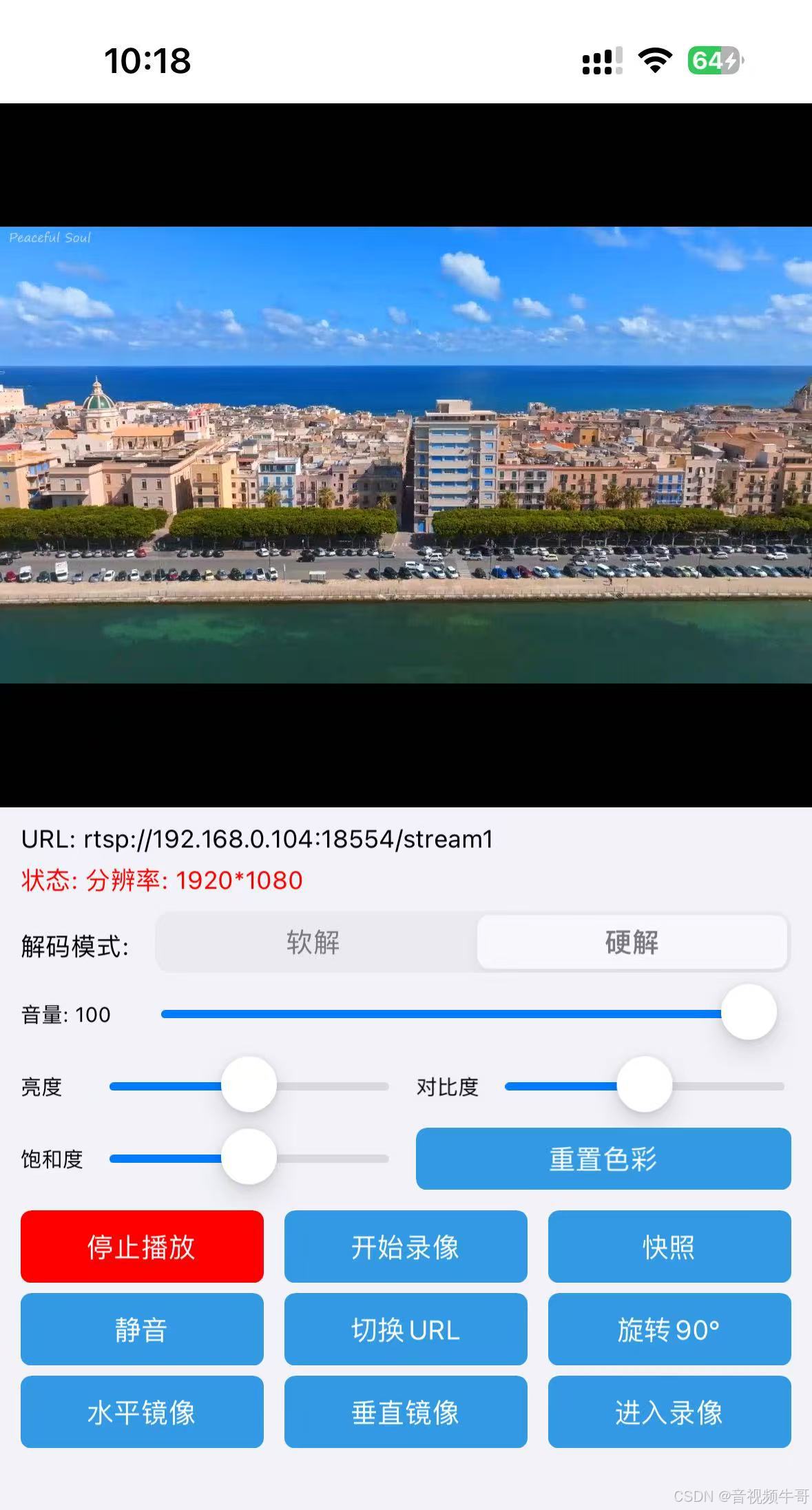
iOS平台RTSP播放器时延测试(100-200ms延迟)
2. 边看边录(实时录像)
支持在手机端本地直接保存 MP4 文件,非常适合取证场景。
objectivec
- (void)RecorderBtn:(UIButton *)sender {
    NSLog(@"RecorderBtn: is_playing_=%d, is_recording_=%d", is_playing_, is_recording_);

    if (!is_recording_) {
        // === 开始录像 ===

        // 初始化SDK(如果播放已经初始化过,这里会直接返回YES)
        if (![self InitPlayer]) {
            self.textPlayerEventLabel.text = @"状态: 初始化失败";
            return;
        }

        // 设置录像参数
        NSString *docDir = [NSSearchPathForDirectoriesInDomains(NSDocumentDirectory, NSUserDomainMask, YES) firstObject];
        [_smart_player_sdk SmartPlayerSetRecorderDirectory:docDir];
        [_smart_player_sdk SmartPlayerSetRecorderFileMaxSize:200];

        // 开始录像
        NSInteger ret = [_smart_player_sdk SmartPlayerStartRecorder];
        if (ret != DANIULIVE_RETURN_OK) {
            NSLog(@"RecorderBtn: SmartPlayerStartRecorder failed, ret=%ld", (long)ret);
            self.textPlayerEventLabel.text = [NSString stringWithFormat:@"状态: 启动录像失败(%ld)", (long)ret];
            [self TryUnInitPlayer];
            return;
        }

        // 更新状态和UI
        is_recording_ = YES;
        sender.selected = YES;
        [sender setTitle:@"停止录像" forState:UIControlStateNormal];
        [sender setBackgroundColor:[UIColor redColor]];
        self.textPlayerEventLabel.text = @"状态: 正在录像";

    } else {
        // === 停止录像 ===
        if (_smart_player_sdk) {
            [_smart_player_sdk SmartPlayerStopRecorder];
        }

        is_recording_ = NO;

        [self TryUnInitPlayer];

        // 更新UI
        sender.selected = NO;
        [sender setTitle:@"开始录像" forState:UIControlStateNormal];
        [sender setBackgroundColor:kThemeColor];
        self.textPlayerEventLabel.text = @"状态: 录像已停止";
    }
}
3. 截快照(Snapshot)
objectivec
[_smart_player_sdk SmartPlayerSaveImageFlag:1]; // 开启快照权限

- (void)SaveImageBtn:(UIButton *)sender {
    if (!_smart_player_sdk || !is_playing_) {
        NSLog(@"SaveImageBtn: not playing");
        return;
    }

    NSString *docDir = [NSSearchPathForDirectoriesInDomains(NSDocumentDirectory, NSUserDomainMask, YES) firstObject];

    static NSDateFormatter *fmt = nil;
    static dispatch_once_t onceToken;
    dispatch_once(&onceToken, ^{
        fmt = [[NSDateFormatter alloc] init];
        fmt.dateFormat = @"yyyyMMdd_HHmmss";
    });

    NSString *fileName = [NSString stringWithFormat:@"%@/%@.png", docDir, [fmt stringFromDate:[NSDate date]]];
    [_smart_player_sdk SmartPlayerSaveCurImage:fileName];
}
5. 事件处理机制 (Delegate)
通过 handleSmartPlayerEvent 回调,我们可以实时监控链路质量。
objectivec
- (NSInteger)handleSmartPlayerEvent:(NSInteger)nID param1:(unsigned long long)param1 param2:(unsigned long long)param2 param3:(NSString*)param3 param4:(NSString*)param4 pObj:(void *)pObj {

    dispatch_async(dispatch_get_main_queue(), ^{
        NSString *evtStr = @"";
        switch (nID) {
            case EVENT_DANIULIVE_ERC_PLAYER_STARTED:
                evtStr = @"开始播放";
                break;
            case EVENT_DANIULIVE_ERC_PLAYER_CONNECTING:
                evtStr = @"连接中...";
                break;
            case EVENT_DANIULIVE_ERC_PLAYER_CONNECTION_FAILED:
                evtStr = @"连接失败";
                break;
            case EVENT_DANIULIVE_ERC_PLAYER_CONNECTED:
                evtStr = @"已连接";
                break;
            case EVENT_DANIULIVE_ERC_PLAYER_DISCONNECTED:
                evtStr = @"断开连接";
                break;
            case EVENT_DANIULIVE_ERC_PLAYER_STOP:
                evtStr = @"停止播放";
                break;
            case EVENT_DANIULIVE_ERC_PLAYER_NO_MEDIADATA_RECEIVED:
                evtStr = @"无数据接收";
                break;
            case EVENT_DANIULIVE_ERC_PLAYER_DOWNLOAD_SPEED: {
                NSInteger kbps = (NSInteger)param1 * 8 / 1000;
                NSInteger kbs = (NSInteger)param1 / 1024;
                evtStr = [NSString stringWithFormat:@"网速: %ld kbps - %ld KB/s", (long)kbps, (long)kbs];
                break;
            }
            case EVENT_DANIULIVE_ERC_PLAYER_RESOLUTION_INFO:
                evtStr = [NSString stringWithFormat:@"分辨率: %llu*%llu", param1, param2];
                break;

            case EVENT_DANIULIVE_ERC_PLAYER_RECORDER_START_NEW_FILE:
                evtStr = [NSString stringWithFormat:@"[录像] 写入新文件: %@", param3];
                break;
            case EVENT_DANIULIVE_ERC_PLAYER_ONE_RECORDER_FILE_FINISHED:
                evtStr = [NSString stringWithFormat:@"[录像] 文件完成: %@", param3];
                break;
            case EVENT_DANIULIVE_ERC_PLAYER_CAPTURE_IMAGE:
                if (param1 == 0) {
                    NSLog(@"[快照] SDK保存成功: %@", param3);
                    self->tmp_image_path_ = param3;
                    self->snapshot_image_ = [UIImage imageWithContentsOfFile:param3];
                    if (self->snapshot_image_) {
                        UIImageWriteToSavedPhotosAlbum(self->snapshot_image_, self, @selector(image:didFinishSavingWithError:contextInfo:), NULL);
                    }
                    evtStr = @"快照SDK保存成功, 正在写入相册...";
                } else {
                    evtStr = @"快照SDK保存失败";
                }
                break;
            default:
                break;
        }

        if (evtStr.length > 0) {
            self.textPlayerEventLabel.text = [NSString stringWithFormat:@"状态: %@", evtStr];
            NSLog(@"[Event] %@", evtStr);
        }
    });
    return 0;
}
6. 开发者避坑指南
-
资源回收 :退出播放页面时,务必遵循
Stop -> ReleasePlayView -> UnInitPlayer的顺序,防止内存残留。 -
UI线程安全 :所有来自 SDK 的 Delegate 回调均在子线程,更新 UI(如显示网速)必须通过
dispatch_async(dispatch_get_main_queue(), ...)。 -
多路播放:如果一个页面显示多路画面,请务必开启硬解码,否则 CPU 会因软解多个高清流而导致手机发烫发卡。
-
画面布局 :在屏幕旋转或 UI 框架变动时,记得调用
UpdateViewSize,否则画面可能会出现黑边或变形。
7. 结语:从"能播放"到"商用级"的跨越
在移动互联网与物联网深度融合的今天,构建一个"能出图"的播放器并不难,但在复杂公网环境下维持 200ms 以内的超低延迟、在高丢包率下保证画面不花簇、在多路高清并发时保持低功耗,才是衡量一款播放器 SDK 是否达到商用标准的硬指标。
大牛直播SDK(SmartMediaKit)iOS SDK 不仅仅是一套 API 的集合,它更是一套针对底层网络通信与音视频渲染进行深度调优的综合解决方案。它通过对 RTSP 穿透、自适应抖动缓冲区(Jitter Buffer)以及 Metal 硬件加速渲染的完美集成,极大地降低了开发者在流媒体底层技术上的投入成本。
通过本文所展示的架构设计与参数调优,开发者可以避开音视频同步、硬件解码兼容性、内存管理等重重"暗礁",将精力聚焦于上层业务逻辑。无论是在应急指挥、远程医疗,还是工业级无人机巡检场景,大牛直播 SDK 都能提供如磐石般稳定的播放体验,助力您的产品在实时音视频领域脱颖而出。
📎 CSDN官方博客:音视频牛哥-CSDN博客