数学艺术图案画-繁花(四)
笔者对繁花图案情有独钟,记得在初学QBasic语言时就喜欢用该语言的绘图功能绘制各种图案。在早期的IBM一体机的黑屏幕上用语言输出256色的数学图案,看着五彩的线条生动的图案总是很陶醉。
一块画布: canvas cs.
一个调色板设置:预设调色板 getcolor ( )
加色彩变化 cs.SetColor (255,r1+10,g1+t*20,250-b1)
一个绘图函数: math_artXX ( ) { ······ }
二个简单的绘图语
cs.DrawOval (X, Y, La, Lb, R)
cs.DrawCircle ( X, Y, r )
绘出一组色彩缤纷,美轮美奂的图案。
颜色设置:预设置六个调色板色调,取色亮度及鲜艳,图案绘出时加变色
重点是图案是即时逐线逐帧动画展示的。
本人感受到屏幕的美感,数学绘画的艺术感,简直美极了。
本博文是新推出的一个图样,今后会陆续推出其他图样。谨以此方法贡献给喜欢美的朋友。
本程序是用简单的C语言在安卓手机上编写的。界面是手机屏幕方式。
下面提供源码:
设置全局变量或局部变量
string s,ss,ss1,ss2,ss3; //print text string
float sx,sy, px,py, dx,dy; //center point
float sx1,sy1,sx2,sy2,sx3,sy3,sx4,sy4; //绘图
float a,a1,L,L1,d,r; //sin (a), d degree, Length
float la,lb; //椭圆半长轴,半短轴
double sn; //mode number
int round; //set round steps
int r1,g1,b1; //16m 全色调色板 (A, R, G, B)
double Rn; //random number
int i,j,n,t,k, kn; //t = times, n = number
繁花图案绘图代码:
math_art04 (){
//** init round, n, center point px, py
round=5; n=0; //** 设置动画演示次数,圈数
px=360; py=350; //** 图案输出中心点
//** 重绘图案
redraw04:
cs.SetFillMode (1);//0不填色,1填色
cs.SetColor (255,0,0,0);
cs.DrawRect (0,2,720,722); //页面重置
n=n+1; //计数,圈数
//** 图案绘出:有 8 步图形和颜色变化 ,
//** 本图形是双图形叠加设计,增加中心十字小图形
for (t=1;t<9;t++){ // ** 繁花百变( 4 ) ******
cs.SetFillMode (1);//0不填色,1填色
cs.SetColor (255,0,0,0);
cs.DrawRect(20,660,700,710); //清屏
//** 设置颜色,取得颜色值
getcolor ();
//** 屏幕打印状态提示:次数 t,圈数 n
s=intToString (t);
ss3="Times = "+s;
s=intToString (n);
ss1="Round = "+s;
//** 定范围设置中心距长度
Rn=random()*30+30;
L=(int)Rn; //Rn: 30-60;
//** 屏幕打印状态提示:次数 t,圈数 n
//** 依取得颜色 >>> 颜色变化 a=150 半透明
cs.SetColor (255,r1+10,g1+t*20,250-b1);
cs.SetTextSize (28);
cs.DrawText (" 繁花百变 (04) 四平八稳 ",50,40);
cs.DrawText (ss3,90,680);
cs.DrawText (ss1,240,680);
cs.Update ();
//** 图形区域框线
cs.SetFillMode (0);//0不填色,1填色
cs.SetColor (255,250,250,0);
cs.DrawRect(50,50,670,650); //框线
cs.Update ();
//****** 1 ******
//** 设置颜色,取得颜色值
getcolor ();
//** 图案绘出,pi/8 八角形 i*45度
//** k * n =椭圆比,k*1.5,可 set 0.5 >>> 2.5
//** 图案展示:图案和色彩 8次叠加,5圈展示5个图案
for(i=0;i<16;i++){ // pi/4 十字形 i*90度
a=2*pi/8*i ;
sx1=(float)((L+45)*sin(a))+px;
sy1=(float)((L+45)*cos(a))+py;
a1=2*pi/16*i ;
sx2=(float)((L+140)*sin(a1))+px;
sy2=(float)((L+140)*cos(a1))+py;
for (k=10;k<60;k++){
//** 依取得颜色 >>> 颜色变化 a=150 半透明
cs.SetColor (150,r1+10,g1+k*4,250-b1);
if ((k-k/2*2)==0){ //线条疏密
cs.DrawOval (sx1,sy1,60,k*1.5,i*45);
cs.DrawCircle (sx2,sy2, k/5);
} } }
cs.Update (); //即时动画演示
//****** 2 **** center figure
getcolor ();
//** 图案绘出,pi/4 十字形 i*90 度
//** k * n =椭圆比,k*1.5,可 set 0.5 >>> 2.5
for(i=0;i<8;i++){ // pi/4 十字形 i*90度
a=2*pi/4*i ;
L=40;
sx1=(float)(L*sin(a))+px;
sy1=(float)(L*cos(a))+py;
for (k=10;k<60;k++){
//** 依取得颜色 >>> 颜色变化 a=150 半透明
cs.SetColor (150,r1+10,g1+k*4,250-b1);
if ((k-k/2*2)==0){ //线条疏密
la=30; lb=k*1.5;
cs.DrawOval (sx1,sy1, la, lb, i*90);
} } }
cs.Update (); //即时动画演示
} //next t
sleep (1000); //next round delay
if (n<round) goto redraw04; //下一圈
}//test4 ()
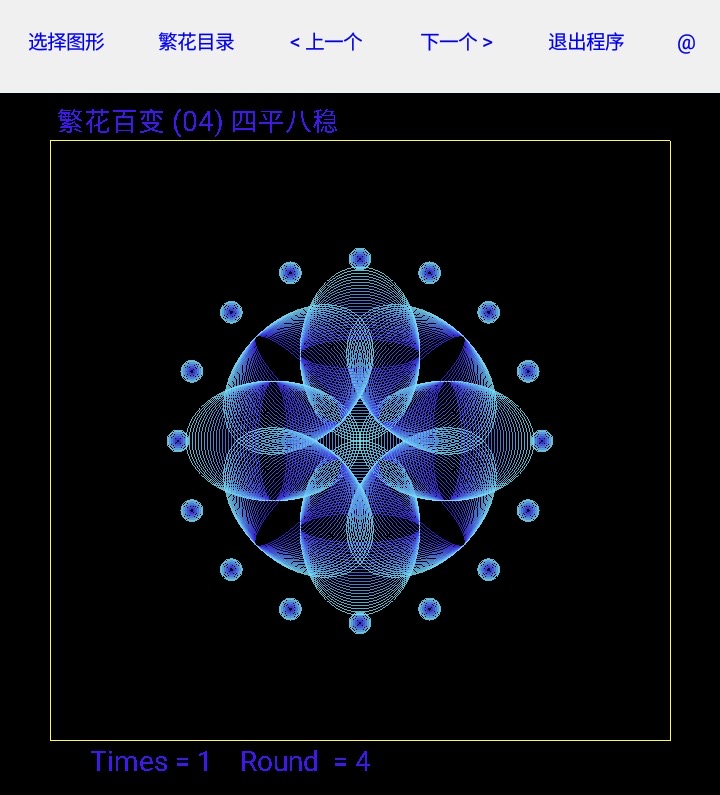
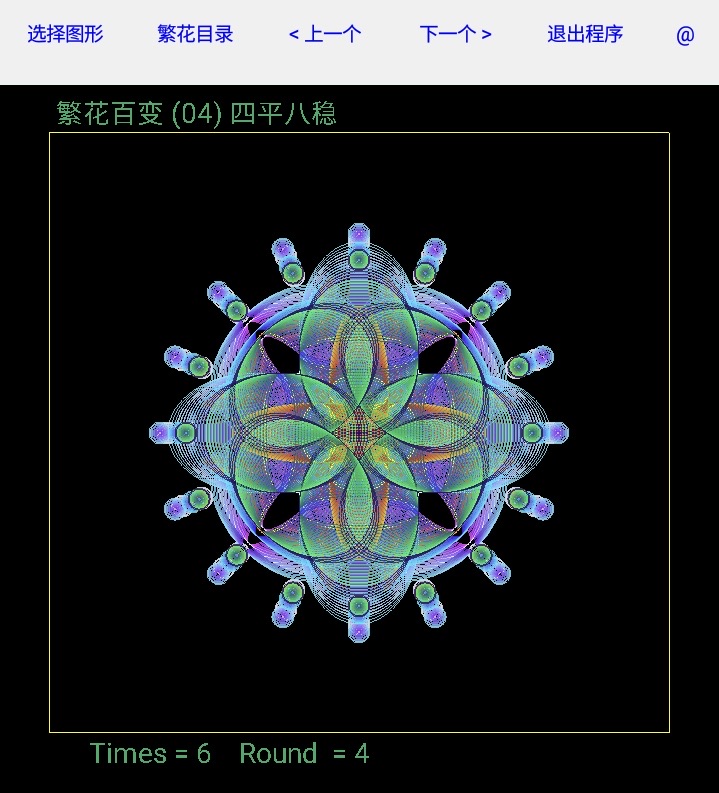
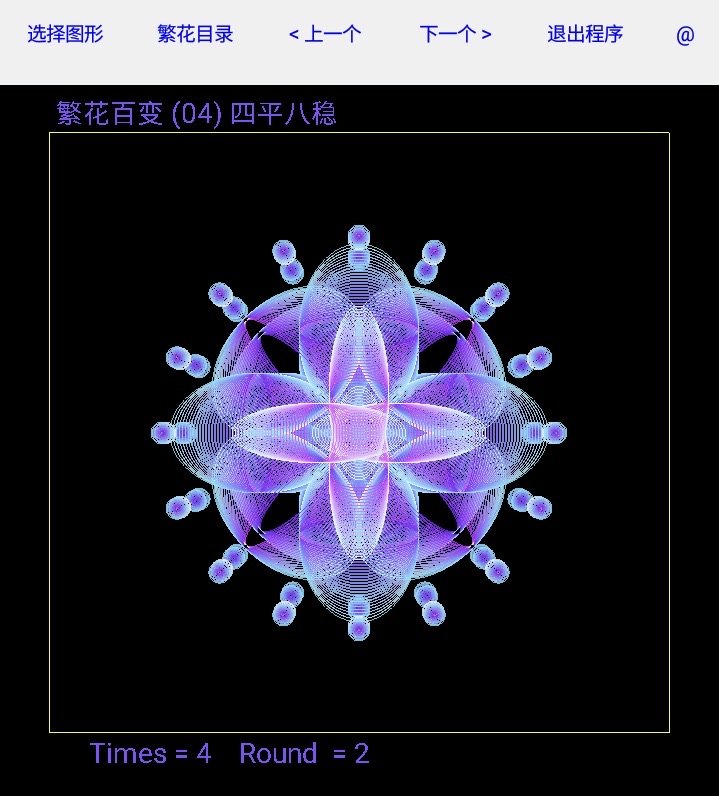
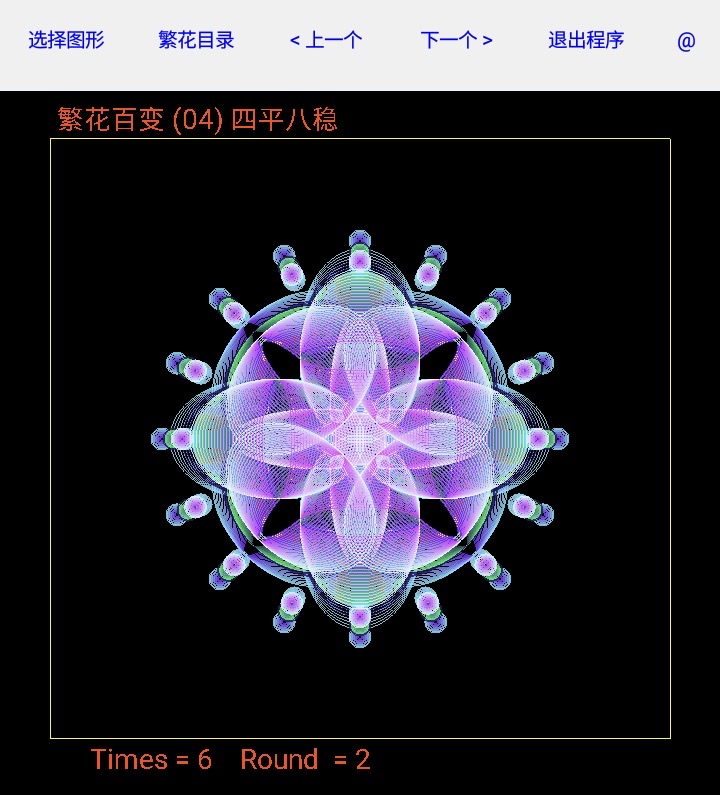
附样例图案: ( Times = 8 )
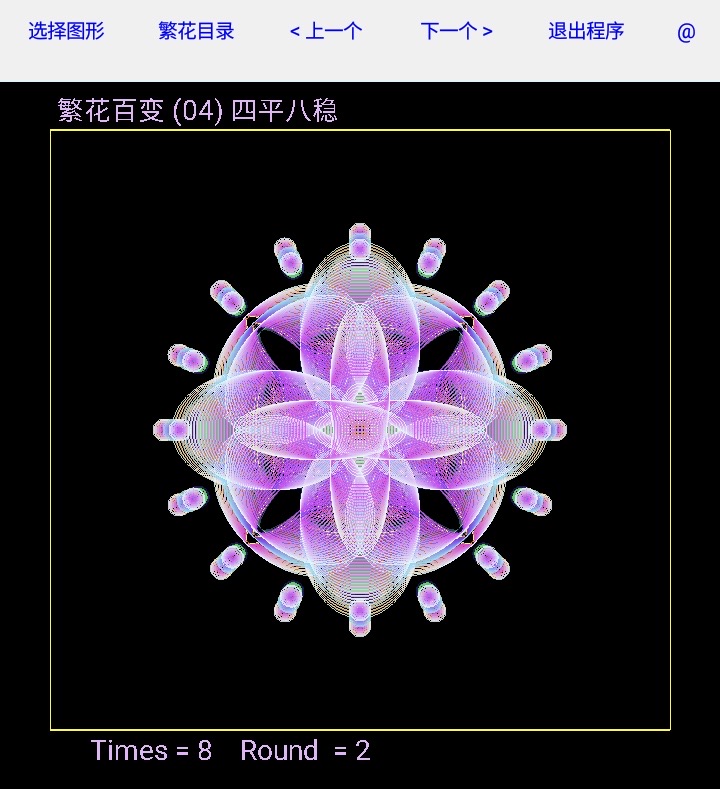
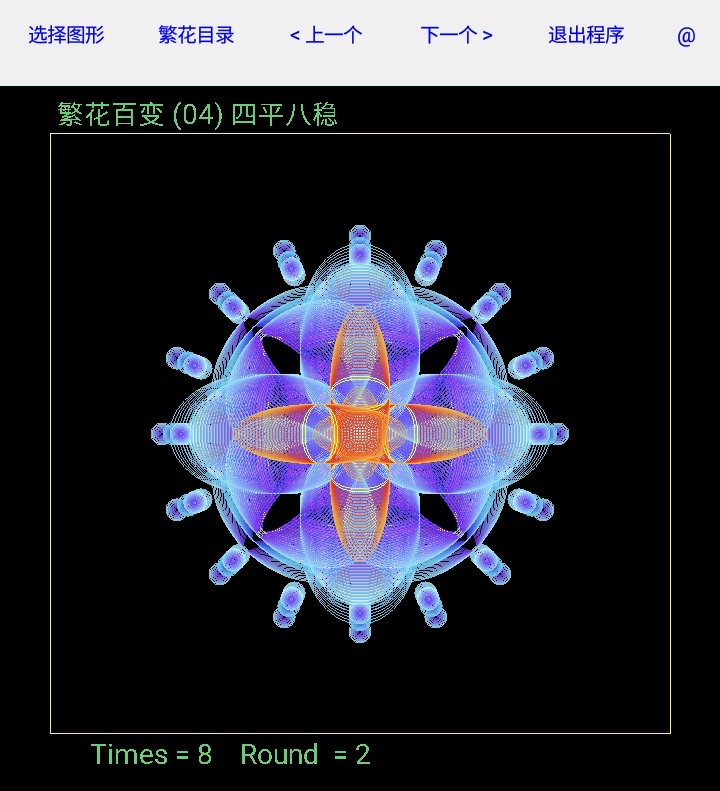
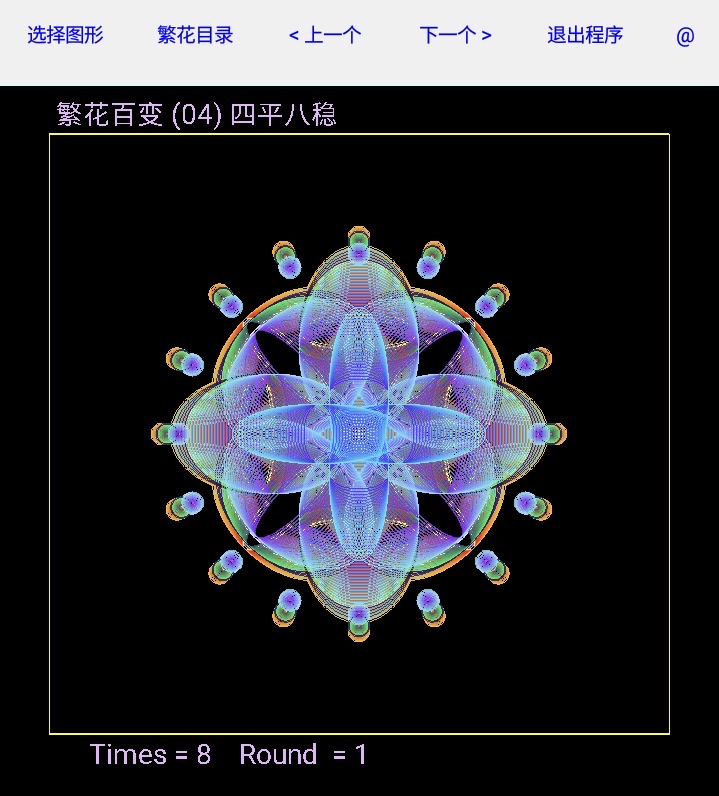
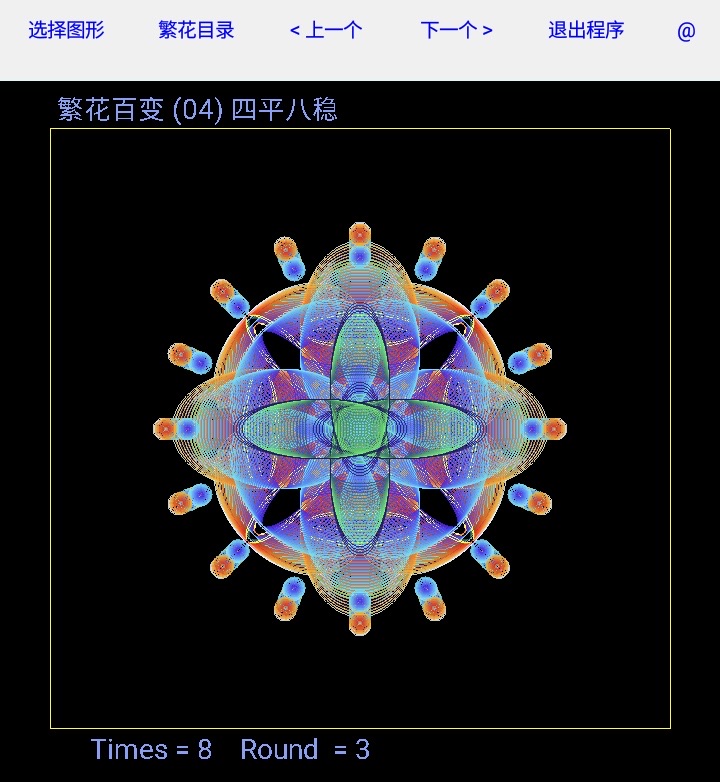
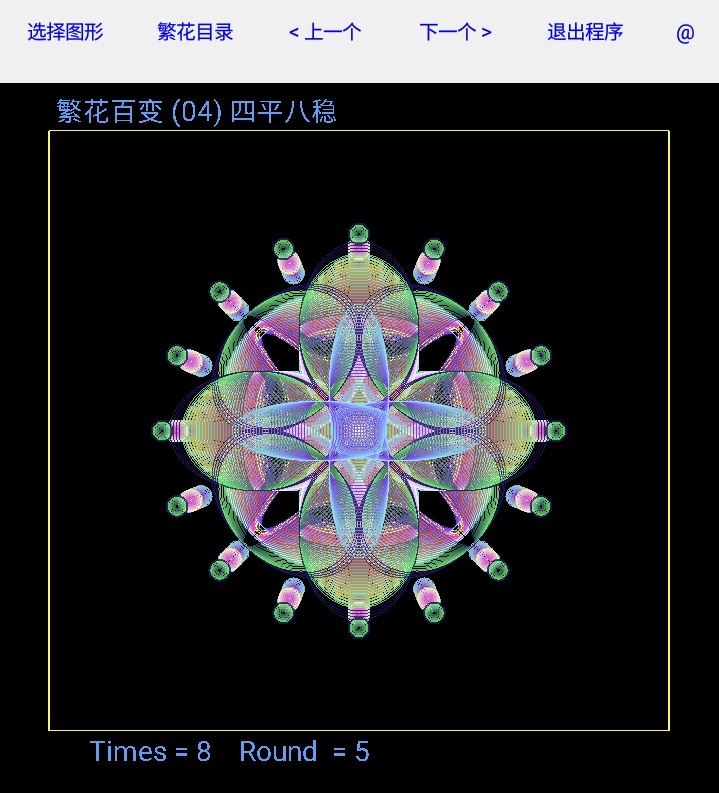
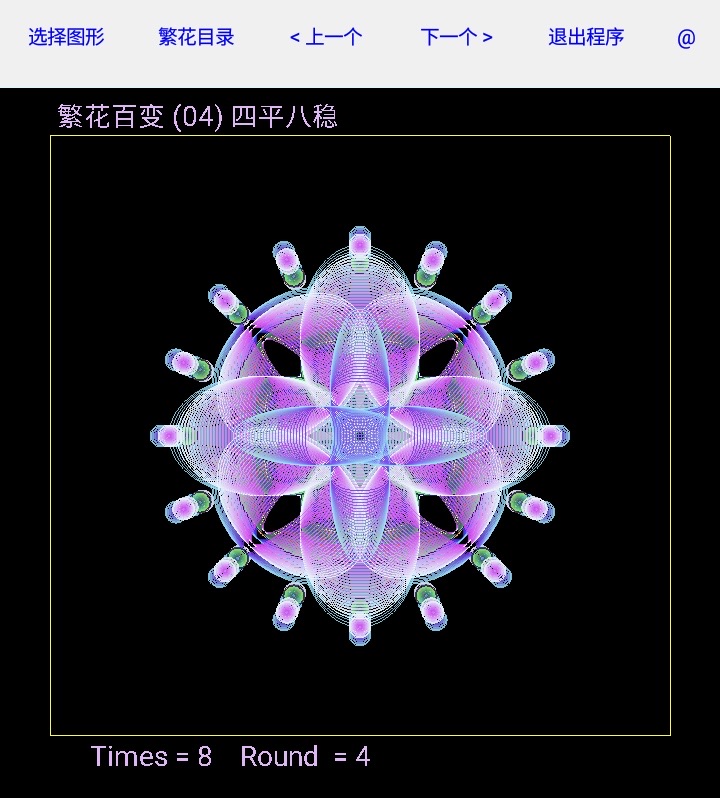
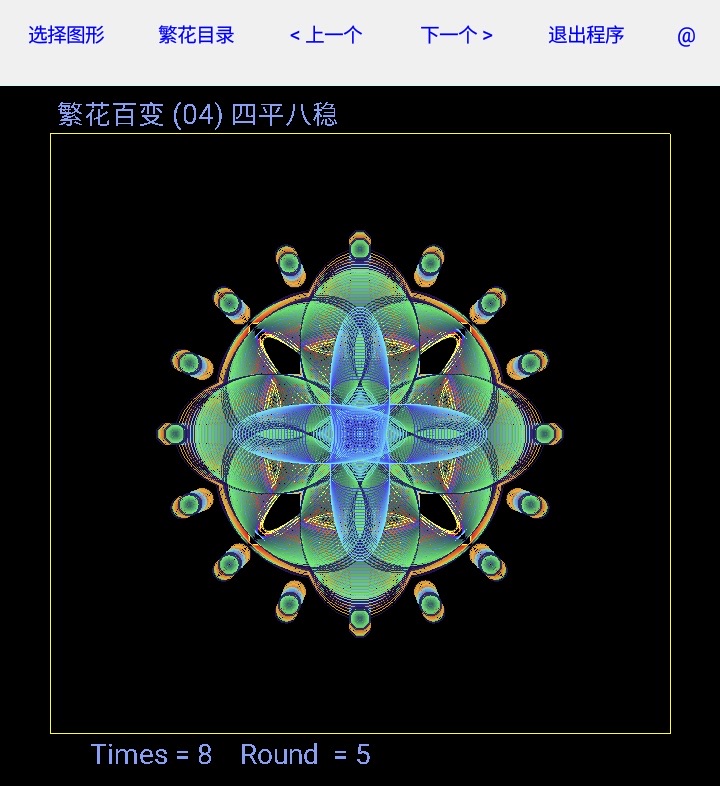
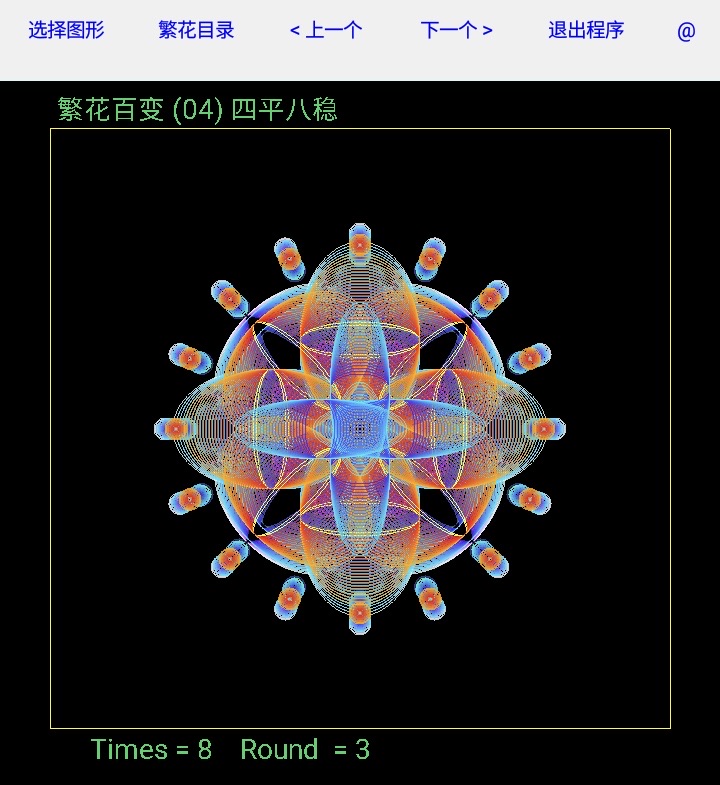
另附动画展示中间过程图案:( Times = 1 -- 7 )
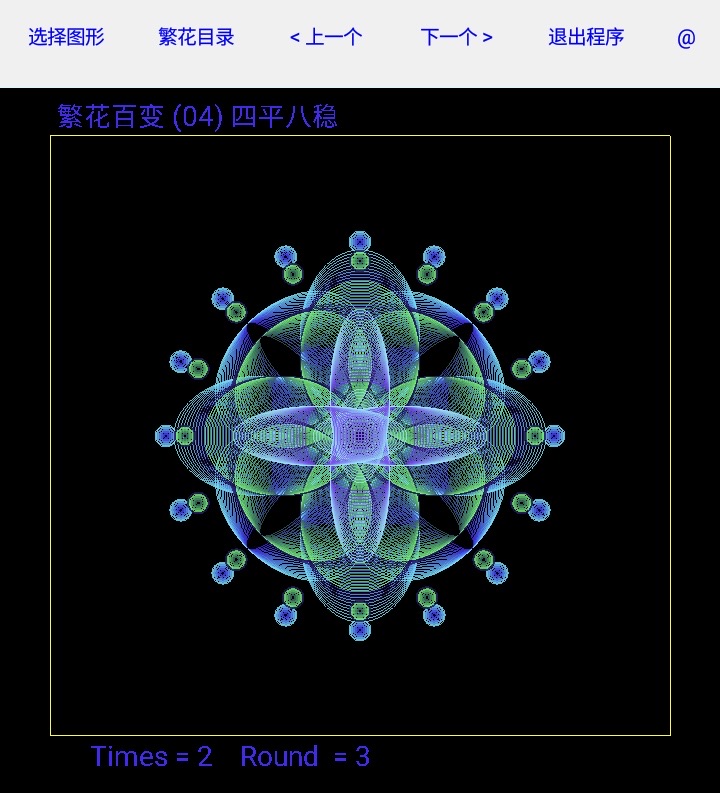
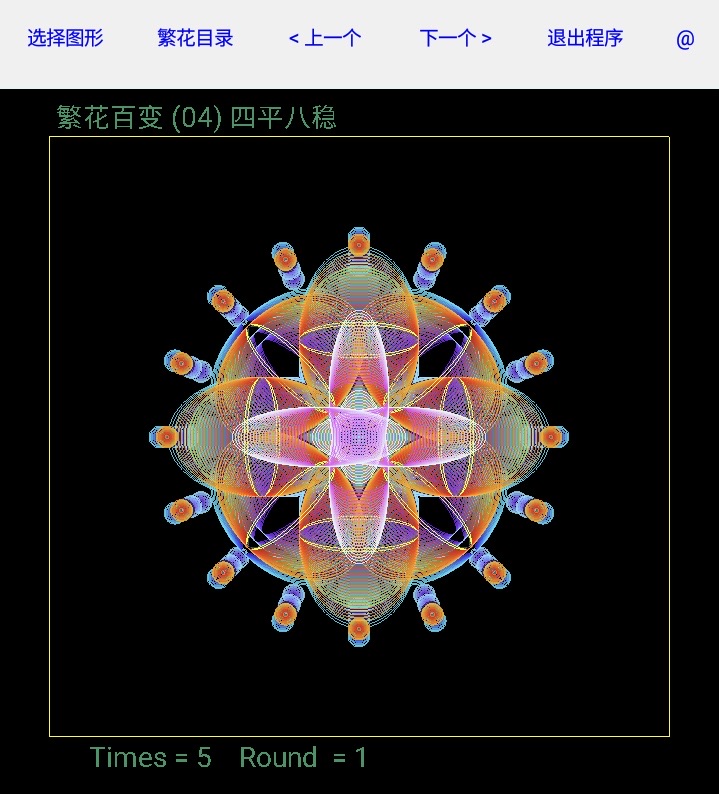
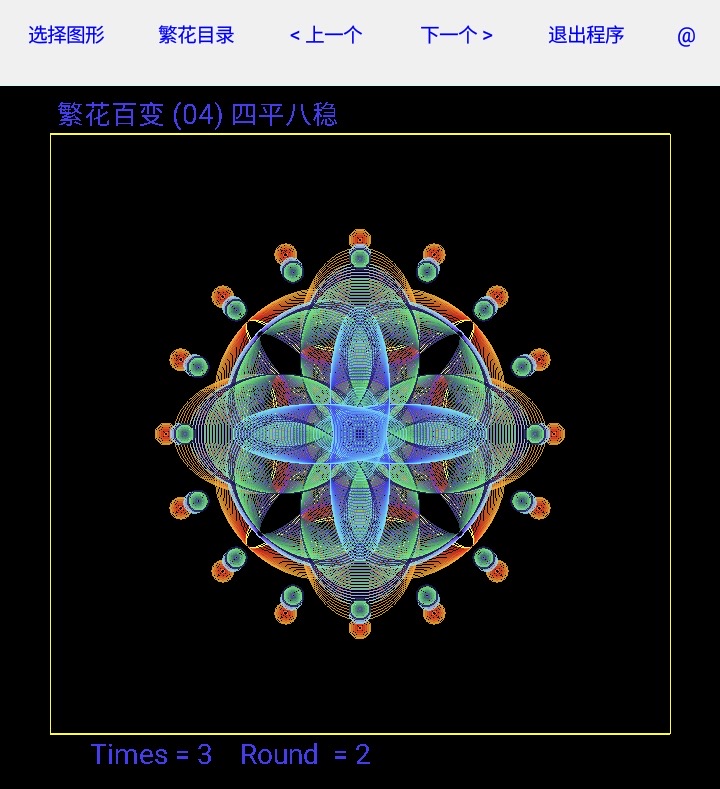
预设置调色板函数:
getcolor (){
//** 预设置调色板 (六个色调)
Rn=random()*5+1; //color change
kn=(int)Rn;
if (kn==1){r1=245; g1=-50; b1=250; } //red
if (kn==2){r1=220; g1=20; b1=0; } //pink
if (kn==3){r1=60; g1=0; b1=0; } //blue
if (kn==4){r1=120; g1=0; b1=0; } //purple
if (kn==5){r1=30; g1=50; b1=150; }//green
if (kn==6){r1=225;g1=30;b1=120; } //orenge
//** return >>> color ( R, G, B ) = r1, g1, b1
}//getcolor ()
//** End ****