Higress 是基于 Istio 和 Envoy 开发的云原生网关,支持流量管理、安全防护、可观测性等功能,适用于 Kubernetes 环境或单机快速部署场景。
本文将结合实践步骤,详细讲解在 Ubuntu 24.04 系统中通过 Docker 部署 Higress 的完整流程,并解析其核心原理。
一、环境准备
-
系统要求
- 操作系统:Ubuntu 24.04(需支持 Docker 和 Docker Compose)
- 硬件资源:建议 2 核 CPU、4GB 内存以上
- 网络:确保可访问 Docker Hub 或阿里云镜像仓库
-
安装 Docker
bashsudo apt update sudo apt install docker.io sudo systemctl enable docker sudo systemctl start docker验证安装:
bashdocker --version # 输出示例:Docker version 20.10.24, build 2973d36 -
安装 Docker Compose
bashsudo apt install docker-compose-plugin docker compose version
二、部署 Higress(单机版)
Higress 提供了 all-in-one 镜像,包含网关、控制台、Prometheus、Grafana 等组件,适合快速体验。
-
创建工作目录
bashmkdir higress && cd higress -
拉取并运行 Higress 容器
执行以下命令启动 Higress:
bashdocker run -d --rm --name higress-ai \ -v ${PWD}/data:/data \ -p 8001:8001 -p 8080:8080 -p 8443:8443 \ higress-registry.cn-hangzhou.cr.aliyuncs.com/higress/all-in-one:latest参数说明:
-v ${PWD}/data:/data:挂载本地data目录用于持久化配置和日志。-p 8001:8001:Higress 控制台端口(默认 8001)。-p 8080:8080:HTTP 网关端口(用于转发业务流量)。-p 8443:8443:HTTPS 网关端口(支持 TLS 加密)。
如下图所示: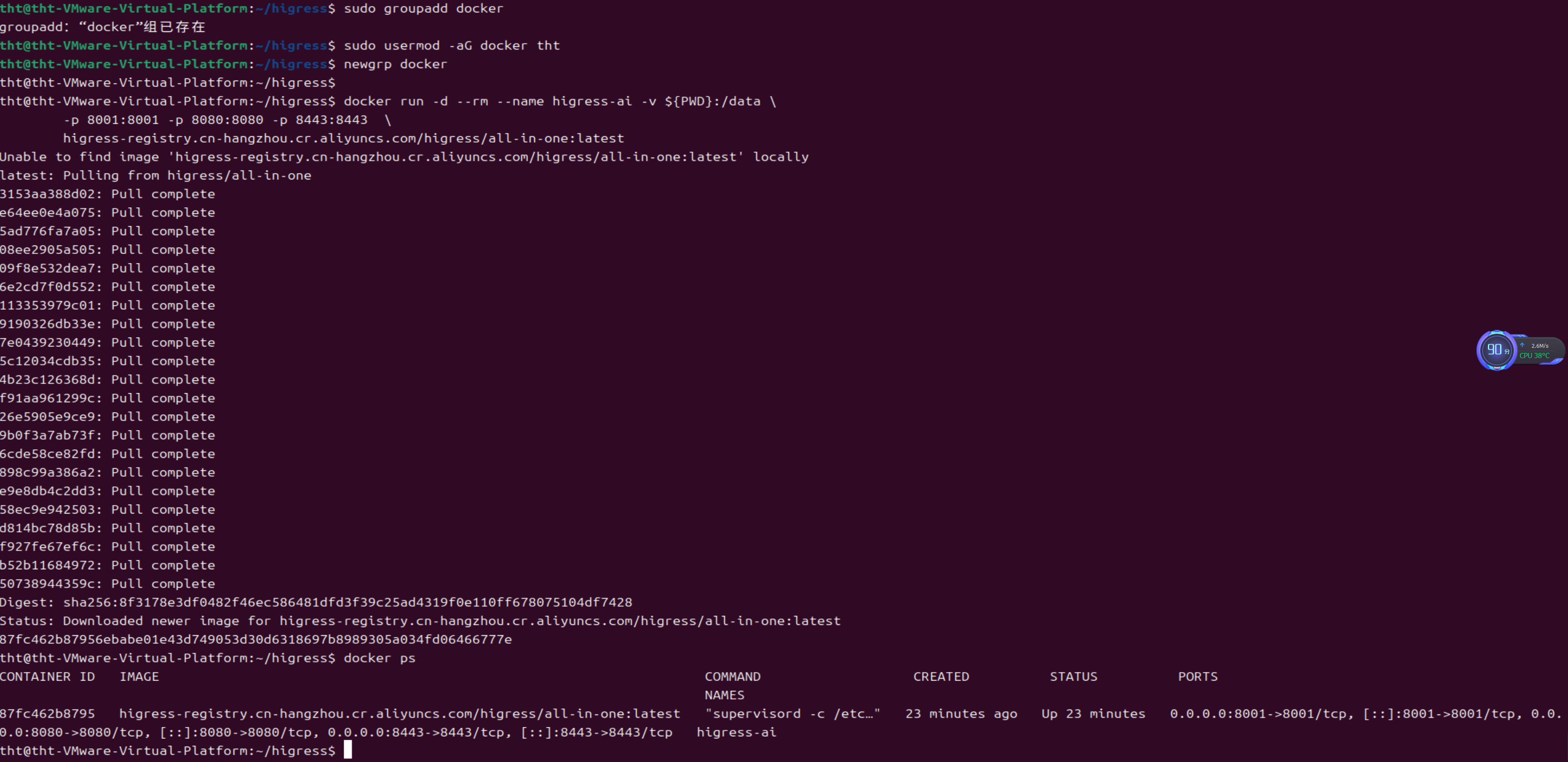
-
验证部署状态
bashdocker ps | grep higress-ai # 确认容器状态为 "Up",且端口映射正常 -
报错及解决
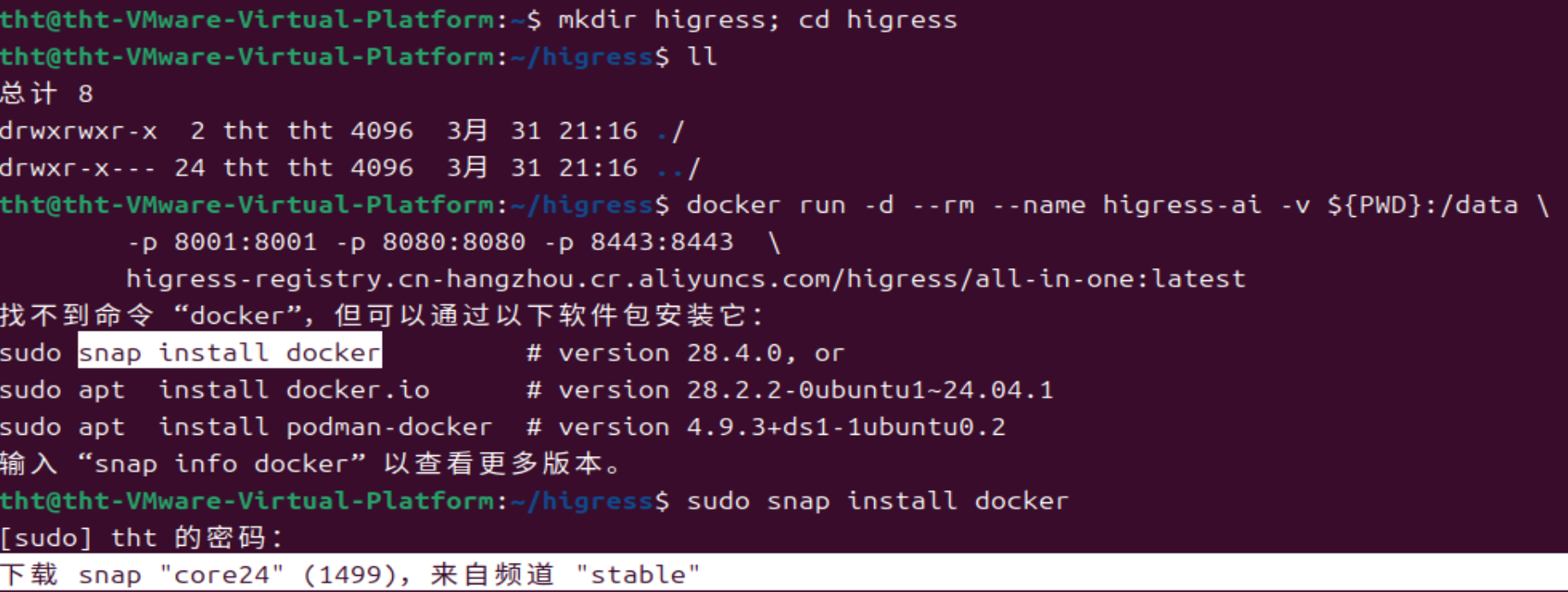
- 4.1 找不到命令 "docker"
在运行命令时,系统提示找不到 Docker 命令,说明 Docker 尚未安装。
系统提示了三种安装方式,任选其中一种即可:
bash
sudo snap install docker
sudo apt install docker.io
sudo apt install podman-docker。
如下图所示:
推荐选择
- 新手或追求简单:推荐 snap install docker,安装便捷,自动更新。
- 追求稳定与系统集成:推荐 apt install docker.io,适合生产环境。
- 追求性能与安全性:推荐 apt install podman-docker,适合现代容器化应用。
如下图所示:
| 特性 | snap install docker |
apt install docker.io |
apt install podman-docker |
|---|---|---|---|
| 安装方式 | Snap 包管理器 | APT 包管理器 | APT 包管理器 |
| 来源 | Canonical 官方 | Debian/Ubuntu 社区 | Red Hat 主导 |
| 版本更新 | 自动更新 | 手动更新,版本滞后 | 手动更新,版本较新 |
| 兼容性 | 完全兼容 Docker | 完全兼容 Docker | 兼容 Docker CLI |
| 安全性 | 沙盒隔离 | 传统守护进程 | 无守护进程,支持 rootless |
| 资源占用 | 较高 | 中等 | 较低 |
| 配置路径 | /var/snap/docker/current/config/ |
/etc/docker/ |
/etc/containers/ |
- 4.2 当前登录的用户没有足够的权限来访问 Docker 守护进程,报错详情如下:
bash
docker: permission denied while trying to connect to the Docker daemon socket at unix:///var/run/docker.sock: Head "http://%2Fvar%2Frun%2Fdocker.sock/_ping": dial unix /var/run/docker.sock: connect: permission denied

Run 'docker run --help' for more information
解决方法:将当前用户添加到 docker 用户组(推荐)
这是官方推荐的持久化解决方案,可以让你在不使用 sudo 的情况下运行 Docker 命令,同时保证了基本的安全性。
- 将你的用户添加到 docker 组
在终端执行以下命令:
bash
sudo usermod -aG docker $USER- 如果系统提示 docker 组不存在,可以先创建它:
bash
sudo groupadd docker
sudo usermod -aG docker $USER- 激活用户组变更
为了让更改立即生效,可以执行以下命令:
bash
newgrp docker或者,你也可以直接注销并重新登录你的用户账户。
- 验证,现在,尝试再次运行 Docker 命令,无需 sudo:
bash
docker ps如下图所示:

三、初始化 Higress 控制台
-
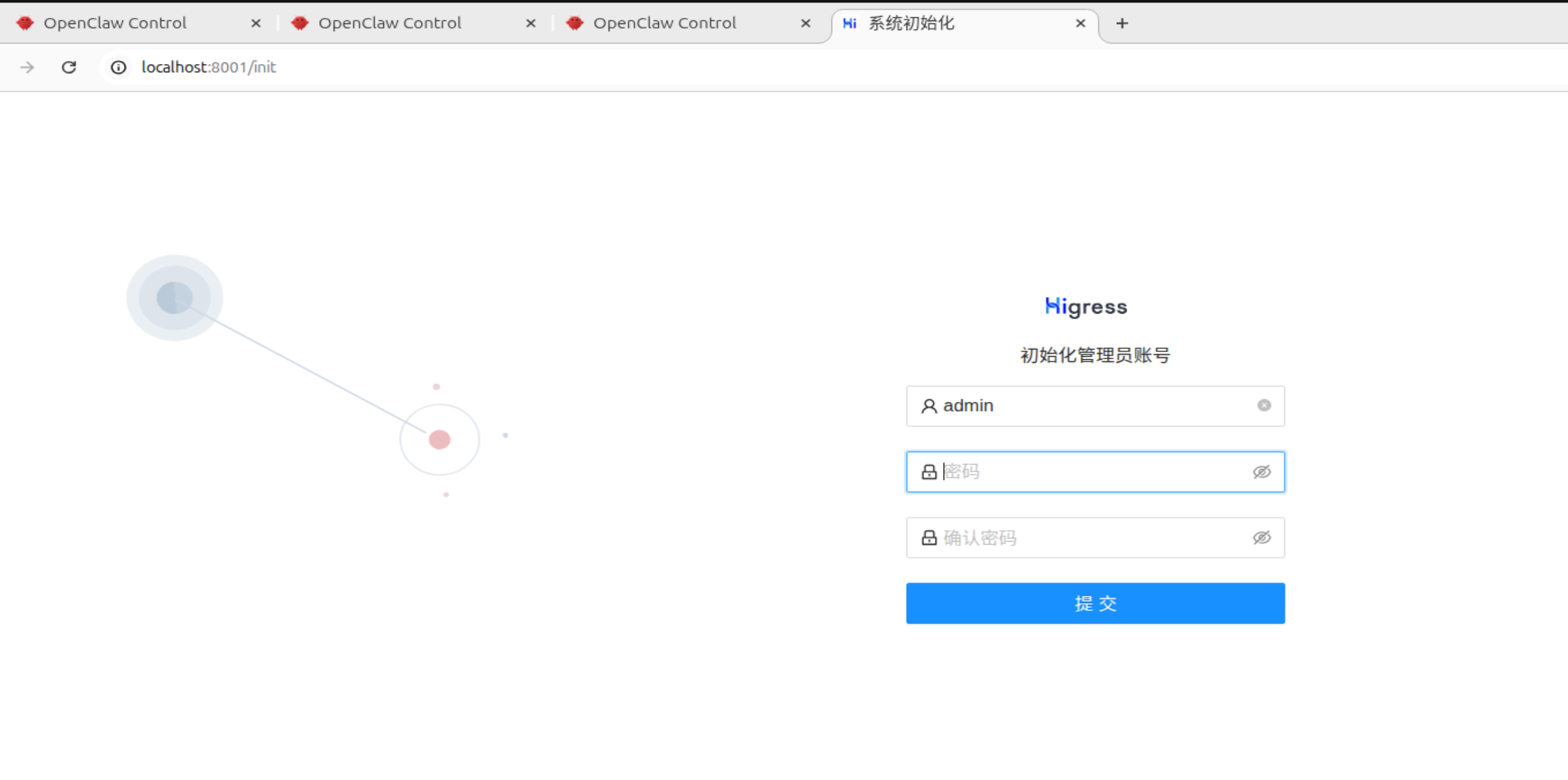
访问初始化页面
打开浏览器,访问
http://localhost:8001/init,进入初始化向导。如下图所示:
-
设置管理员账号
输入用户名(如
admin)和密码,提交后完成初始化。 -
登录控制台
访问
http://localhost:8001,使用初始化时设置的账号密码登录。
四、核心功能配置与原理
(一)路由配置
Higress 通过 路由规则 将外部请求转发到后端服务,支持基于路径、域名、Header 等条件的匹配。
-
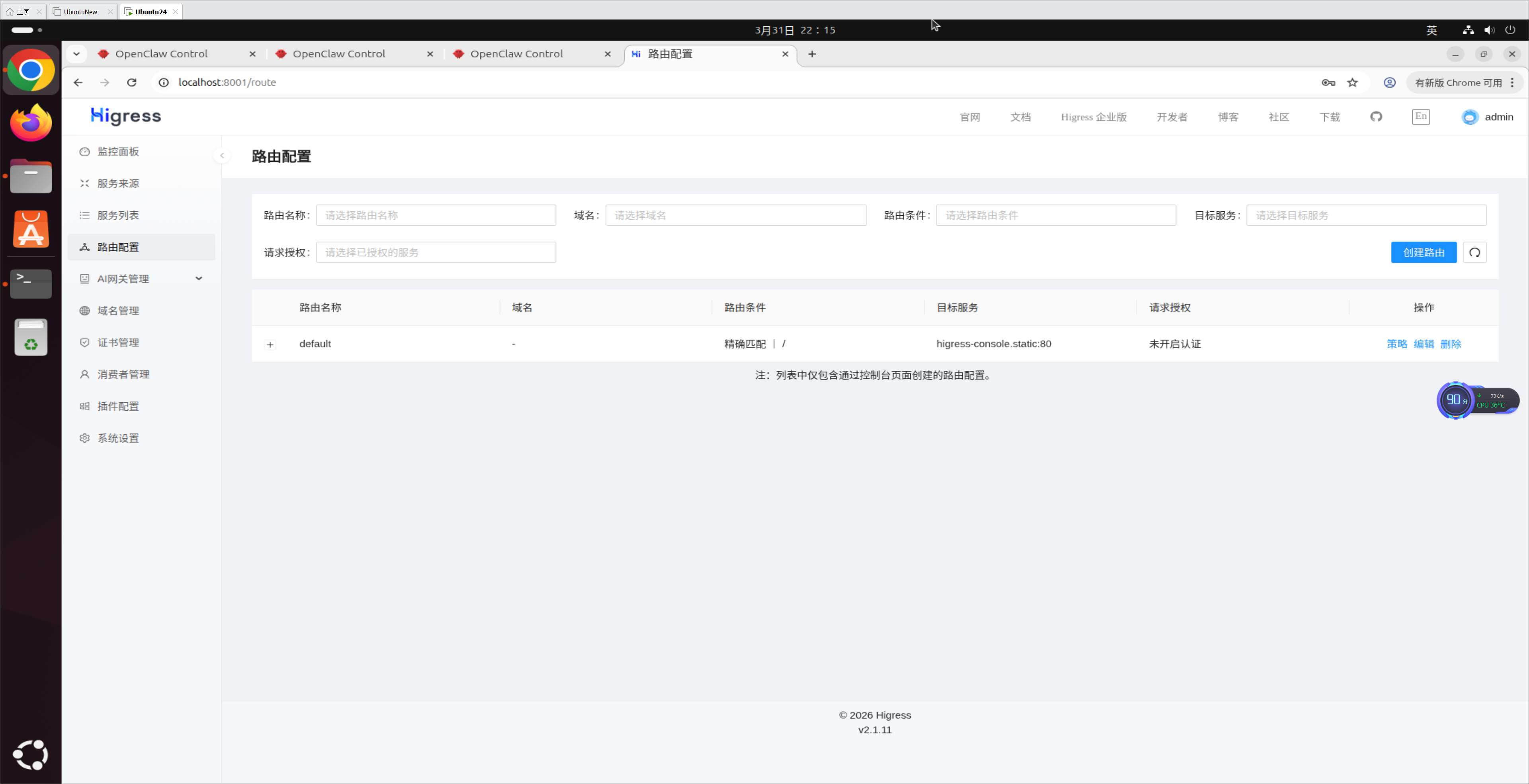
创建路由
-
进入控制台 → 路由配置 → 点击「创建路由」。
-
配置示例:
- 路由名称:
test-route - 域名:
example.com(或留空表示通配) - 路径:
/api - 目标服务:选择已注册的服务(如
higress-console)。
- 路由名称:
-
-
原理说明
Higress 基于 Istio 的
VirtualService和DestinationRule实现流量路由。控制台配置会转换为 Istio 资源,由 Envoy 代理执行流量转发。如下图所示:
(二)AI 服务集成(可选)
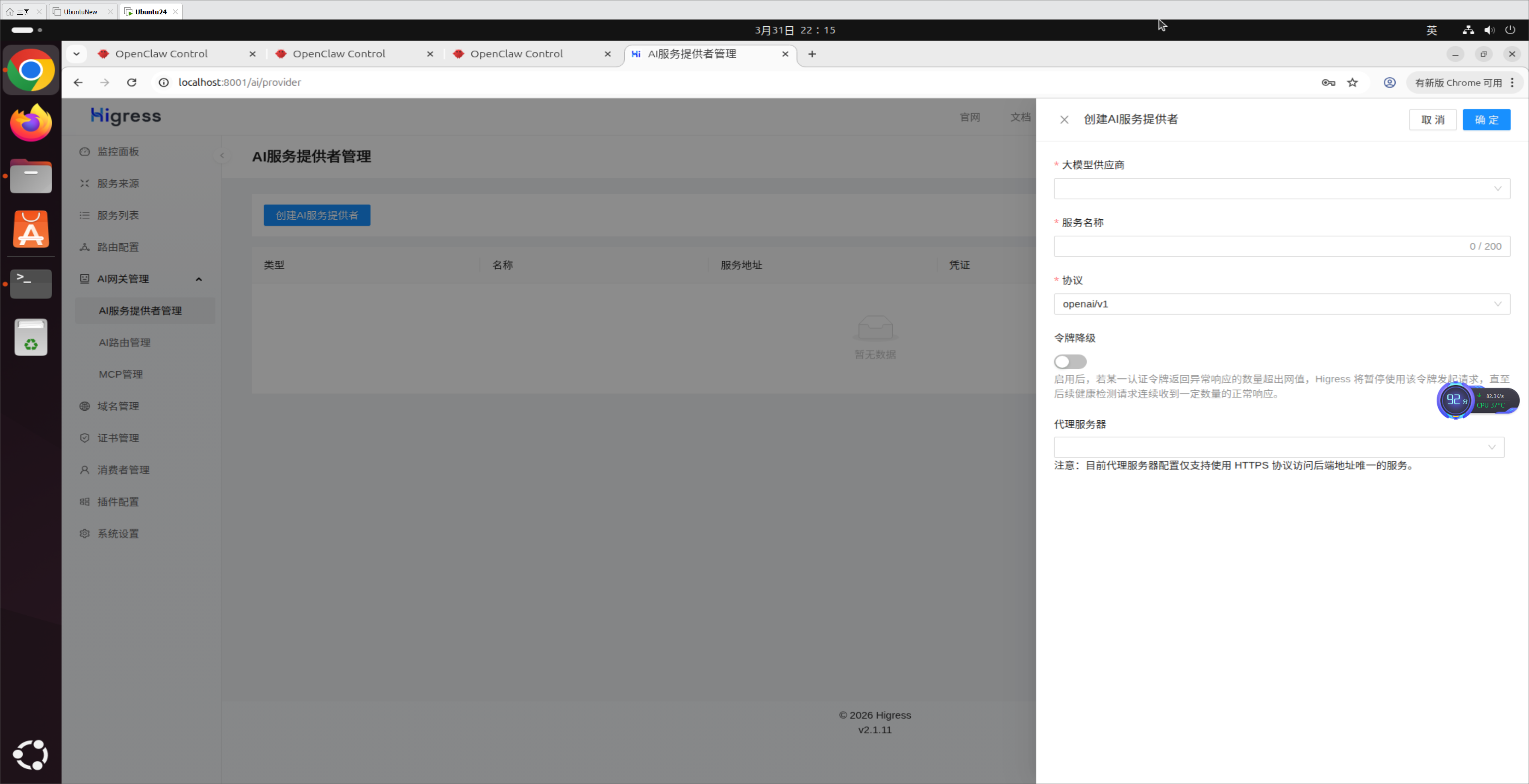
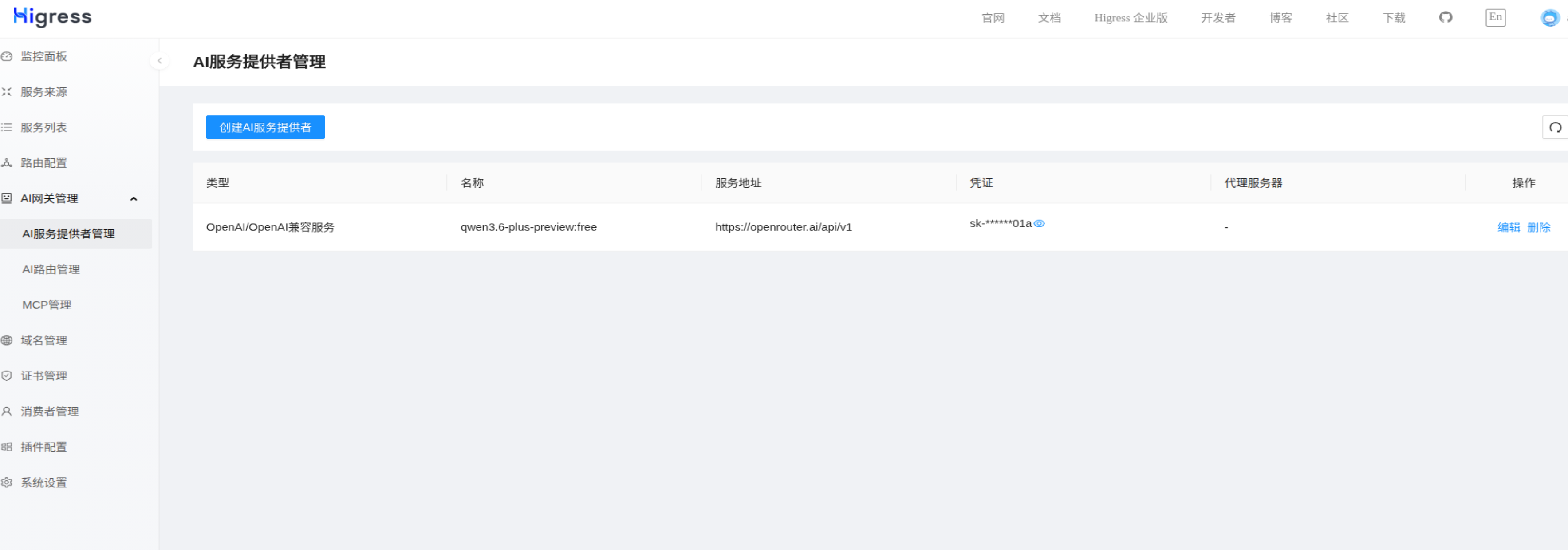
Higress 支持对接大模型服务(如 OpenAI、千问),需配置 AI 服务提供者。
-
添加 AI 服务
-
控制台 → AI 服务提供者管理 → 点击「创建 AI 服务提供者」。
-
配置示例:
- 类型:
OpenAI - 服务地址:
https://api.openai.com/v1 - 凭证:填写 OpenAI API Key。
如下图所示:
- 类型:
-
-
关联路由
在路由配置中,选择「AI 路由」并绑定已创建的 AI 服务,即可实现 AI 请求的代理与限流。
(三)监控与可观测性
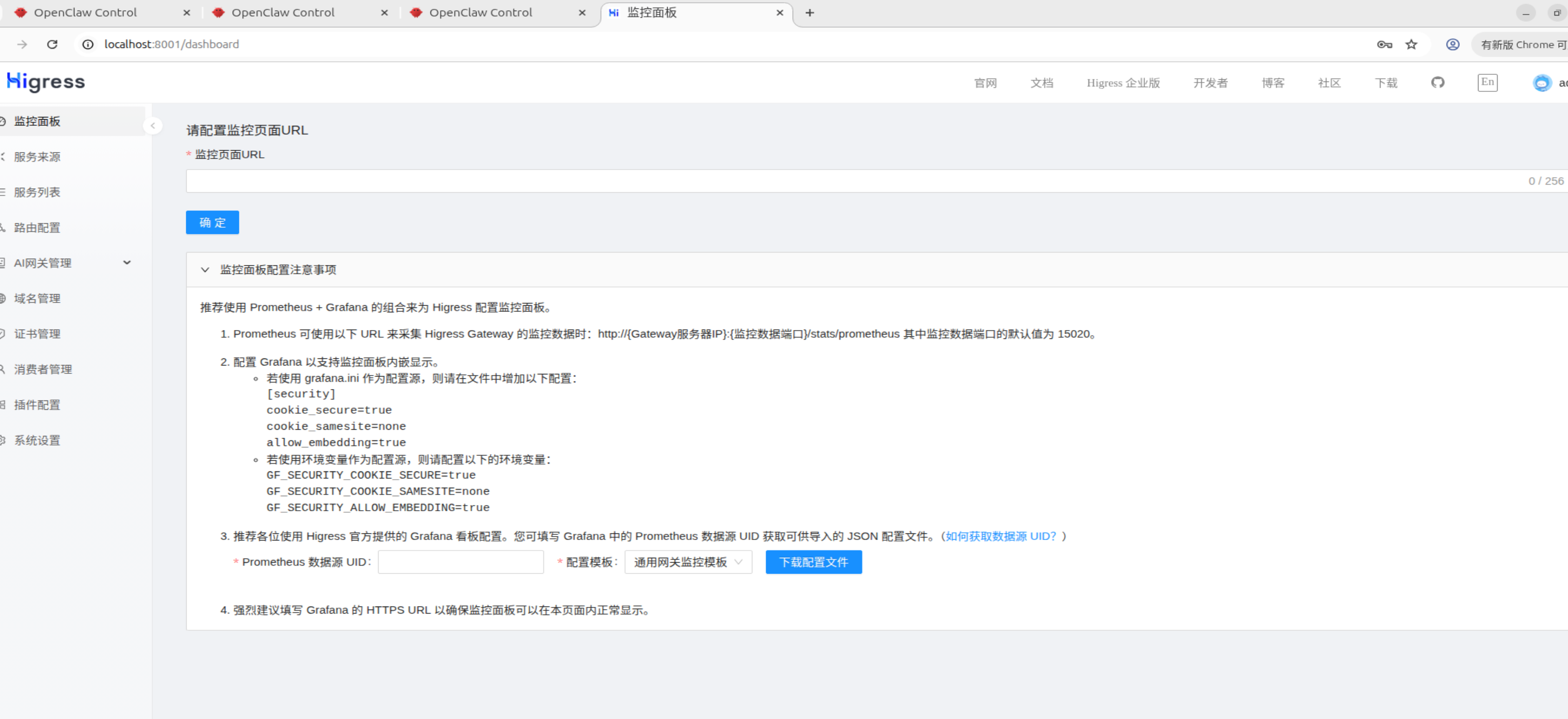
Higress 内置 Prometheus 和 Grafana,需手动配置监控面板。
-
配置 Prometheus
-
编辑
prometheus.yml(位于data/prometheus/目录),添加 Higress 指标抓取任务:yamlscrape_configs: - job_name: 'higress' static_configs: - targets: ['localhost:15020'] # Higress 指标端口
-
-
导入 Grafana 面板
- 登录 Grafana(默认地址:
http://localhost:3000,账号密码admin/admin)。 - 导入 Higress 官方提供的 JSON 面板(可在控制台「监控面板」页面下载)。
如下图所示:
- 登录 Grafana(默认地址:
五、常见问题与解决
-
容器启动失败
- 检查 Docker 版本是否兼容(建议 20.10+)。
- 查看日志:
docker logs higress-ai,定位错误原因。
-
控制台无法访问
- 确认端口
8001未被占用:sudo lsof -i:8001。 - 检查防火墙:
sudo ufw allow 8001。
- 确认端口
-
路由转发异常
- 检查目标服务是否健康:
docker ps确认服务容器运行中。 - 验证路由规则:控制台 → 服务列表,确认服务已注册。
- 检查目标服务是否健康:
六、总结
通过 Docker 部署 Higress 是快速体验云原生网关功能的最佳方式。本文从环境准备、部署、配置到原理分析,覆盖了 Higress 的核心使用场景。后续可结合 Kubernetes 集群,探索 Higress 在生产环境中的高级功能(如灰度发布、熔断限流)。
参考资料:
- Higress 官方文档:https://higress.cn
- Istio 流量管理:https://istio.io/latest/docs/concepts/traffic-management/
- Docker 官方指南:https://docs.docker.com