日常办公、文档归档或合规处理中,我们经常需要修改PDF文档属性------比如调整创建/修改时间、编辑标题、作者、备注等元数据信息。默认情况下,PDF属性由系统自动生成,手动无法直接修改,很多人不知道该如何操作。
本文整理了3种亲测有效的PDF属性修改方法,涵盖「零代码工具」「PowerShell命令」「Python代码」,适配新手、普通用户和开发者,支持单个/批量修改,全程可落地,再也不用为PDF属性修改发愁!
方法一:汇帮元数据编辑器修改pdf文档里的属性信息
这是最适合新手的方法,无需写代码,纯可视化操作,支持批量修改PDF属性,还兼容图片、视频、Word、Excel等多种文件格式的元数据编辑,离线可用,操作简单易上手。
操作步骤:
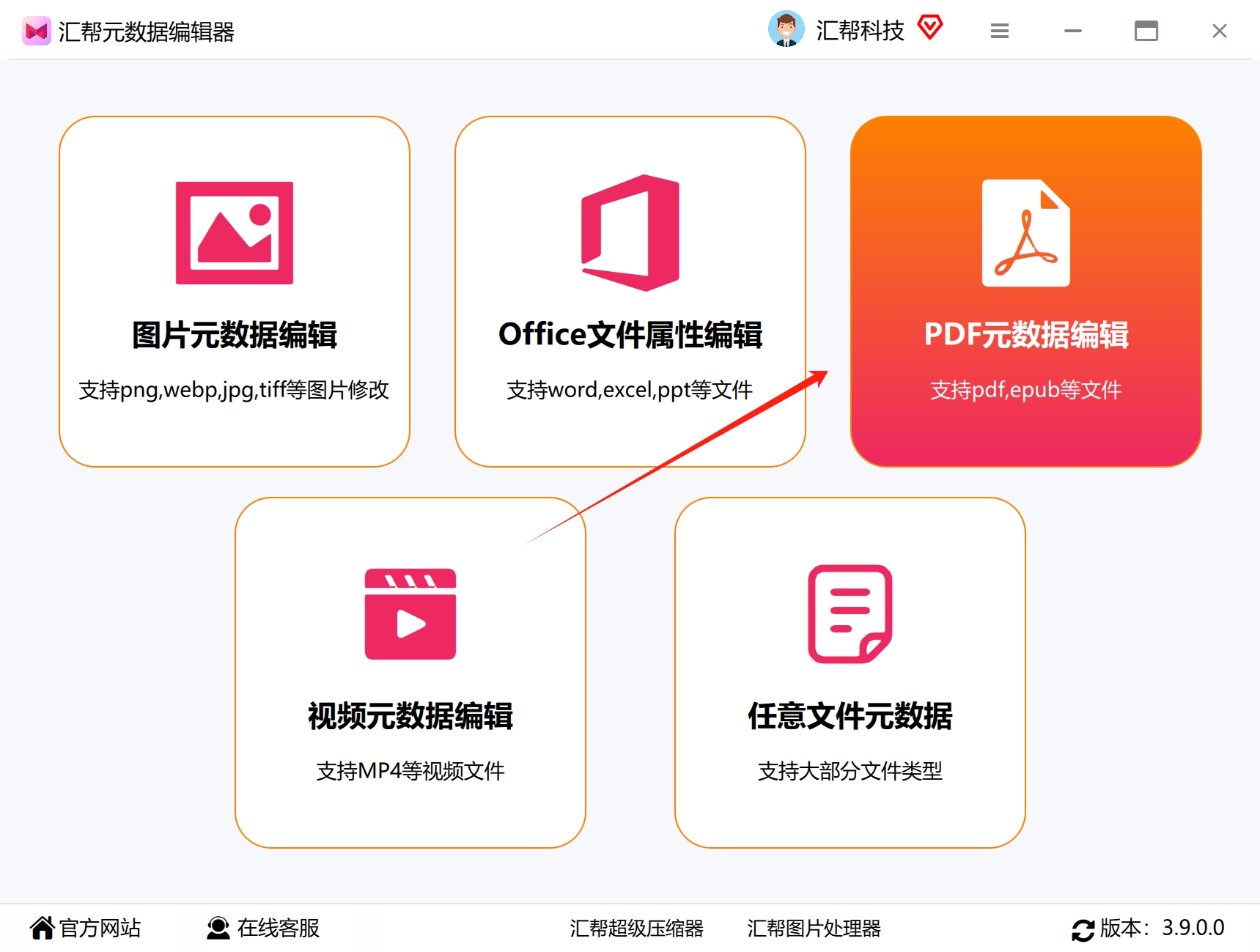
步骤1:打开软件并进入PDF编辑模块
打开安装好的「汇帮元数据编辑器」,进入主界面后,找到「PDF元数据编辑」选项,点击进入功能详情页。值得一提的是,该软件还支持图片、视频、Word、Excel等文件的元数据编辑,一站式解决多种文件属性修改需求。
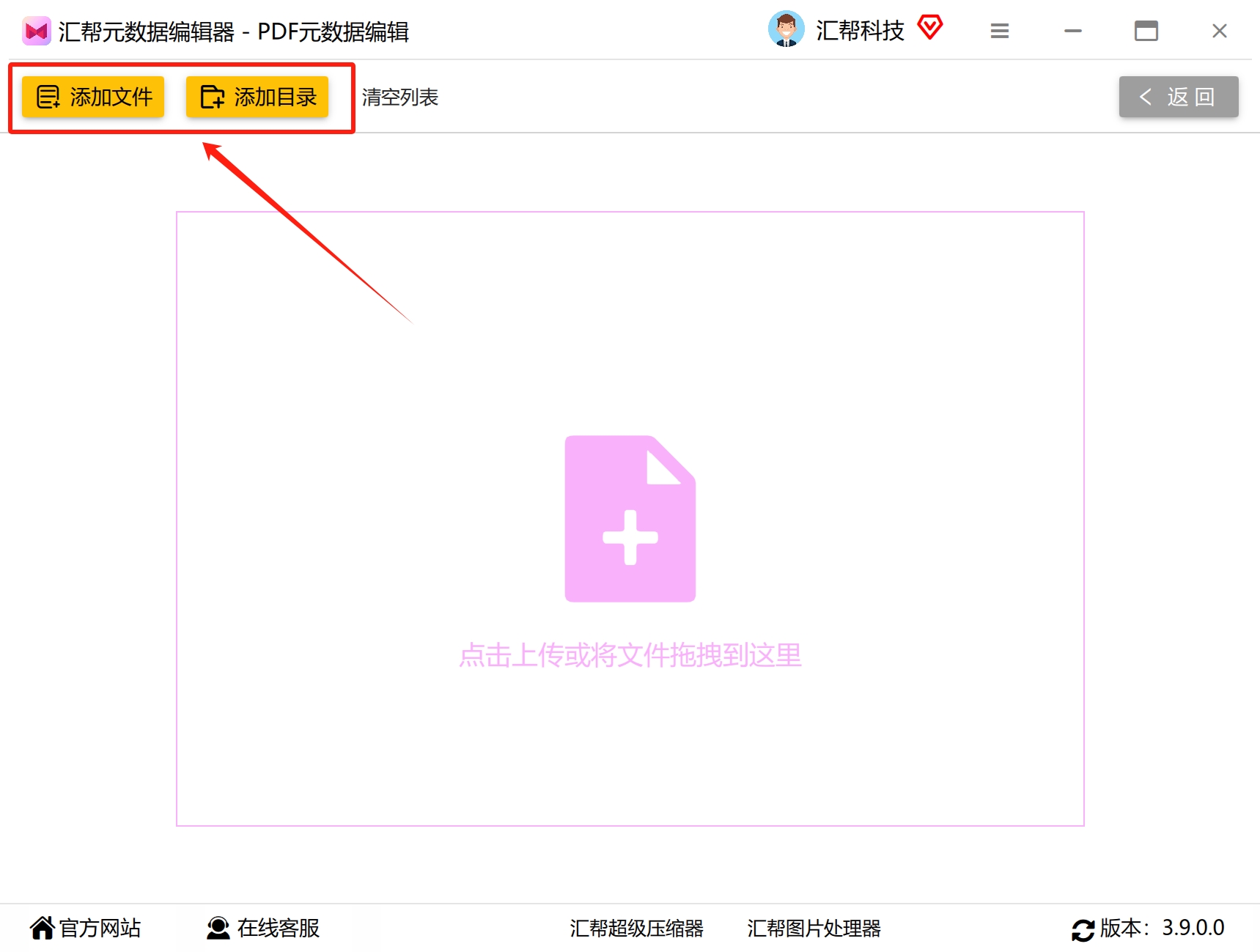
步骤2:添加需要修改的PDF文件
点击界面中的「添加文件」按钮,选中需要修改属性的PDF文件(可多选);也可以直接将PDF文件拖拽到软件界面中,两种方式都支持,操作灵活高效,适合批量处理多个文件。
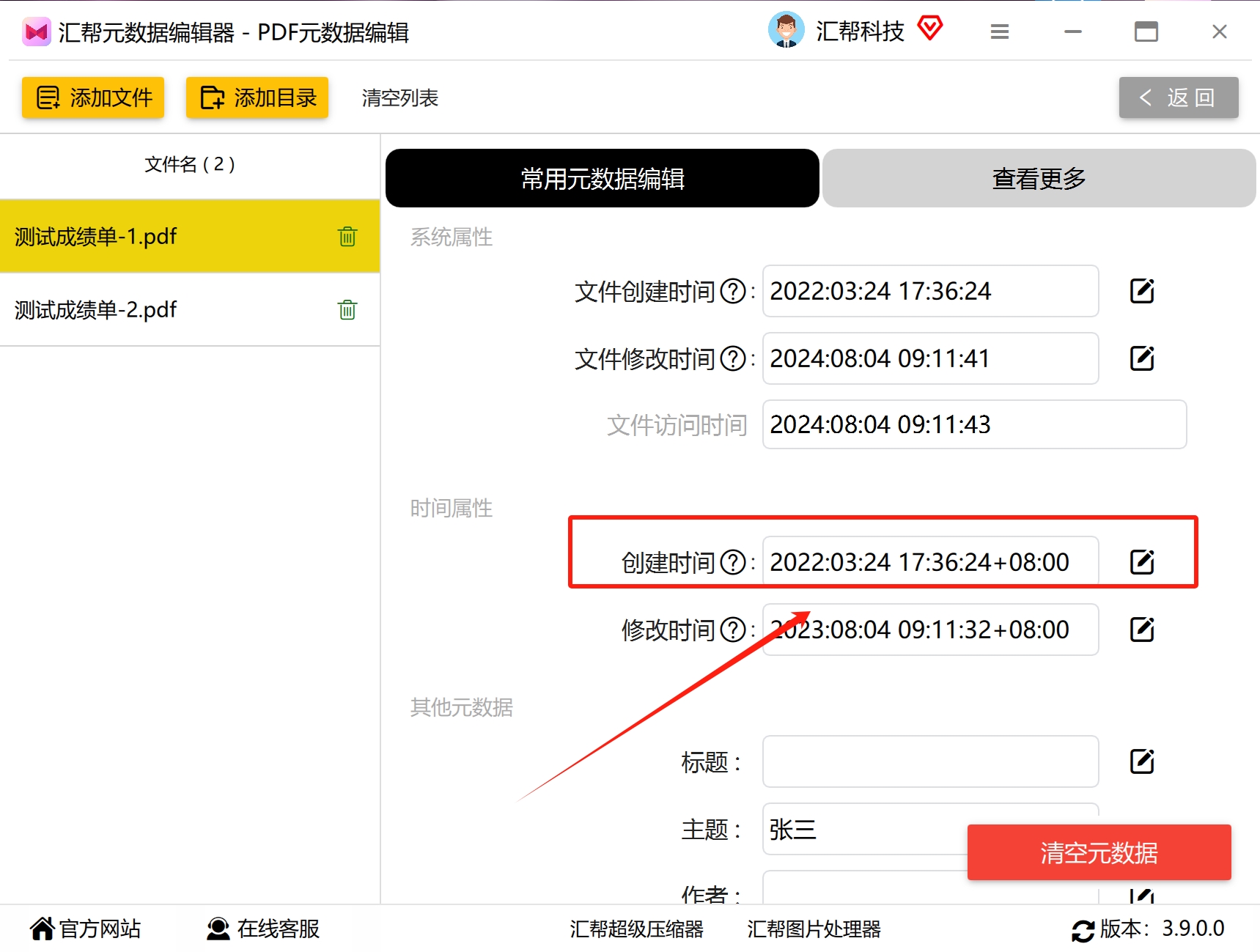
步骤3:选择属性并进入编辑模式
在软件界面左侧选中添加的PDF文件,右侧会显示「常用元数据编辑」面板,找到需要修改的属性(如创建时间、修改时间、作者、标题等),点击对应属性右侧的「编辑」按钮,进入编辑状态。
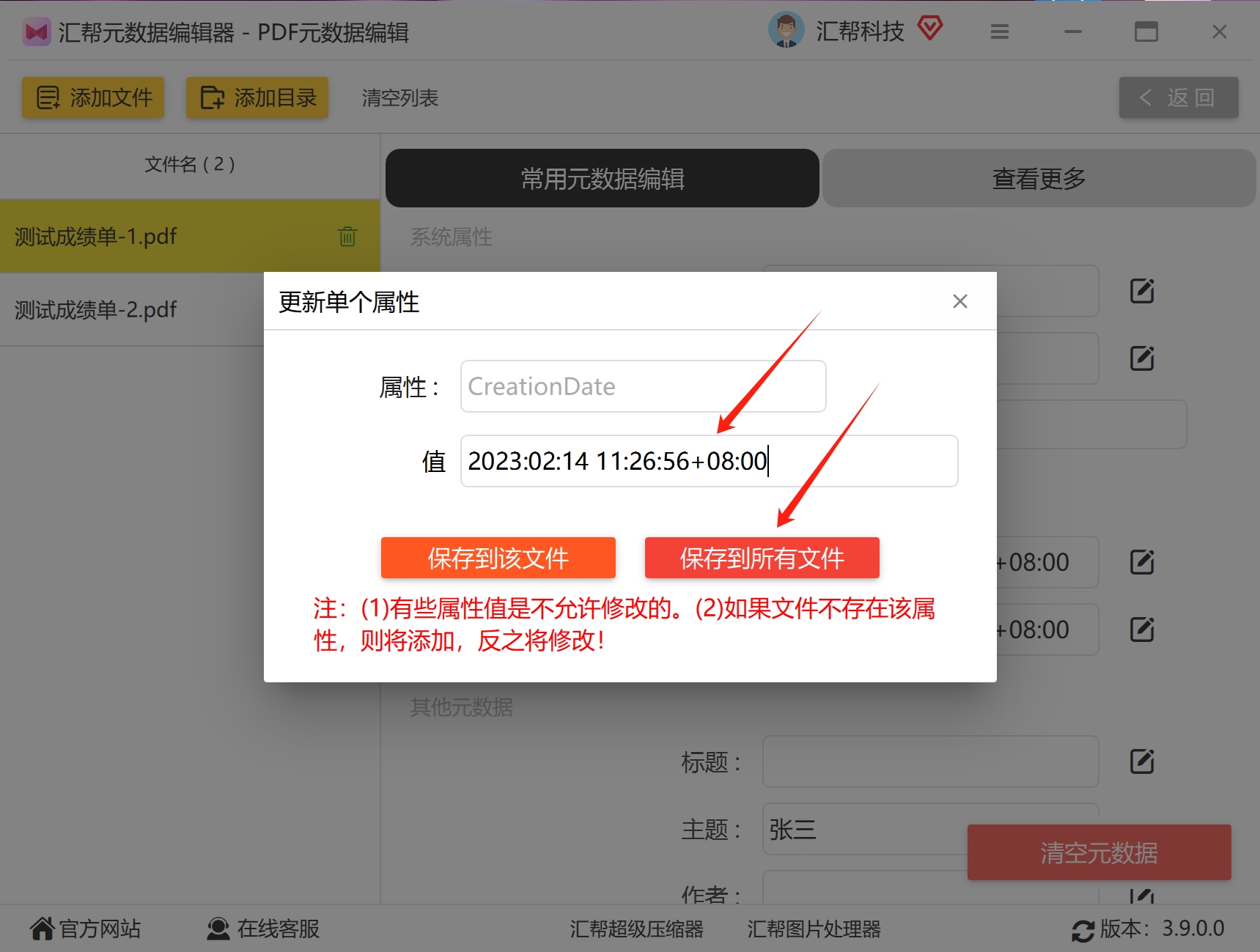
步骤4:配置属性并批量保存
按照软件提示的格式,输入或选择目标属性信息(比如修改时间,格式建议遵循「YYYY-MM-DD HH:MM:SS」,避免格式错误);若需要批量修改多个PDF文件的相同属性,设置好一个文件后,点击「保存到所有文件」,无需逐个操作;仅修改单个文件则点击「保存到该文件」。
步骤5:验证修改结果
修改完成后,关闭软件,找到对应的PDF文件,右键点击「属性」,切换到「详细信息」选项卡,即可查看修改后的属性信息,确认是否符合预期。
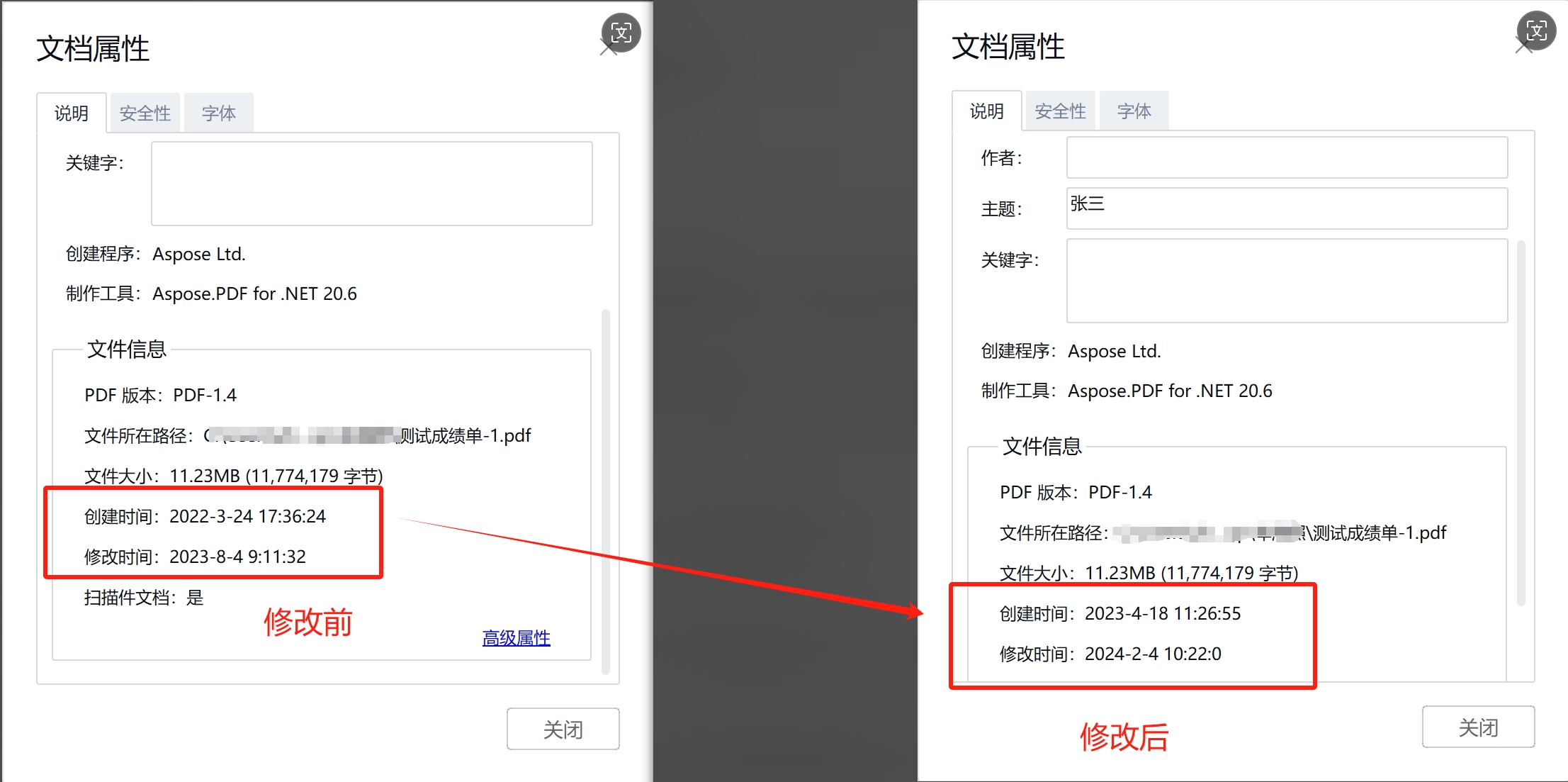
方法二:PowerShell命令(Windows原生·无需任何软件)
如果不想安装任何第三方软件,优先选择这种方法------系统自带PowerShell,无需额外安装,通过简单命令即可修改PDF文档属性(核心修改创建/修改时间),支持单个/批量修改,秒级执行,安全无风险,适合临时快速修改。
操作步骤(全程复制命令,新手也能会)
步骤1:打开PowerShell(管理员权限)
按下「Win + X」组合键,在弹出的菜单中选择「Windows PowerShell (管理员)」或「终端 (管理员)」(Win11优先选终端),避免因权限不足导致修改失败。
步骤2:定位到PDF文件所在目录
输入命令切换到目标PDF文件所在的目录,格式为「cd 文件夹路径」,示例如下(假设PDF文件在D盘「PDF文档」目录下):
cd "D:\PDF文档"
注意:路径如果包含空格,必须用双引号包裹,否则会报错;Windows路径建议用「/」或「\\」分隔,避免单个「\」导致路径识别错误。
步骤3:执行属性修改命令
PowerShell修改PDF属性,核心是修改文件的创建时间(CreationTime)和修改时间(LastWriteTime),根据需求选择「单个修改」或「批量修改」命令,复制后粘贴到PowerShell中,按下回车即可执行。
-
命令1:修改单个PDF文件的属性(创建时间+修改时间)
     # 格式:(Get-Item "PDF文件名.pdf").CreationTime = "目标时间"
  # 格式:(Get-Item "PDF文件名.pdf").LastWriteTime = "目标时间"
  # 示例:修改创建时间和修改时间为同一时间
  (Get-Item "测试文档.pdf").CreationTime = "2024-06-01 10:30:00"
(Get-Item "测试文档.pdf").LastWriteTime = "2024-06-01 14:30:00"说明:将「测试文档.pdf」替换为你的PDF文件名,「2024-06-01 10:30:00」替换为目标时间,时间格式必须遵循「YYYY-MM-DD HH:MM:SS」。- 说明:执行后,当前目录下所有PDF文件的创建时间和修改时间都会被改为指定时间,无需逐个操作,批量效率极高。
步骤4:验证修改结果
输入以下命令,查看指定PDF文件的属性,确认是否修改成功:
   # 统一修改所有PDF的创建时间和修改时间
Get-ChildItem -Filter *.pdf | ForEach-Object {
    $_.CreationTime = "2024-06-01 10:30:00"
    $_.LastWriteTime = "2024-06-01 14:30:00"
方法三:Python代码(跨平台·可定制,支持全属性修改)
适合有基础Python知识的用户,或需要自动化批量处理大量PDF、修改全量属性(创建时间、标题、作者等)的场景。代码可定制化,支持Windows、Mac跨平台使用,借助Python第三方库实现,不仅能修改时间属性,还能编辑标题、作者、关键词等所有PDF元数据,灵活性极高。
前置准备
-
安装Python;
-
安装所需第三方库(核心库为PyMuPDF,功能强大,支持PDF全属性编辑),打开终端输入以下命令安装:
pip install pymupdf
- 新建一个文本文件,重命名为「modify_pdf_metadata.py」(后缀改为.py),用于编写和运行代码。
完整代码(复制即用,可灵活修改)
代码支持修改PDF创建时间、修改时间、标题、作者、主题、关键词等全量属性,单个/批量修改均可,注释清晰,新手可直接修改路径和目标属性使用。
import fitz  # PyMuPDF库,导入后用于PDF操作
import os
import time

def modify_pdf_metadata(pdf_path, target_metadata):
    """
    修改PDF文档属性(元数据)
    :param pdf_path: PDF文件绝对路径/相对路径
    :param target_metadata: 目标属性字典,包含需要修改的属性
    可修改属性:creationDate(创建时间)、modDate(修改时间)、title(标题)、author(作者)、subject(主题)、keywords(关键词)
    """
    # 检查PDF文件是否存在
    if not os.path.exists(pdf_path):
        print(f"错误:PDF文件 {pdf_path} 不存在,请检查路径是否正确!")
        return

    # 打开PDF文件(只读模式,修改后需另存)
    doc = fitz.open(pdf_path)

    # 配置目标属性(时间格式需转换为PDF支持的格式:D:YYYYMMDDHHmmssZ)
    metadata = doc.metadata  # 获取当前PDF的所有属性
    # 遍历目标属性,替换需要修改的内容
    for key, value in target_metadata.items():
        if key in ["creationDate", "modDate"]:
            # 将"YYYY-MM-DD HH:MM:SS"格式转换为PDF支持的格式
            time_array = time.strptime(value, "%Y-%m-%d %H:%M:%S")
            pdf_time = time.strftime("D:%Y%m%d%H%M%SZ", time_array)
            metadata[key] = pdf_time
        else:
            # 非时间属性(标题、作者等)直接赋值
            metadata[key] = value

    # 应用属性修改并保存(另存为新文件,避免覆盖原文件)
    doc.set_metadata(metadata)
    # 新文件名:在原文件名后加"_modified",避免覆盖原始文件
    new_pdf_path = os.path.splitext(pdf_path)[0] + "_modified.pdf"
    doc.save(new_pdf_path)
    doc.close()

    print(f"成功:PDF属性已修改,新文件保存为:{new_pdf_path}")

# -------------- 使用示例 --------------
if __name__ == '__main__':
    # 1. 单个PDF文件修改(修改下面的路径和目标属性即可)
    single_pdf = "D:/PDF文档/测试文档.pdf"
    # 目标属性字典,按需修改,不需要的属性可删除
    target_metadata = {
        "creationDate": "2024-06-01 10:30:00",  # 创建时间
        "modDate": "2024-06-01 14:30:00",      # 修改时间
        "title": "测试文档(修改后)",           # 标题
        "author": "CSDN用户",                   # 作者
        "keywords": "PDF属性修改,Python,PyMuPDF" # 关键词
    }
    modify_pdf_metadata(single_pdf, target_metadata)

    # 2. 批量修改多个PDF文件(打开注释即可使用,添加多个PDF路径)
    # batch_pdfs = [
    #     "D:/PDF文档/文档1.pdf",
    #     "D:/PDF文档/文档2.pdf",
    #     "D:/PDF文档/文档3.pdf"
    # ]
    # for pdf in batch_pdfs:
    #     modify_pdf_metadata(pdf, target_metadata)
使用方法
-
- 打开「modify_pdf_metadata.py」文件,修改「single_pdf」(单个PDF路径)或「batch_pdfs」(批量PDF路径);
-
- 修改「target_metadata」字典,填写需要修改的属性(不需要的属性可直接删除,时间格式必须遵循「YYYY-MM-DD HH:MM:SS」);
-
- 打开终端,进入文件所在目录,输入命令「python modify_pdf_metadata.py」,按下回车即可执行;
-
- 执行完成后,会生成后缀为「_modified」的新PDF文件(原文件不变),打开新文件即可查看修改后的属性。
三种方法对比总结(一目了然,按需选择)
|--------------|---------|-----------------|-----------------|-----------------|
| 方法 | 操作难度 | 是否需要安装软件 | 可修改属性范围 | 适用场景 |
| 汇帮元数据编辑器 | 低(零代码) | 是(轻量化工具) | 全量属性(时间、标题、作者等) | 新手、批量修改、多文件格式适配 |
| PowerShell命令 | 中(复制命令) | 否(系统原生) | 仅创建/修改时间 | 临时修改、不想安装软件 |
| Python代码 | 中(修改路径) | 仅需安装Python+第三方库 | 全量属性,可定制 | 大量PDF、自动化处理、跨平台 |
通用注意事项
-
- 所有方法修改的都是PDF文档的「属性(元数据)」,不会改变PDF内容、格式和清晰度,可放心操作;
-
- 执行修改操作时,建议用「管理员权限」(尤其是PowerShell和Python方法),避免因权限不足导致修改失败;
-
- 重要PDF文件(如合同、报告),建议先创建备份,再执行修改操作,防止意外覆盖原始文件;
-
- 时间格式必须严格遵循「YYYY-MM-DD HH:MM:SS」,否则会导致修改失败(工具法会有提示,命令/代码法会报错);
-
- Python方法会生成新的PDF文件(原文件不变),PowerShell和工具法可直接修改原文件,按需选择;
-
- 若PDF文件有密码保护,需先解除密码,再进行属性修改,否则会提示权限不足。
以上3种方法,覆盖了不同用户的需求,新手优先选工具法,临时修改选PowerShell,大量自动化处理选Python代码。如果操作过程中遇到问题,欢迎在评论区留言,看到会第一时间回复!
觉得有用的话,记得点赞+收藏,后续修改PDF属性时直接取用~