一. Linux 中的软件与软件包
在 Linux 的早期时代,安装软件是一项极具挑战性的体力活。最初,如果你想在 Linux 上运行一个程序,通常需要经历以下步骤:
-
下载程序的源代码
-
在本地环境中调用编译器进行手动编译
-
处理各种复杂的编译报错,最终得到可执行程序
这种方式虽然高度可定制,但对开发者极不友好:耗时久、报错多、且难以维护
为了解决这样的问题,开发者们预先在标准环境下将软件编译好,连同必要的配置文件、资源文件打包在一起,形成了软件包(Package)
软件包类似于 Windows 系统中的 .exe 或 .msi 安装程序,或是Android平台上的 .apk 文件。这就像不需要自行理解设计图纸来组装汽车,而是可以直接开走一辆现成的成品车
1. 软件包管理器
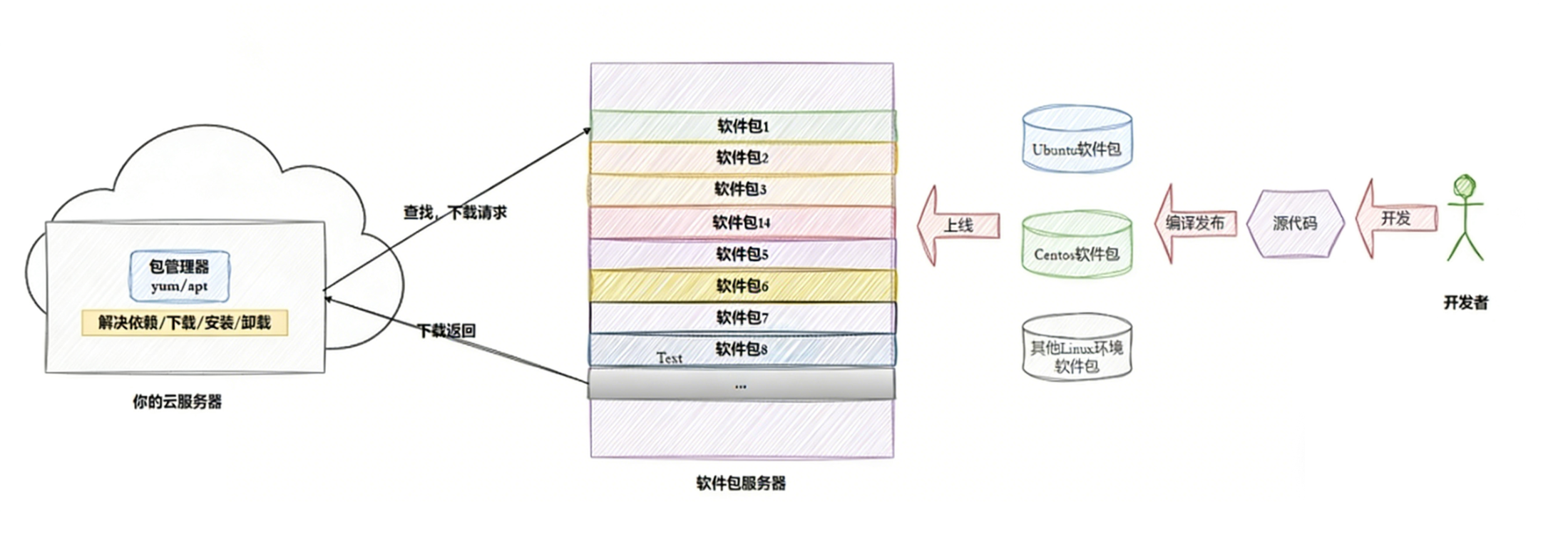
有了软件包,我们还需要一个能够自动下载、安装、更新和卸载这些包的工具,这就是软件包管理器(Package Manager)
如果把各种软件包 比作手机里的 App ,那么软件包管理器 就是 Linux 系统中的 应用商店
-
你只需要告诉商店:"我要安装 Vim"
-
管理器会自动去服务器(软件源)查找、下载并完成安装
| 核心工具 | 代表发行版 | 特点 | |
|---|---|---|---|
| RedHat 系 | YUM | CentOS, Fedora, RHEL | 稳定可靠,企业级服务器的首选 |
| Debian 系 | APT | Ubuntu, Debian, Kali | 依赖处理极佳,社区生态最为活跃 |
2. Linux 软件生态
什么是软件包服务器(Repository)
软件包服务器,技术术语称为软件仓库(简称 Repo)。它是一组存储在远程互联网服务器上的软件包集合,通常由发行版官方或可信的第三方组织维护
包管理器会通过内置的密钥验证机制,确保你下载的软件是官方发布的、未经篡改的原版
操作系统生态
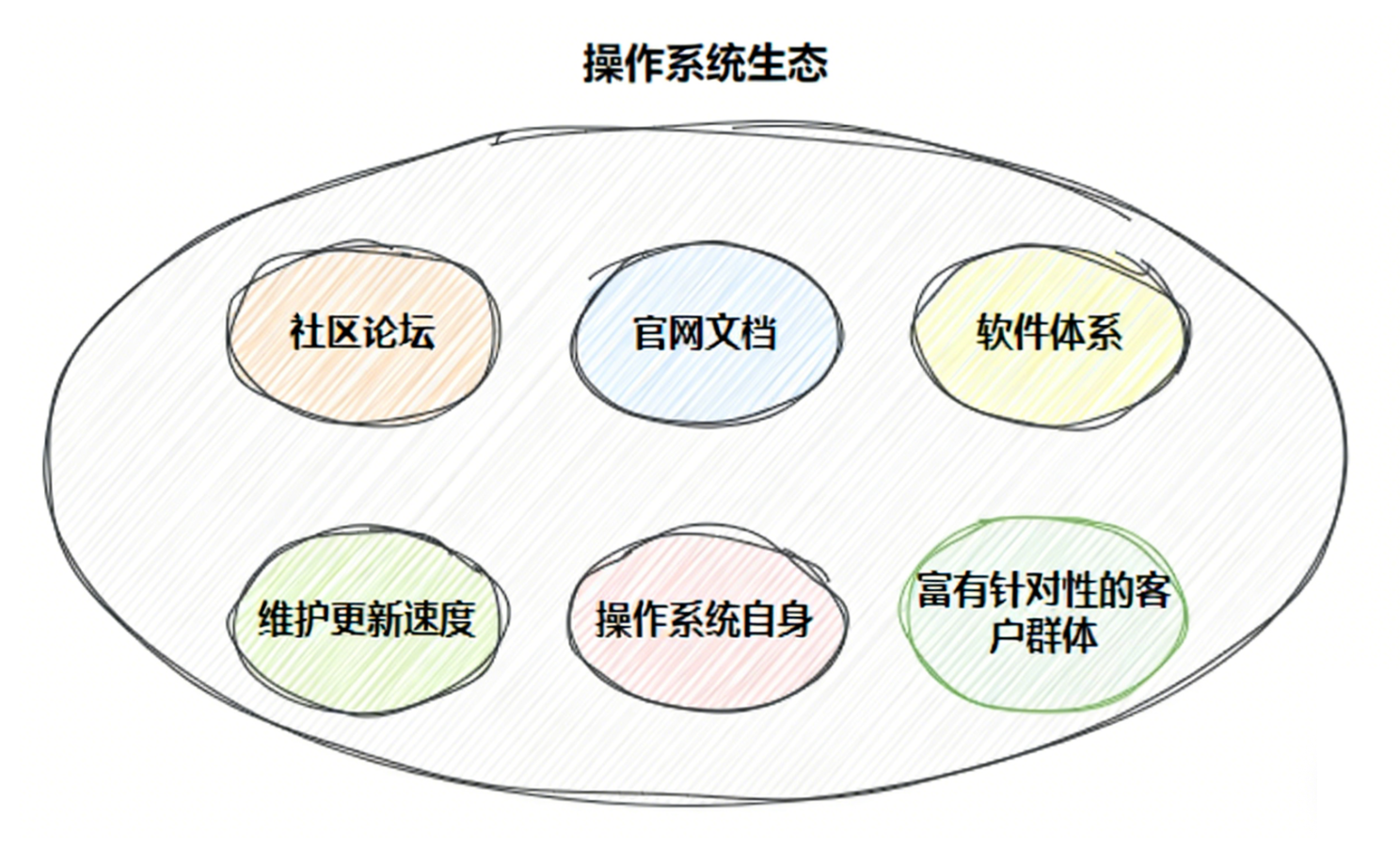
一个成熟的 Linux 发行版生态,不仅仅是代码的集合,它包含了:
-
ABI / API 兼容性:确保底层库的稳定,让十年前的代码在今天依然能跑
-
开发者支持:数以万计的维护者负责将第三方软件打包、适配并分发到仓库中
-
文档与社区:当你遇到 Bug 时,Stack Overflow 或 Ubuntu 论坛上详尽的讨论记录,也是生态的重要组成部分
为什么会有人免费提供软件?
为什么开发者愿意花费数千小时,为社区提供免费且高质量的工具?
1. 解决自己的痛处
很多伟大的工具最初只是为了解决开发者自己的一个小需求。在开源世界中,分享代码意味着其他人可以帮你找 Bug、加功能。独行快,众行远------这是开源协作的技术红利。
2. 商业闭环
虽然软件对用户免费,但对企业不一定:
-
服务与支持:如 RedHat,软件免费但企业级的安全补丁、技术咨询和运维保障是按年收费的
-
人才储备与标准制定:谷歌、Meta 等巨头投入大量人力维护内核和编译器,是为了确保互联网的基础设施符合它们的商业战略,并吸引全球最顶尖的人才
3. 极客精神与声誉背书
在技术圈,维护一个被数百万次下载的开源项目,比任何精美的简历都更有含金量。代码是程序员最好的名片,这是一种通过贡献换取影响力的社交逻辑
3. 软件包依赖问题
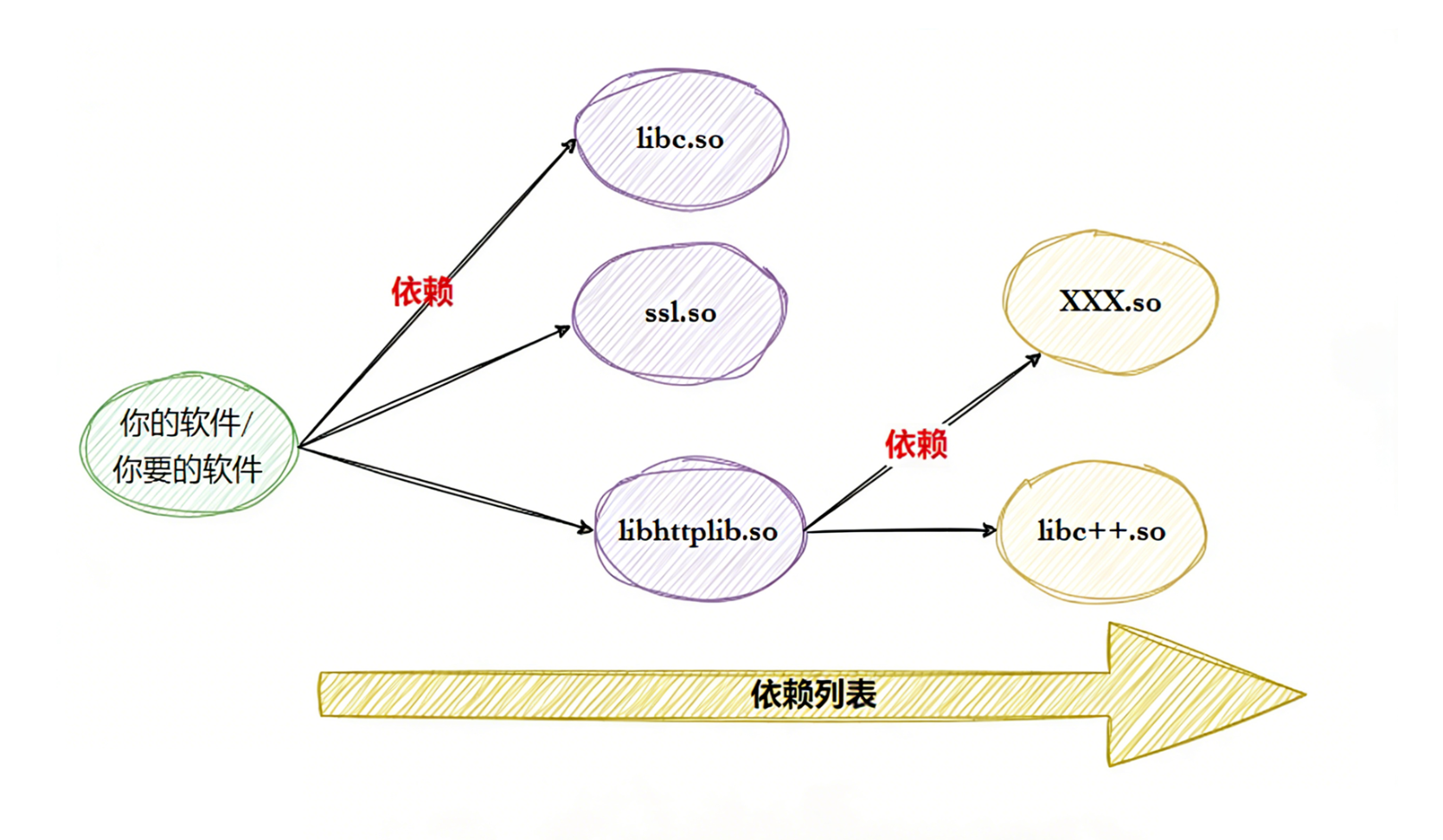
在 Linux 生态中,为了提高代码复用率并减小软件包体积,开发者通常不会将所有功能代码都塞进一个安装包里。相反,程序会调用系统已有的共享库或其他独立工具
-
定义 :当软件 A 的运行需要软件 B 或库文件 C 的支持时,我们称 B 和 C 是 A 的依赖项(Dependencies)
-
链式反应 :依赖往往是层层嵌套的。安装 A 可能需要 B,而 B 又依赖于 D 和 E。这种错综复杂的引用关系形成了一棵巨大的依赖树
在包管理器尚未普及的年代,开发者们常常陷入依赖管理的困境:
-
版本冲突:软件 A 要求库文件版本 >= 2.0,而软件 B 却只兼容 1.0 版本,导致两者无法共存。
-
手动安装:用户为了安装一个几十 KB 的小程序,可能需要手动搜寻并安装几十个底层支持包,且顺序不能出错
二. apt 包管理工具
APT(Advanced Package Tool) 的出现,标志着 Linux 软件管理进入了自动化时代。它不仅是简单的下载工具,更是一款能智能解析依赖关系的强大引擎
1. apt 的作用
APT 之所以能完美地处理依赖,归功于其背后的两个核心机制:
-
元数据索引 :每个软件包(.deb 文件)都包含一个名为 control 的文件,记录了它的作者、版本以及它所依赖的所有包名和版本范围。当执行 apt update 时,系统会下载服务器上所有软件的元数据快照,建立本地索引数据库
-
递归解析算法:使用 apt 安装软件时,APT 会在本地数据库中启动递归搜索。它会计算出目标软件所需的完整依赖链条,并自动规划出一条最优的安装路径
2. 软件安装与卸载
在 Ubuntu 等 Debian 系系统中,apt 命令的操作逻辑非常严谨:
-
安装与自动化依赖处理:
bashsudo apt install <package_name>APT 会提示你:为了安装 A,以下额外的软件包将被安装:B, C, D。确认后,它会一站式完成下载、校验和配置
-
基础卸载:
bashsudo apt remove <package_name>在未来重新安装该软件,并希望保留之前的个性化配置时,应优先选择此操作
-
彻底清除:
bashsudo apt purge <package_name>当软件配置出现严重错误需要重装,或者确定不再需要该软件及其残留设置时使用
-
自动清理冗余依赖:
bashsudo apt autoremove当卸载软件 A 后,原本为 A 服务但现在已无用的依赖项 B 和 C 会残留在系统中。该命令能识别并清理这些孤儿包,保持系统整洁
-
**本地缓存清理:**APT 在下载软件时会将安装包暂时存储在 /var/cache/apt/archives 目录下
-
apt autoclean:仅移除那些已经过时、且在仓库中已有新版本的安装包
-
apt clean :移除本地缓存目录下的所有安装包,释放磁盘空间。这不会影响已安装的软件,但在下次安装时需要重新下载
-
3. 其他常用命令
以下是除了安装和卸载之外,最常使用的 APT 管理命令:
-
更新软件索引:
bashsudo apt update该命令仅用于同步远程仓库的最新软件列表,不会升级已安装的软件。这是后续安装操作的基础步骤,确保系统能够获取最新的软件信息
-
软件搜索:
bashapt search <keyword>当你仅了解软件功能的关键字而不知具体包名时,可使用此命令。它将列出所有名称包含该 keyword 的软件包及其简要说明
-
查看详情:
bashapt show <package_name>在决定安装某个软件前,可以通过此命令查看其详细信息。该命令会输出软件版本、详细功能描述等,以及最重要的所依赖的其他软件包列表
-
状态清单:
bashapt list用于列出满足特定条件的软件包集合
-
系统升级:当 apt update 发现有新版本可用时,我们需要通过以下命令执行物理升级:
-
**apt upgrade:**安全升级。它只升级已安装的包,如果升级某个包需要删除现有包,或者需要安装新依赖,它会选择跳过
-
**apt full-upgrade:**全量升级。它比 upgrade 更激进,为了完成升级,它允许安装新依赖或删除旧包。这通常用于发行版大版本更新或处理复杂的依赖变动
-
4. 软件源与镜像源
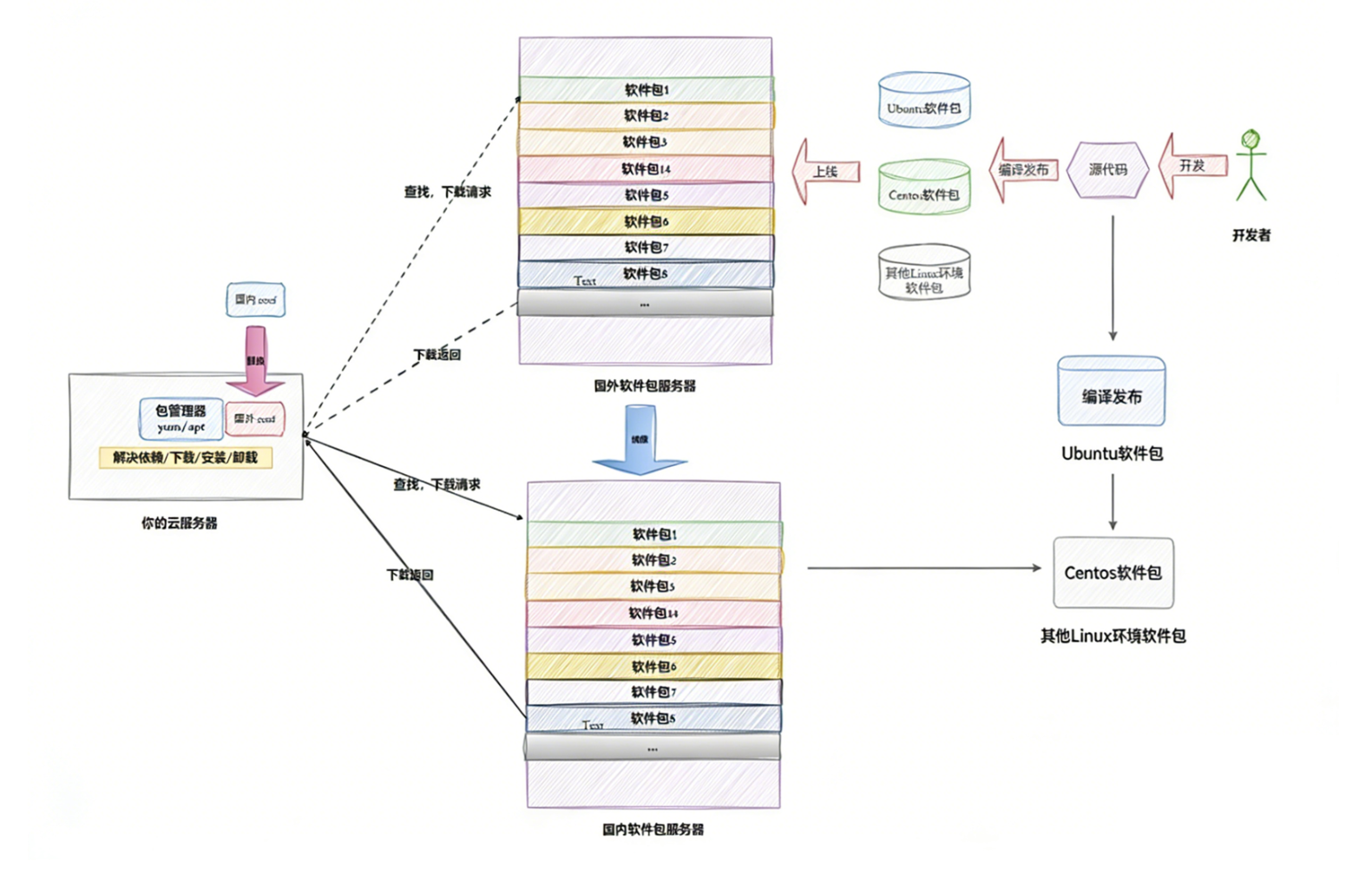
APT 访问的服务器地址记录在 /etc/apt/sources.list 文件中。由于官方服务器可能远在海外,国内的各大高校(如清华、中科大)或互联网巨头(如阿里、腾讯)会同步一份完整的拷贝,这就是镜像源。切换到国内镜像源,本质上就是换一个更近的仓库拿取货物
-
官方源:权威但地理距离远,下载速度受限
-
镜像源(Mirrors):国内的阿里、腾讯、清华等机构通过定时同步官方仓库,提供了高速的本地访问渠道
-
安全验证:APT 使用 GPG 密钥对下载的内容进行数字签名验证。即使镜像源被篡改,APT 也能通过校验发现异常,确保生产环境的安全
三. Vim 编辑器基础
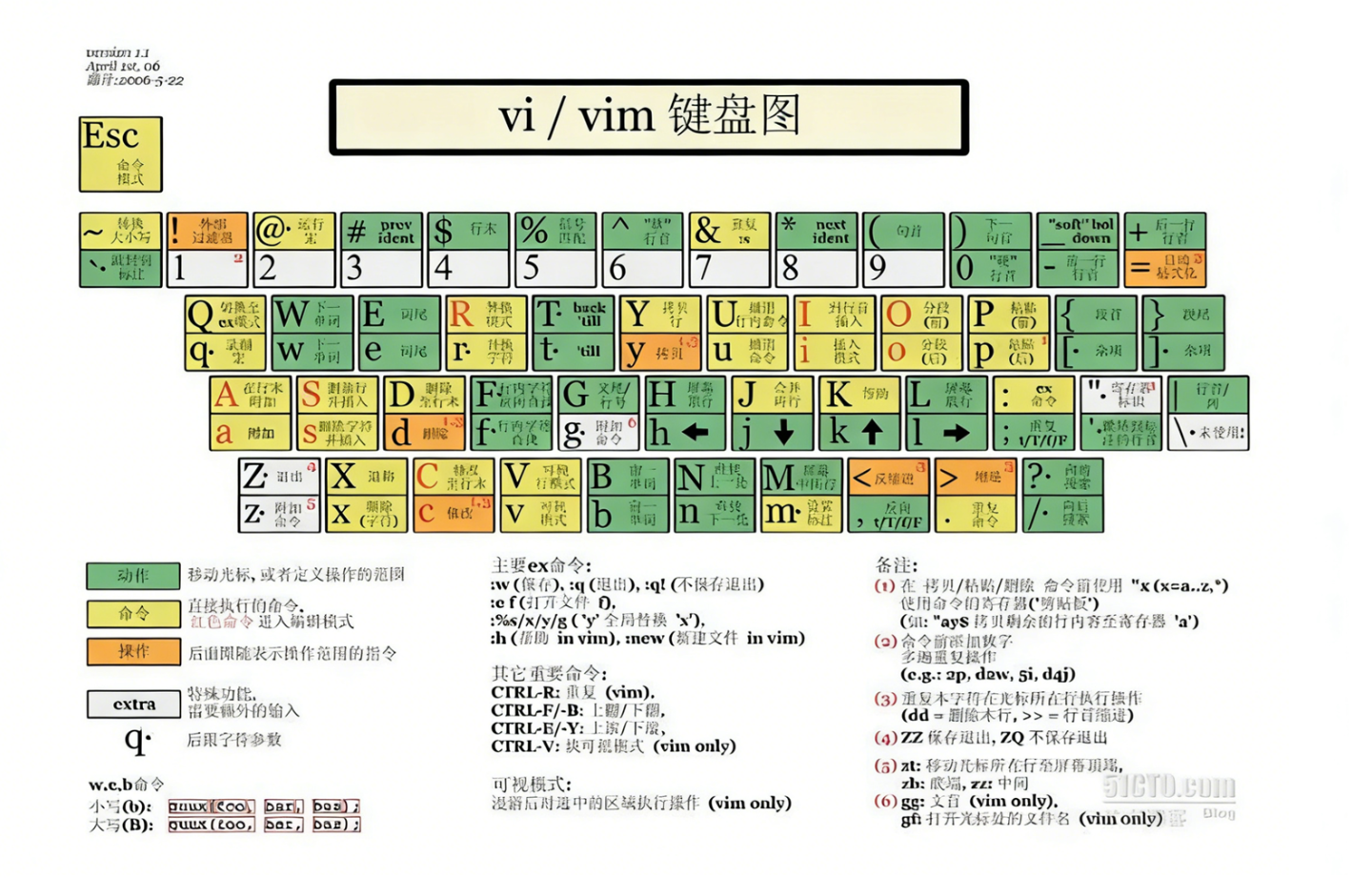
我们编辑脚本的时候都绕不过 vim 工具,其内设的各种功能使 vim 具有非常强大的编辑能力,让我们快速的完成各种编辑任务
1. 简介
vim (Vi IMproved) 是由 Bram Moolenaar 在 1991 年基于早期的 vi 编辑器开发的。作为 Unix / Linux 世界最古老、最强大的文本编辑器之一,它有着极高的学习曲线和无上限操作效率
为什么 vim 这么重要
-
全平台通用性 :无论是远程登录一台云服务器,还是在嵌入式路由器中修改配置,vim 几乎是所有 Linux 发行版默认内置的编辑器。当你面对一个没有图形界面的黑框框时,vim 往往成为唯一的文本编辑选择
-
极致的键盘操作 :vim 的设计初衷是让你的双手永远不需要离开主键盘区去摸鼠标。熟练后,你处理文本的速度将从字符级提升到语义级
-
可定制化:通过插件和 .vimrc 配置文件,你可以将 Vim 打造成一个轻量级且功能强大的集成开发环境(IDE)
2. 模式切换
vim 与普通的记事本(如 Notepad、VS Code)有着本质的逻辑差异:Vim 是一台具有状态的机器
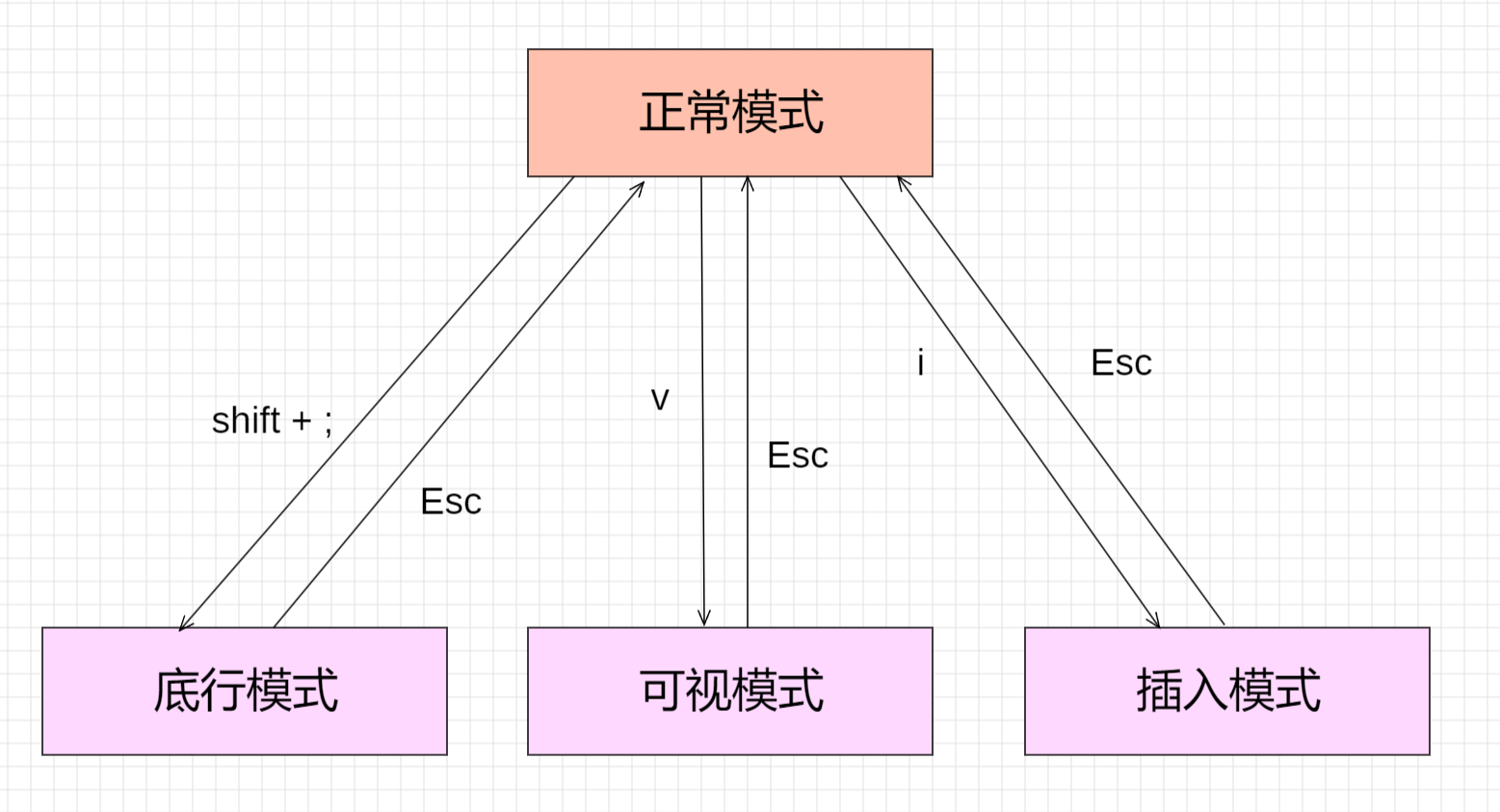
在普通编辑器中,键盘唯一的用途就是打字。而在 vim 中,键盘更多时候是被当作控制台来使用的。vim 将编辑行为拆分成了不同的模式,每种模式下,按键的功能都会发生根本性改变:
-
正常 / 普通 / 命令模式 (Normal Mode):打开 Vim 后的默认状态,或在其他模式下按 Esc
-
核心功能 :用于移动光标、复制、粘贴、删除。在此时,按键 d 不是输入字母 d,而是代表 Delete(删除)
-
这是 Vim 的核心模式,80% 的时间我们可能停留在此状态下阅读代码,而不是持续进行编辑操作
-
-
插入模式 (Insert Mode):在正常模式下按 i (Insert)、a (Append) 或 o (Open new line)
-
核心功能:此时 vim 表现得像普通记事本,你输入的每一个字符都会直接显示在屏幕上
-
退出方式:按 Esc 回到正常模式
-
-
底行模式 (last-line Mode):在正常模式下输入英文冒号
-
核心功能 :执行全局指令,如保存 (w)、退出 (q)、查找与替换、设置行号等
-
退出方式:执行完指令或按 Esc
-
-
可视模式 (Visual Mode):在正常模式下按 v
-
核心功能:类似于用鼠标选中一段文字,用于批量操作
-
退出方式:使用完按 Esc 回正常模式
-
四. Vim 常用命令与操作
理解 vim 的模式切换机制后,加下来就是能让我们摆脱鼠标依赖、提升编辑效率的核心命令。这些命令主要分为两大类:普通模式下的移动与编辑指令,以及底行模式中的操作命令
1. 正常模式
切换至插入模式
进入编辑状态不只有一种方式,选择正确的快捷键可以省去二次移动光标的麻烦:
-
i :从光标当前位置开始输入
-
a :从光标下一个位置开始输入
-
o :在当前行下方新起一行并开始输入
光标移动
建议避免使用键盘右下角的方向键,以减少手部移动幅度
-
基础位移:h (左)、j (下)、k (上)、l (右)
-
行内跃迁:
-
^:跳至行首;$:跳至行尾
-
w:跳至下个单词开头;e:跳至下个单词结尾;b:回到上个单词开头
-
-
全文导航:
-
gg:瞬间回到文档首行;G (Shift + g):直达文档末尾
-
#G:如 15G,直接跳转到第 15 行
-
-
翻页控制:
-
Ctrl + f / b:向前/向后滚动一整页
-
Ctrl + d / u:向前/向后滚动半页
-
剪切、复制与粘贴
在 Vim 中,删除本质上就是剪切到缓冲区
-
删除(剪切):
-
x:删除光标处字符;#x:向后删除 # 个字符
-
X:向前删除一个字符
-
dd:删除整行;#dd:向下删除 # 行
-
-
复制与粘贴:
-
yw:复制单词;yy:复制整行
-
p (Put):将缓冲区内容贴在光标之后
-
-
更改与替换:
-
r:替换单个字符;R:进入替换模式直到按 Esc
-
cw:更改单词(删除当前词并进入插入模式)
-
容错机制
-
u (Undo):撤销上一步操作(可多次按下实现连续撤销)
-
Ctrl + r (Redo):重做,即撤销"撤销"操作
2. 底行模式
按下冒号键 (:) 可进入底行模式,这是与 vim 交互并操作文件系统的主要界面
环境设置与跳转
-
set nu / set nonu:显示或取消行号,方便代码对齐
-
#:直接输入行号按回车,实现快速跳转
字符查找
-
/关键字:由上而下搜索
-
?关键字:由下而上搜索
-
n:配合搜索使用,跳向下一个匹配项
保存与退出
-
:w:写入(保存)到磁盘
-
:q:退出(若文件已修改未保存会报错)
-
:wq:保存并退出,这是最常用的组合
-
:q!:强制退出,放弃所有未保存的修改
代码批量注释与反注释
可视化块模式
这种方法利用 Ctrl + v 进入列选择模式,在多行行首插入字符
1. 批量增加注释
-
定位:在正常模式下,将光标移至你想注释的第一行的行首
-
进入块模式:按下 Ctrl + v(左下角会出现 VISUAL BLOCK 字样)
-
选择范围:使用 j 或 k 键向下或向上移动,选中所有需要注释的行
-
执行插入:按下大写的 I(Shift + i),此时光标会跳到选块的第一行行首并进入插入模式
-
输入符号:输入 //
-
生效:按下 Esc 键。所有选中的行都会自动出现注释符
2. 批量取消注释
-
定位:将光标移至第一行注释符上
-
进入块模式:按下 Ctrl + v
-
选中区域:使用 j / k 选中多行的注释符号。// 这种双字符,记得用 l 向右多选一列
-
执行删除:按下 d。所有的注释符瞬间消失,代码恢复原状
底行命令替换
如果你需要注释的行数非常多(例如第 10 行到第 100 行),手动移动光标就太慢了。这时可以用底行模式的替换命令
1. 批量增加注释
bash
:10,100s/^/# /g- 解析 :将第 10 到 100 行的行首(^)替换为
#
2. 批量取消注释
:10,100s/^# //g- 解析 :将第 10 到 100 行行首的
#替换为空
五. Vim 简单配置
原生 Vim 是不带行号和语法高亮的,我们需要修改当前用户家目录下的配置文件:~/.vimrc
常用配置清单:
bash
" 开启语法高亮
syntax on

" 显示行号
set nu

" 设置缩进为 4 个空格
set shiftwidth=4
set softtabstop=4

" 突出显示当前行
set cursorline

" 开启搜索高亮
set hlsearch
1. TagList 插件
TagList 插件能为你的源码(C/C++ 等)生成一个侧边栏,列出所有的类、函数和变量,方便快速定位
安装步骤:
-
下载 taglist_xx.zip 并解压
-
将解压出的 doc/ 下的内容拷贝到 ~/.vim/doc/。plugin/ 下的内容拷贝到 ~/.vim/plugin/
-
编辑 ~/.vimrc,添加以下指令:
bash
" 仅显示当前文件的 Tag
let Tlist_Show_One_File=1

" 如果 TagList 是最后一个窗口,则退出 Vim
let Tlist_Exit_OnlyWindow=1

" 在右侧窗口显示
let Tlist_Use_Right_Window=1
2. WinManager
WinManager 能够整合文件浏览器和 TagList,让你的界面看起来更像现代 IDE
安装步骤:
-
下载 winmanager.zip(建议 2.X 以上版本)
-
同样将解压出的 doc 和 plugin 内容分别放入 ~/.vim/doc 和 ~/.vim/plugin
-
在 ~/.vimrc 中定义布局与快捷键:
bash
" 设置窗口布局:左侧上方显示文件浏览器,下方显示 TagList
let g:winManagerWindowLayout='FileExplorer|TagList'

" 定义快捷键:在正常模式下输入 wm 即可开启/关闭管理窗口
nmap wm :WMToggle<cr>
总结
在 Linux 开发环境中,软件获取与代码编辑是最基础的两项能力。通过 apt 包管理工具,我们可以方便地完成软件的安装、更新与依赖管理,从而快速构建所需的开发环境;而借助 vim 编辑器,则能够高效地对代码进行编写与修改
从本质上看,apt 解决的是如何获取工具的问题,而 vim 则解决了如何操作代码的问题。二者共同构成了 Linux 下最基本的开发基础设施
完成代码的编写仅仅是第一步。程序最终还需要被编译、链接并生成可执行文件,这就引出了更为核心的开发工具链。在下一篇中,我们将进一步深入 Linux 开发流程,重点介绍 GCC / G++ 编译器以及 Makefile 的基本使用,逐步建立起完整的代码构建与管理能力