这是linux下安装docker教程,windows下安装教程和相关命令可以参考:
Windows 下 Docker Desktop 安装教程及常用命令(2026 最新)_docker desktop for windows安装教程-CSDN博客
一、安装
访问官网 ----> 选择
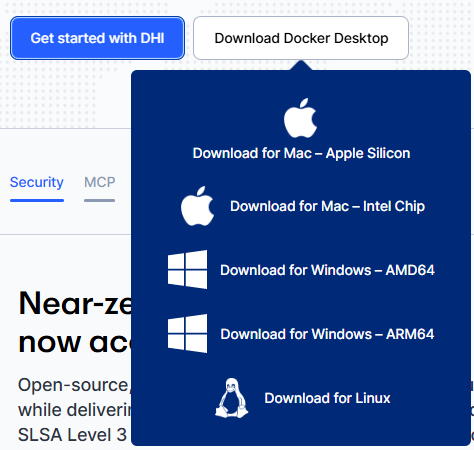
我使用的Ubuntu
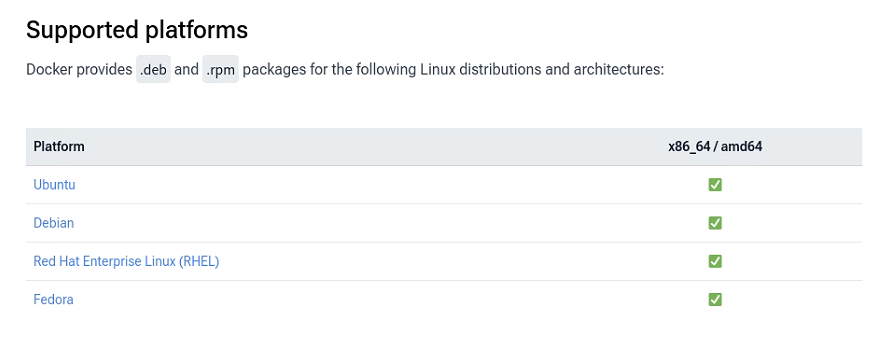
1、在Ubuntu上安装Docker Engine
要安装 Docker Engine,你需要其中一个 Ubuntu 的 64 位版本 版本:
- Ubuntu Resolute 26.04 (LTS)
- Ubuntu Questing 25.10
- Ubuntu Noble 24.04 (LTS)
- Ubuntu Jammy 22.04 (LTS)
Ubuntu 版 Docker Engine 兼容 x86_64(或 amd64)、armhf、arm64, S390X 和 PPC64LE(PPC64EL)架构。
注释
在 Ubuntu 衍生发行版(如 Linux Mint)上安装并非官方 虽然支持(虽然可能有效)。
1.1、卸载旧版本
在安装Docker Engine之前,你需要卸载所有冲突包。
你的 Linux 发行版可能会提供非官方的 Docker 包,这些包可能会冲突 使用了 Docker 提供的官方包。你必须卸载这些包 在你安装官方版本的Docker Engine之前。
非官方的卸载包有:
docker.iodocker-composedocker-compose-v2docker-docpodman-docker
此外,Docker Engine 依赖于 和 。Docker 引擎 将这些依赖组合成一个丛:。如果你有 安装了或之前安装的,否则就要卸载以避免 与随 Docker Engine 捆绑的版本冲突。
containerd``runc``containerd.io``containerd``runc
执行以下命令卸载所有冲突包:
bash
sudo apt remove $(dpkg --get-selections docker.io docker-compose docker-compose-v2 docker-doc podman-docker containerd runc | cut -f1)apt可能会报告你没有安装这些软件包。
存储在 的镜像、容器、卷和网络则不是 卸载Docker时会自动移除。如果你想从一个 清理安装,并希望清理现有数据,请阅读卸载Docker Engine部分。
1.2、使用仓库安装
在你第一次在新主机上安装Docker Engine之前,你 需要搭建 Docker 仓库。之后,你可以安装并更新 从仓库里拿到Docker。
1.2.1、搭建 Docker 的仓库
bash
# Add Docker's official GPG key:
sudo apt update
sudo apt install ca-certificates curl
sudo install -m 0755 -d /etc/apt/keyrings
sudo curl -fsSL https://download.docker.com/linux/ubuntu/gpg -o /etc/apt/keyrings/docker.asc
sudo chmod a+r /etc/apt/keyrings/docker.asc

# Add the repository to Apt sources:
sudo tee /etc/apt/sources.list.d/docker.sources <<EOF
Types: deb
URIs: https://download.docker.com/linux/ubuntu
Suites: $(. /etc/os-release && echo "${UBUNTU_CODENAME:-$VERSION_CODENAME}")
Components: stable
Architectures: $(dpkg --print-architecture)
Signed-By: /etc/apt/keyrings/docker.asc
EOF

sudo apt update
1.2.2、安装 Docker 包。
要安装最新版本,请运行:
chroma
sudo apt install docker-ce docker-ce-cli containerd.io docker-buildx-plugin docker-compose-plugin注释
Docker 服务在安装后会自动启动。验证这一点 Docker 正在运行,请使用:
chromasudo systemctl status docker有些系统可能关闭了该行为,需要手动启动:
chromasudo systemctl start docker
1.2.3、通过运行镜像来确认安装成功:
chroma
sudo docker run hello-world该命令下载测试镜像并在容器中运行。当 容器运行后,打印确认消息后退出。
1.2.4、版本验证安装成功:
bash
docker --version
docker compose version
出现版本号 = 安装成功!
你现在已经成功安装并启动了Docker Engine。
1.3、从包安装
如果你不能用 Docker 仓库安装 Docker Engine,你可以 下载文件用于你的发行版,然后手动安装。你需要 每次想升级 Docker Engine 时都要下载新文件。
-
在列表中选择你的Ubuntu版本。
-
前往并选择适用的架构(, , , , 或)。
pool/stable/``amd64``armhf``arm64``s390x -
下载以下 Docker Engine 文件,CLI,containerd, 以及 Docker Compose 包:
containerd.io_<version>_<arch>.debdocker-ce_<version>_<arch>.debdocker-ce-cli_<version>_<arch>.debdocker-buildx-plugin_<version>_<arch>.debdocker-compose-plugin_<version>_<arch>.deb
1.3.1、安装包下载
安装这些软件包。将以下示例中的路径更新为 你下载了Docker包。
chroma
sudo dpkg -i ./containerd.io_<version>_<arch>.deb \
  ./docker-ce_<version>_<arch>.deb \
  ./docker-ce-cli_<version>_<arch>.deb \
  ./docker-buildx-plugin_<version>_<arch>.deb \
  ./docker-compose-plugin_<version>_<arch>.deb
注释
Docker 服务在安装后会自动启动。验证这一点 Docker 正在运行,请使用:
chromasudo systemctl status docker有些系统可能关闭了该行为,需要手动启动:
chromasudo systemctl start docker
1.3.3、通过运行镜像来确认安装成功:
chroma
sudo docker run hello-world该命令下载测试镜像并在容器中运行。当 容器运行后,打印确认消息后退出。
1.3.4、版本验证安装成功:
bash
docker --version
docker compose version
出现版本号 = 安装成功!
你现在已经成功安装并启动了Docker Engine。
1.4、卸载Docker Engine
-
卸载Docker Engine、CLI、containerd和Docker Compose包:
sudo apt purge docker-ce docker-ce-cli containerd.io docker-buildx-plugin docker-compose-plugin docker-ce-rootless-extras -
主机上的镜像、容器、卷或自定义配置文件 不会被自动移除。要删除所有图片、容器和卷:
sudo rm -rf /var/lib/docker sudo rm -rf /var/lib/containerd -
移除源代码列表和钥匙圈
 sudo rm /etc/apt/sources.list.d/docker.sources
 sudo rm /etc/apt/keyrings/docker.asc
你必须手动删除任何编辑过的配置文件。
2、安装Docker Desktop
2.1、下载安装包
https://desktop.docker.com/linux/main/amd64/docker-desktop-amd64.deb
2.2、安装
bash
sudo apt-get update
sudo apt install ./docker-desktop-amd64.deb
注释
安装过程结束时,会显示因安装已下载包而出现错误。你 可以忽略这个错误信息。apt
chromaN: Download is performed unsandboxed as root, as file '/home/user/Downloads/docker-desktop.deb' couldn't be accessed by user '_apt'. - pkgAcquire::Run (13: Permission denied)
默认情况下,Docker Desktop 安装于 。/opt/docker-desktop
DEB包包含一个安装后脚本,自动完成额外的设置步骤。
安装后脚本:
- 在 Docker Desktop 二进制文件中设置了映射特权端口和设置资源限制的能力。
- 为 Kubernetes 添加了一个 DNS 名称。
/etc/hosts - 创建从 到 的符号链接。 这是因为经典的 Docker CLI 安装在 。Docker Desktop 安装程序还安装了一个包含云集成功能的 Docker CLI 二进制文件,本质上是 Compose CLI 的封装器。符号链接确保包装器能够访问经典的 Docker CLI。
/usr/local/bin/com.docker.cli``/usr/bin/docker``/usr/bin/docker``/usr/local/bin/com.docker.cli
3、启动Docker Desktop
启动 Linux Docker Desktop 要:
-
在你的 Gnome/KDE 桌面中进入 Docker 桌面应用。
-
选择 Docker Desktop 以启动 Docker。
显示的是 Docker 订阅服务协议。
-
选择接受以继续。Docker Desktop 在你接受条款后才开始。
请注意,如果您不同意条款,Docker Desktop 将无法运行。你可以选择在稍后通过打开 Docker 桌面来接受条款。
或者,打开终端并运行:
chroma
systemctl --user start docker-desktop当 Docker Desktop 启动时,它会创建一个专用上下文,供 Docker CLI 使用 可以用作目标,并将其设置为当前使用的上下文。这是为了避免 与可能运行在Linux主机上的本地Docker Engine发生冲突, 使用默认语境。关机时,Docker Desktop 会重置当前流量 关于上一个的背景。
Docker Desktop 安装程序会更新 Docker Compose 和 Docker CLI 二进制文件 在主机上。它安装了 Docker Compose V2,并允许用户选择 在设置面板中以docker-compose链接。Docker Desktop 安装 新的 Docker CLI 二进制文件,包含云集成功能,并在 创建了与经典 Docker CLI 的符号链接。/usr/local/bin/com.docker.cli``/usr/local/bin
成功安装Docker Desktop后,你可以查看版本 通过运行以下命令来实现这些二进制文件中的一部分:
chroma
docker compose version
Docker Compose version v2.39.4

docker --version
Docker version 28.4.0, build d8eb465

docker version
Client:
 Version:           28.4.0
 API version:       1.51
 Go version:        go1.24.7
<...>
登录时要启用 Docker Desktop 启动,请在 Docker 菜单中选择设置 > 通用 > 登录电脑时启动 Docker 桌面。
或者,打开终端并运行:
chroma
systemctl --user enable docker-desktop要停止 Docker 桌面,选择 Docker 菜单图标打开 Docker 菜单,然后选择退出 Docker 桌面。
或者,打开终端并运行:
chroma
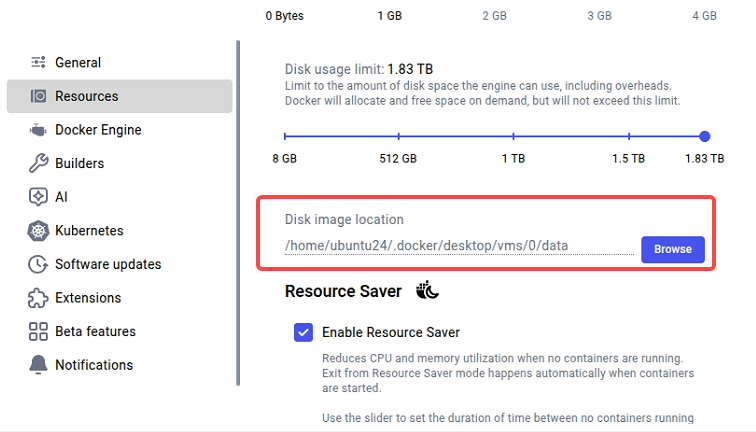
systemctl --user stop docker-desktop镜像数据存储路径,可以改:
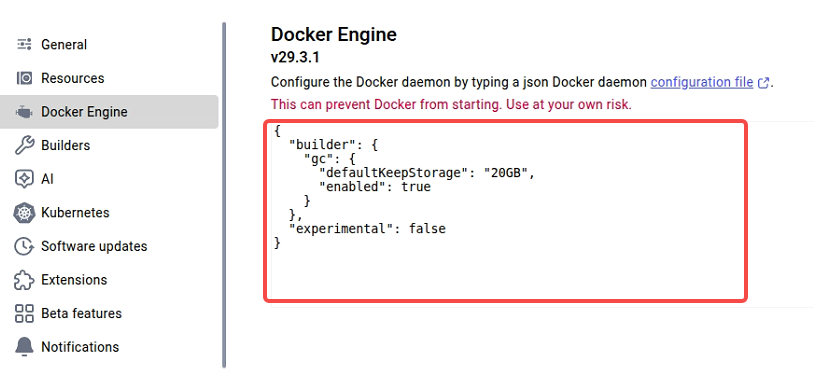
换源的地方,当镜像拉不下来,改这个:
二、旧班本ubuntu18.04安装Docker Engine
1、 Docker Engine安装
1.1、先清理旧环境(必须执行)
bash
sudo rm -f /etc/apt/sources.list.d/docker*
sudo apt clean
1.2、安装依赖工具
bash
sudo apt install apt-transport-https ca-certificates curl gnome-terminal gnupg-agent software-properties-common -y1.3、添加 Docker 官方 GPG 密钥
bash
curl -fsSL https://download.docker.com/linux/ubuntu/gpg | sudo gpg --dearmor -o /etc/apt/keyrings/docker.gpg1.4、添加国内清华 Docker 镜像源(解决 SSL / 网络问题)
bash
echo "deb [arch=$(dpkg --print-architecture) signed-by=/etc/apt/keyrings/docker.gpg] http://mirrors.tuna.tsinghua.edu.cn/docker-ce/linux/ubuntu bionic stable" | sudo tee /etc/apt/sources.list.d/docker.list > /dev/null1.5、更新软件源
bash
sudo apt update1.6、安装最新版 Docker包
bash
sudo apt install docker-ce docker-ce-cli containerd.io docker-buildx-plugin docker-compose-plugin -y1.7、验证安装成功
bash
docker --version
docker compose version
出现版本号 = 安装成功!
1.8、服务验证
Docker 服务在安装后会自动启动。验证这一点 Docker 正在运行,请使用:
bash
sudo systemctl status docker**有些系统可能关闭了该行为,导致报错:**Failed to start Docker Application Container Engine.
需要手动启动:
bash
sudo systemctl start docker1.9、镜像测试
通过运行镜像来确认安装成功:hello-world
bash
sudo docker run hello-world该命令下载测试镜像并在容器中运行。当 容器运行后,打印确认消息后退出。
注**:我****的系统是 Ubuntu 18.04,太老了!Docker Desktop 最低要求 Ubuntu 20.04 / 22.04,不支持 Ubuntu 18.04!**