如果你用的是Windows系统,又希望使用Linux系统做一些实验或者体验,但是把Linux系统安装在VMware等虚拟机上又不能发挥全部硬件性能,或许你可以直接把Linux安装在物理机上,形成Windows系统和Linux系统共存的引导方式
本文将会以Ubuntu为例,演示如何在已有的Windows11系统上再安装一个Ubuntu24
No.1 准备工作
在开始之前,你需要做些准备:
①一个U盘,建议至少8G
②Ubuntu24的系统镜像(iso文件)
③Veytoy软件
Ubuntu和Ventoy的安装包可以直接在它们的官网轻松下载到,也可以直接在冰裤袋平台找到下载链接(从冰冰的公众号"冰冷的希望"菜单栏可以进入冰裤袋平台)
No.2 制作启动盘
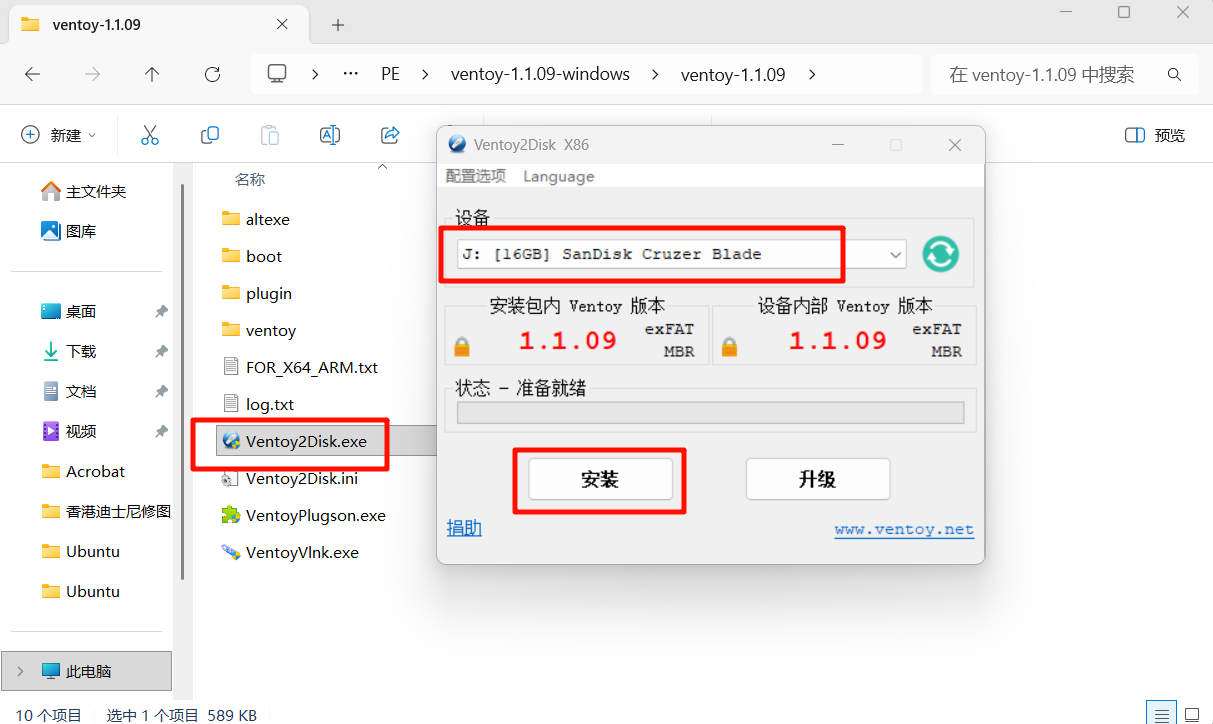
为了方便安装Ubuntu,需要先把U盘制作成启动盘,这个过程需要格式化U盘,所以请注意事先备份好U盘的数据。我们把Ventoy压缩包解压之后可以看到里面有个"Ventoy2Disk.exe"文件(你的系统不一定显示文件扩展名),然后双击启动它,在软件界面中选择你的U盘,直接点击"安装"按钮即可
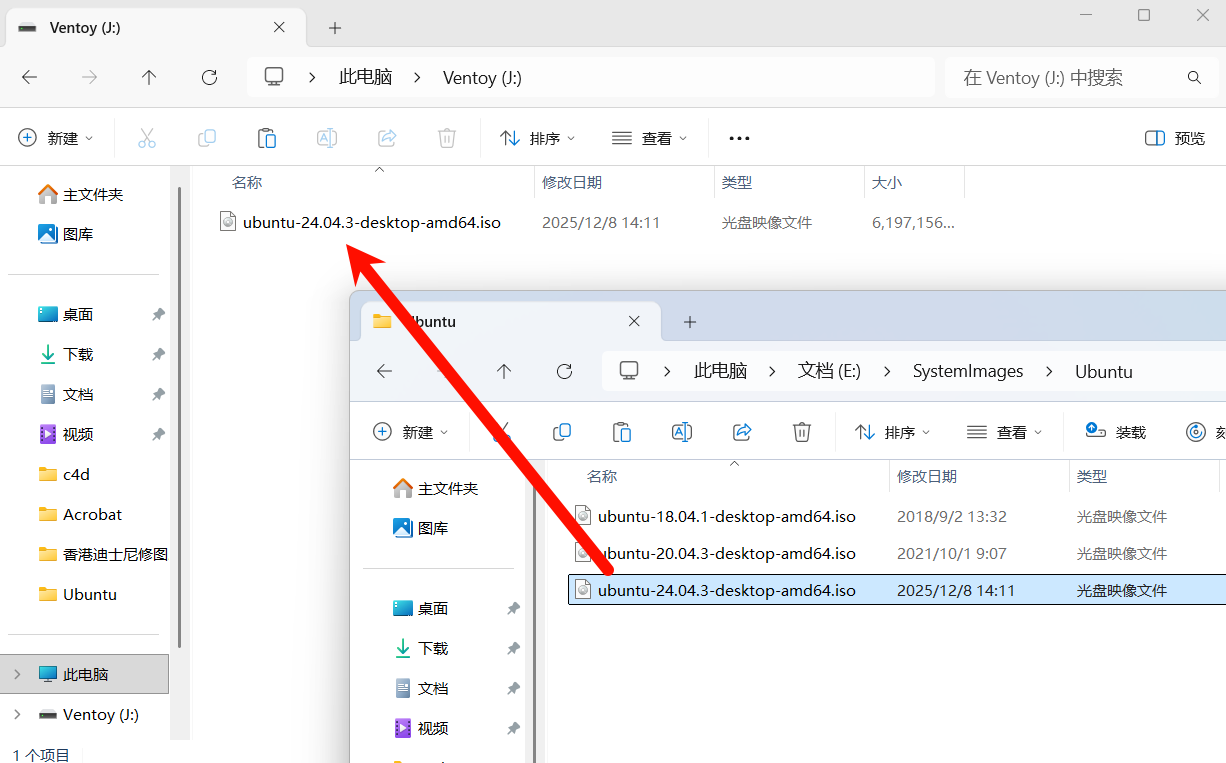
等Ventoy的进度条结束之后就制作好启动盘了,我们直接把Ubuntu24的镜像复制到U盘根目录
No.3 硬盘分区
因为我们是想要做成Windows+Ubuntu双系统共存的形式,所以我们需要单独划一个分区给Ubuntu而不影响硬盘上的其他分区。但是注意,在操作硬盘之前,先确认一下自己的硬盘是否使用了Bitlocker加密,可以在cmd窗口执行命令"manage-bde -status"查看是否有加密
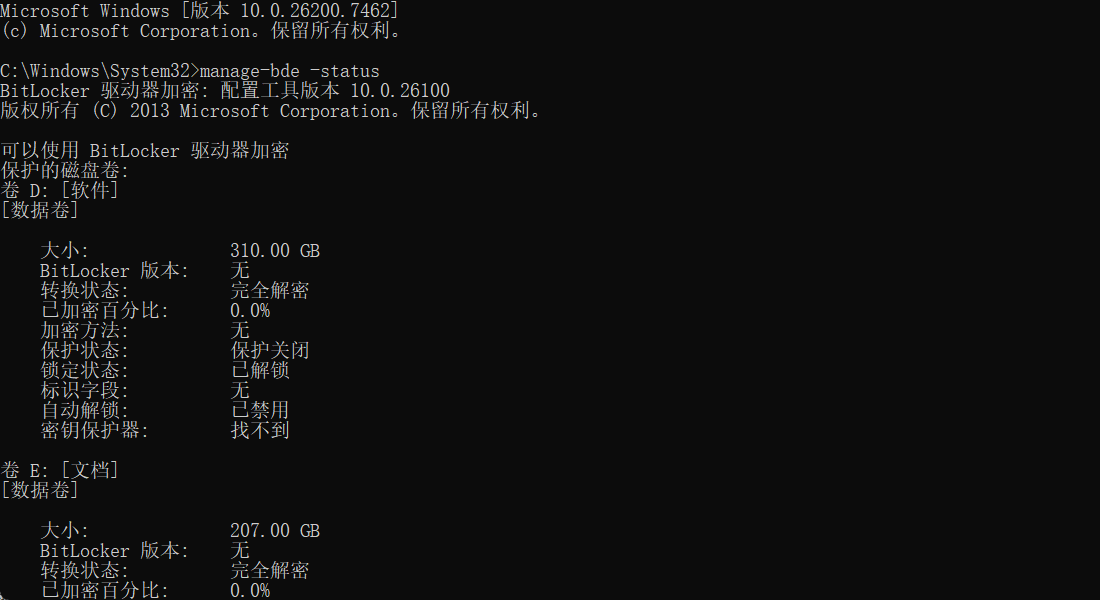
确认磁盘没有被加密之后,我们在开始菜单搜一下"计算机管理",打开它
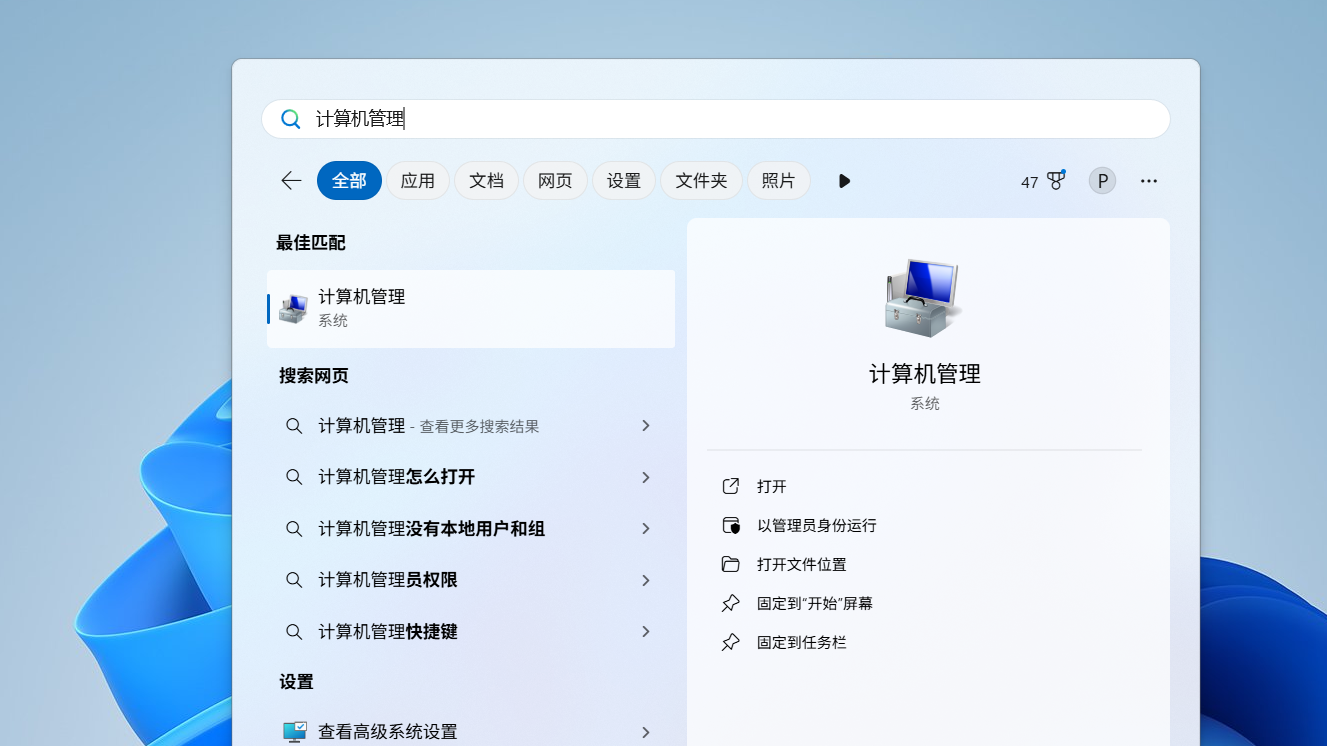
点击左下角的"磁盘管理"你就能看到自己的电脑上所有的硬盘,冰冰这里的H盘的剩余空间比较多,所以打算从H盘划分50G给Ubuntu,那我就选中H盘,右键,压缩卷
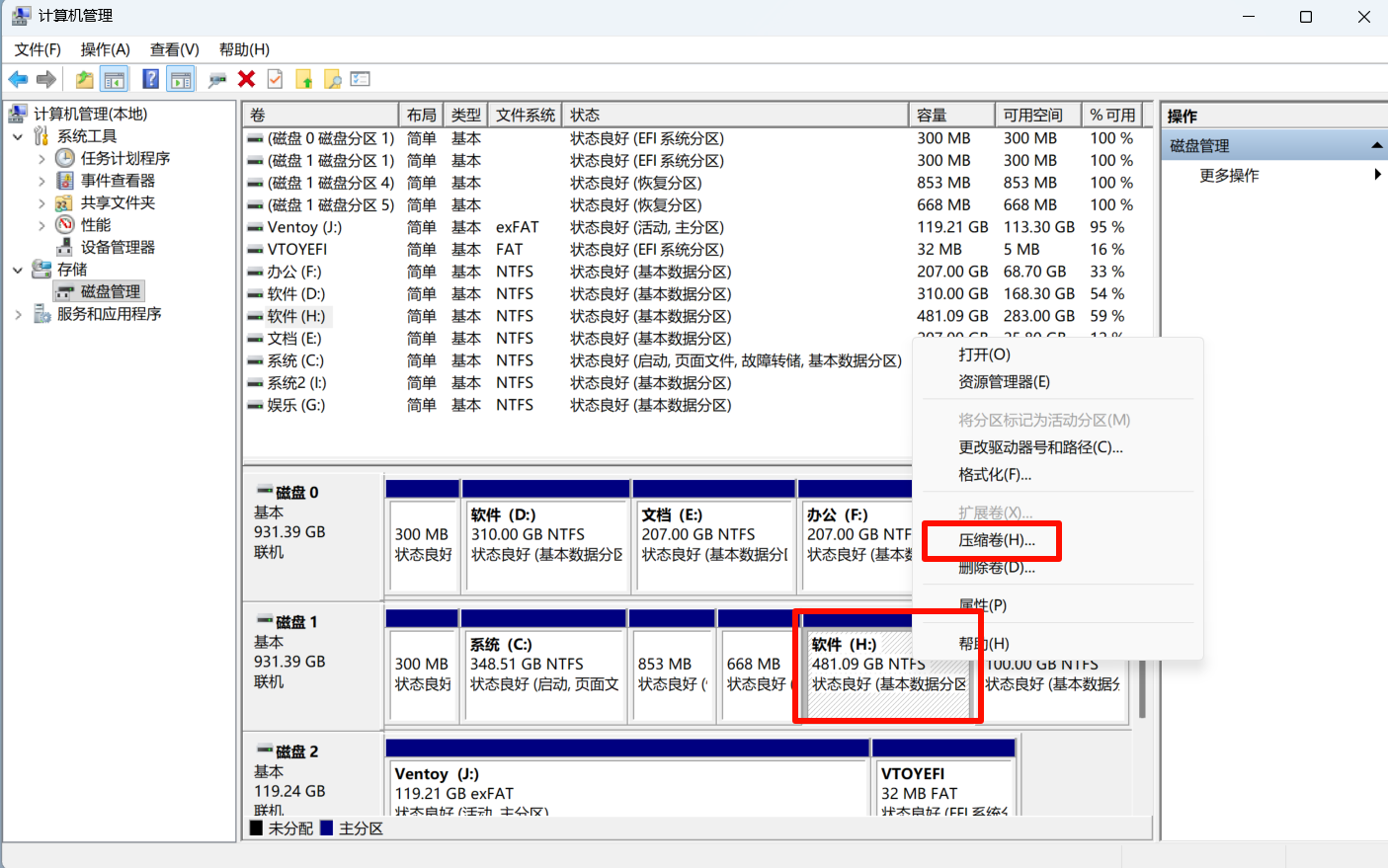
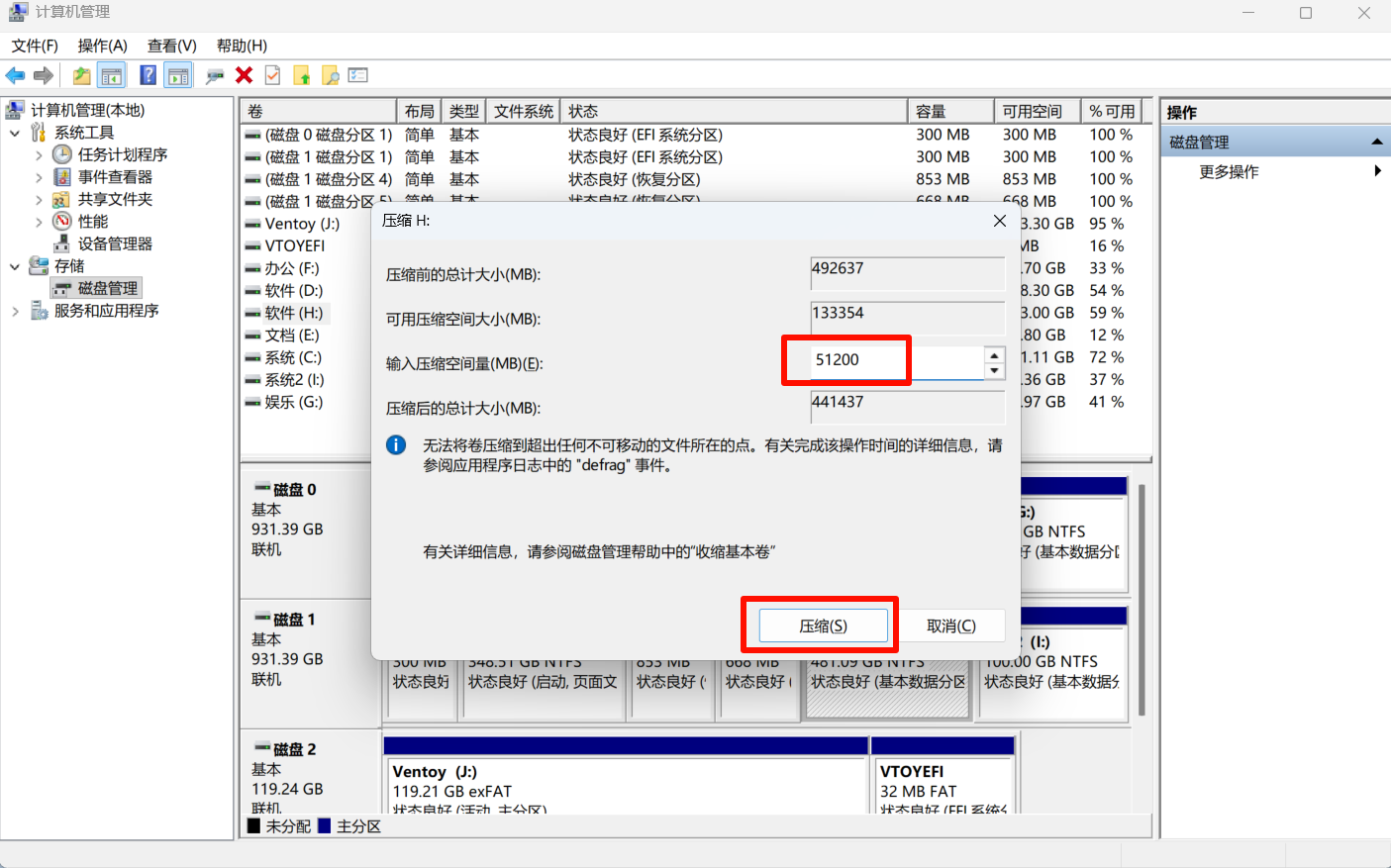
输入要压缩的空间大小,我这里是50G,也就是50x1024=51200(MB),然后点击"压缩"按钮
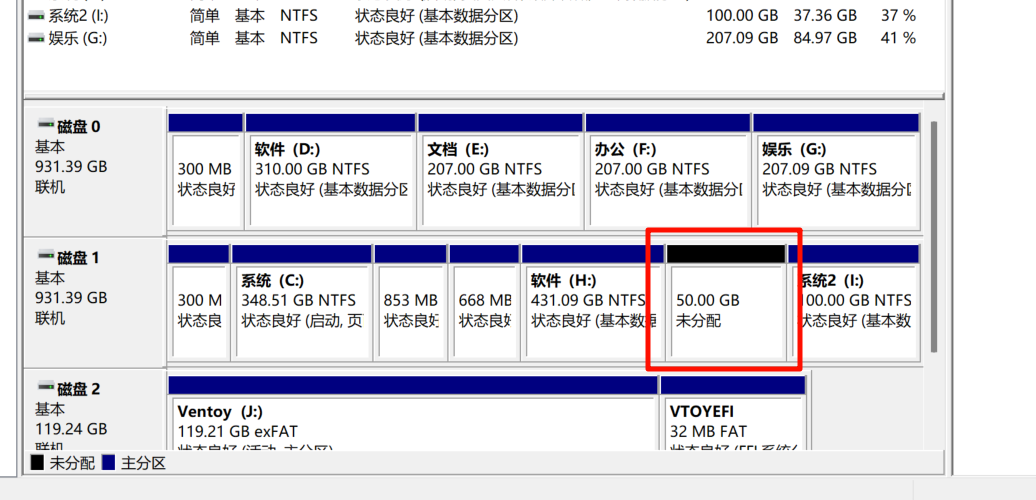
现在可以看到我们已经有50G的未分配空间了
No.4 安装Ubuntu
我们重启电脑,然后打开BIOS,把U盘作为第一启动项。提示:不同电脑进入BOIS界面的按钮可能不太一样,一般都是F2、F11、DEL等按钮(大多数笔记本都需要配合Fn键),如果你不懂,可以搜一下你的电脑型号的相关内容
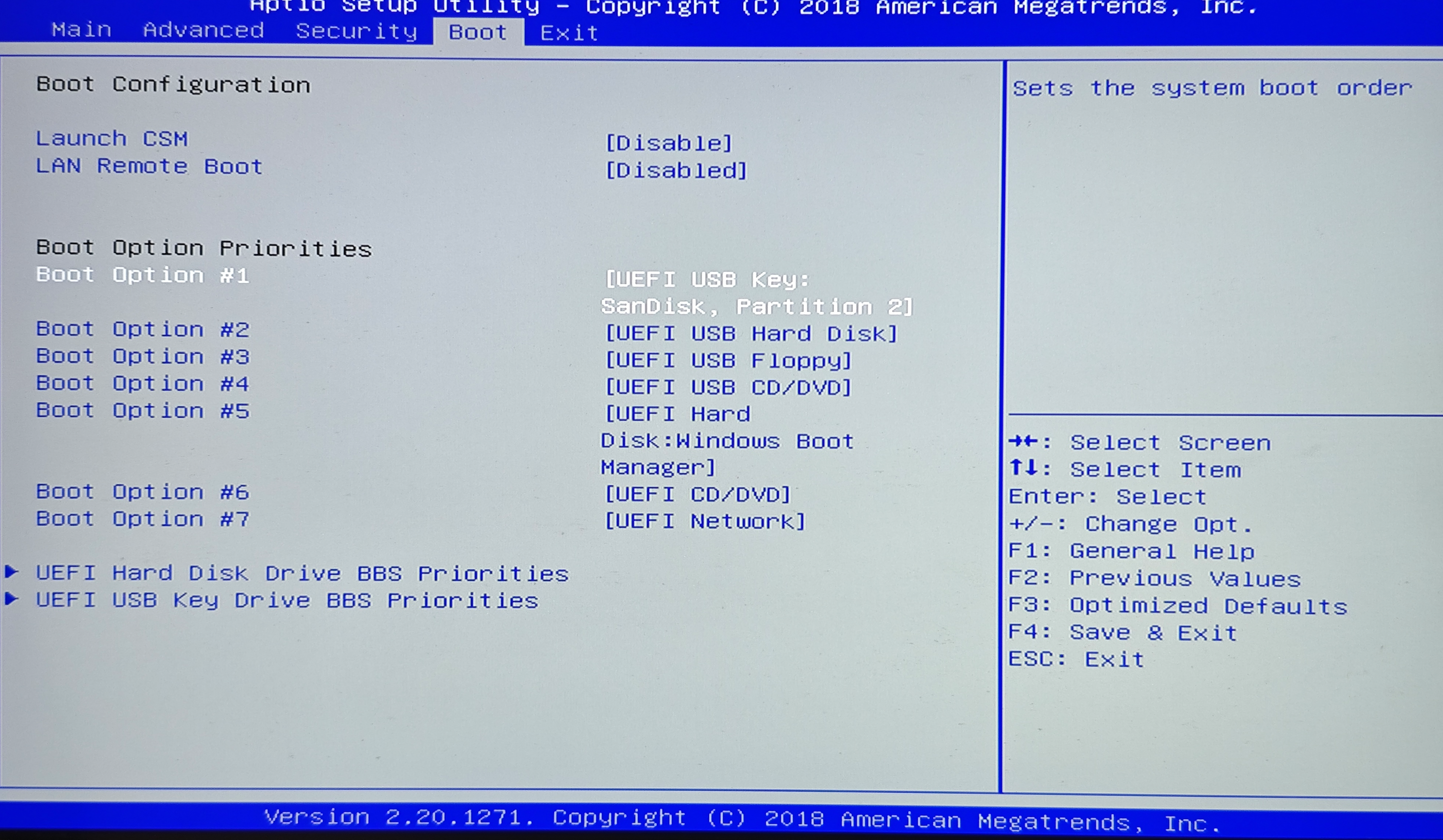
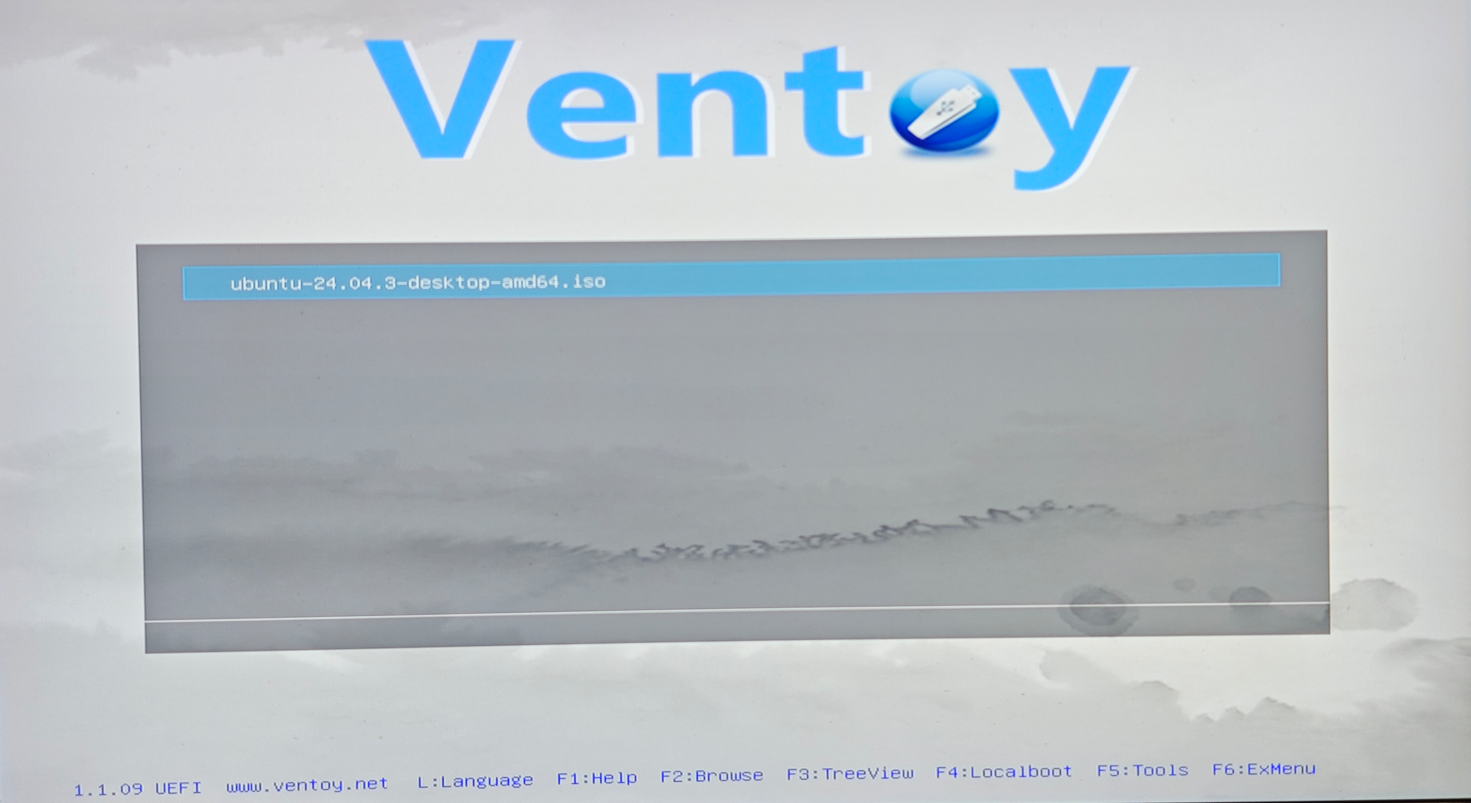
当我们把U盘设置为第一启动项之后,保存并重启电脑就能进入Ventoy的引导界面,可以看到这里会列出已经复制到U盘的系统镜像,冰冰这里就只有一个Ubuntu24的镜像,直接按一下回车键即可
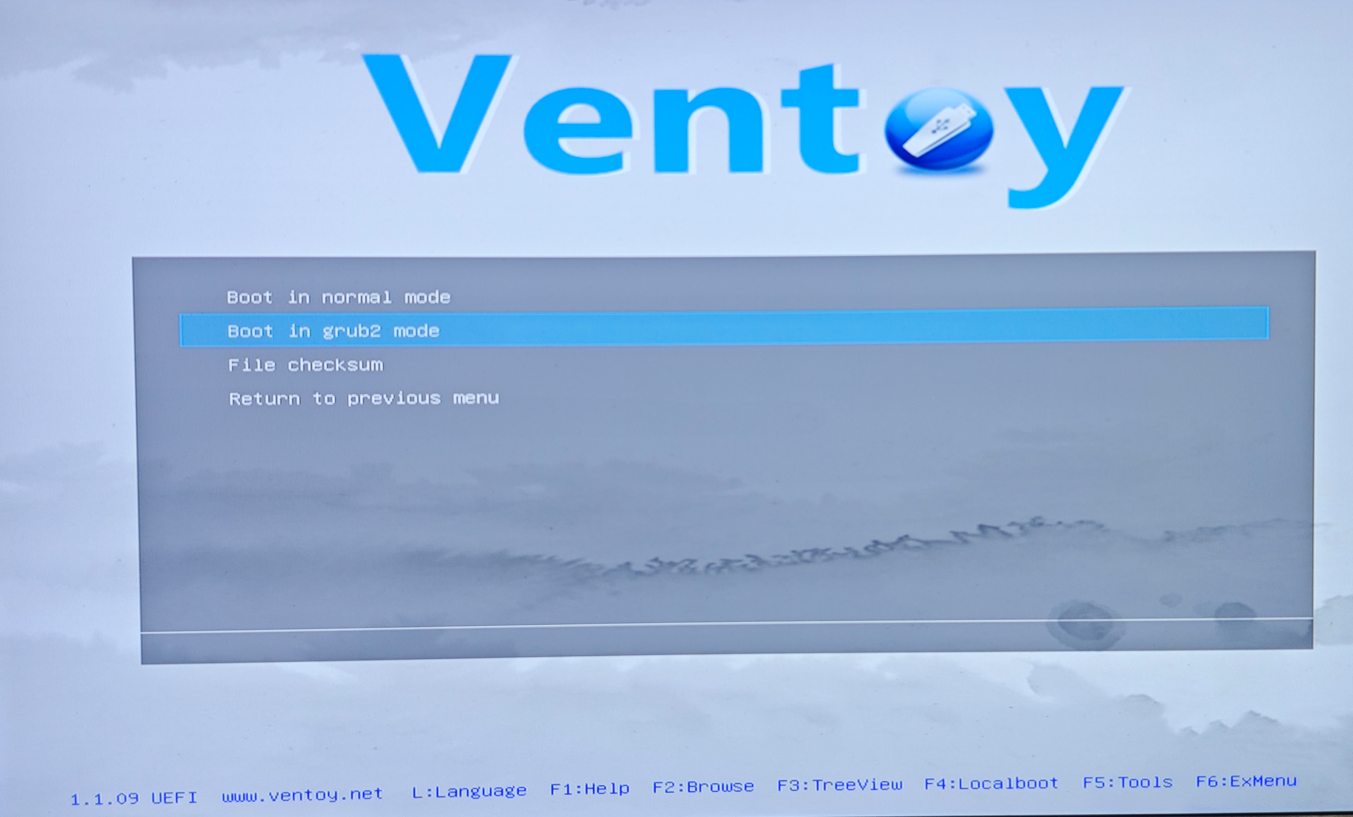
这里会让我们选择启动模式,我们通过上下方向键选择"Boot in grub2 mode"选项,然后按回车键
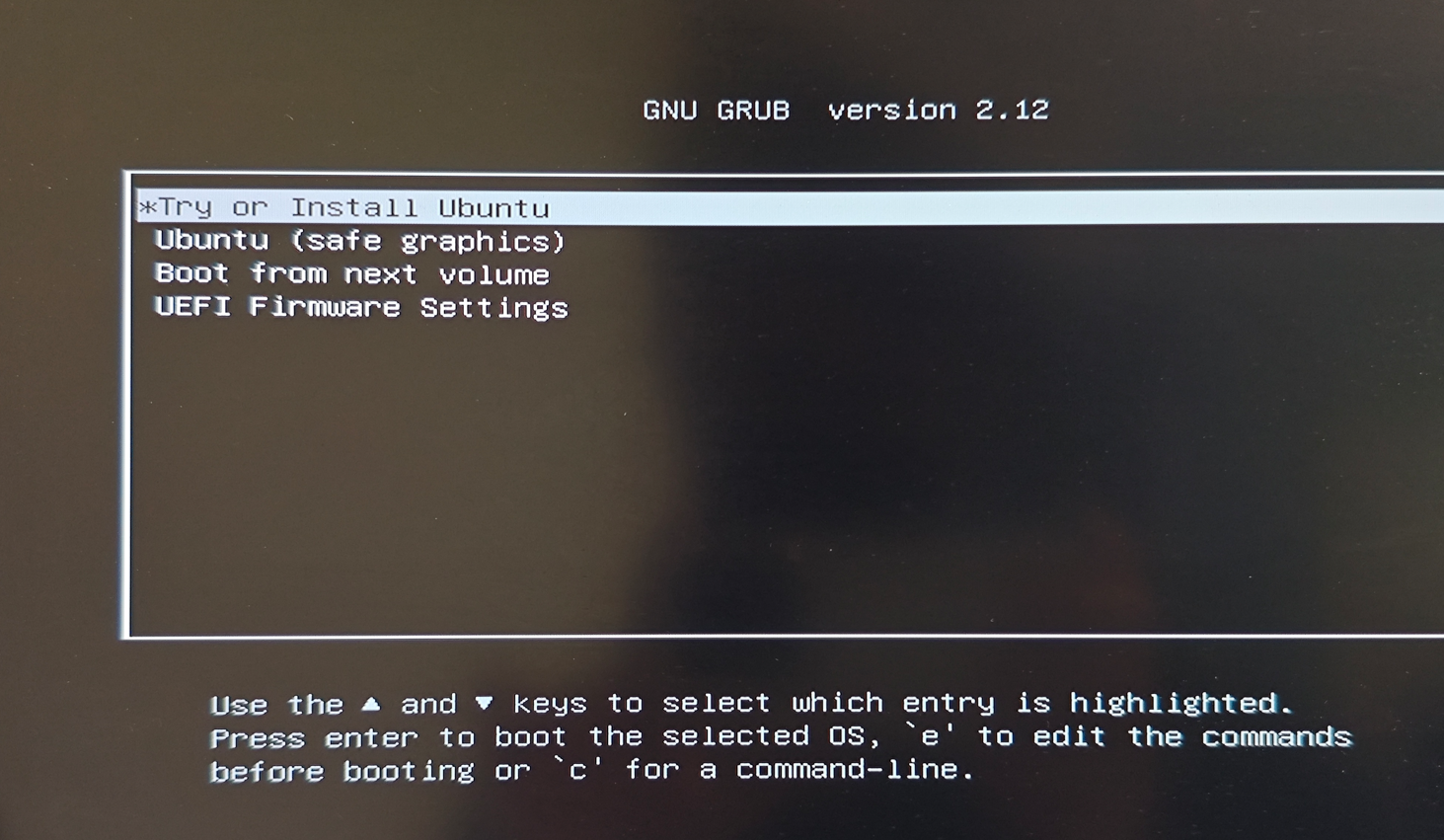
现在已经开始进入到Ubuntu的引导界面了,我们选择"Try or install Ubuntu"选项,然后按回车键
这里可以选择安装界面的语言,那冰冰就选择简体中文了,你随意,选好语言之后再点击"下一步"按钮
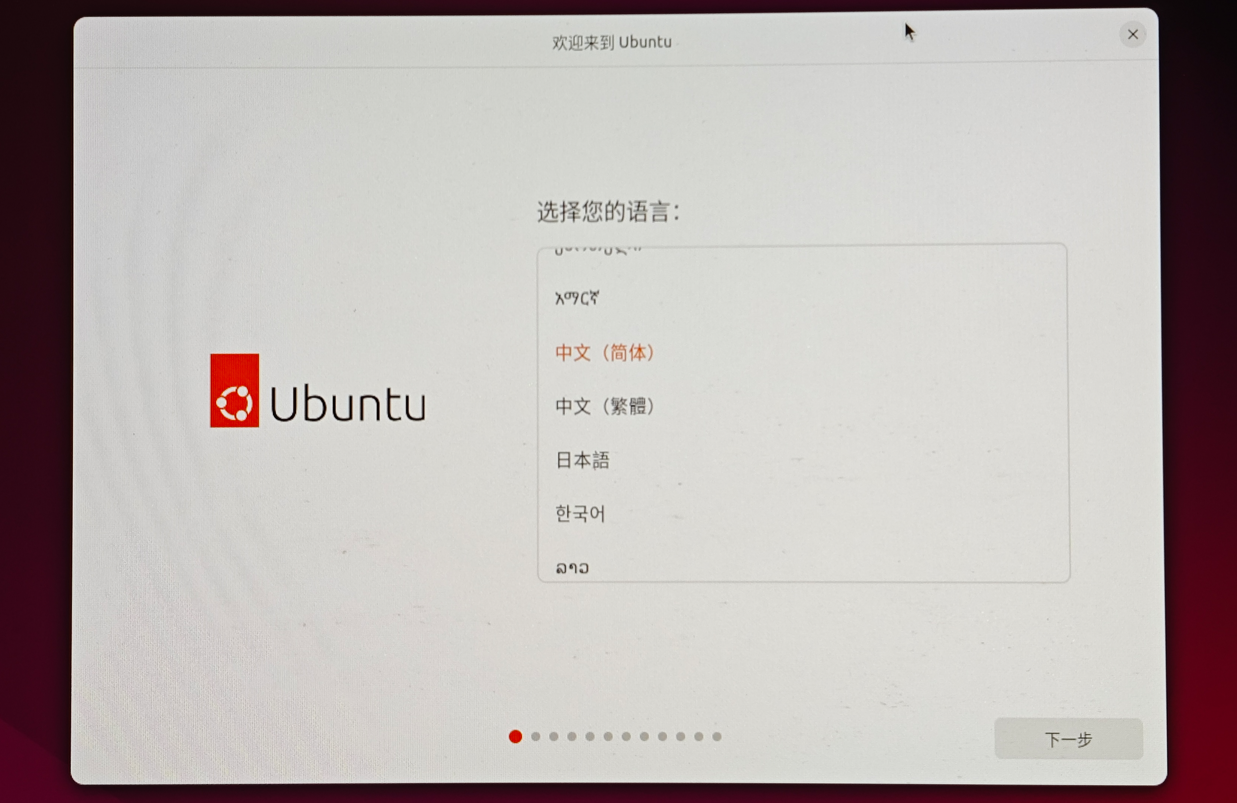
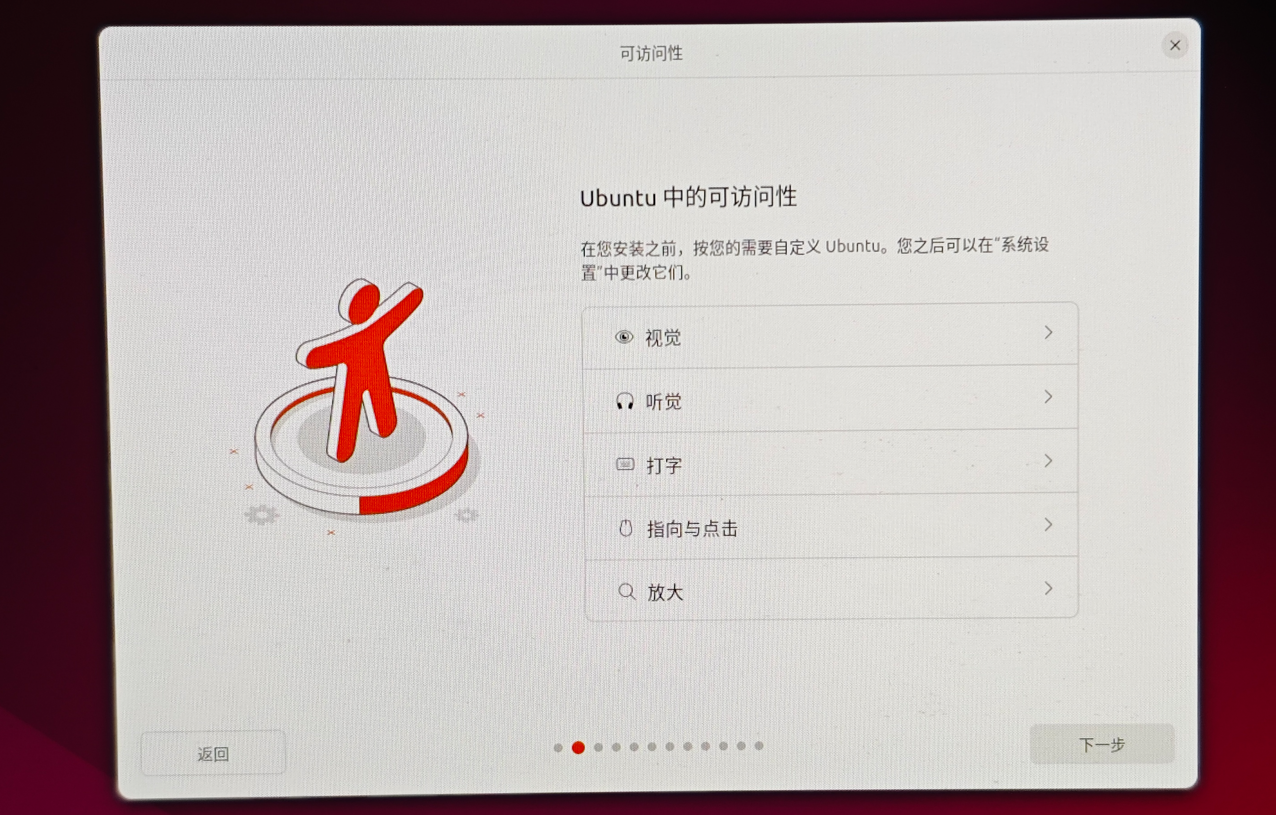
这里就直接点击"下一步"按钮即可
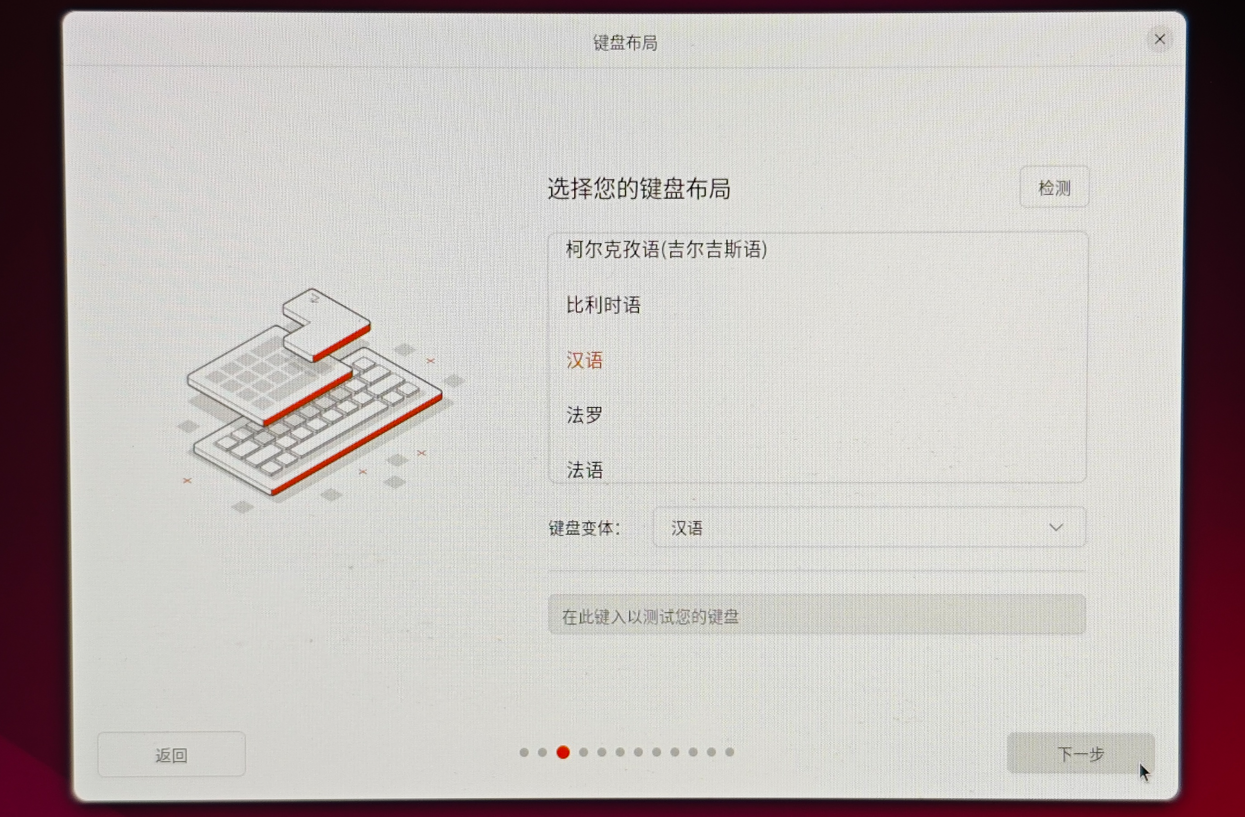
键盘布局这里我选择"汉语",然后点击"下一步"按钮
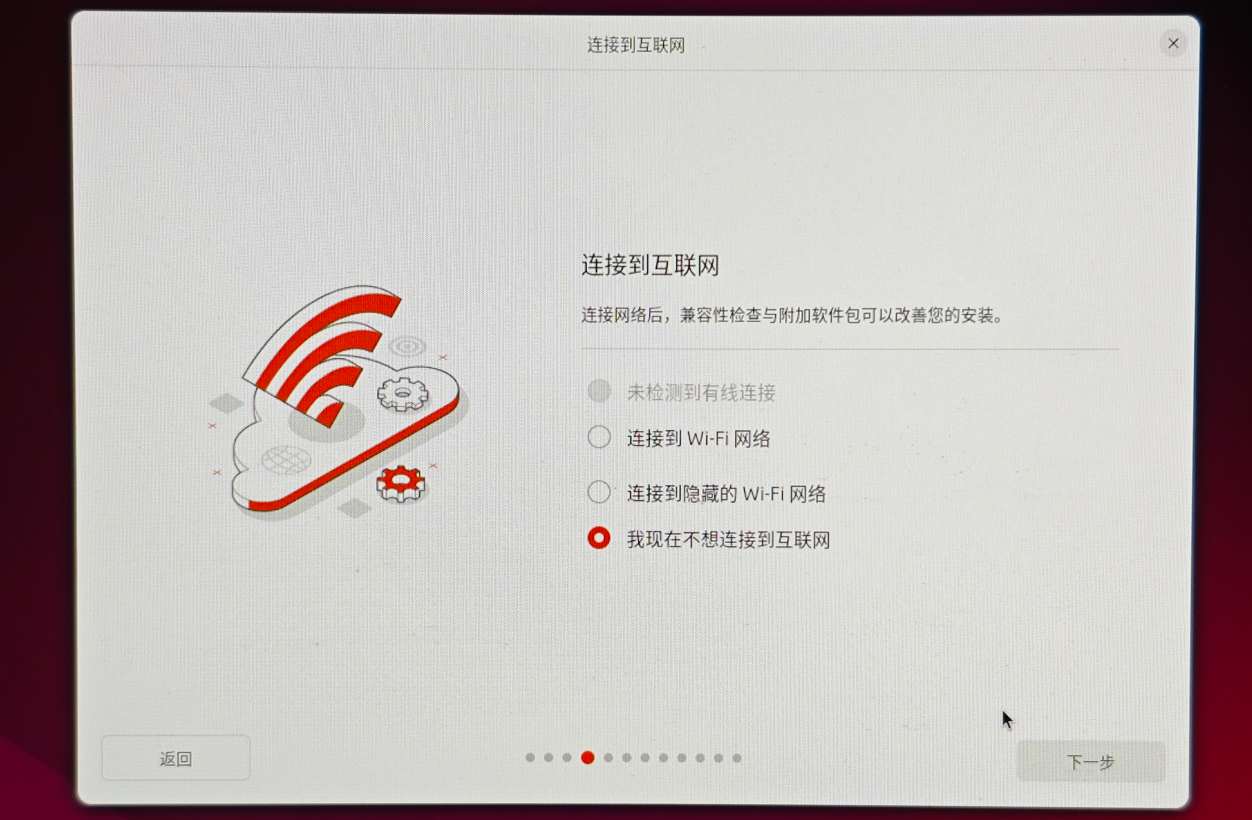
这里可以联网,但是为了快速安装,建议先不要联网,所以选择"我现在不想连接到互联网"选项,然后点击"下一步"按钮
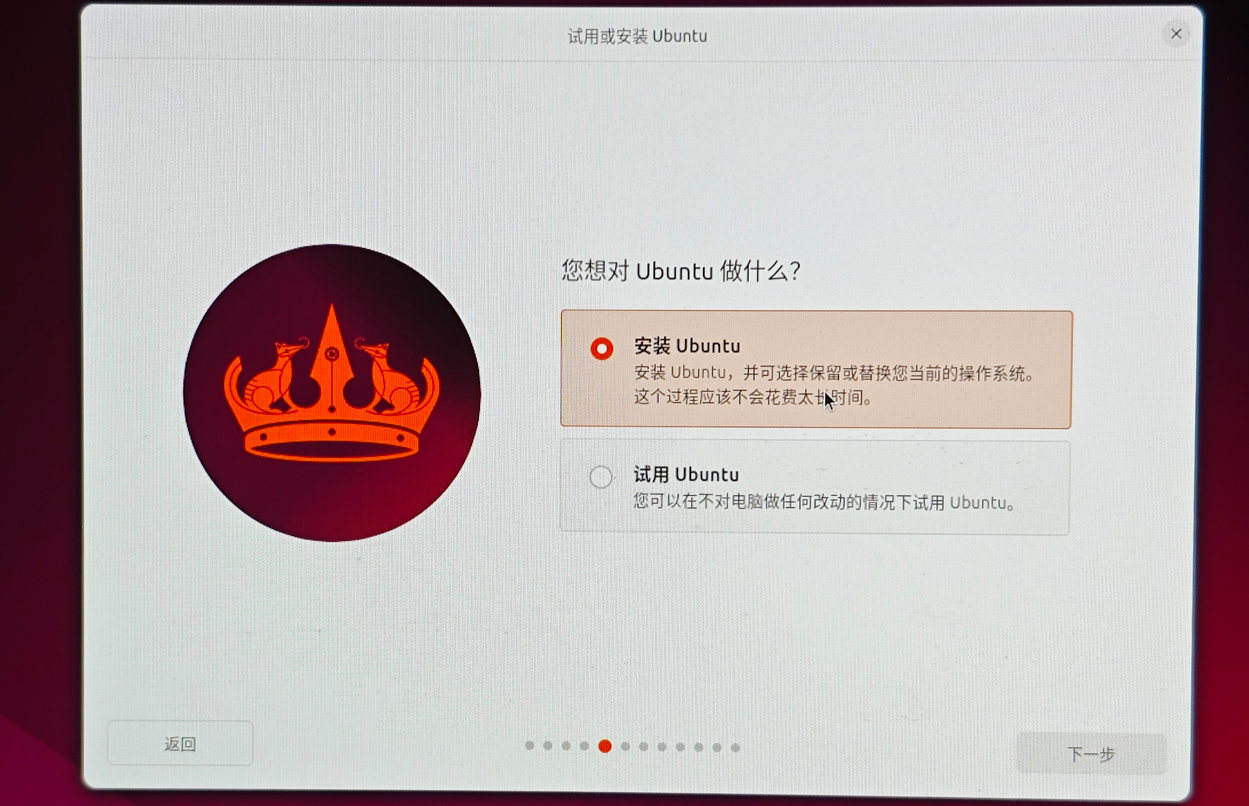
这里要选择"安装Ubuntu"选项,然后点击"下一步"按钮
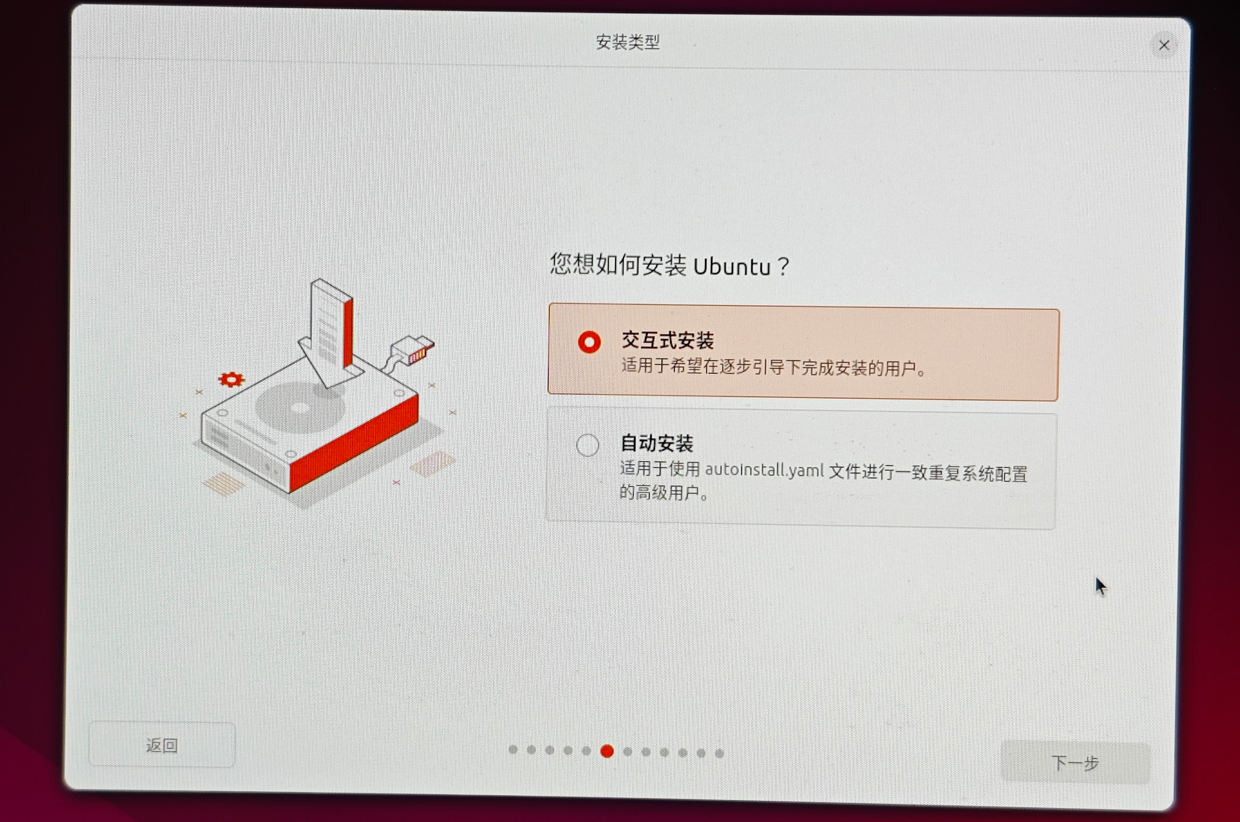
安装方式的话我们可以选择"交互式安装",然后点击"下一步"按钮
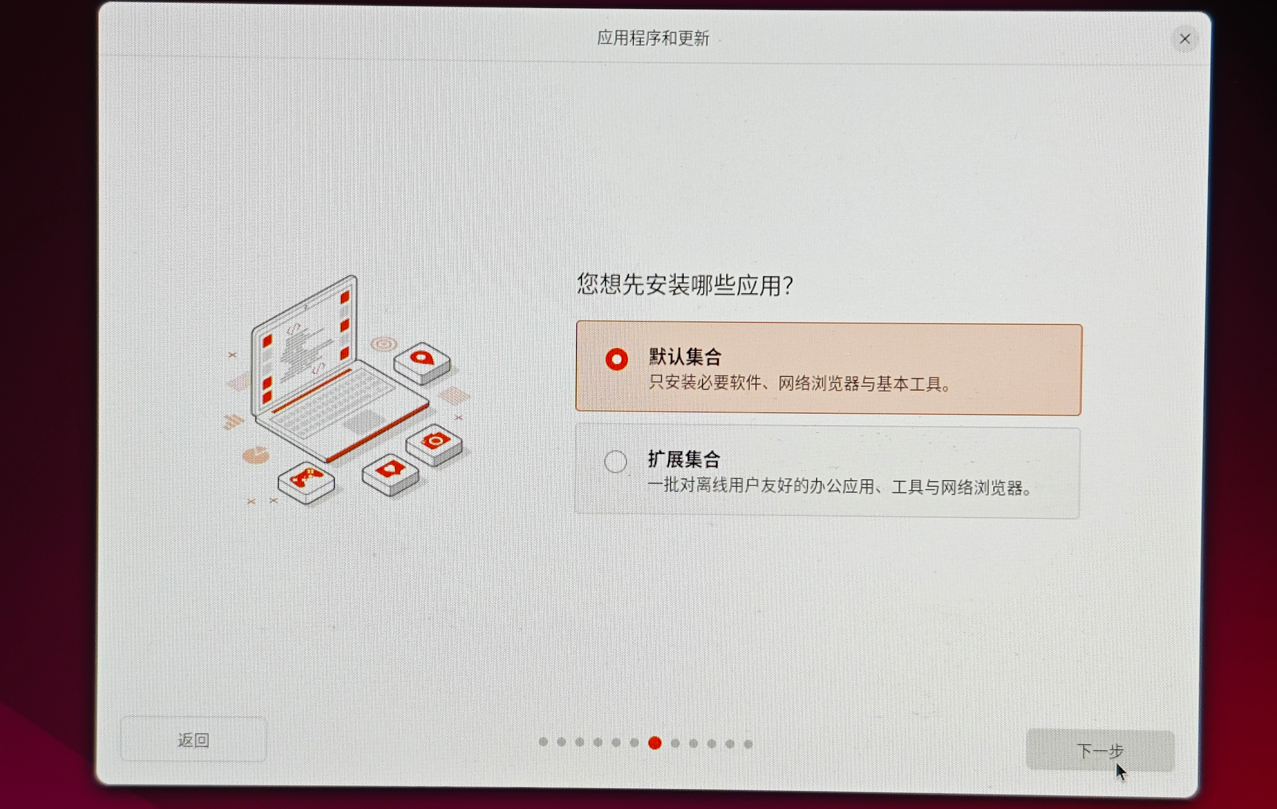
为了安装速度快一点,我们只需要安装"默认合集"就行,因为其他的东西后期也能安装。然后点击"下一步"按钮
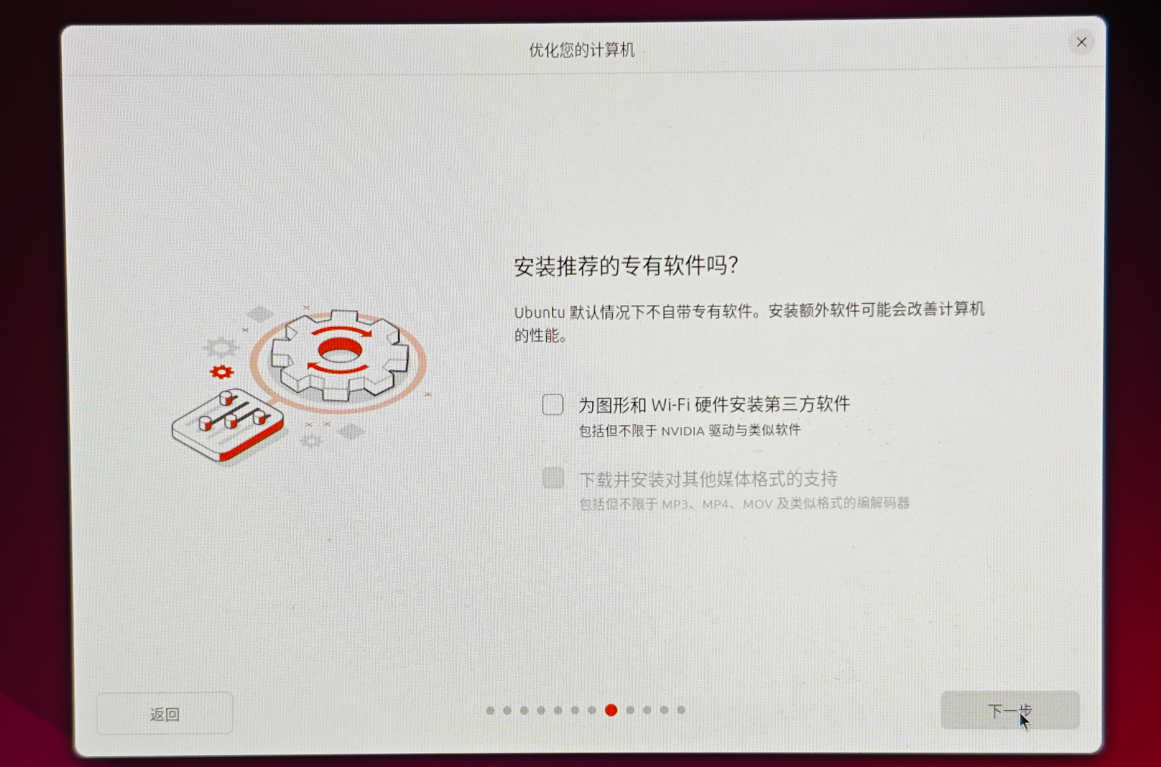
这里要取消勾选"为图形和WiFi硬件安装第三方软件"选项,不然安装过程会比较久,因为这些东西后期也能安装和更新。然后点击"下一步"按钮
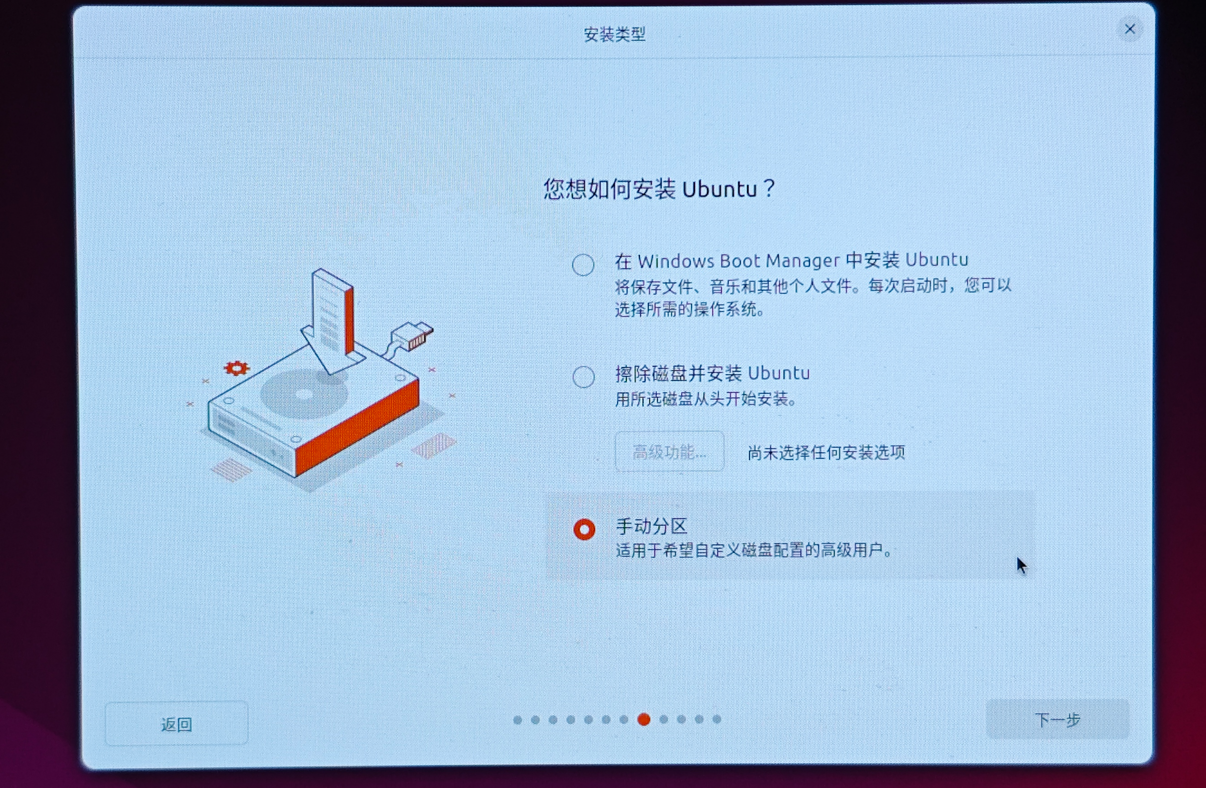
注意,对于分区,我们要选择"手动分区",然后点击"下一步"按钮
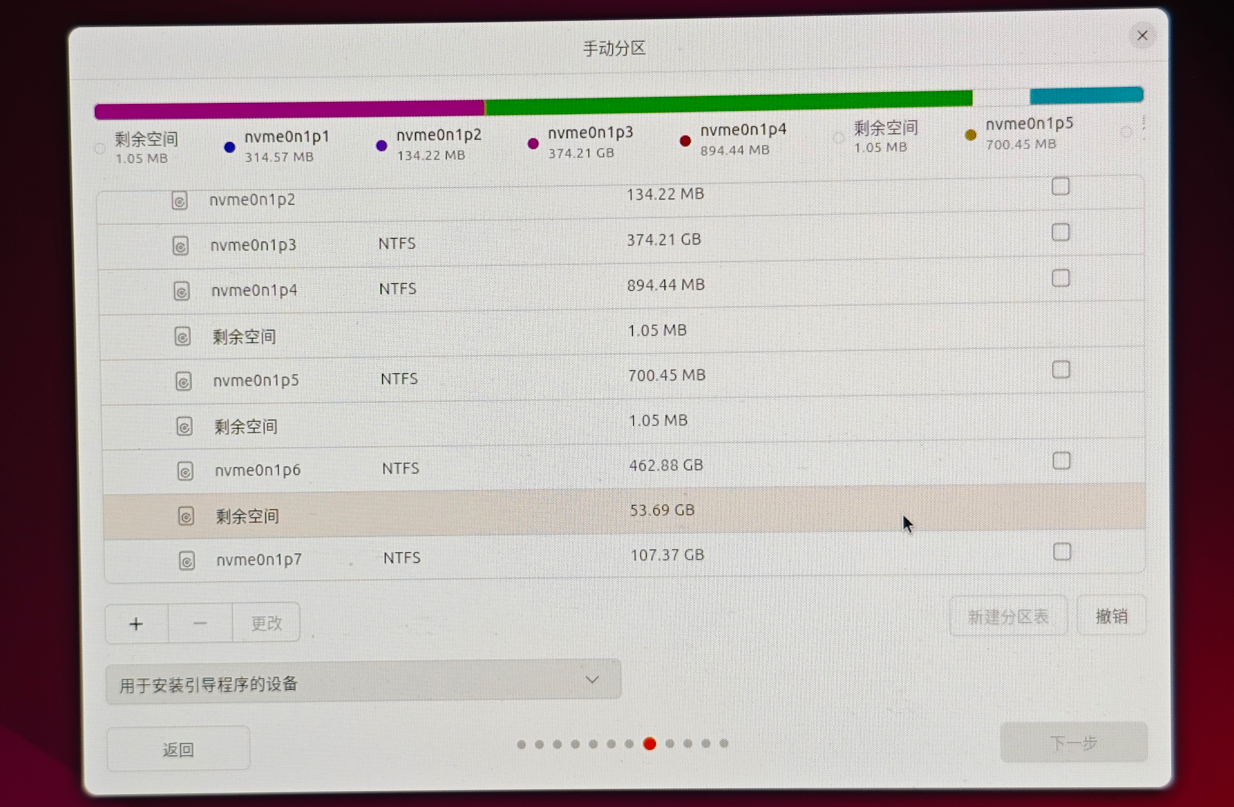
这里会列出你的电脑上的所有分区,但是你只需要找到你之前划分出来给Ubuntu使用的分区就行,可以先找到写着"剩余空间"的分区,然后再根据分区大小去区分是否你之前专门划分出来给Ubuntu系统用的分区,例如之前冰冰划分了一个50G的分区,那对应这里是53.69G的分区,不用怀疑,这是因为Windows和Linux计算硬盘大小的进制不一样导致的
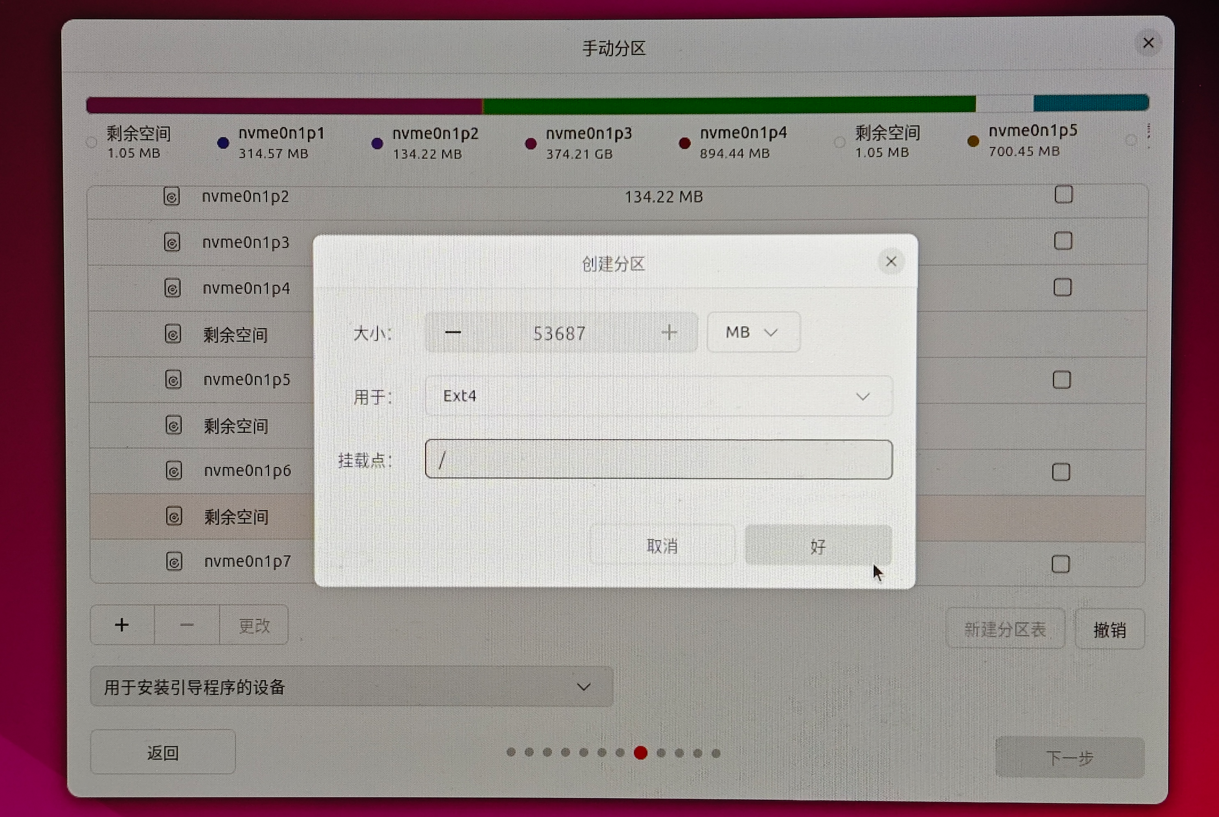
找到你划分出来的分区之后,点击它,然后再点击左下角的"+",挂载点那里选择"/"就行,然后点击"好"按钮。没错,我们把整个分区的空间都挂载到"/"挂载点,连交换分区都不需要,因为Ubuntu24会自动帮我们创建交换分区,如果是低版本的Ubuntu,后期也可以通过swapon命令手动创建交换分区。而且一般大家的电脑的内存都比较大,就算没有交换分区问题也不大
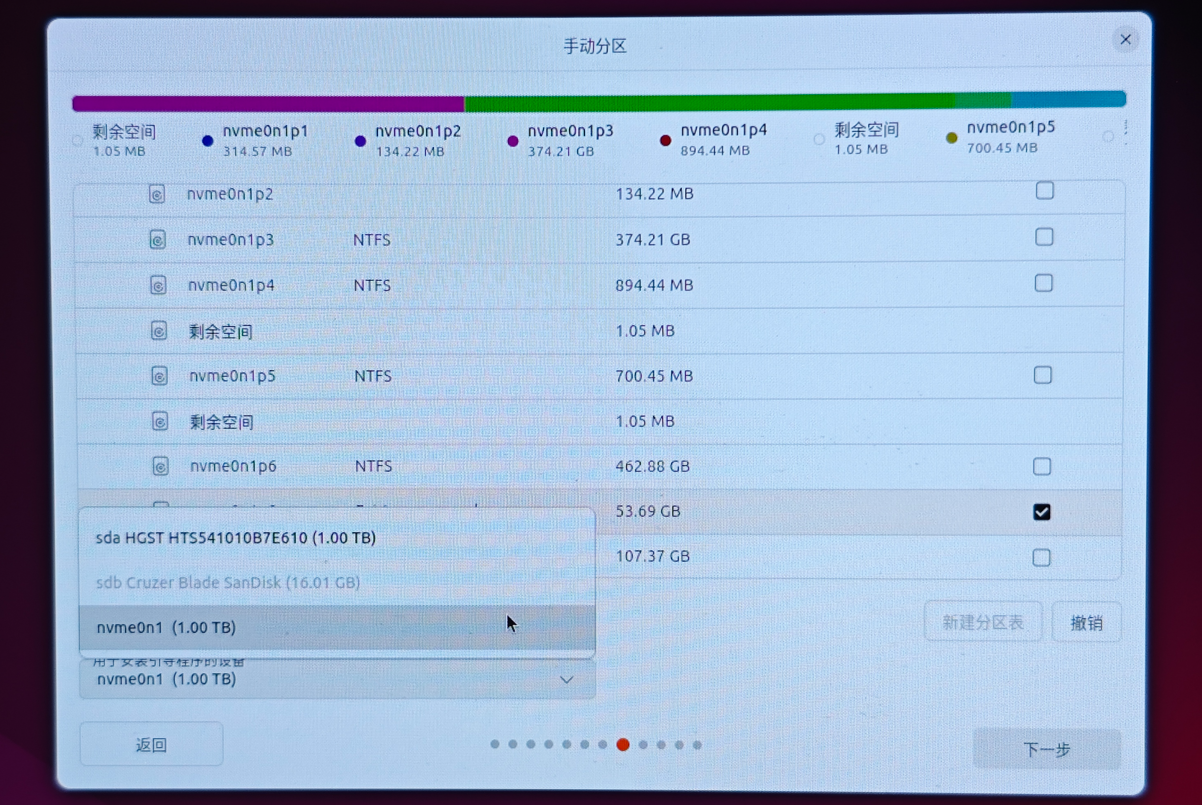
然后点击左下角的"用于安装引导程序的设备"这里,要选择你的硬盘上的引导分区,你根据你的电脑硬盘大小区分就行,冰冰这里有2个硬盘,所以会列出两个(不要觉得奇怪)。然后点击"下一步"按钮
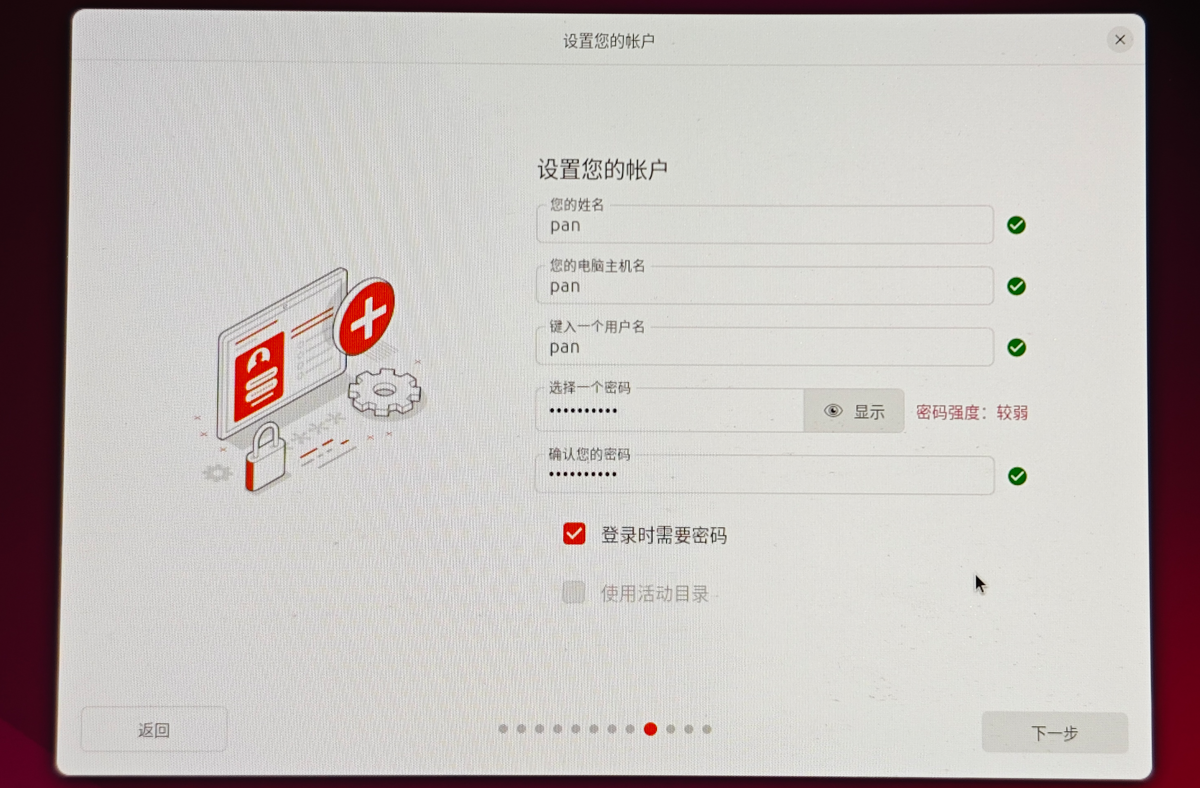
这里可以设置你的账户密码等信息,设置好之后点击"下一步"按钮
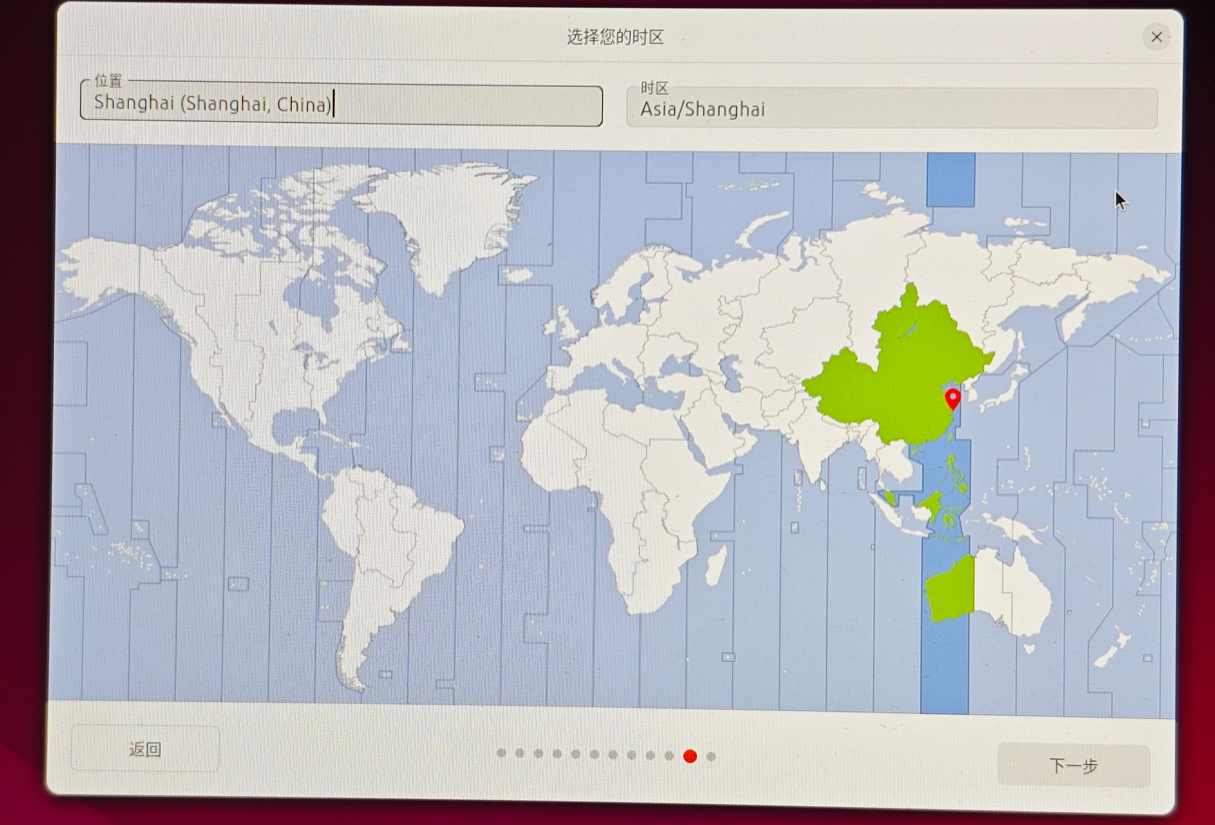
设置时区,我们要把时区设置为东八区,你可以在地图上找到上海,也可以在左上角的输入框里输入"shanghai"应该就能过滤出上海了,然后点击"下一步"按钮
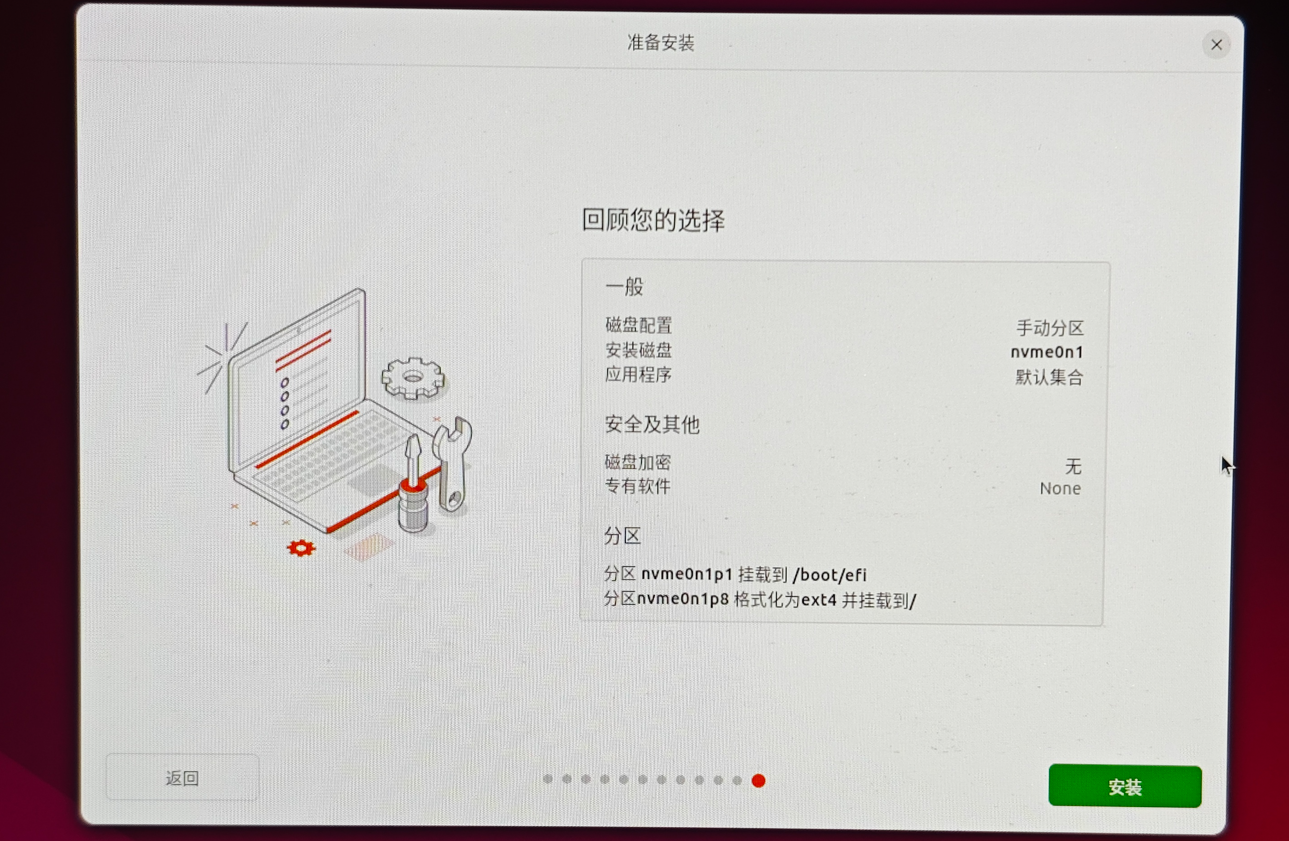
再次确认一下自己的选择都是正确的,然后点击"安装"按钮即可开始安装
因为我们前面都跳过了很多第三方的软件,所以这里的安装过程会比较快,应该半小时内就能完成安装
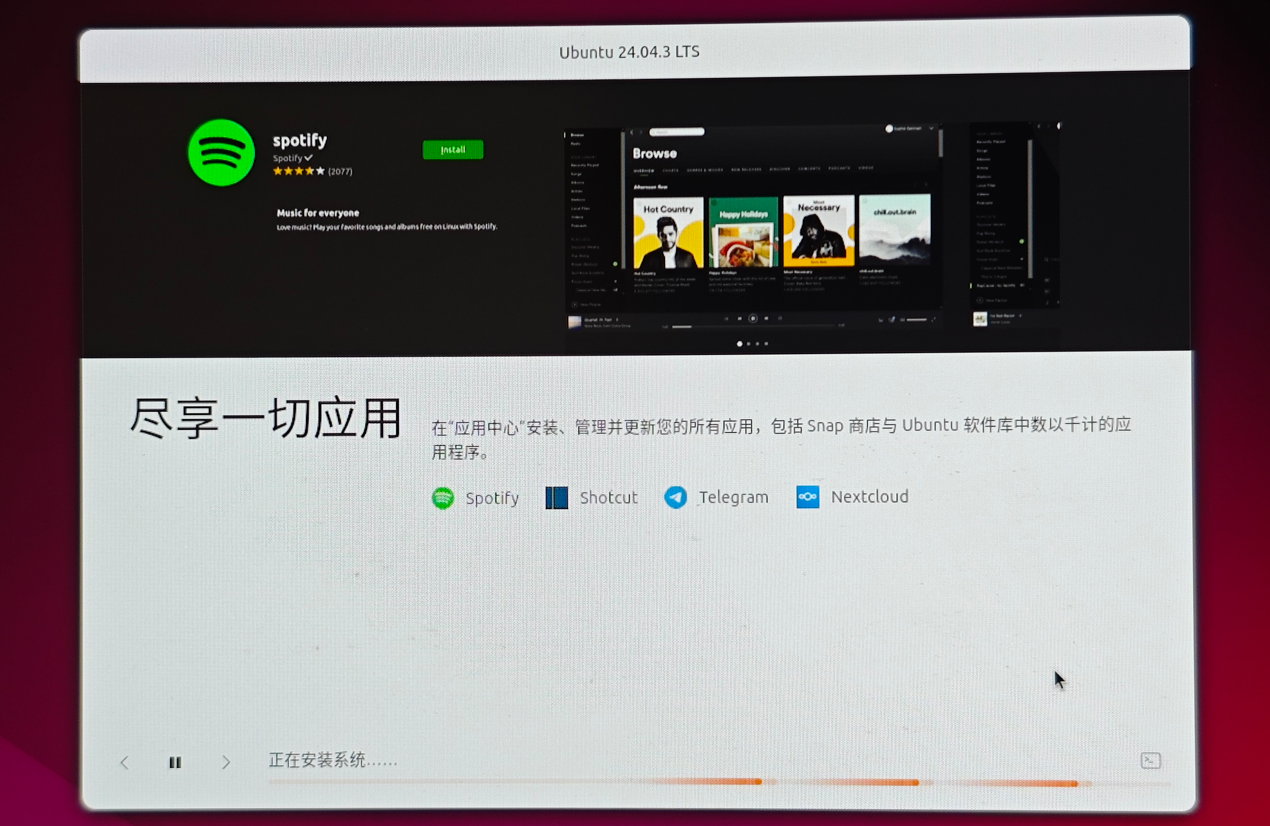
等它安装结束之后,我们点击"立即重启"按钮
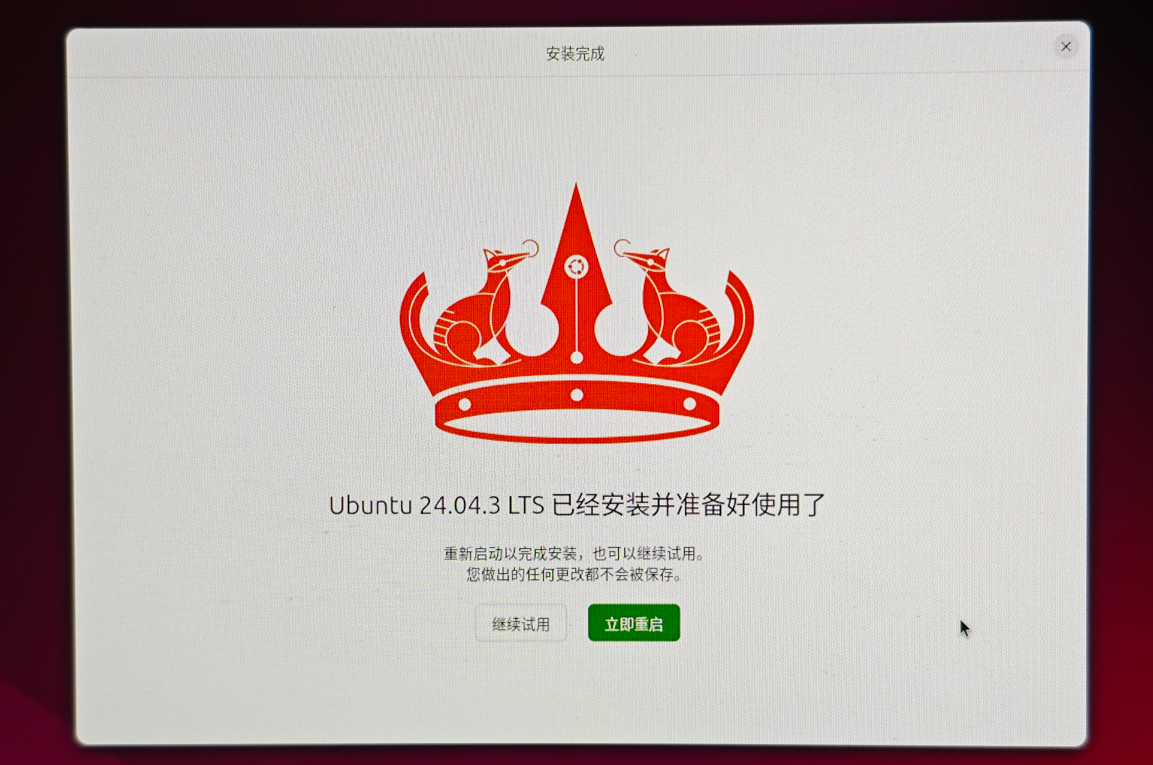
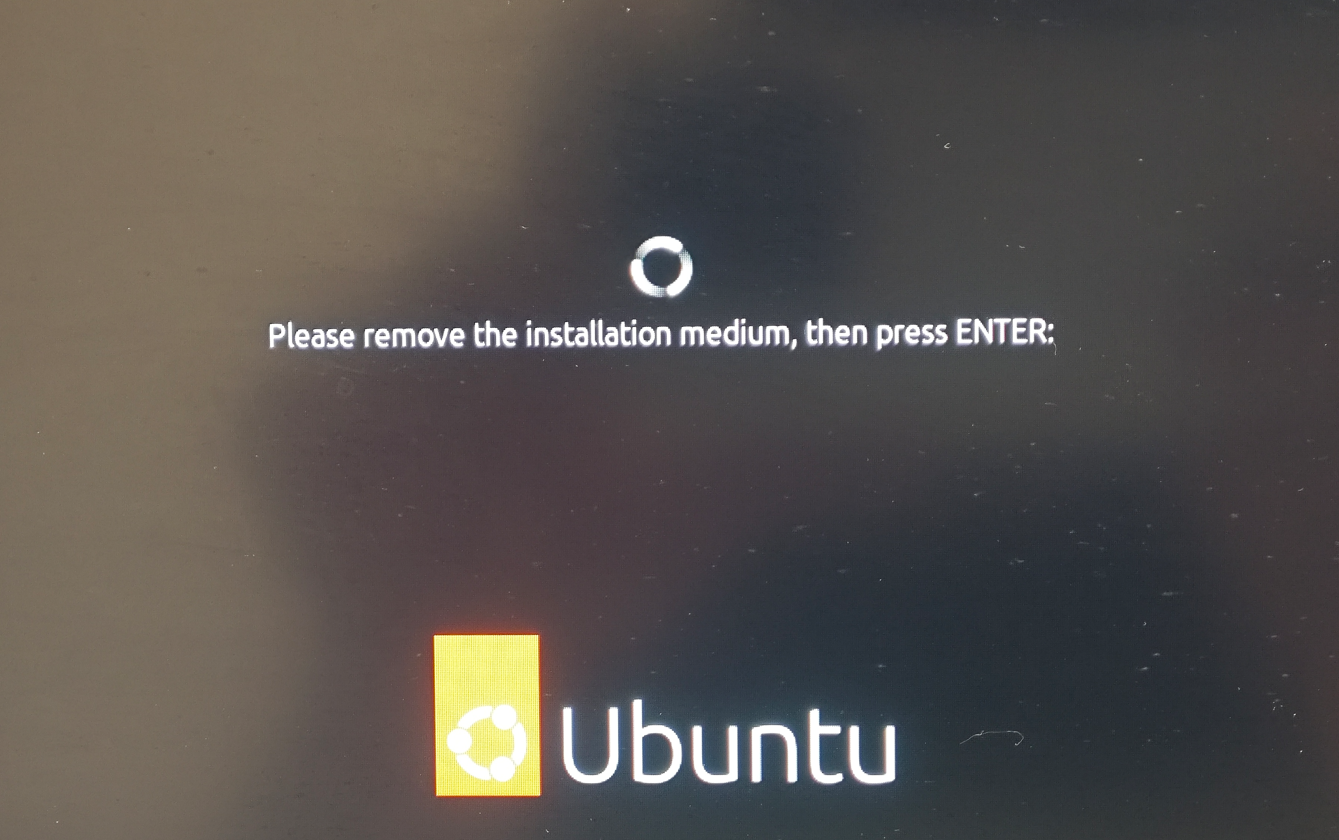
然后它会提示我们拔掉U盘,你把U盘从电脑上拔下来之后,按一下回车即可
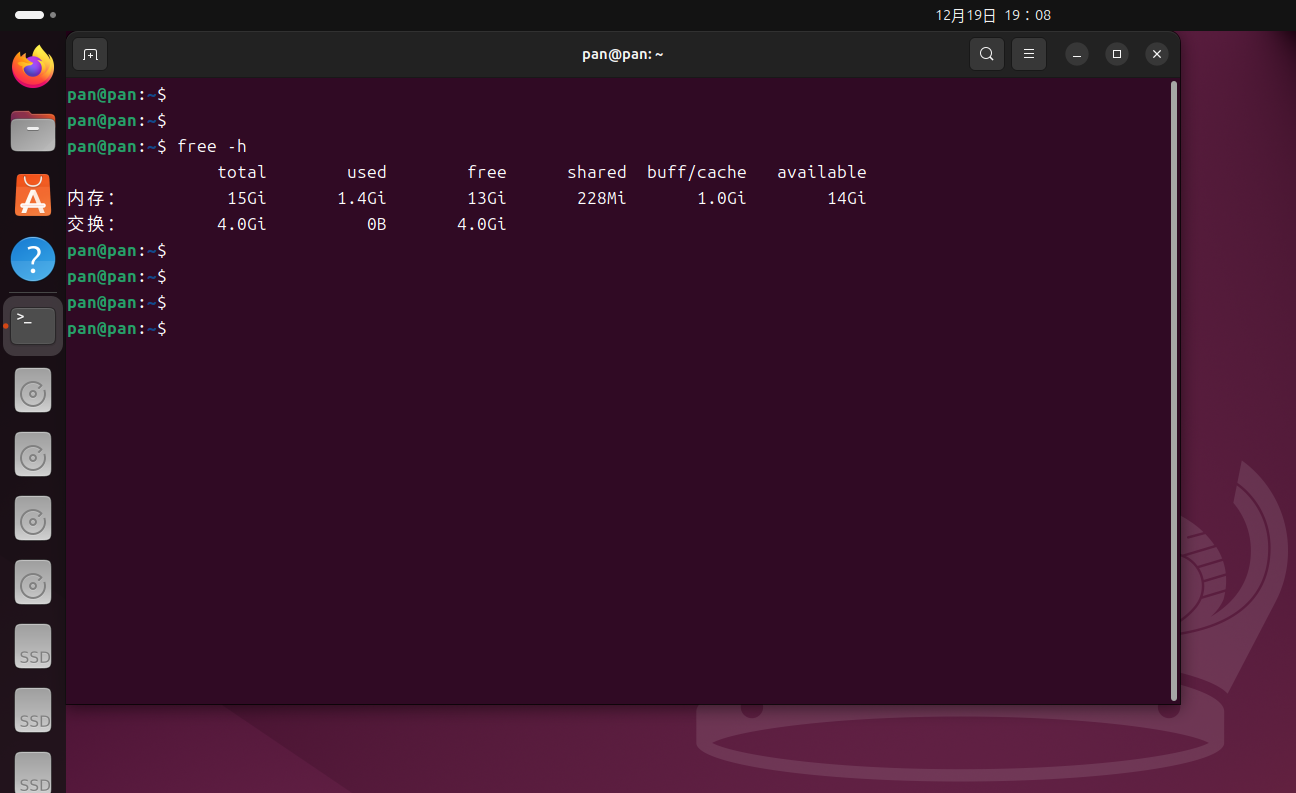
这次应该会自动进入Ubuntu系统了,你可以打开终端执行"free -h"命令看一下是不是已经有交换分区了。如果没有的话,你可以使用swapon去设置一下,就几个命令,没有难度,如果有需要请自己百度或问AI
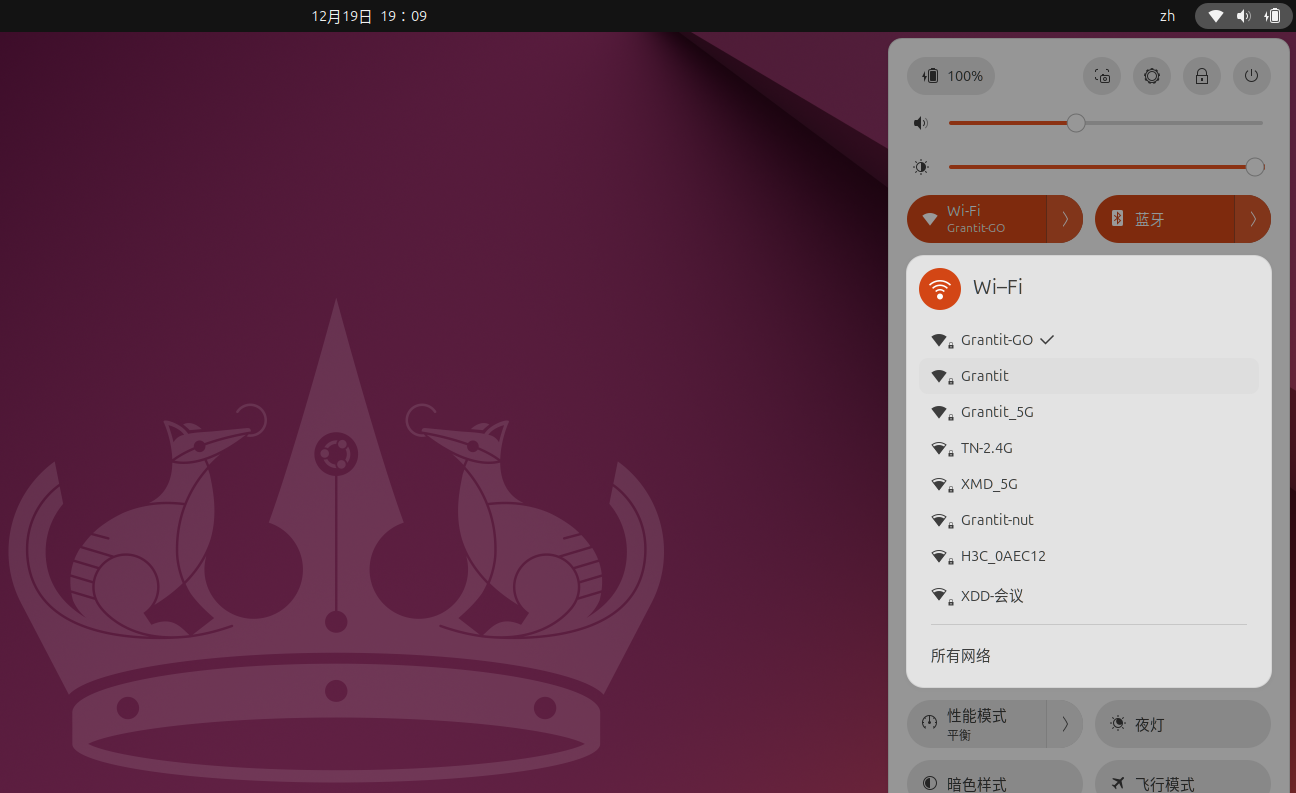
现在给你的电脑连接网络
因为之前我们安装系统的时候没有安装第三方软件或者驱动,所以现在你可以打开系统自带的管理工具,比如说"附加驱动"、"软件更新器"、"软件和更新"等工具,一顿乱更新就好
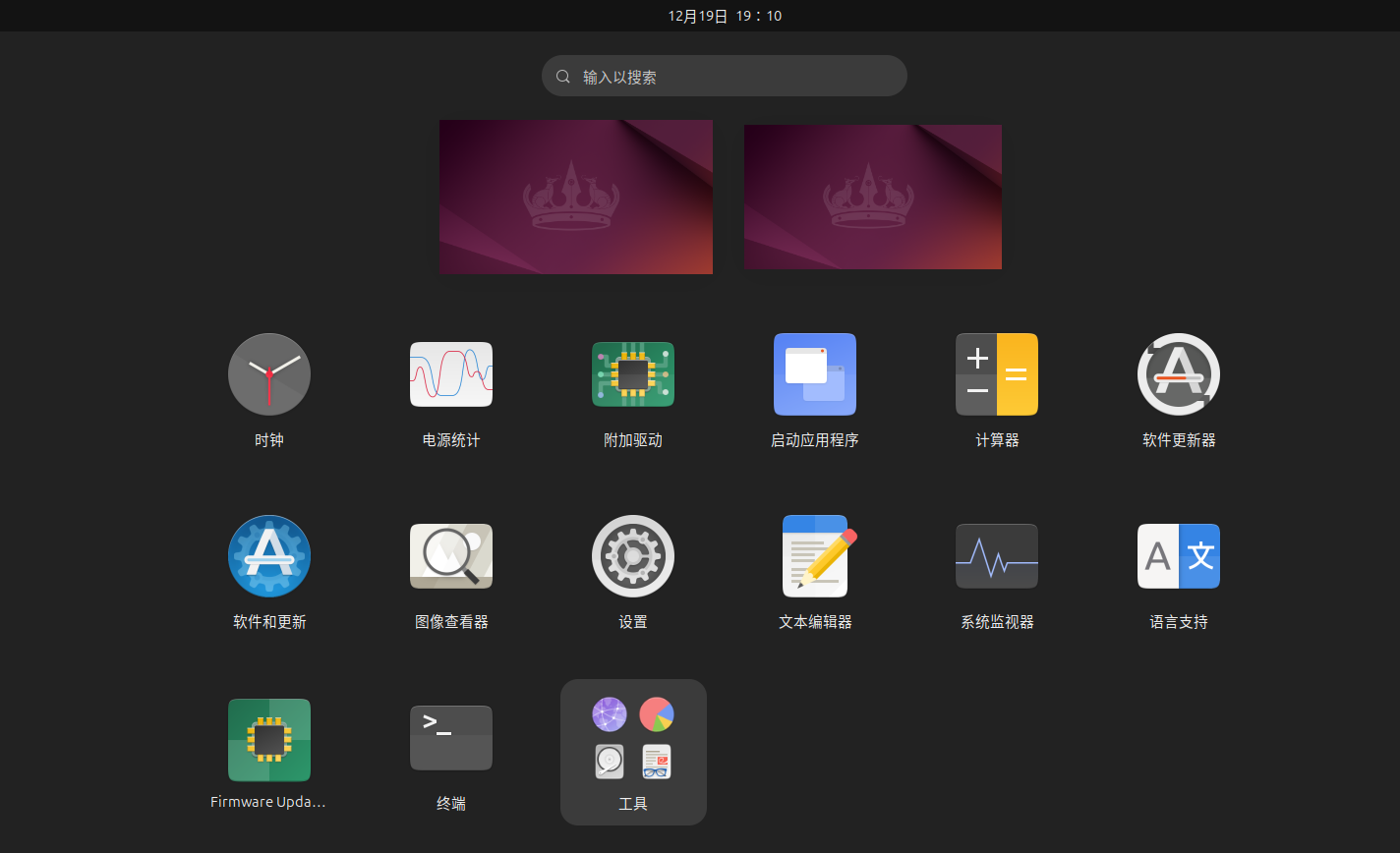
尤其是你的独立显卡,可以通过附加驱动更新,之后你就可以发挥你的独显的性能
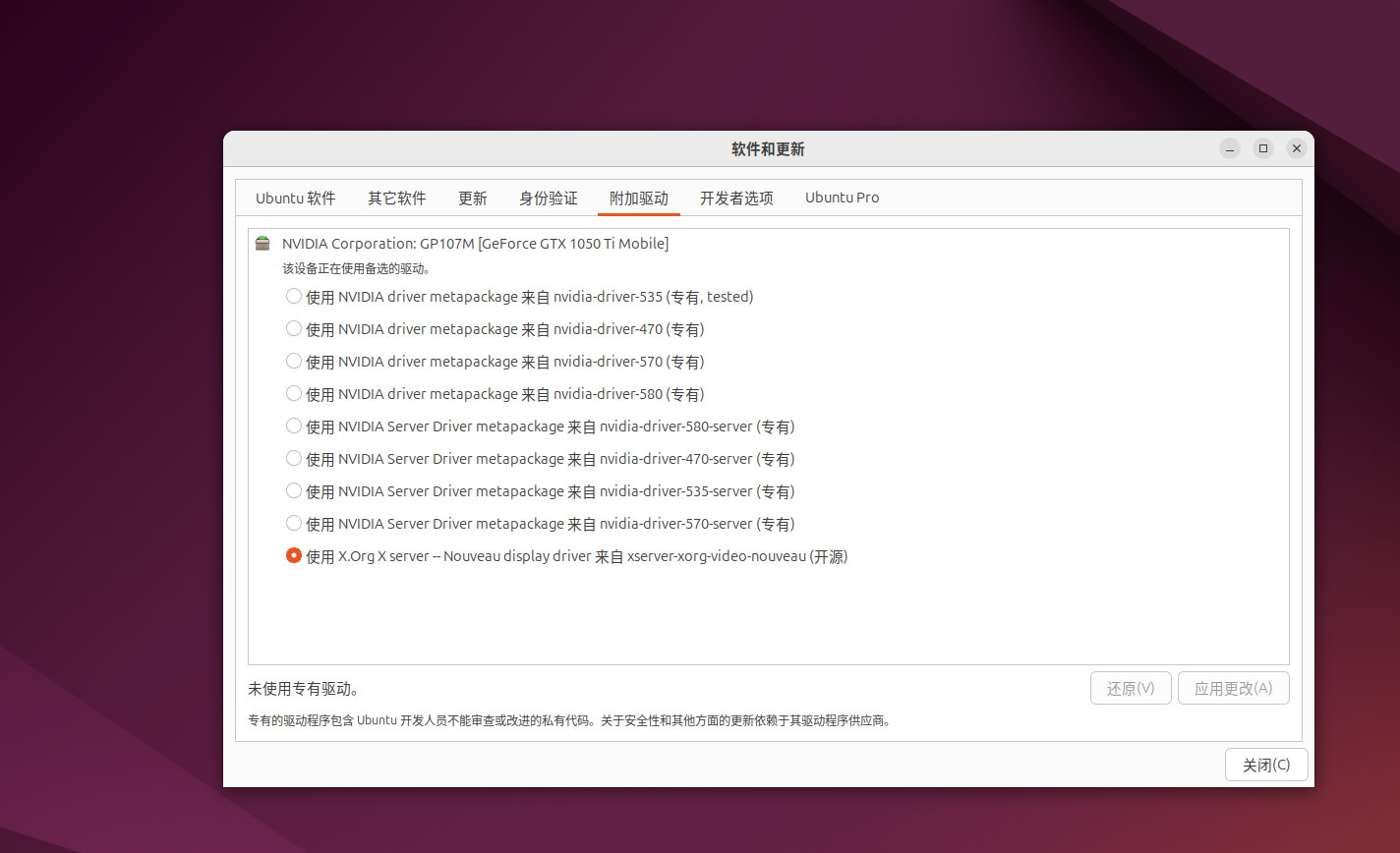
至于其他操作,比如说更换国内源、安装和更新服务等,就看你的实际情况去决定了
No.5 调整启动项
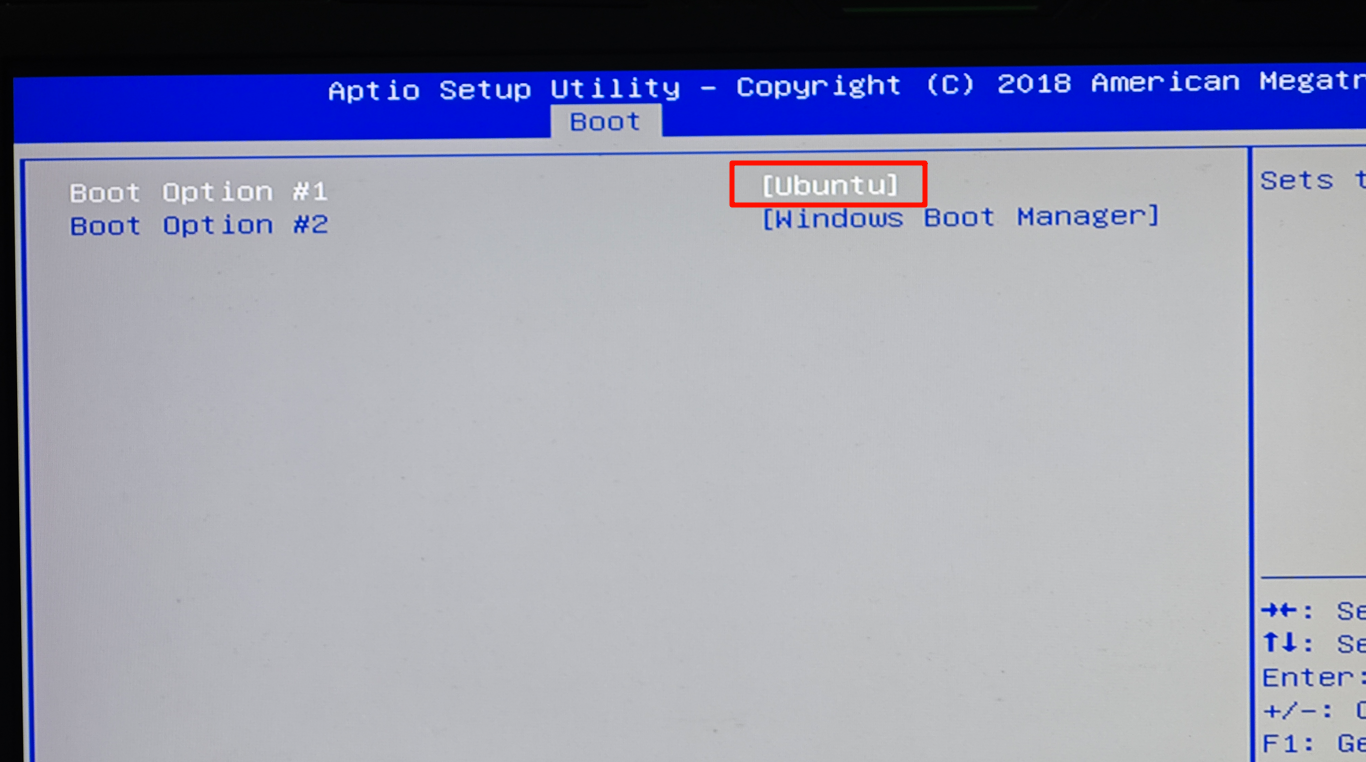
虽然我们现在已经安装好Ubuntu了,但是由于我们是把Windows的引导信息和Ubuntu的引导信息都放在同一个EFI里,所以在启动的时候你要注意进入BIOS,把Ubuntu的引导项移动到Windows的前面,因为Ubuntu使用的grub2引导,它可以同时支持Ubuntu和Windows,如下图
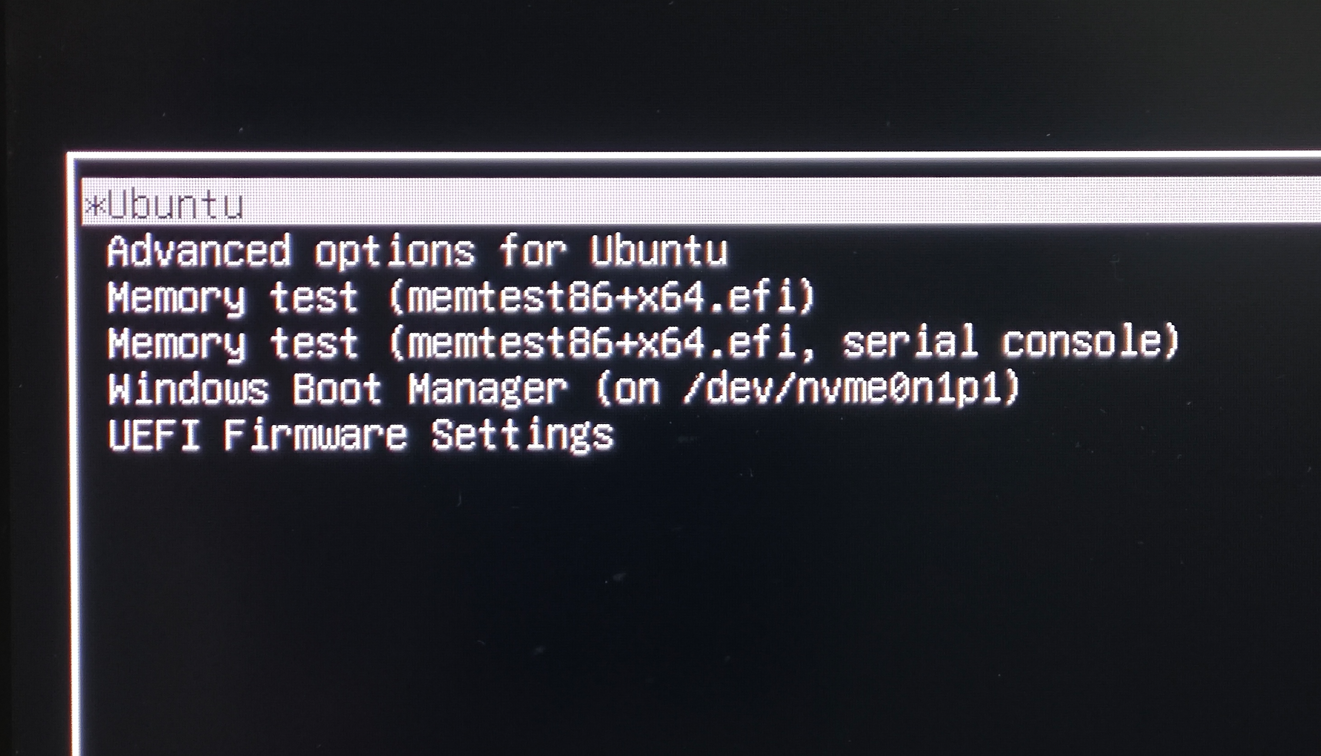
然后启动的时候它就会进入grub2的引导界面了,你可以在这里选择你要进入Windows还是Ubuntu,非常方便
OK了,到目前为止我们已经完美地让Windows和Ubuntu在同一台电脑上共存了。另外冰冰还了一篇关于黑苹果(macOS)与Windows共存的安装教程,如果感兴趣,可以在冰冰的历史推文里搜一下