目录
[一、OpenClaw 配置教程](#一、OpenClaw 配置教程)
[2、安装 OpenClaw CLI](#2、安装 OpenClaw CLI)
[(1)在CSDN APP-消息-bot设置页,获取插件命令](#(1)在CSDN APP-消息-bot设置页,获取插件命令)
[二、WinClaw 配置教程](#二、WinClaw 配置教程)
[(2)在CSDN APP-消息-bot设置页,获取插件命令](#(2)在CSDN APP-消息-bot设置页,获取插件命令)
CSDN可以玩"虾"啦!CSDN APP 消息页上线 Bot功能,可创建CSDN Bot接入OpenClaw、WinClaw,以下为配置教程:
一、OpenClaw 配置教程
1、环境要求
|--------------|---------------------------------------------------------------------------|
| 项目 | 说明 |
| 操作系统 | Windows 10+ / macOS / Linux |
| Node.js | ≥ 20(与仓库 engines 一致) |
| OpenClaw CLI | 终端可执行 openclaw(需单独安装) |
| OpenClaw 版本 | ≥ 2026.3.31(自该版本起插件安装含静态安全扫描;与本仓库发布的 csdn-im 配套,请先 openclaw --version 确认) |
2、安装 OpenClaw CLI
插件由 OpenClaw 加载,必须先安装 CLI(方式以 OpenClaw 官方文档为准),安装后验证:
openclaw --version输出中的版本号应 不低于 2026.3.31(例如 OpenClaw 2026.3.31 (...))。未满足时请先按官方方式升级 OpenClaw CLI,再安装本插件。
若命令未找到,请将 npm 全局 bin 目录加入 PATH(Windows 用户注意 PowerShell / cmd 与 Git Bash 的环境差异)。
Windows 11 下确认 openclaw 位置:
where.exe openclaw3、写入用户配置(channels.csdn-im)
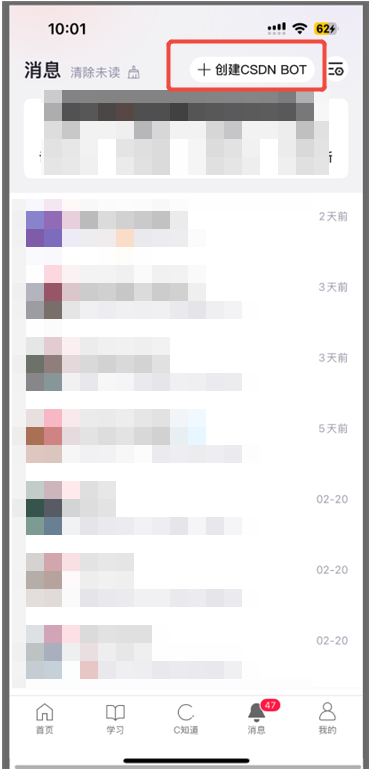
(1)在CSDN APP-消息页,创建CSDN Bot
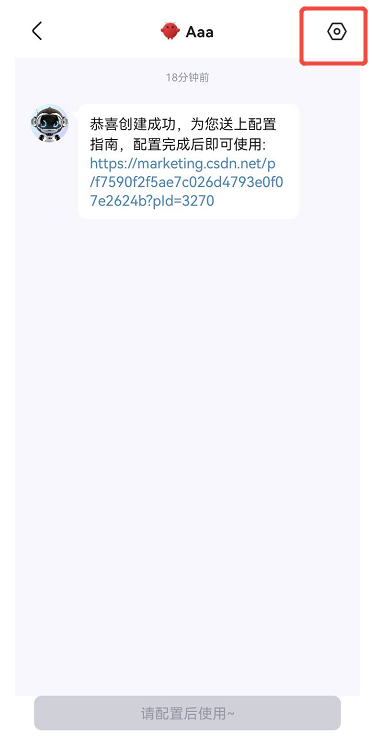
(2)在CSDN APP-消息-bot设置页,获取插件命令
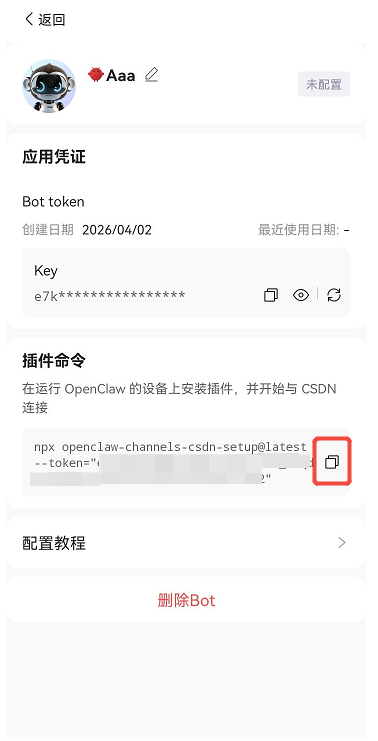
(3)使用一键脚本
进入命令行页面,输入命令::
npx openclaw-channels-csdn-setup@latest --token "$CSDN_BOT_TOKEN"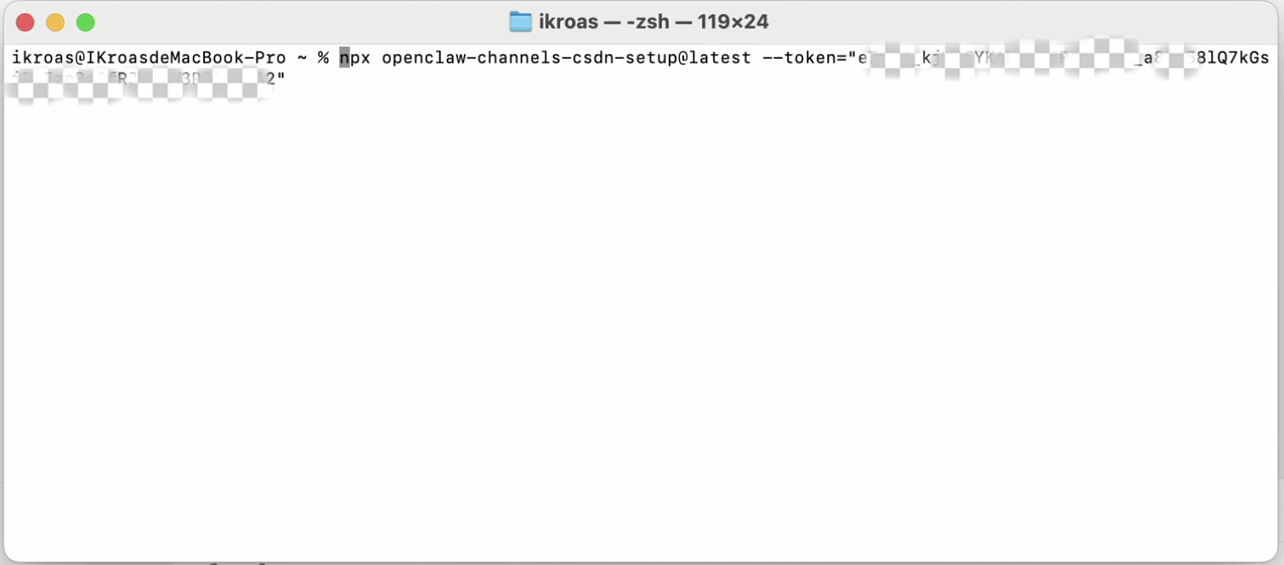
运行命令后:
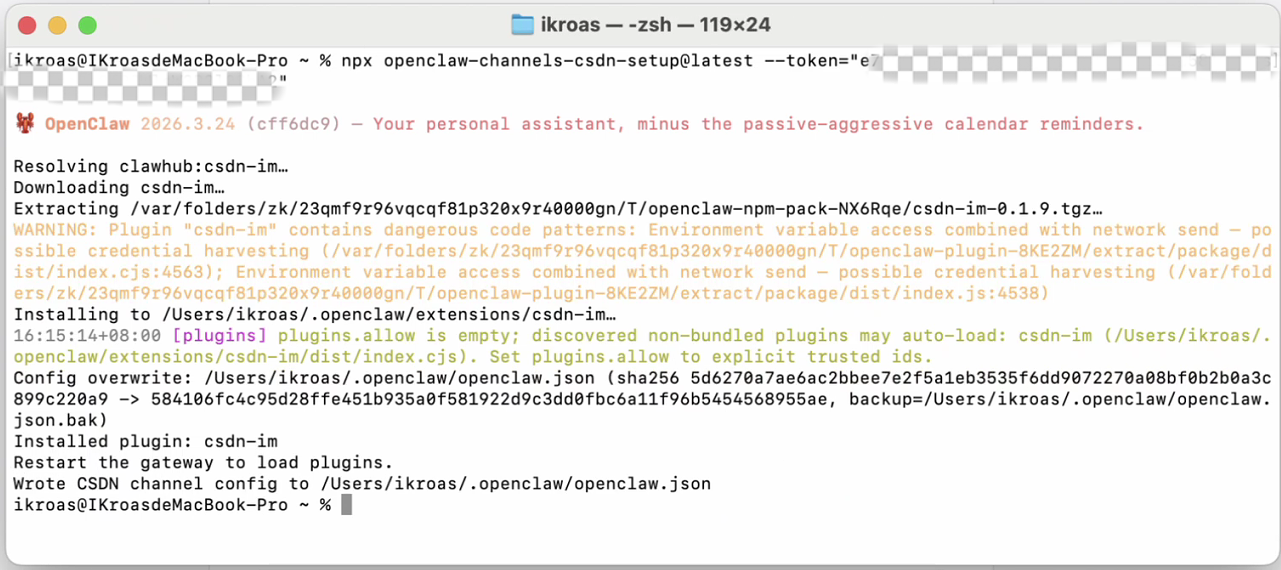
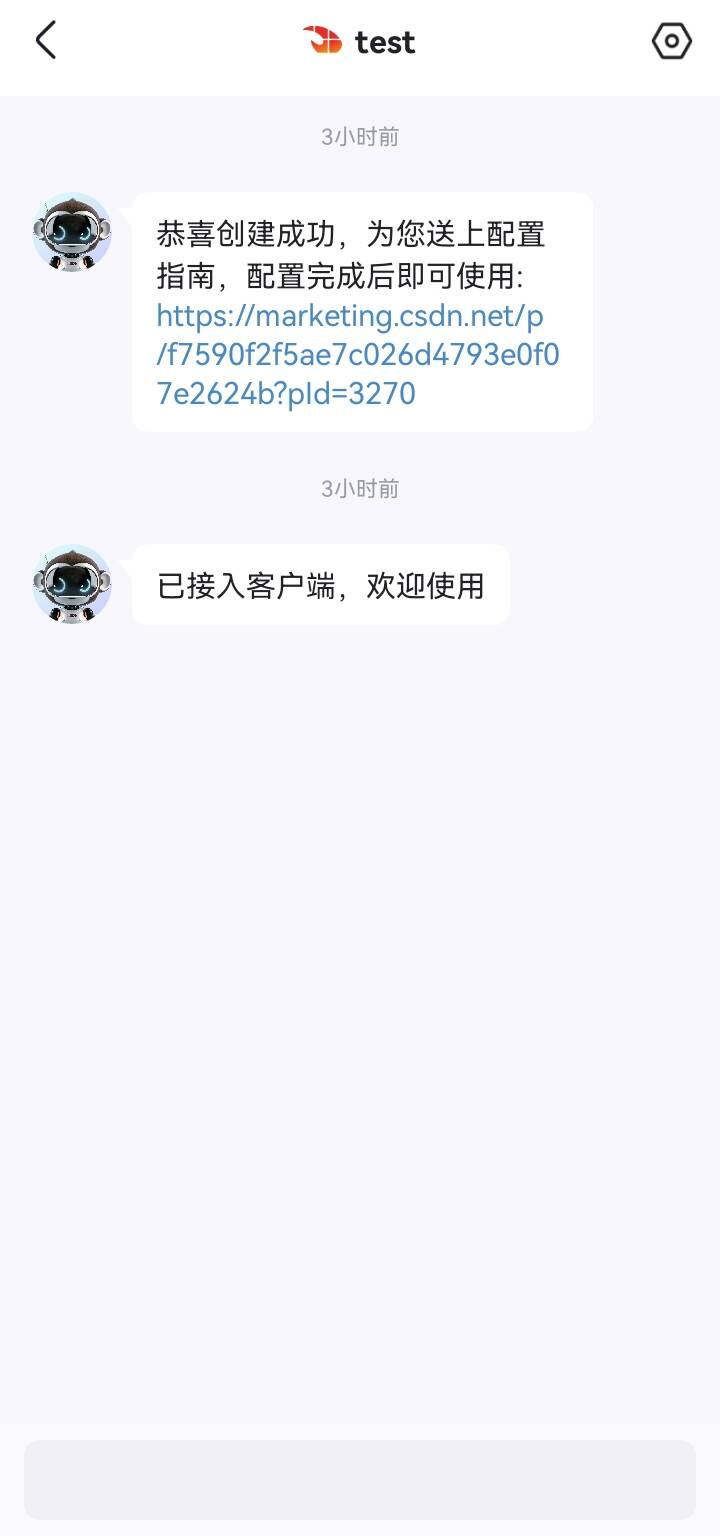
(4)配置成功
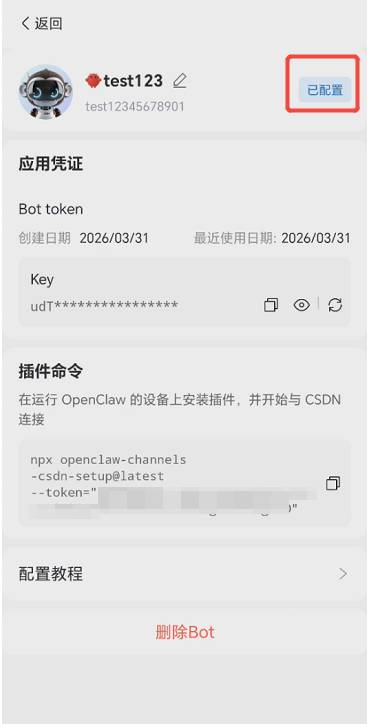
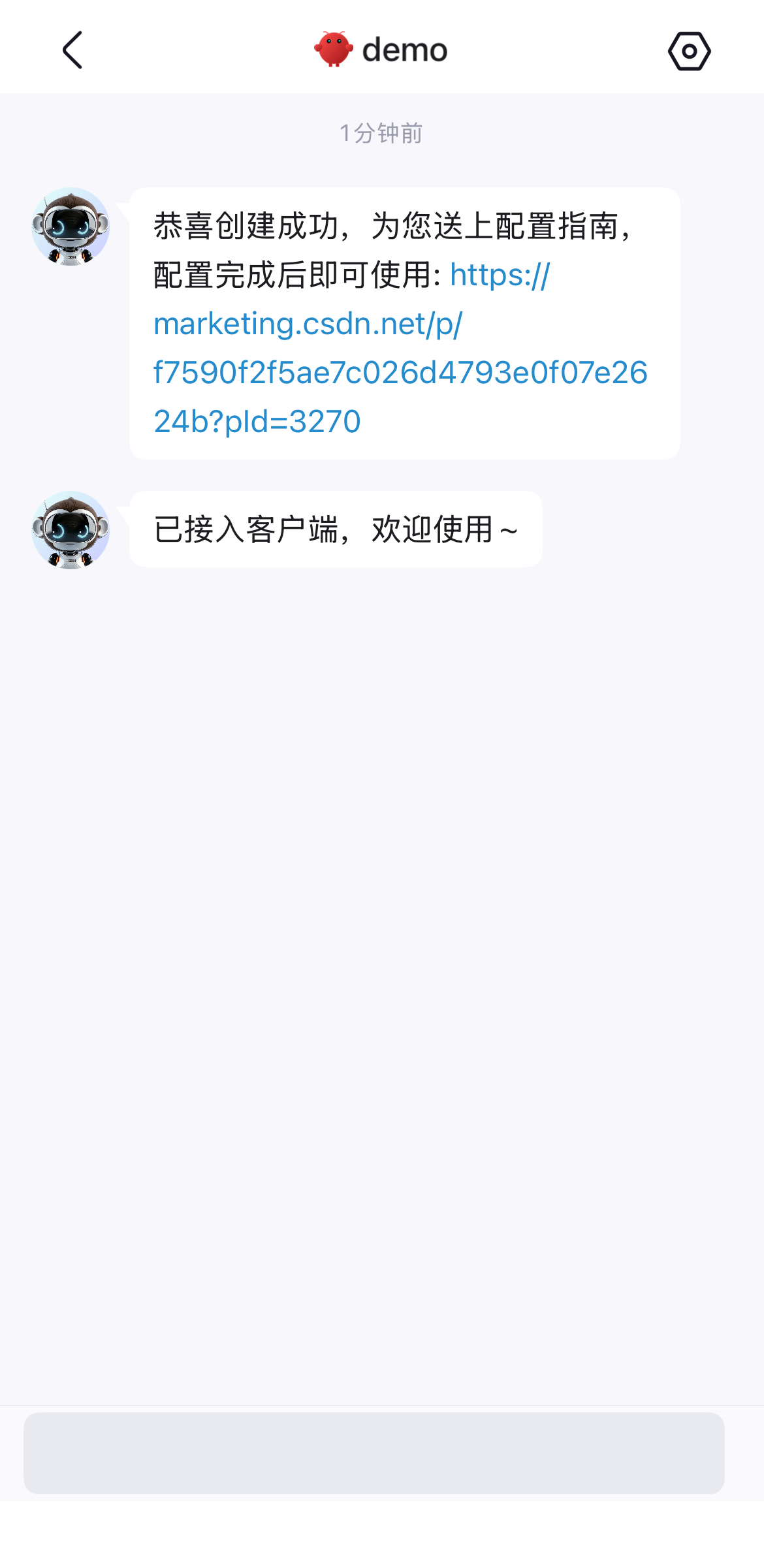
二、WinClaw 配置教程
1、环境要求
|------|-----------------------------|
| 项目 | 说明 |
| 操作系统 | Windows 10+ / macOS / Linux |
2、写入用户配置(channels.csdn-im)
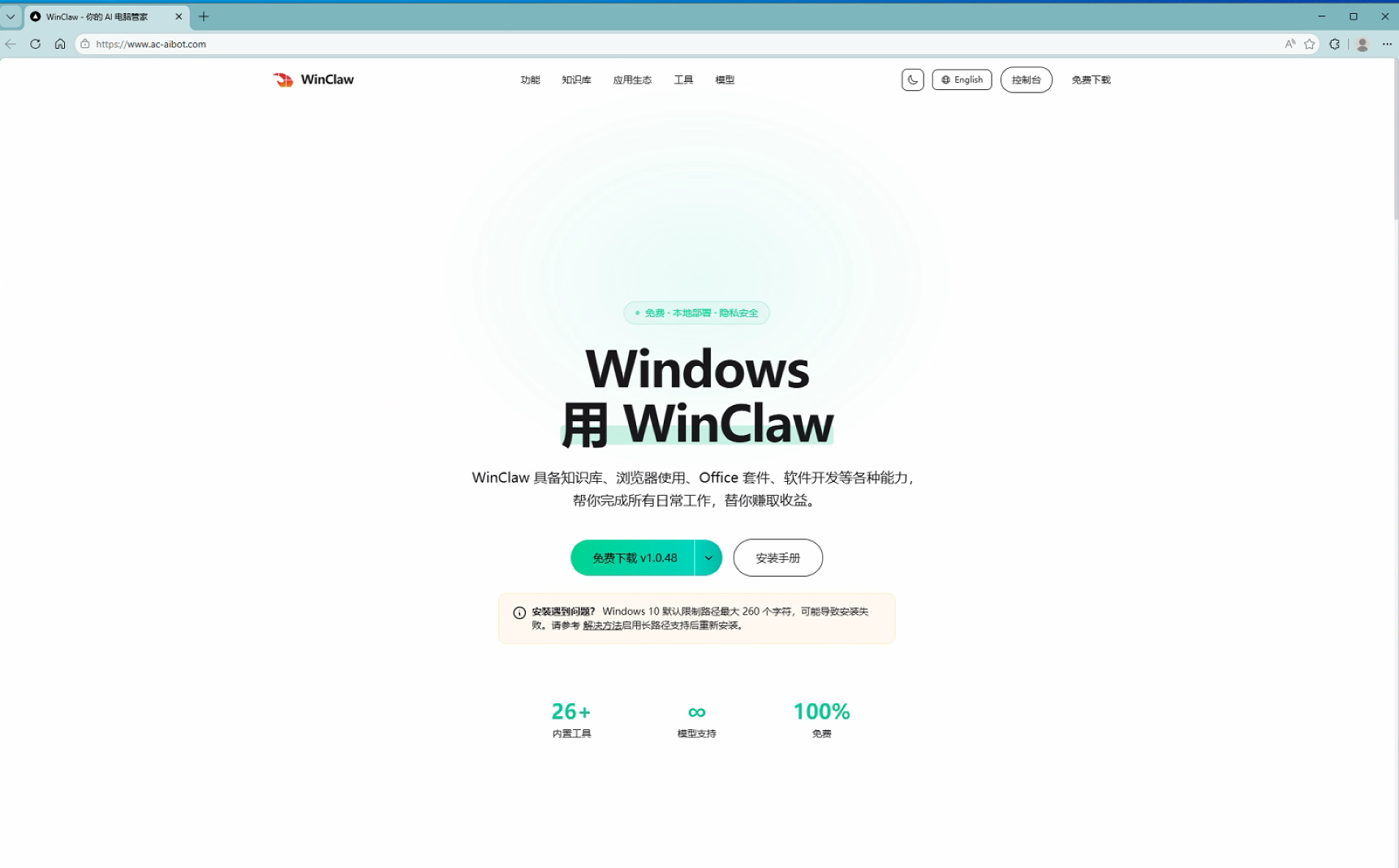
(1)安装WinClaw软件
前往WinClaw官方下载安装
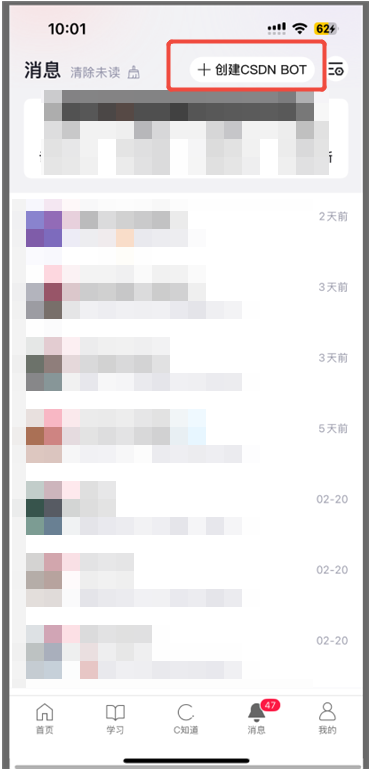
(2)在CSDN APP-消息页,创建CSDN Bot
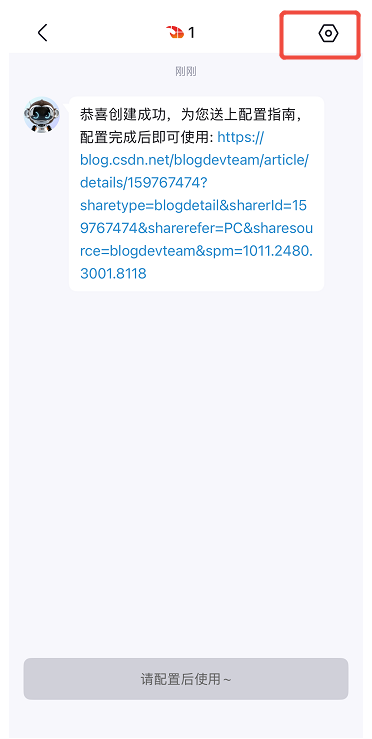
(3)在CSDN APP-消息-bot设置页,获取插件命令
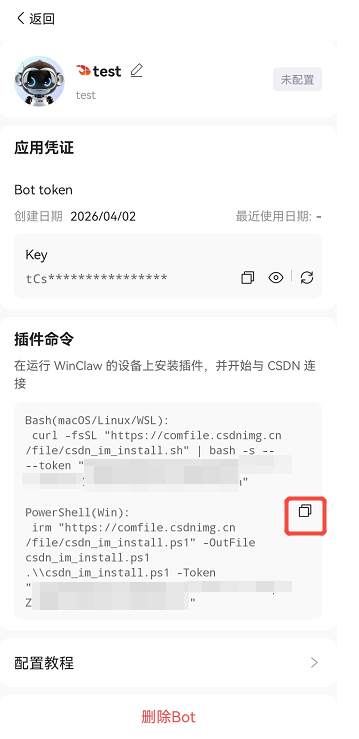
(4)使用一键脚本
Windows
进入Windows PowerShell,输入命令:
第1步,输入
irm "https://comfile.csdnimg.cn/file/csdn_im_install.ps1" -OutFile csdn_im_install.ps1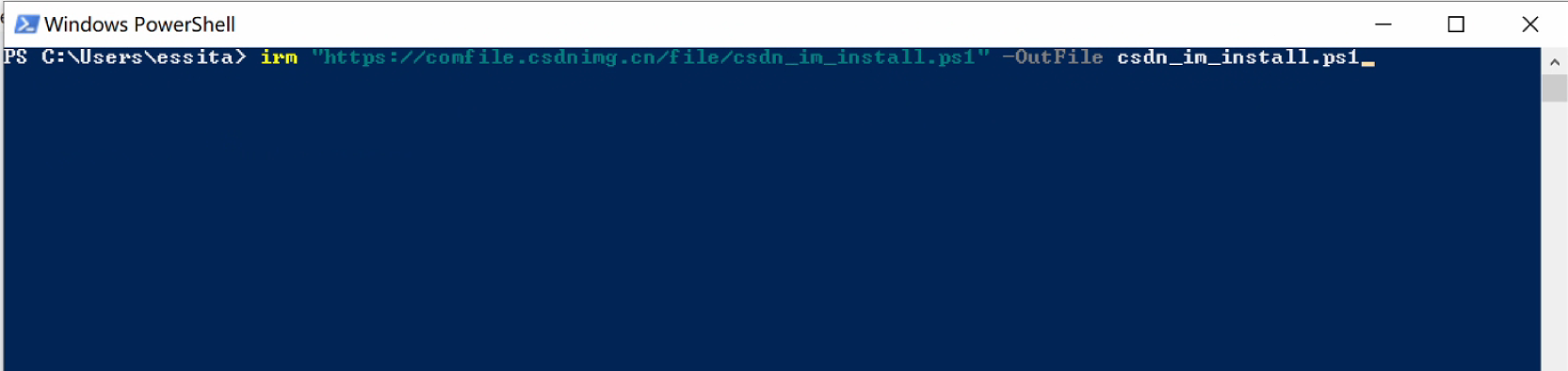
如果安装报错则放宽一下策略后再尝试:Set-ExecutionPolicy -Scope CurrentUser -ExecutionPolicy RemoteSigned
第2步,输入
.\\csdn_im_install.ps1 -Token "$CSDN_BOT_TOKEN"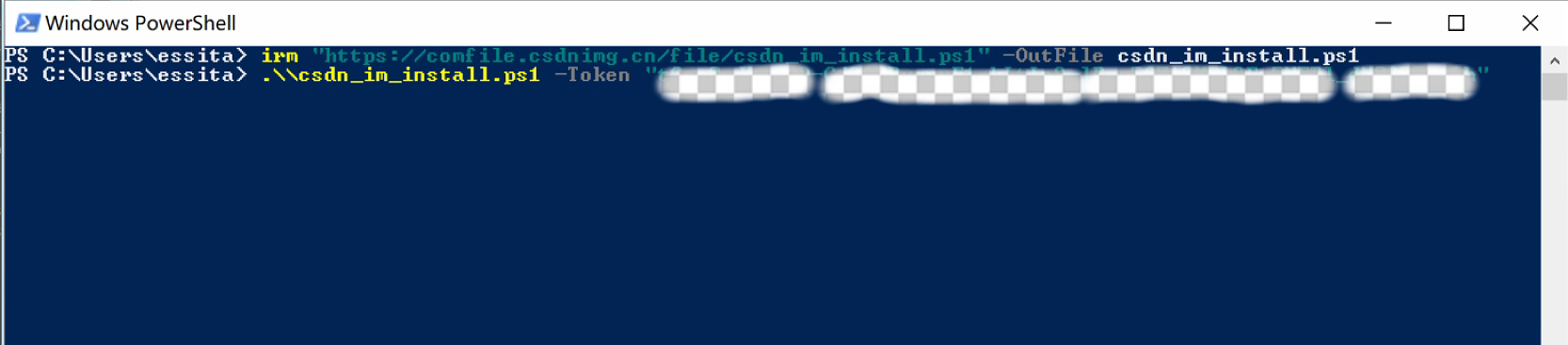
第3步,
输入
cd C:\Users\essita\.auto-coder\.autocodertools\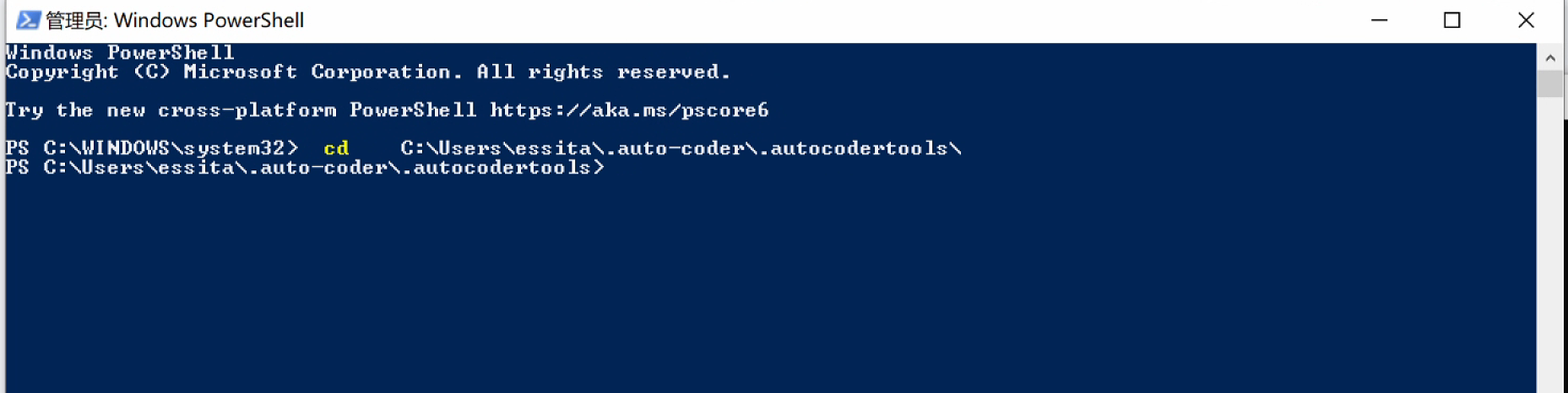
输入
./csdn_im.exe start
MAC
进入终端,输入
curl -fsSL "https://comfile.csdnimg.cn/file/csdn_im_install.sh" | bash -s -- --token "$CSDN_BOT_TOKEN"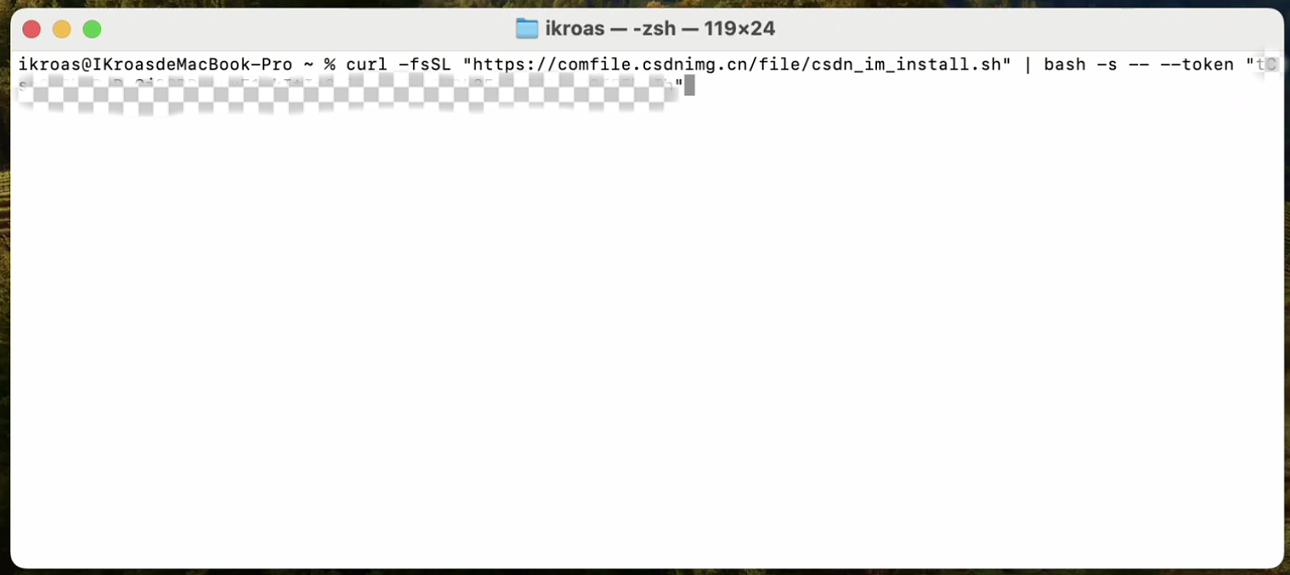
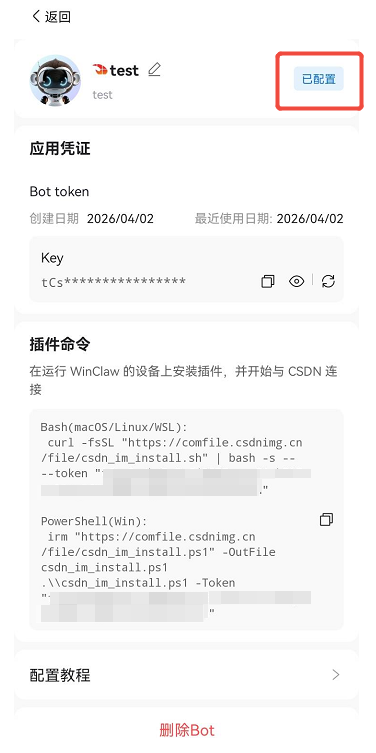
(5)配置成功