在计算机视觉领域,人脸检测是最基础、应用最广泛的技术之一,从手机美颜、智能门禁到视频互动特效,都离不开它的支撑。OpenCV 作为开源计算机视觉库,内置了成熟的 Haar 特征分类器,无需复杂的深度学习环境,就能快速实现人脸、微笑、眼睛等目标检测。
本文将通过两段实战代码,手把手教你实现静态图片人脸检测 和视频流人脸 + 微笑实时检测,从原理讲解、环境配置到代码优化,带你零基础入门 OpenCV 目标检测。
一、技术基础:Haar 特征分类器原理
在动手写代码前,我们先了解核心技术原理 ------Haar-like 特征 + 级联分类器 。OpenCV 自带的haarcascade_frontalface_default.xml(人脸分类器)和haarcascade_smile.xml(微笑分类器),是经过海量样本训练后的级联分类器。它的核心逻辑是:
- 提取图像中的矩形特征(如边缘、线条、中心区域),对应人脸的五官轮廓;
- 通过级联结构逐层筛选,快速排除非目标区域,精准定位人脸 / 微笑;
- 支持灰度图像检测,计算量小、速度快,适合实时场景和轻量化设备。
相比深度学习模型,Haar 级联分类器无需训练、部署简单、运行速度快,非常适合新手入门和轻量级项目开发。
二、环境准备:OpenCV 安装与资源文件准备
1. 下载 Haar 分类器文件
代码中用到的两个 XML 文件是核心资源,必须与代码文件放在同一目录:
- 人脸分类器:
haarcascade_frontalface_default.xml - 微笑分类器:
haarcascade_smile.xml
下载方式:
- 访问 OpenCV 官方 GitHub 仓库:https://github.com/opencv/opencv/tree/master/data/haarcascades
- 找到对应 XML 文件,直接下载并保存到项目文件夹;
- 静态图片检测需准备一张名为
qunxiang2.png的人像图片,视频检测需准备smile.mp4视频文件,同样放在项目目录。
还有一种方法:
在你的Pycharm软件项目目录里有'外部库'这一项,点开
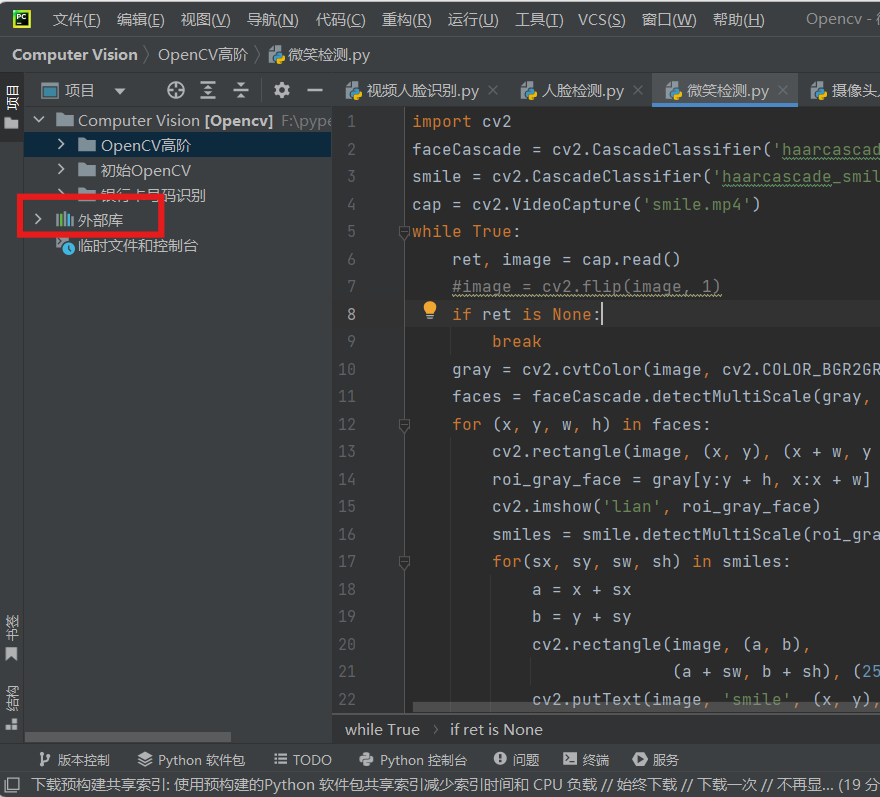
根据**\Lib\site-packages\cv2\data**这个路径逐步打开
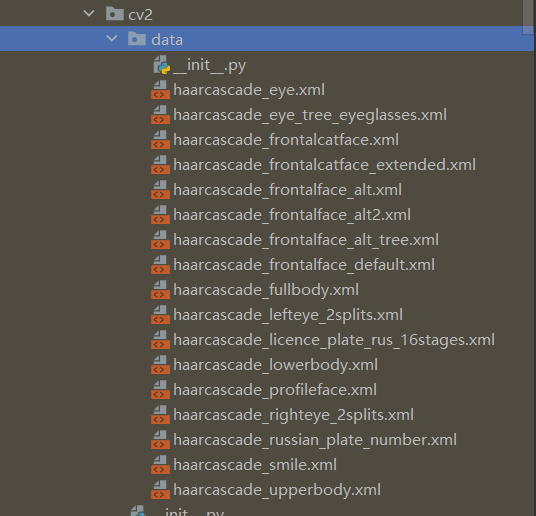
其中目录里有很多分类器,将我们要使用的haarcascade_frontalface_default.xml和haarcascade_smile.xml分类器复制粘贴我们的项目代码文件夹下
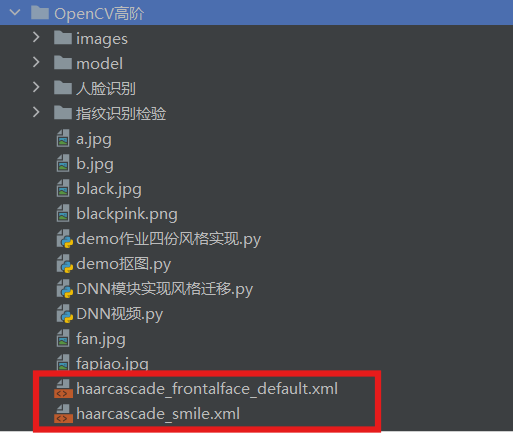
这就可以调用了
三、实战一:静态图片人脸检测
第一段代码实现本地图片加载→灰度转换→人脸检测→框选标注→结果展示全流程,是人脸检测的基础模板。
完整代码
python
# 导入OpenCV库
import cv2

# 1. 读取本地图片
image = cv2.imread('qunxiang2.png')

# 2. 转换为灰度图像(Haar分类器仅支持灰度图检测)
gray = cv2.cvtColor(image, cv2.COLOR_BGR2GRAY)

# 3. 加载人脸检测分类器
faceCascade = cv2.CascadeClassifier('haarcascade_frontalface_default.xml')

# 4. 执行人脸检测(核心函数)
faces = faceCascade.detectMultiScale(
    gray,            # 输入灰度图像
    scaleFactor=1.05, # 图像缩放比例
    minNeighbors=10,  # 目标区域相邻检测次数(过滤误检)
    minSize=(0, 8)    # 最小人脸尺寸
)

# 5. 输出检测结果
print('发现{0}张人脸!'.format(len(faces)))
print('其位置分别是:', faces)

# 6. 遍历检测到的人脸,绘制矩形框
for (x, y, w, h) in faces:
    # 参数:图像、左上角坐标、右下角坐标、颜色(BGR)、线条宽度
    cv2.rectangle(image, (x, y), (x + w, y + h), (0, 255, 0), 2)

# 7. 展示结果窗口
cv2.imshow('result', image)

# 等待按键输入(0表示无限等待)
cv2.waitKey(0)

# 释放所有窗口
cv2.destroyAllWindows()
代码逐行解析
cv2.imread():读取本地图片,支持 PNG、JPG 等格式,若路径错误会返回None,导致后续代码报错;cv2.cvtColor():彩色图转灰度图。因为 Haar 特征基于灰度值计算,彩色图无法直接检测;cv2.CascadeClassifier():加载训练好的分类器,是检测的核心工具;detectMultiScale():人脸检测核心函数,参数决定检测精度:scaleFactor:缩放比例,值越小检测越精准,但速度越慢,推荐 1.05-1.2;minNeighbors:过滤误检的关键参数,值越大误检越少,推荐 5-15;minSize:最小目标尺寸,避免检测到噪点;
cv2.rectangle():在原图上绘制绿色矩形框标注人脸,(0,255,0)是 BGR 格式的绿色;- 窗口操作 :
imshow展示结果,waitKey防止窗口一闪而过,destroyAllWindows释放资源。
运行效果
运行代码后,控制台会输出检测到的人脸数量和坐标,弹出的窗口中,所有人脸会被绿色矩形框标注,清晰直观。
四、实战二:视频流人脸 + 微笑实时检测
第二段代码进阶实现视频文件读取→实时人脸检测→人脸区域内微笑检测→动态标注,更贴近实际应用场景。
完整代码
python
# 导入OpenCV库
import cv2

# 1. 加载人脸和微笑分类器
faceCascade = cv2.CascadeClassifier('haarcascade_frontalface_default.xml')
smile = cv2.CascadeClassifier('haarcascade_smile.xml')

# 2. 读取视频文件(0为调用摄像头,传入路径为视频文件)
cap = cv2.VideoCapture('smile.mp4')

# 3. 循环读取视频帧
while True:
    # 读取一帧图像:ret=是否读取成功,image=帧图像
    ret, image = cap.read()

    # 视频读取完毕则退出循环
    if not ret:
        break

    # 转换为灰度图像
    gray = cv2.cvtColor(image, cv2.COLOR_BGR2GRAY)

    # 4. 检测人脸
    faces = faceCascade.detectMultiScale(
        gray,
        scaleFactor=1.1,
        minNeighbors=15,
        minSize=(5, 5)
    )

    # 5. 遍历每个人脸,在人脸区域内检测微笑
    for (x, y, w, h) in faces:
        # 绘制人脸绿色矩形框
        cv2.rectangle(image, (x, y), (x + w, y + h), (0, 255, 0), 2)

        # 提取人脸ROI区域(仅在人脸内检测微笑,提升精度)
        roi_gray_face = gray[y:y + h, x:x + w]
        cv2.imshow('lian', roi_gray_face)

        # 6. 在人脸区域内检测微笑
        smiles = smile.detectMultiScale(
            roi_gray_face,
            scaleFactor=1.5,
            minNeighbors=33,
            minSize=(50, 50)
        )

        # 7. 遍历检测到的微笑,绘制蓝色矩形框+文字标注
        for(sx, sy, sw, sh) in smiles:
            a = x + sx  # 微笑左上角x坐标(相对原图)
            b = y + sy  # 微笑左上角y坐标(相对原图)
            # 绘制微笑框
            cv2.rectangle(image, (a, b), (a + sw, b + sh), (255, 0, 0), 2)
            # 添加smile文字标注
            cv2.putText(
                image, 'smile', (x, y),
                cv2.FONT_HERSHEY_COMPLEX_SMALL,
                1, (0, 255, 255), 2
            )

    # 展示实时检测结果
    cv2.imshow('dect', image)

    # 按下ESC键(ASCII=27)退出
    key = cv2.waitKey(60)
    if key == 27:
        break

# 释放视频资源
cap.release()
# 关闭所有窗口
cv2.destroyAllWindows()
核心进阶知识点
- 视频流处理 :
cv2.VideoCapture()支持读取视频文件或调用摄像头(参数填 0),通过while循环逐帧读取,实现实时检测; - ROI 区域提取:微笑检测仅在人脸区域内进行,大幅减少背景干扰,提升检测精度,这是目标检测的常用优化技巧;
- 坐标转换 :微笑检测的坐标是相对人脸区域,需要叠加人脸的左上角坐标,才能在原图上正确标注;
- 文字标注 :
cv2.putText()函数在图像上添加文字,支持字体、大小、颜色、粗细设置; - 退出机制 :
waitKey(60)控制视频播放速度,按下 ESC 键可手动退出程序,避免无限循环。
关键参数调优
- 人脸检测:
minNeighbors=15过滤误检,适合视频动态场景; - 微笑检测:
scaleFactor=1.5加快检测速度,minSize=(50,50)过滤小面积误检,minNeighbors=33严格筛选微笑区域; - 若检测不到微笑,可适当降低
minNeighbors或minSize;若误检过多,可增大参数值。
五、常见问题与解决方案
1. 报错:cv2.error
原因 :图片 / 视频路径错误,或分类器 XML 文件缺失。解决:检查文件路径,确保所有资源与代码在同一文件夹,文件名大小写一致。
2. 检测不到人脸 / 微笑
原因 :参数设置不合理,或图像模糊、光线过暗。解决 :调整scaleFactor(1.05-1.2)、minNeighbors(5-15),保证图片 / 视频清晰、光线充足。
3. 误检过多(非人脸被标注)
解决 :增大minNeighbors参数,或调大minSize,过滤无效区域。
4. 视频检测卡顿
解决 :增大waitKey()参数,或降低视频分辨率,减少计算量。
六、技术拓展与应用场景
基于本文的代码,我们可以轻松拓展更多实用功能:
- 调用摄像头实时检测 :将
cv2.VideoCapture('smile.mp4')改为cv2.VideoCapture(0),即可实时检测摄像头画面; - 眼睛检测 :加载
haarcascade_eye.xml分类器,实现人脸 + 眼睛 + 微笑三合一检测; - 批量图片处理 :结合
os库,批量处理文件夹内的所有图片; - 实际应用:智能打卡、表情识别、短视频特效、人脸抓拍等。
Haar 特征检测虽然精度不如深度学习模型,但轻量化、易部署、速度快,在嵌入式设备、轻量化项目中依然有不可替代的优势。对于新手而言,这是学习计算机视觉的最佳入门实践。
七、总结
本文通过两段实战代码,完整讲解了 OpenCV 基于 Haar 特征的人脸与微笑检测流程:从静态图片的基础人脸检测,到视频流的实时微笑检测,覆盖了环境配置、代码解析、参数调优、问题排查等全流程。
通过学习本文,你不仅掌握了 OpenCV 的基础操作,更理解了目标检测的核心逻辑 ------区域筛选、特征匹配、结果标注。这是计算机视觉的基础能力,也是进阶深度学习的重要铺垫。
后续可以尝试优化分类器参数、拓展更多检测目标,或结合深度学习模型提升检测精度,逐步深入计算机视觉领域。OpenCV 的实战价值远不止于此,持续实践,你会发现更多有趣的应用!