经常剪视频的朋友肯定知道,给视频加字幕是剪辑最基础的工作,"自动识别字幕"功能之前在剪映上是可以直接使用的,但是现在vip了,吃相太难看了,所以今天介绍的这个工具就是为了解决这个问题。
文章目录
一、工具介绍
VideoCaptioner,一款开源的视频字幕处理工具,在Github上已经有13.7K的star了
基础功能:
语音转字幕、字幕优化、字幕翻译、双语字幕、添加字幕到视频中;这些功能无需任何配置,安装即可使用。
高级功能:
如果追求更好的字幕效果,它也支持接入AI,配置API Key,启用后,可以利用AI进一步优化字幕的流畅度、准确度,或进行更地道的大模型翻译。
二、工具安装和使用
VideoCaptioner的安装也非常简单,如果是Windows电脑,直接下载安装文件安装即可。
官方下载地址:
https://github.com/WEIFENG2333/VideoCaptioner/releases
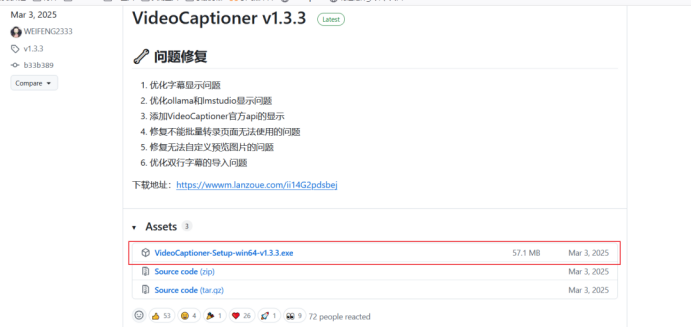
打开后直接下载即可。
如果你无法打开官方Github地址,也可以找到【嵌入式AI实验室】,关注后私信回复"203"获取。
安装后打开,页面如下:
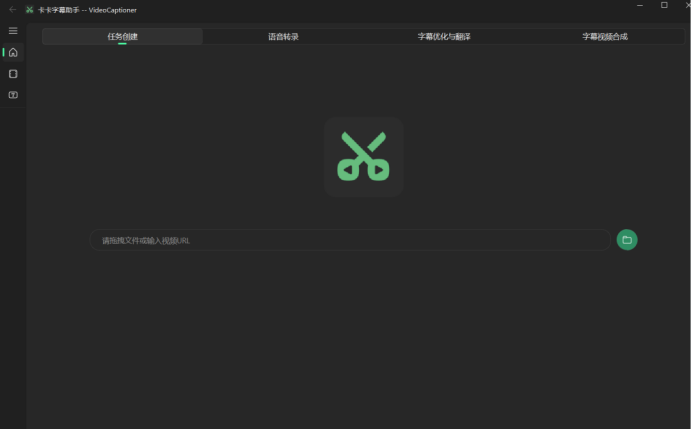
我们可以直接导入本地视频,也可以输入视频的链接,我这里以本地视频为例:
我的需求是将一段英语视频,配上中英文双语的字幕;
首先,我导入了一段我做好的英语视频:
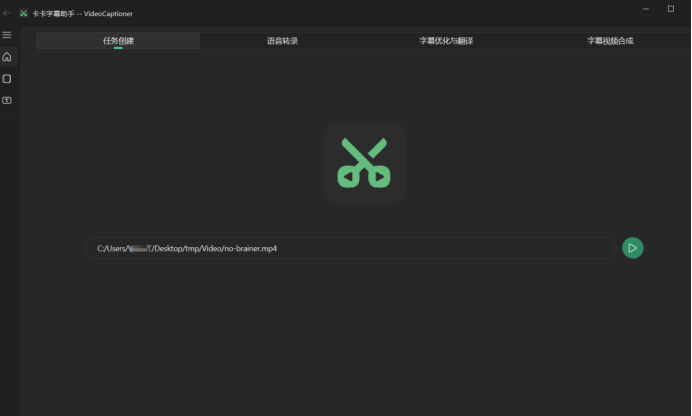
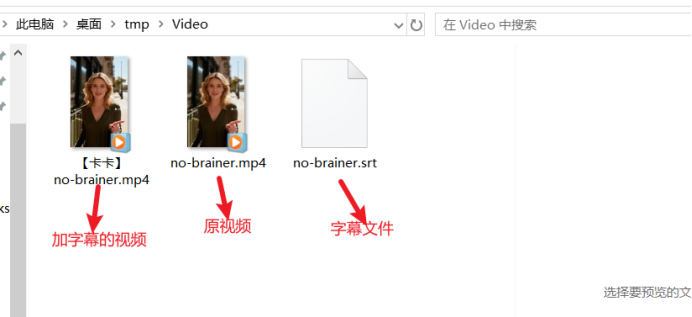
然后点击运行,可以看到整个任务在自动化运行,就可以一键得到添加好字幕的视频了:
打开看下效果:
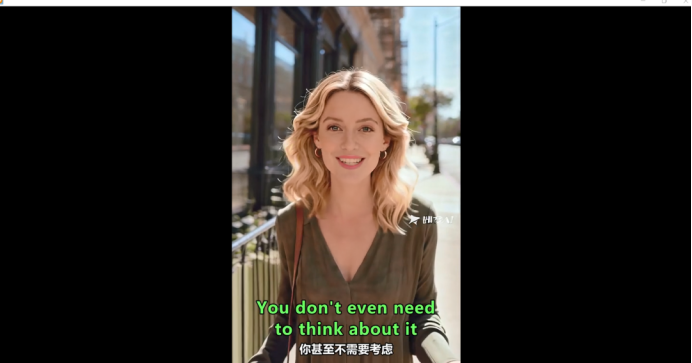
可以看到,双语的字幕就已经添加好了。
我这里只测试了基础的功能,基础功能对于我们普通需求就已经够用了,当然如果追求更好的效果,也可以引入AI模型。我这里以DeepSeek为例,在设置界面,按下图进行操作:
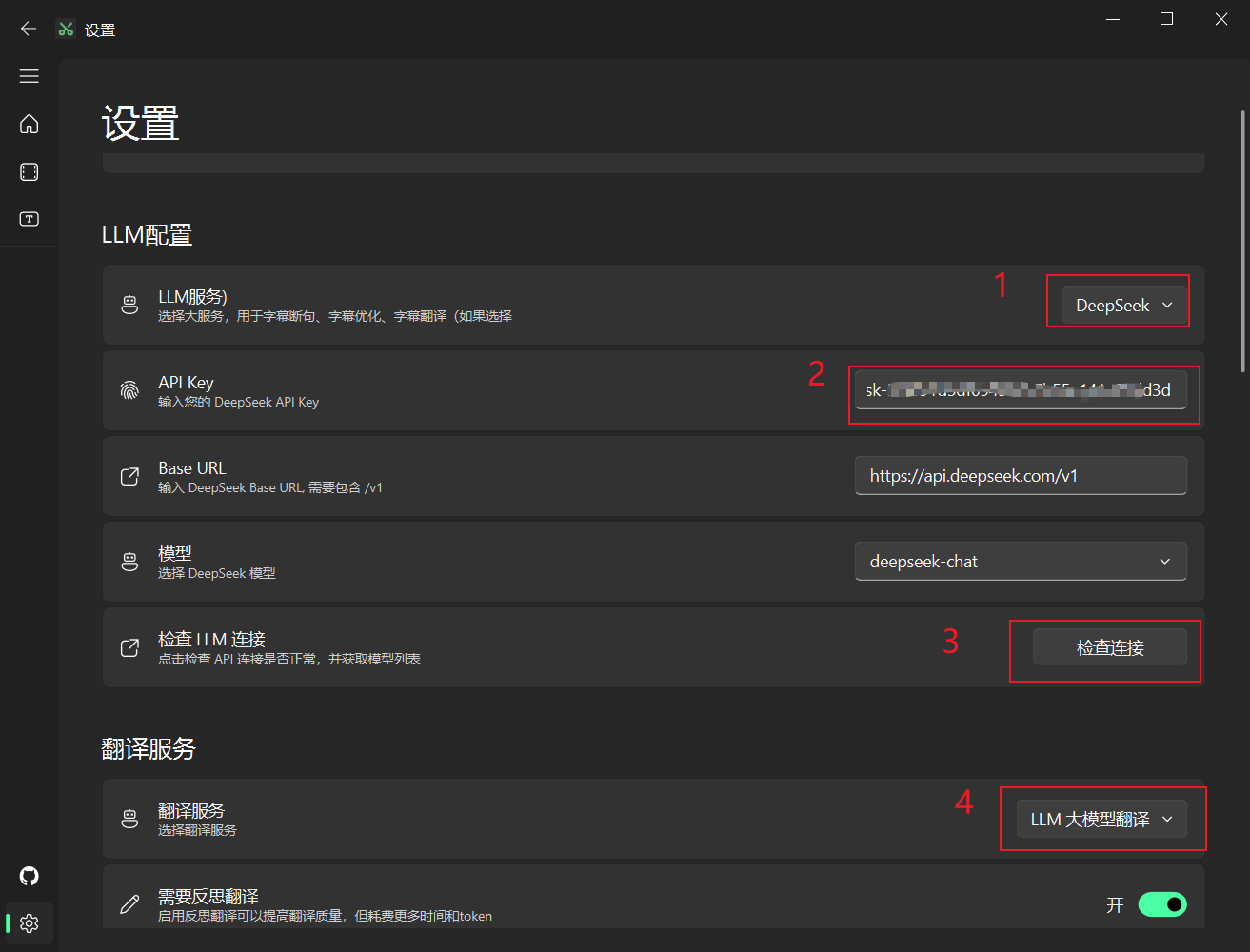
LLM服务选择DeepSeek,填写你的API Key即可。AI模型的翻译效果还是比翻译工具强大很多的,推荐使用。
当然了,如果觉得它添加的字幕位置、大小、颜色等功能不是你想要的效果,也可以手动将字幕文件与原视频一起导入剪辑工具,对字幕进行你想要的调整:
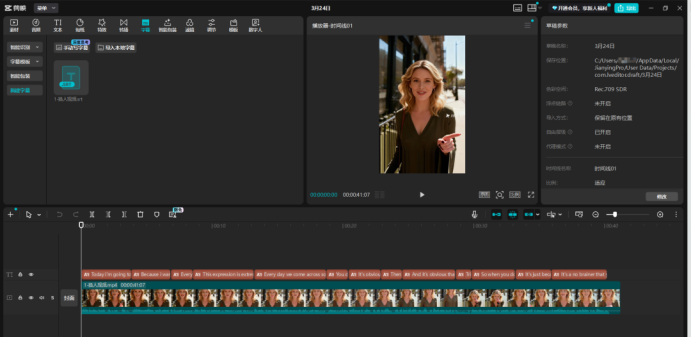
三、一些常用的设置
1、如何生成双语字幕
在字幕优化与翻译界面,
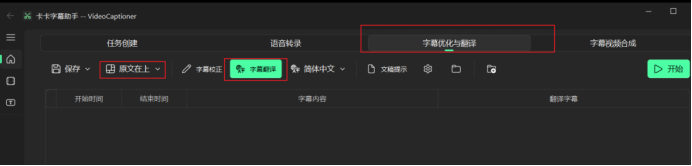
点亮字幕翻译,这样就会生成输出双语的字幕了
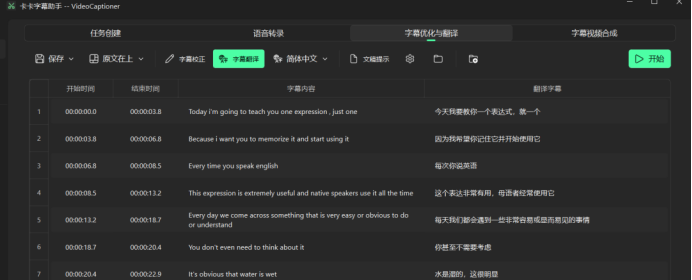
优化以及翻译后的字幕效果如下:
2、如何得到生成好字幕文件
方法1:生成好的字幕str文件会自动保存在原视频的目录
方法2:所有种类的字幕文件,都保存在subtitle目录下,包括原始字幕、样式字幕、仅译文、仅原文、译文在上、原文在上等各种样式的字幕