前言
Ubuntu 22.04安装好后并非万事大吉,还需要做一些让系统更好用的工作。本文的内容仅为个性化设置,不喜勿喷。
一、卸载系统自带的火雷二将
上一篇文章讲到一直不联网,原因就在于要先卸载再联网更新。卸载这两个软件并不是因为他们不好用,而是因为装ESR版本更稳定。而且很奇怪的是同一家公司的软件,火狐是snap版,雷鸟却是deb版。
1. 卸载火狐
先确认安装类型(可选,一版就是snap),打开终端,输入指令:
bash
snap list | grep firefox若输出有firefox就是snap版。
使用snap命令完全卸载火狐:
bash
sudo snap remove --purge firefox--purge:同时删除配置、缓存、用户数据。需要输入密码和按y确认的地方输入即可。
清理残留文件(可选):
bash
# 删除用户目录下的 Snap 配置缓存
rm -rf ~/snap/firefox

# 清理无用依赖
sudo apt autoremove
sudo apt autoclean
验证是否卸载成功:
bash
snap list | grep firefox若无输出,即已卸载完成。
2. 卸载雷鸟
打开终端,先查已安装的雷鸟包名:
bash
dpkg -l | grep thunderbird通常包名是:thunderbird、thunderbird-gnome-support、thunderbird-locale-xx 等。
使用apt purge指令卸载软件:
bash
sudo apt purge thunderbird thunderbird-gnome-support
sudo apt autoremove --purge
清理残留文件(可选):
bash
rm -rf ~/.thunderbird
rm -rf ~/.cache/thunderbird
验证是否卸载成功:
bash
dpkg -l | grep thunderbird若无输出,即已卸载完成。
二、连接网络
点击右上角的设置区,连接好Wi-Fi,准备联网更新。
三、检查更新设置并更新软件
1. 检查更新设置
打开"软件和更新"软件,确认一些基础设置。首先确认第一个选项卡"Ubuntu软件"的设置,一般默认设置即可。特别注意,更新源一定选择国内的服务器,默认的"位于中国的服务器"其实用的是清华大学的服务器,速度很快。另外最下面光驱软件源没有必要就不要选,否则用起来会有奇怪的错误:

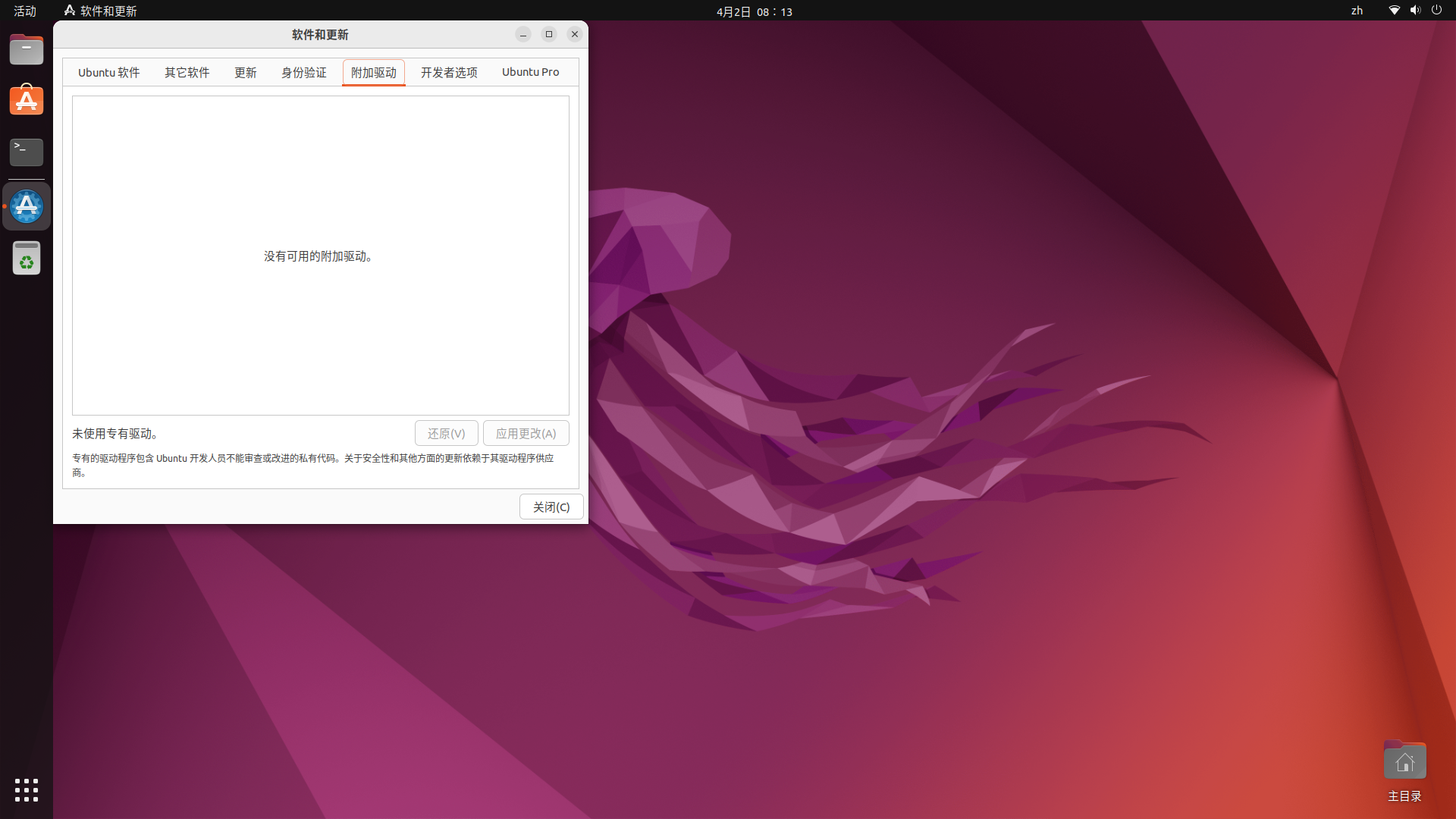
在"附加驱动"选项卡中,确认是否有专用驱动要安装。
2. 使用软件更新器更新系统软件
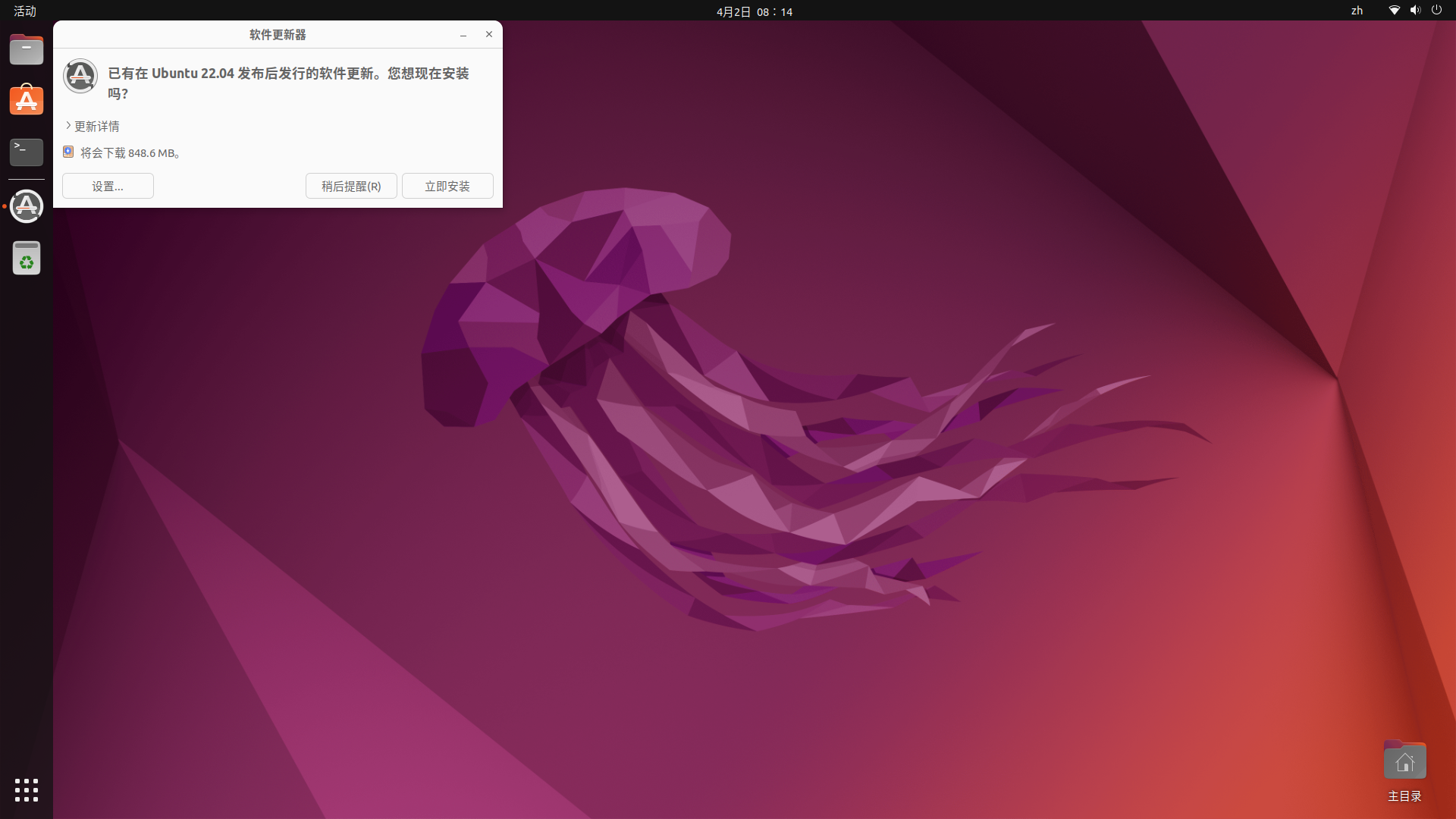
打开"软件更新器",按照提示更新软件:
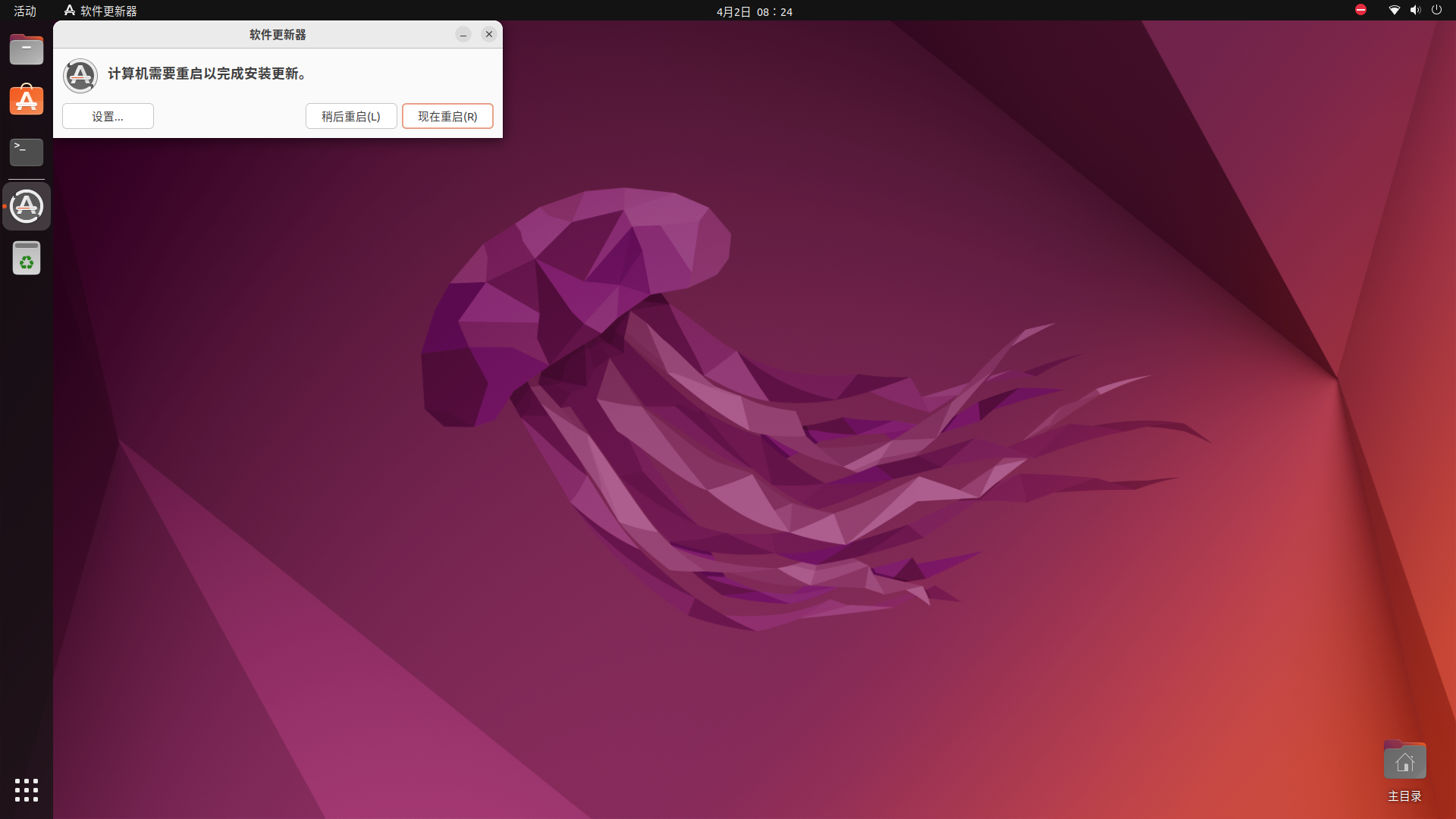
更新后按照要求,重启系统:
3. 使用apt指令更新软件
一般情况下,做完上面的步骤,这一步基本就更新完了。但是为防有漏网之鱼,还是打开"终端",输入apt update指令更新:
bash
sudo apt update
sudo apt upgrade
若有需要更新的软件,可以按照要求更新。
四、更新Snap应用和商店
1. 更新Snap应用
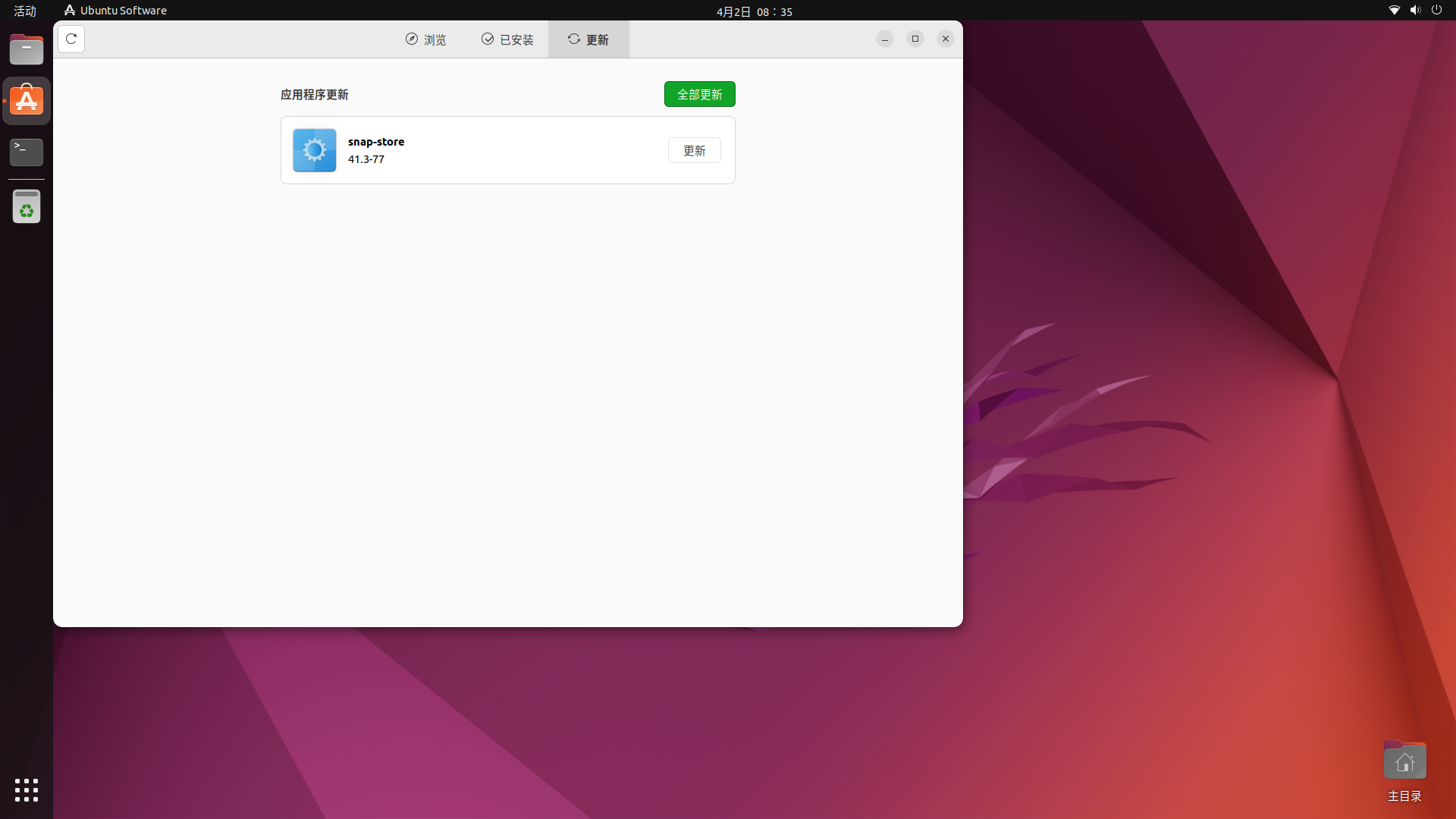
打开"Ubuntu Software"软件商店,进入"更新"选项卡,等待加载完成后可看到更新列表:
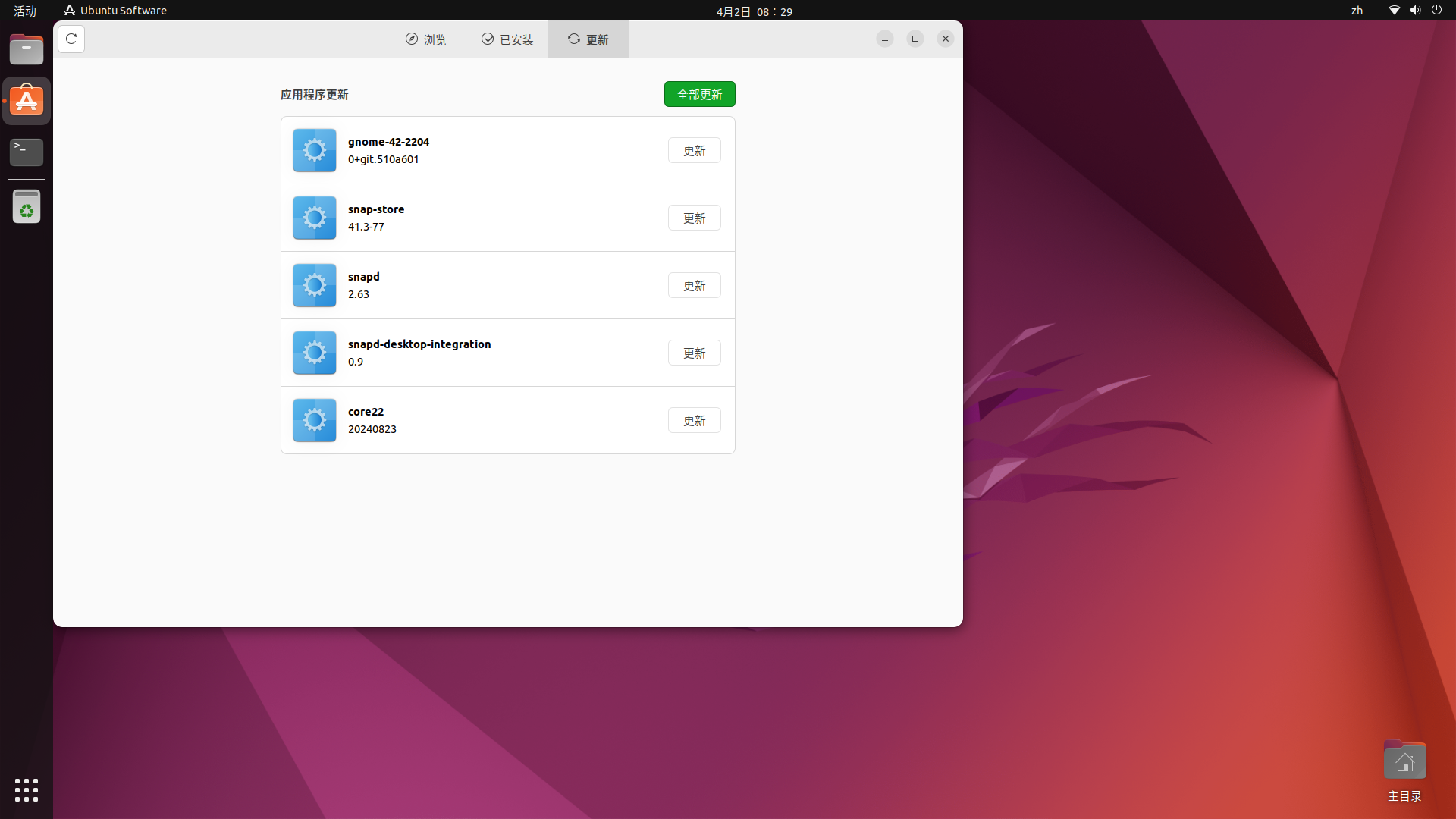
可以看到更新列表中出现了"snap-store"本身,这里注意不要更新这一项,因为Ubuntu 22.04 是旧版Snap Store**(GNOME软件商店套壳)**,运行时会锁死自己、无法更新自己。
更新其它软件,注意一定要一个一个更新,否则可能会互相冲突!这也是为什么之前我说Ubuntu 22.04就是一坨大便的原因之一。更新完成后,剩下不能更新的"snap-store":
2. 更新Snap软件商店
打开"终端",先输入如下指令杀死"snap-store"进程:
bash
sudo killall snap-store立即更新Snap Store:
bash
sudo snap refresh snap-store五、设置默认输入法
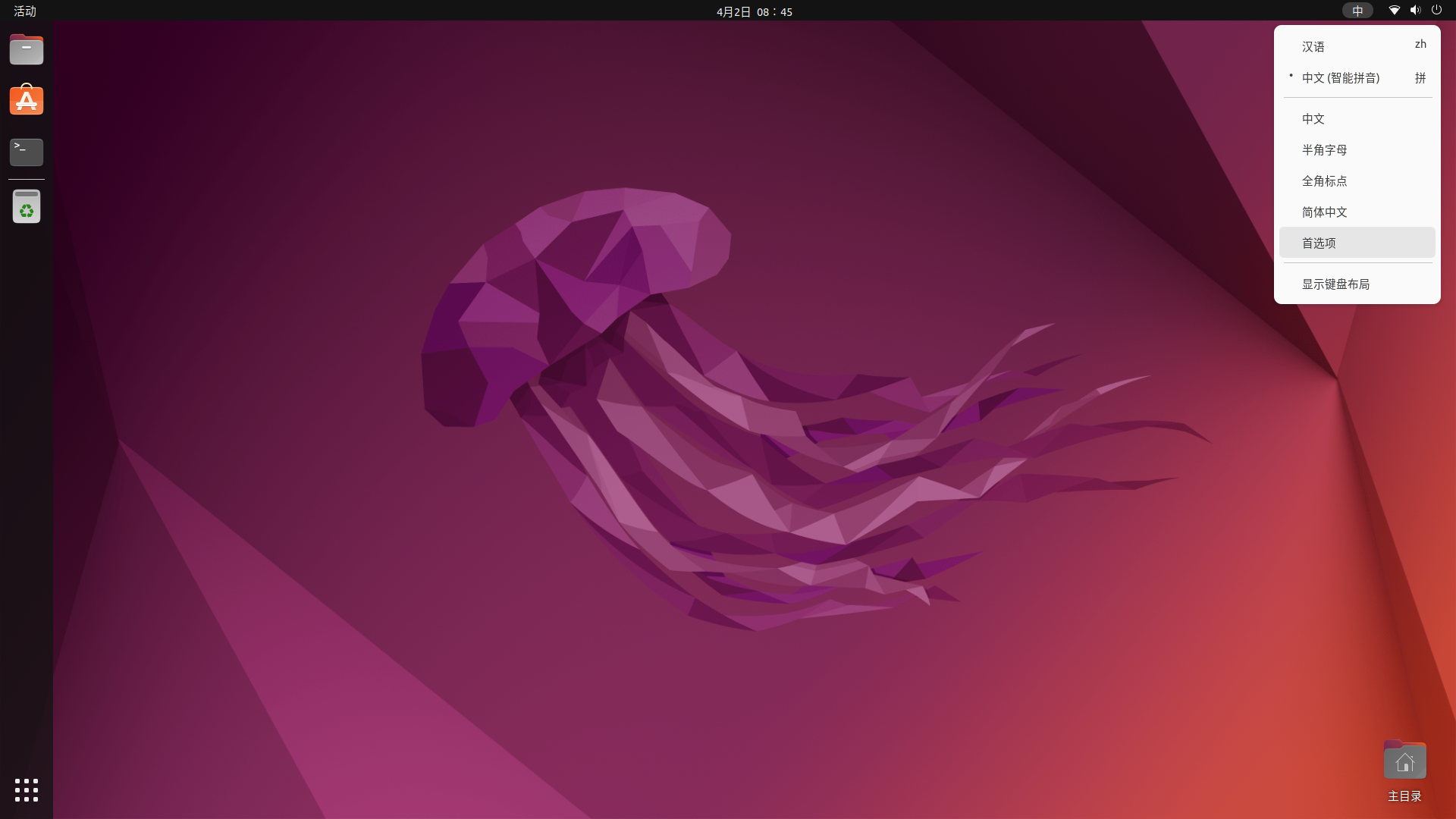
点击右上方的"zh",选择下面的"中"字切换到中文输入法。点击下方的首选项进入设置页面:
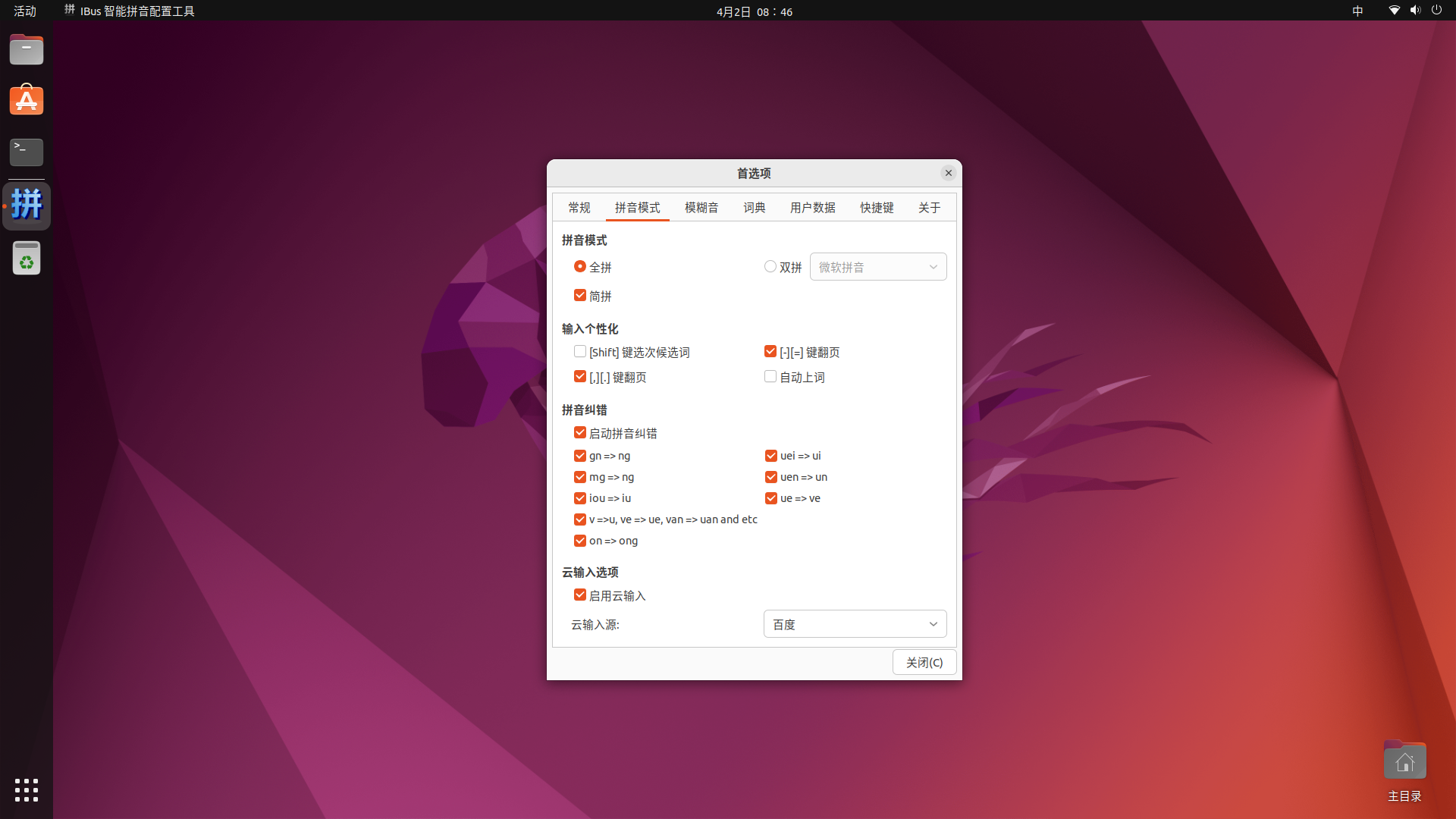
在"拼音模式"选项卡中,启用"云输入",云输入源选择"百度":
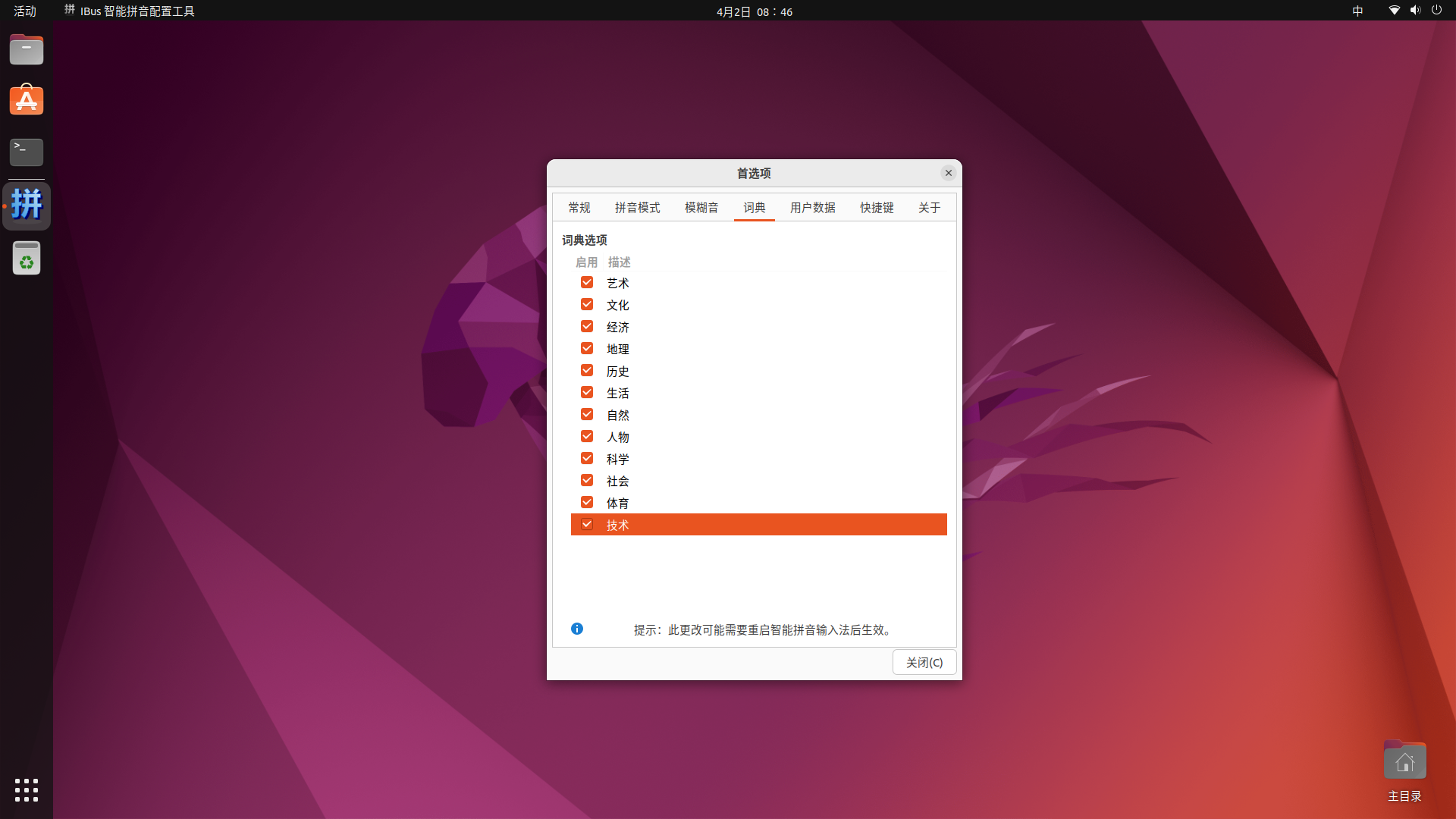
在"词典"选项卡中,选中所有的词典,然后点击"关闭"按钮完成设置:
完成后重启电脑使设置生效。
六、安装ESR版火雷二将
1. 安装火狐
打开"Ubuntu Software"软件商店,点击左上角的搜索图标,搜索firefox,可以看到如下搜索结果:
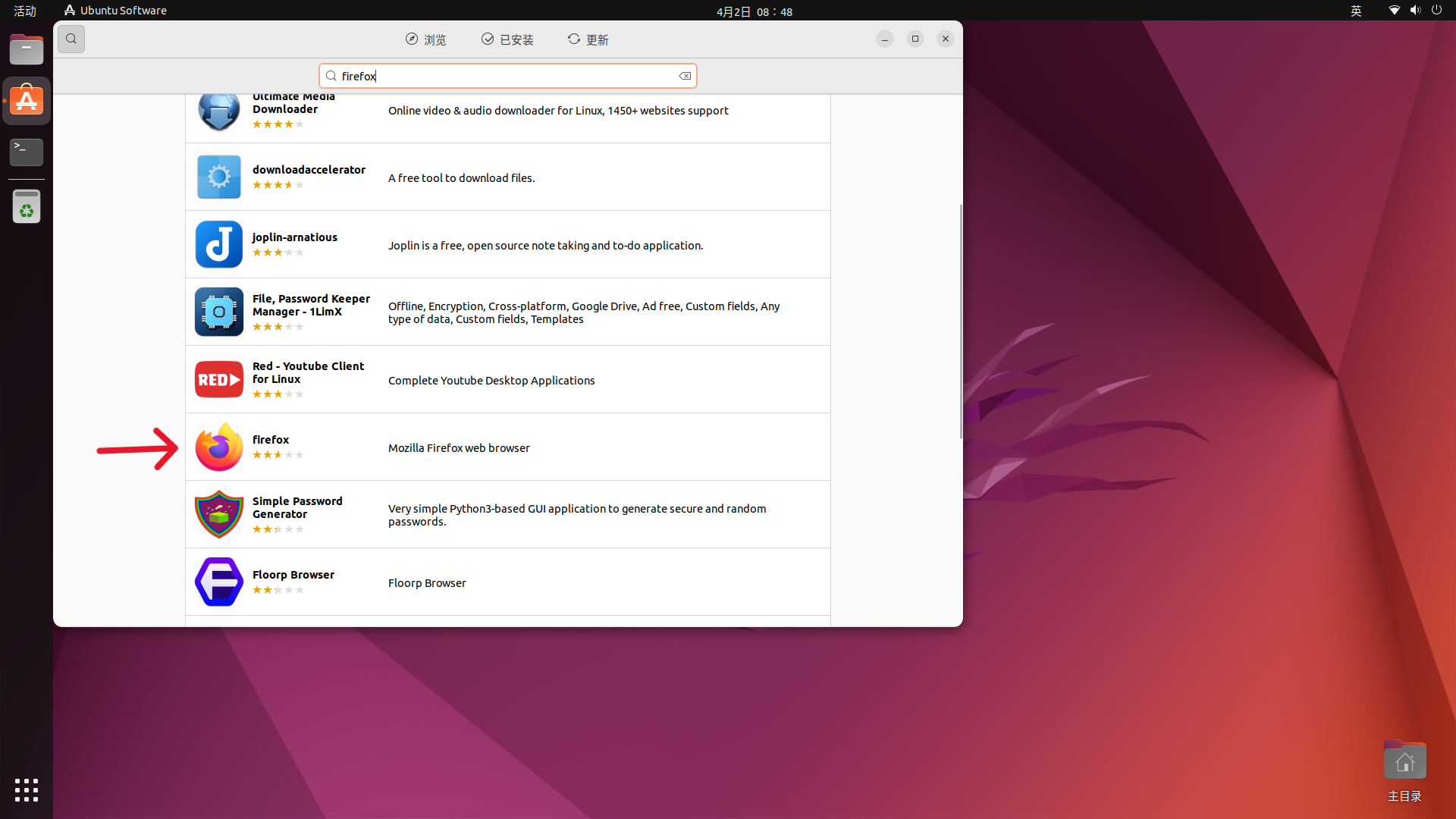
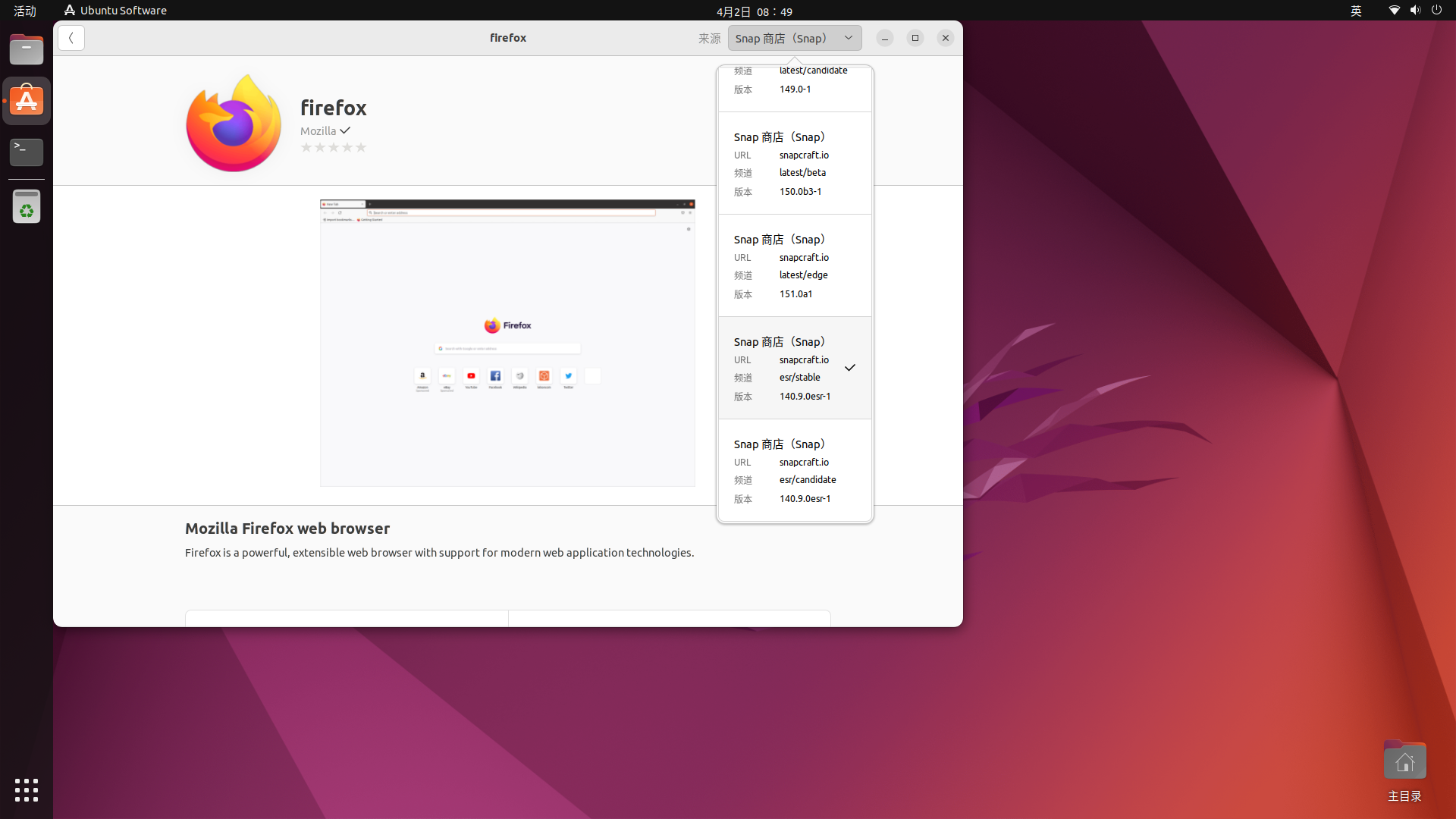
选择图中箭头的这一个,在右上方的版本选择中,选择stable版本线的ESR版本,然后点击安装:
2. 安装雷鸟
点击"Ubuntu Software"软件商店左上角的搜索图标,搜索thunderbird,可以看到如下搜索结果:
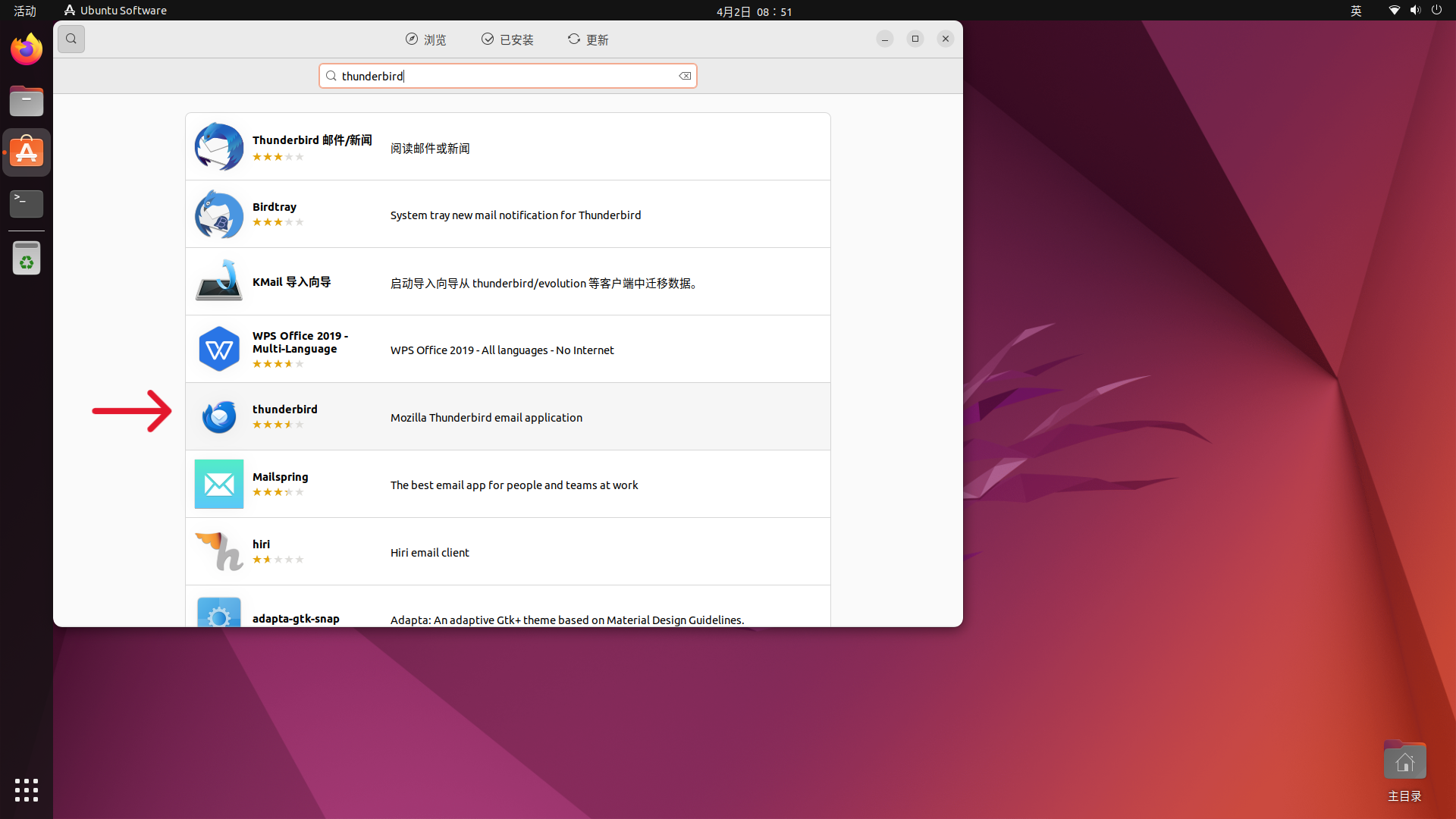
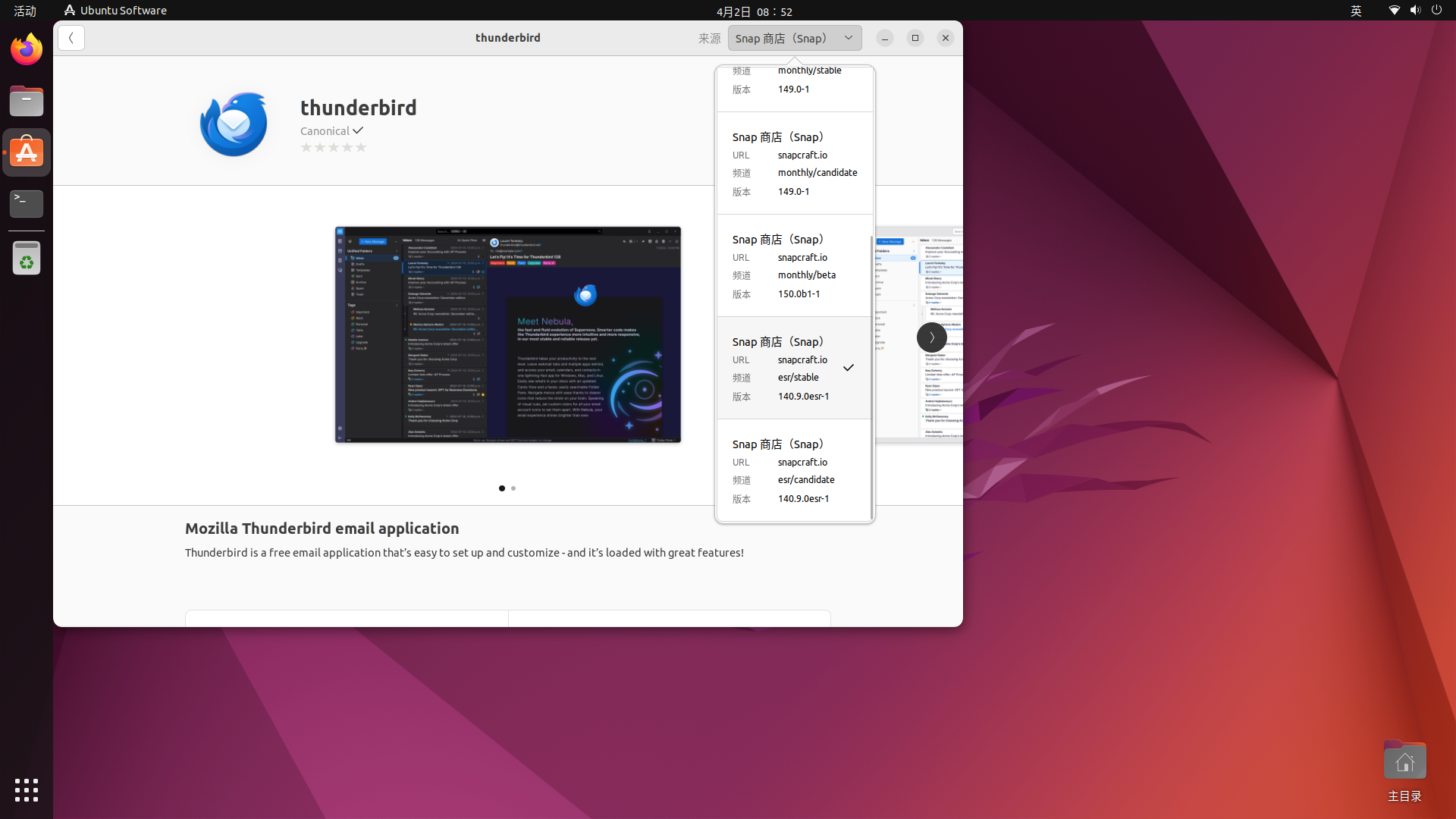
选择图中箭头的这一个,在右上方的版本选择中,选择stable版本线的ESR版本,然后点击安装:
安装完成后,即可使用了。
总结
针对新装Ubuntu 22.04操作系统,做一些个性化更新设置以便更方便地使用。