前言
Ubuntu 22.04的图形化安装界面已经很傻瓜了,但是在多硬盘机器上安装单系统,涉及到一些分区技巧,这里留作备忘。
一、硬件环境
本文使用一台占美GK1037无风扇工控机作为实机,其部分关键硬件信息如下:
- CPU:Intel i5-3317U;
- 内存:8GB × 1;
- 硬盘:512GB mSATA × 1,1TB SATA × 1;
- 无线网卡:Intel 8625 × 1。
二、设置U盘启动
在目标电脑关机状态下插入U盘,开机后先进BIOS设置U盘启动。不同的电脑,进入BIOS的方式完全不同。本机是开机后反复按"Delete"键和"Enter"键,进入BIOS后,找到Boot菜单,在第一启动项中选择插入的U盘即可,然后按F10保存设置并重启。
三、安装Ubuntu 22.04
重启后,首先会先弹出一个包含如下选项的菜单:
- Try or Install Ubuntu
- Ubuntu (safe graphics)
- OEM install (for manufacturers)
- Boot from next volume
- UEFI Firmware Settings
我们选择第一项直接安装。之后屏幕会显示出一个默认的桌面图片,但此时鼠标还是忙碌状态。这时我们要快速找到鼠标并在自己能看到的这块屏幕上点击鼠标,这样,安装窗口才会在当前屏幕出现。这么做的原因,是如占美GK1037这样的低功耗工控机,其内部主板大多采用笔记本主板,其对笔记本LVDS屏幕的屏蔽做的不是很彻底,Ubuntu系统会识别到原本未被使用的LVDS显示器并将此作为默认显示器。如果不操作的话,屏幕就会一直显示桌面图片好像卡住了一样。
如果真的没来得及按下鼠标也可以探索一下看鼠标大概在什么位置可以从屏幕滑出,这表示鼠标进入了另一块屏幕。此时,可以尝试"盲操"去把安装窗口"拖拽"回当前屏幕,也是可以的。
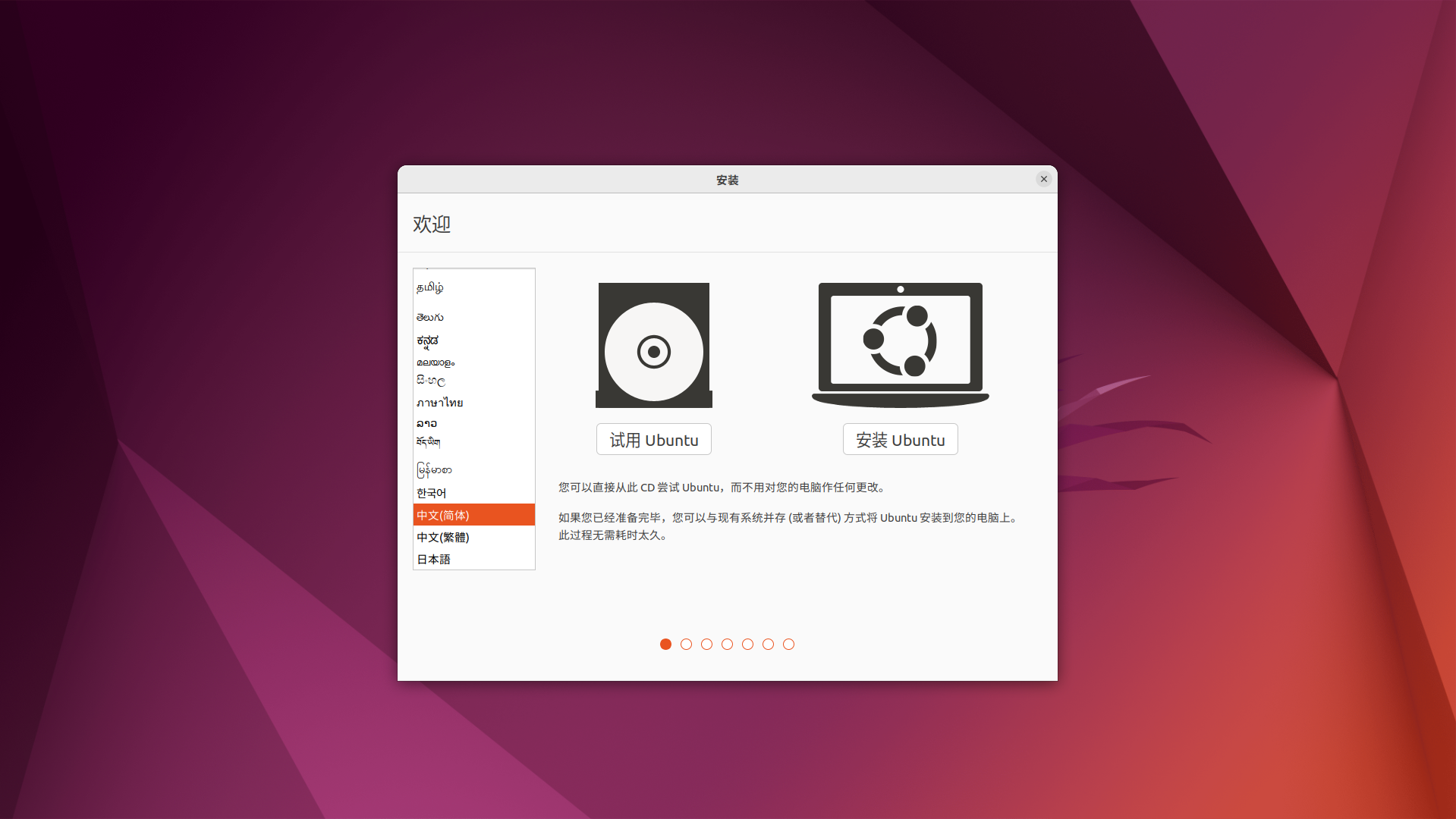
出现安装窗口以后,在左侧语言选项中选中"中文(简体)",然后选择右侧"安装Ubuntu"。
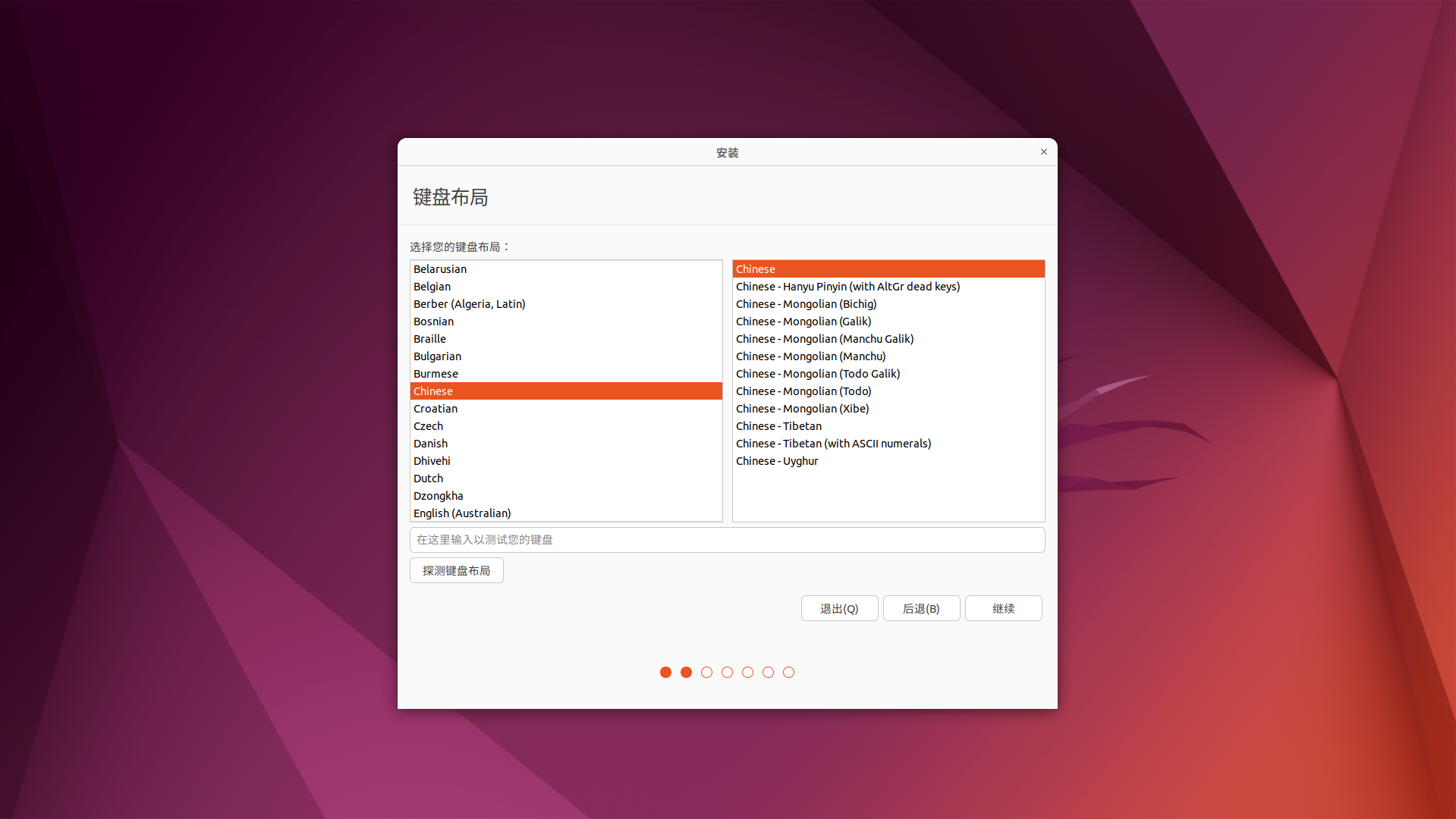
下一步,保持默认的键盘布局选项:
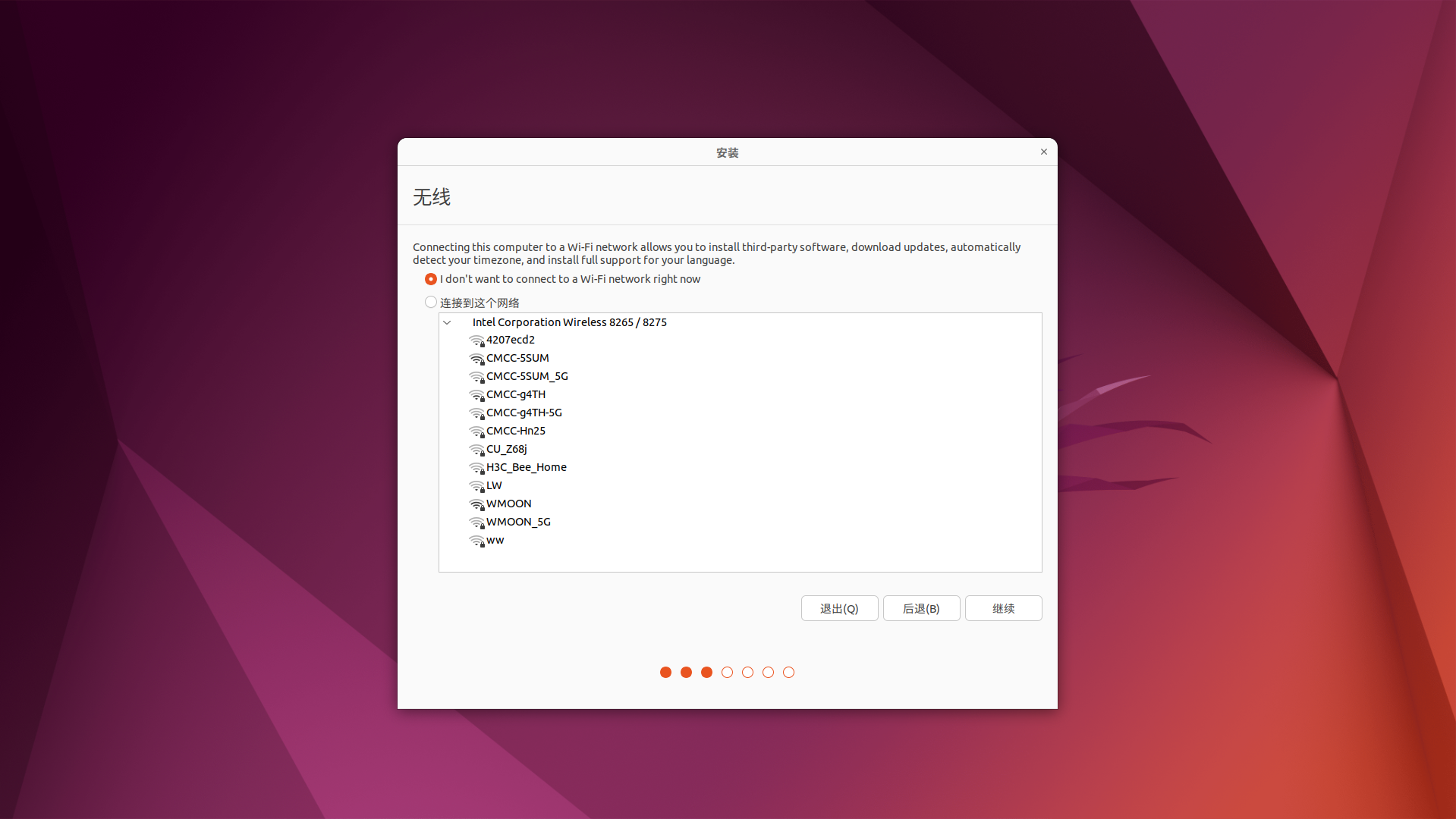
暂时不要接入网络,系统装好后用国内源安装更快,装好系统也能保持断网状态,方便后面做一些个性化设置:
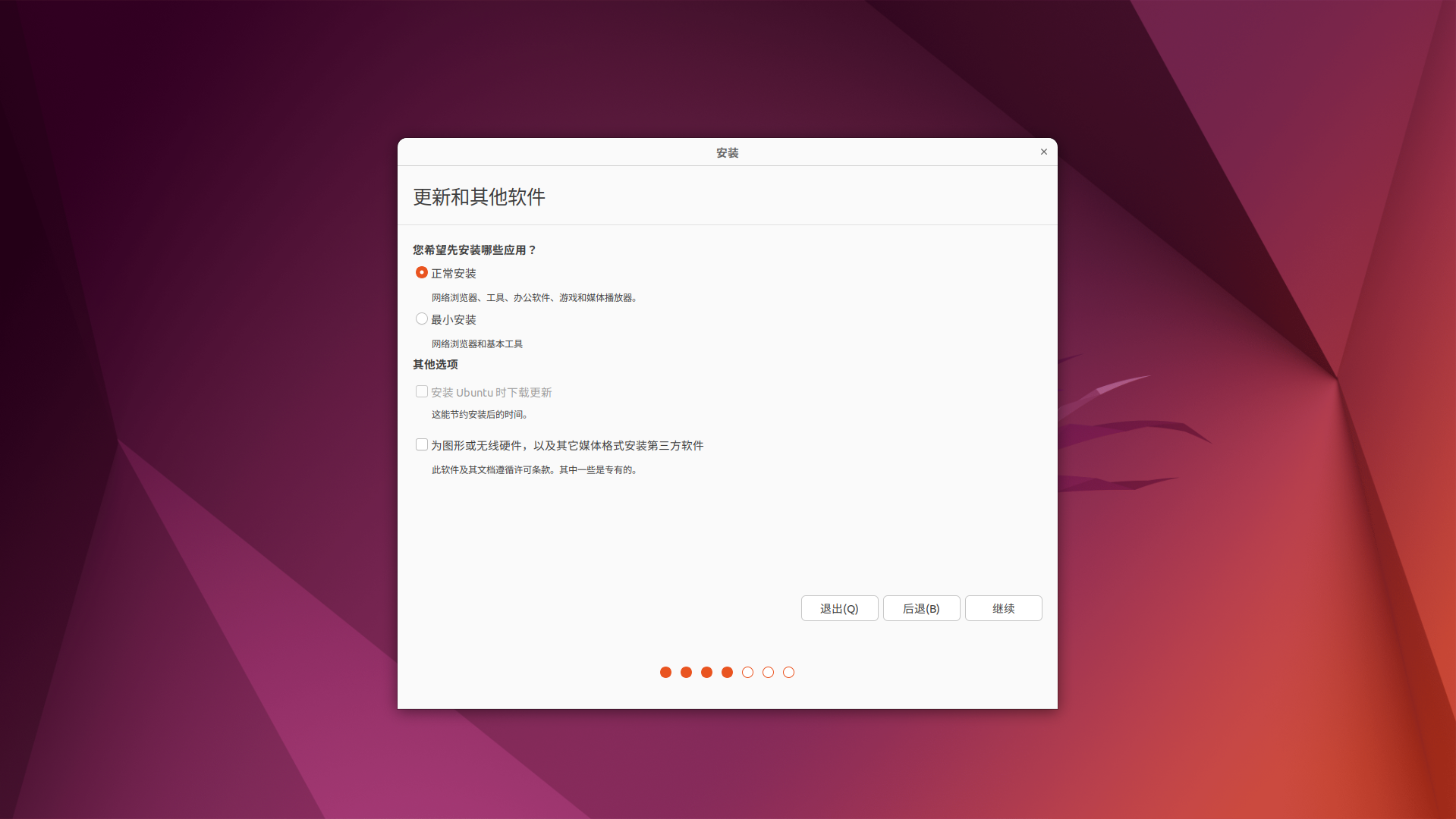
这里保持默认,选择"正常安装"即可:
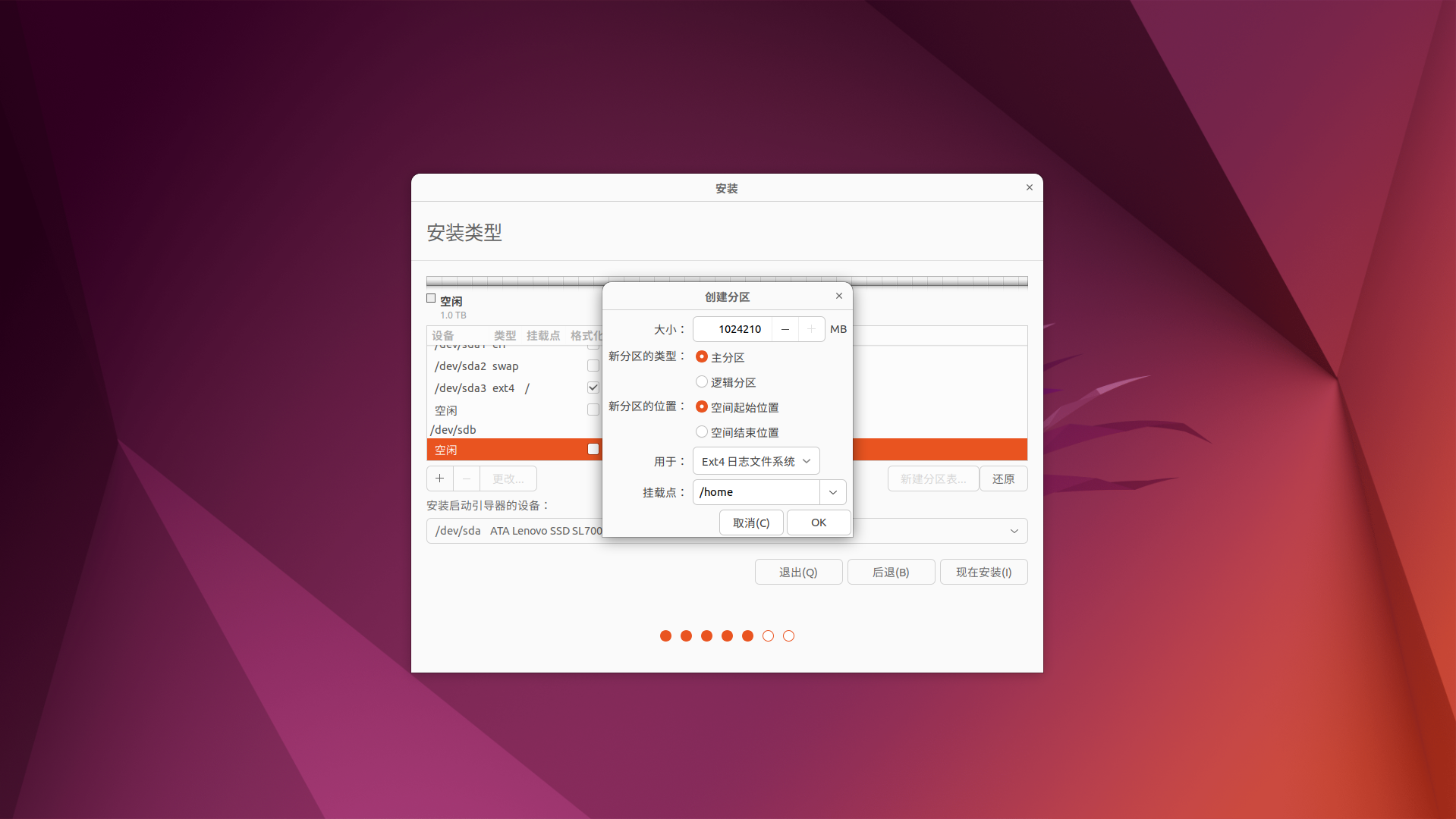
由于我提前做了清盘,全新安装,所以这里只有两个选项,有其他选项也没关系。如果是单盘安装,程序自动清盘安装操作可以非常轻松地安装好系统。但是我这里是两块硬盘,我希望用较小的硬盘装系统,较大的硬盘作为自己的数据盘,并挂载到/home目录下,所以这里要选择"其他选项":
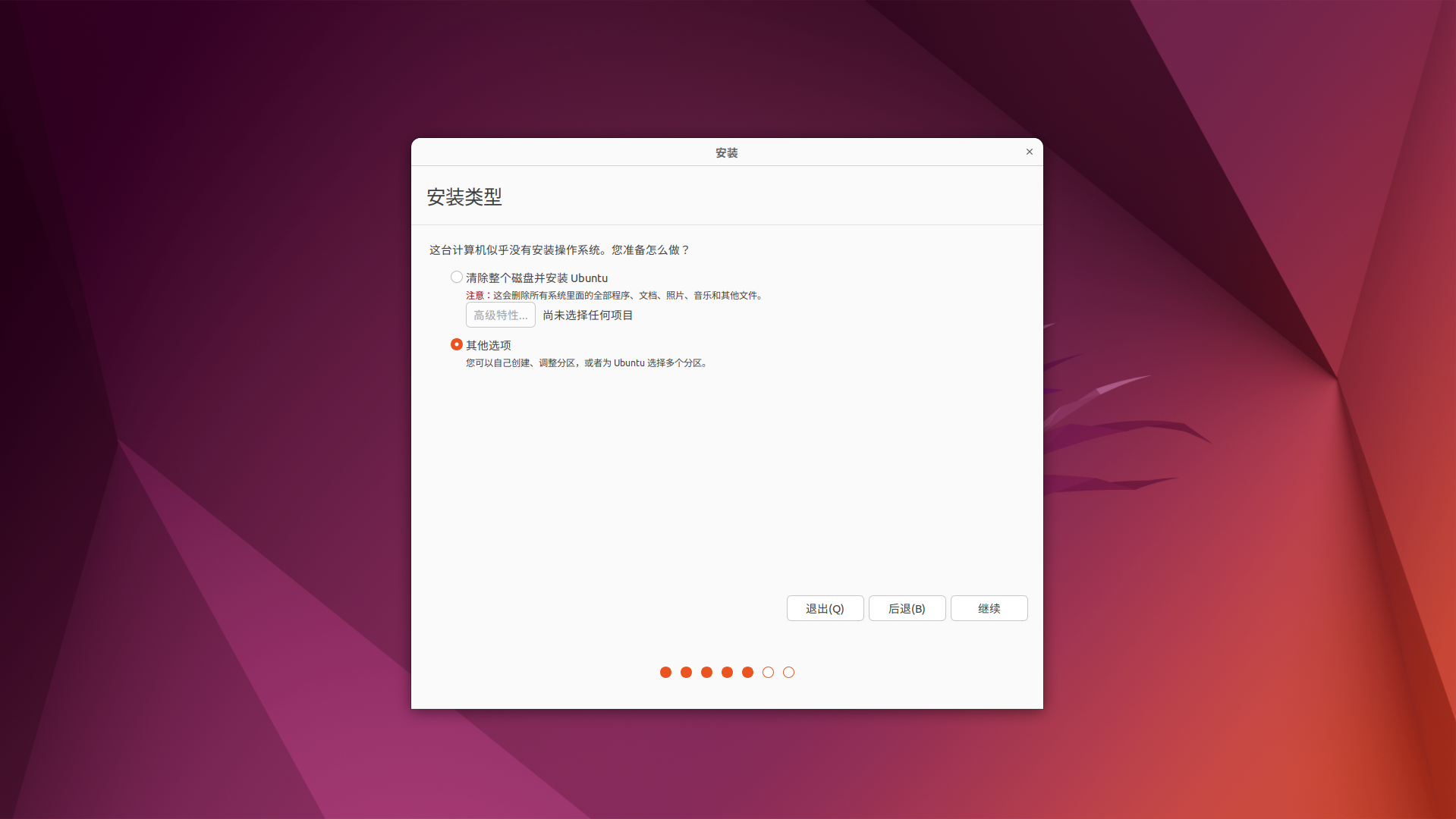
选好后,可以看到机器内的两块硬盘已经被识别为sda(512G)和sdb(1TB),且没有任何分区信息:
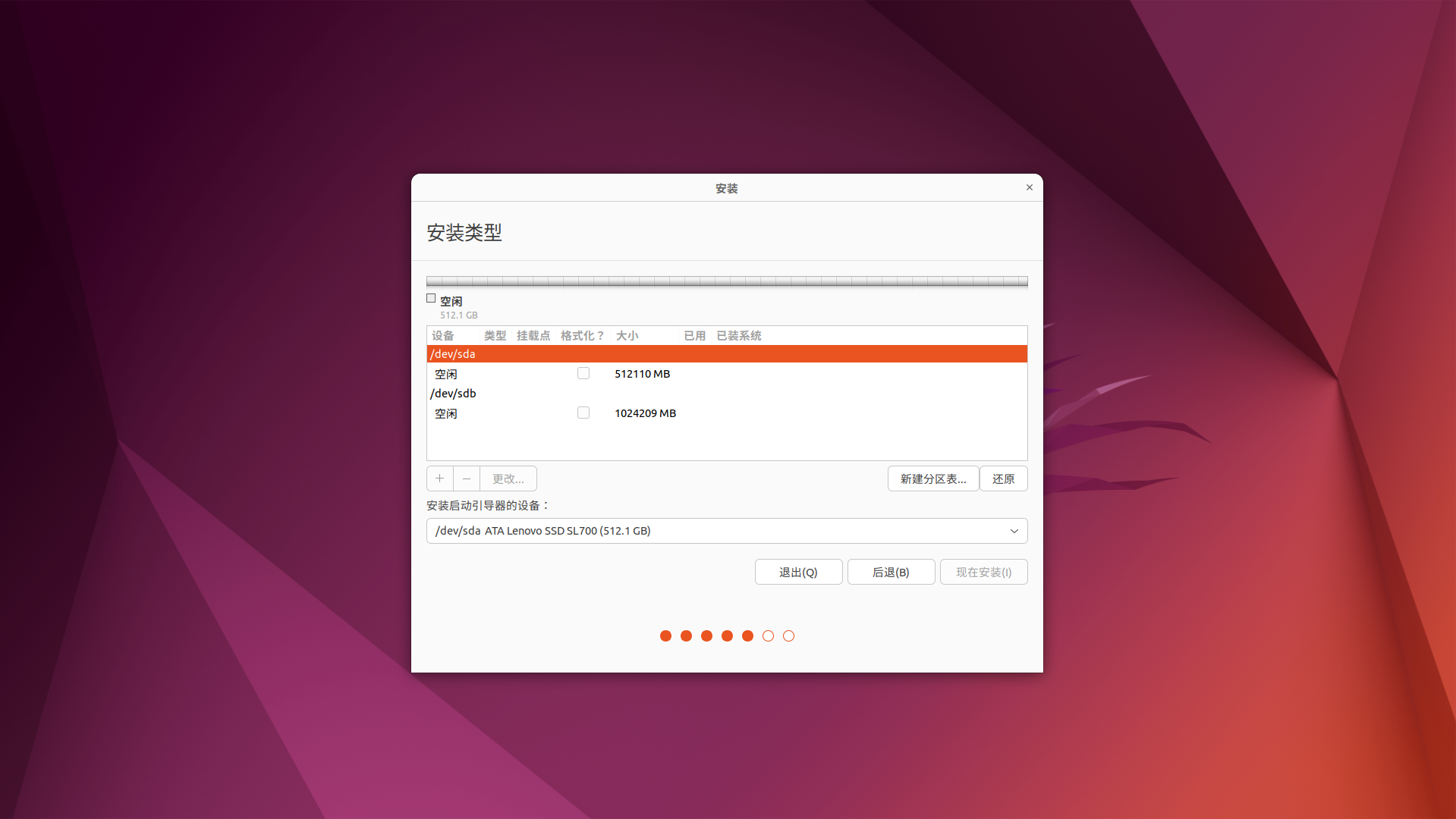
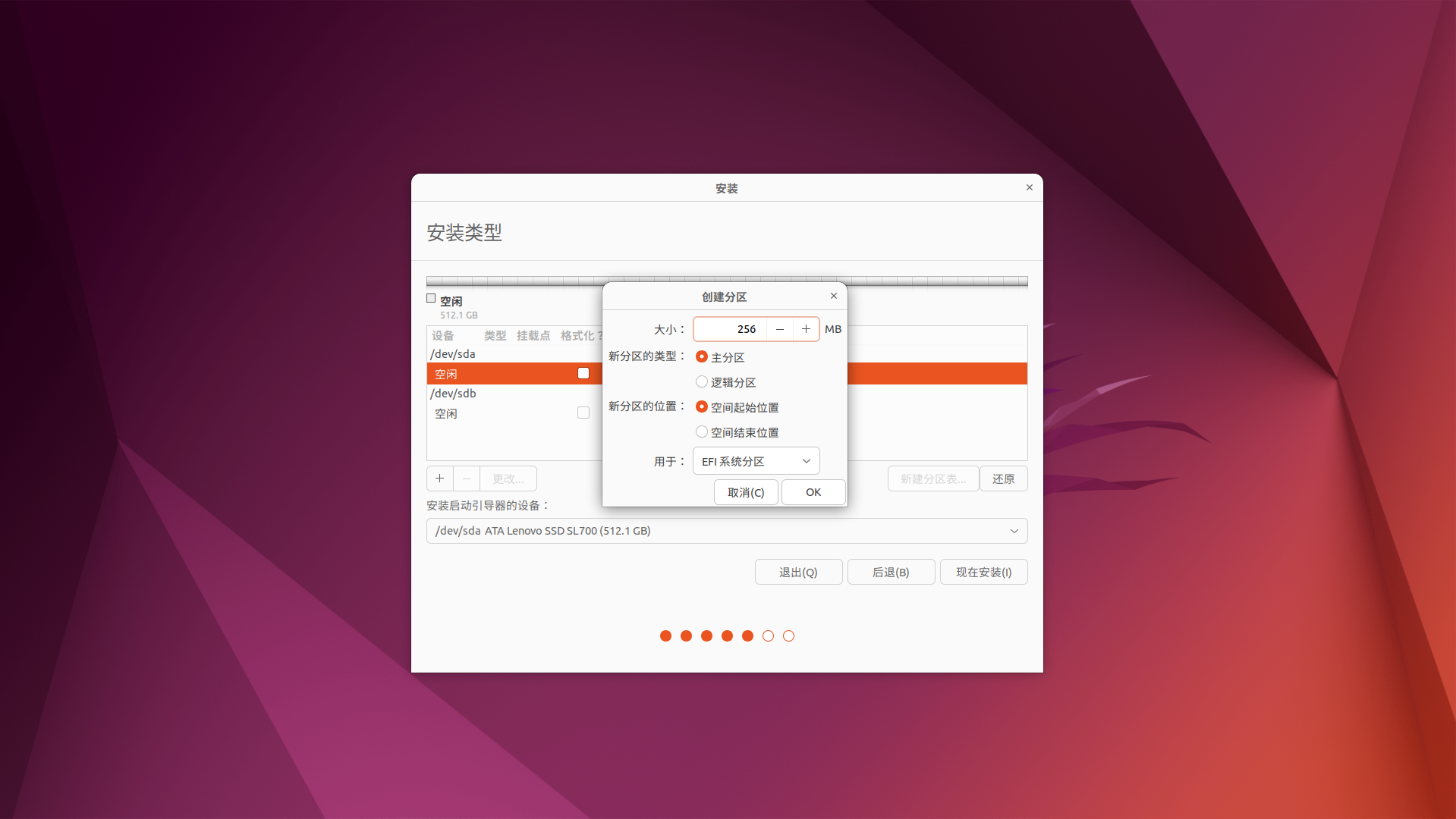
一般来说,Ubuntu系统必需的分区只有两个:负责启动的EFI分区和系统/(根)分区,外加可选的SWAP分区。只做这3个分区的话,其他目录都会直接跑到根分区下。这里先在sda中建立EFI分区。一搬EFI分区需要大于100MB,Ubuntu系统默认分法是给512MB,但是其实这个量太多了,我是用单系统,用一半的量就完全够了,给256MB:
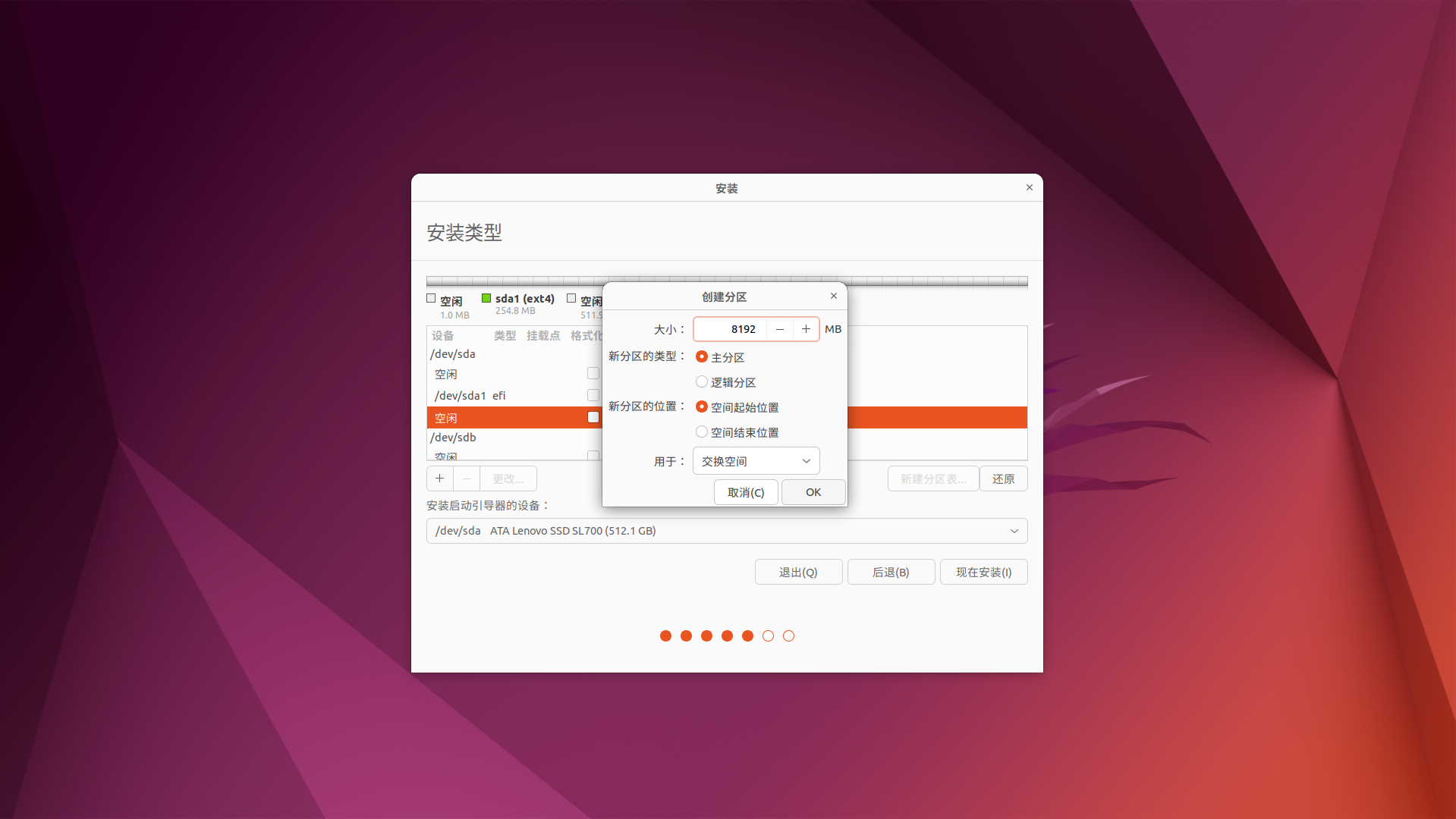
SWAP分区(即交换空间)的用途相当于Windows系统中的虚拟内存,如果一开始没分,装好系统再想分就比较麻烦。由于本机只有8GB内存,分一个SWAP分区还是很有必要的。但是这个分区也不是越大越好,毕竟用硬盘去替代内存的话,性能会很差,一般建议是:
- 内存 ≤8GB:swap = 内存大小
- 内存 >8GB:swap 设 4GB~8GB 即可
这里我按此原则,在sda中分出与内存相同的大小,8192MB:
其余sda的空间,都给/目录就可以了:
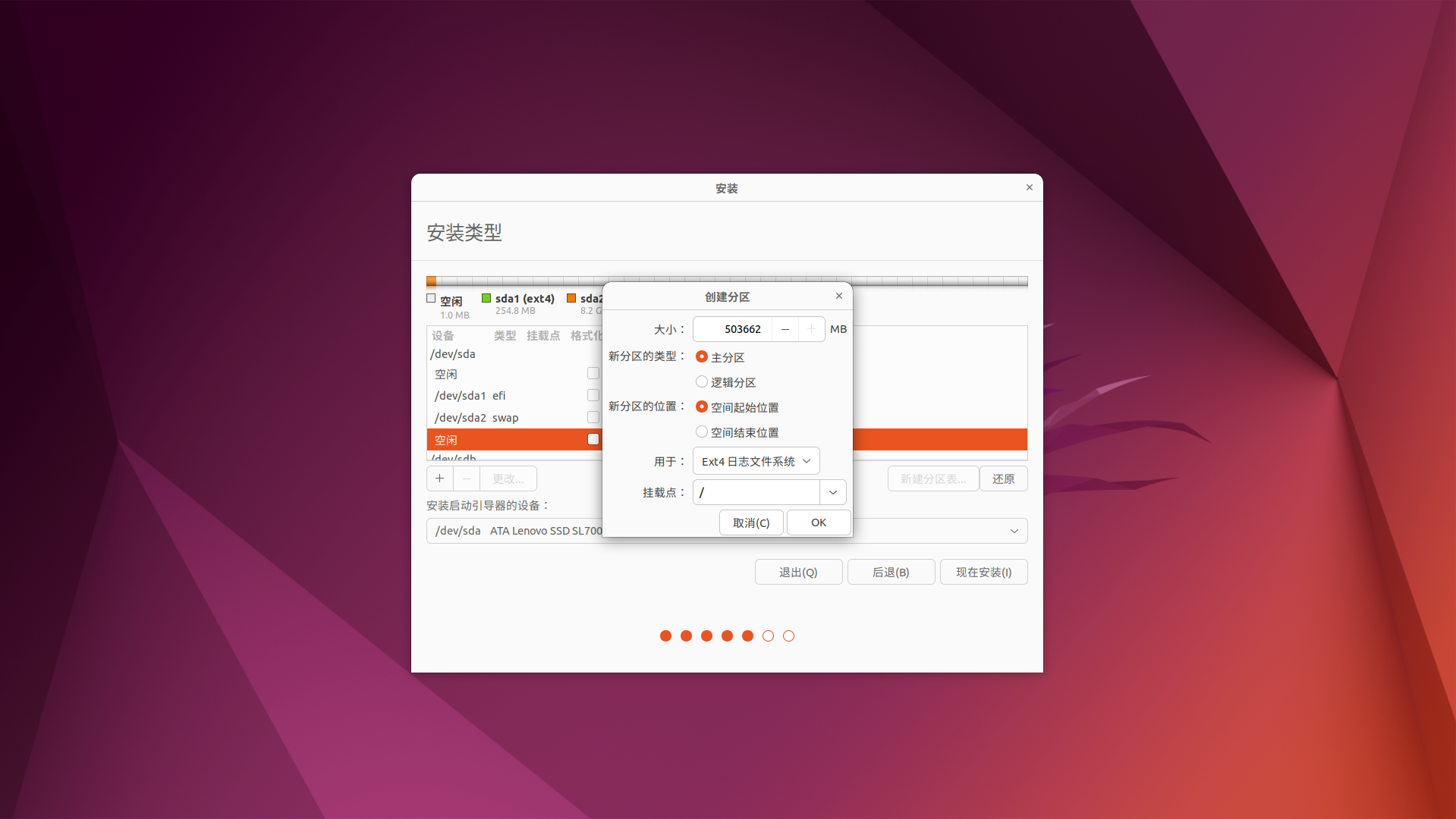
之后,把sdb的空间全部挂到/home目录:
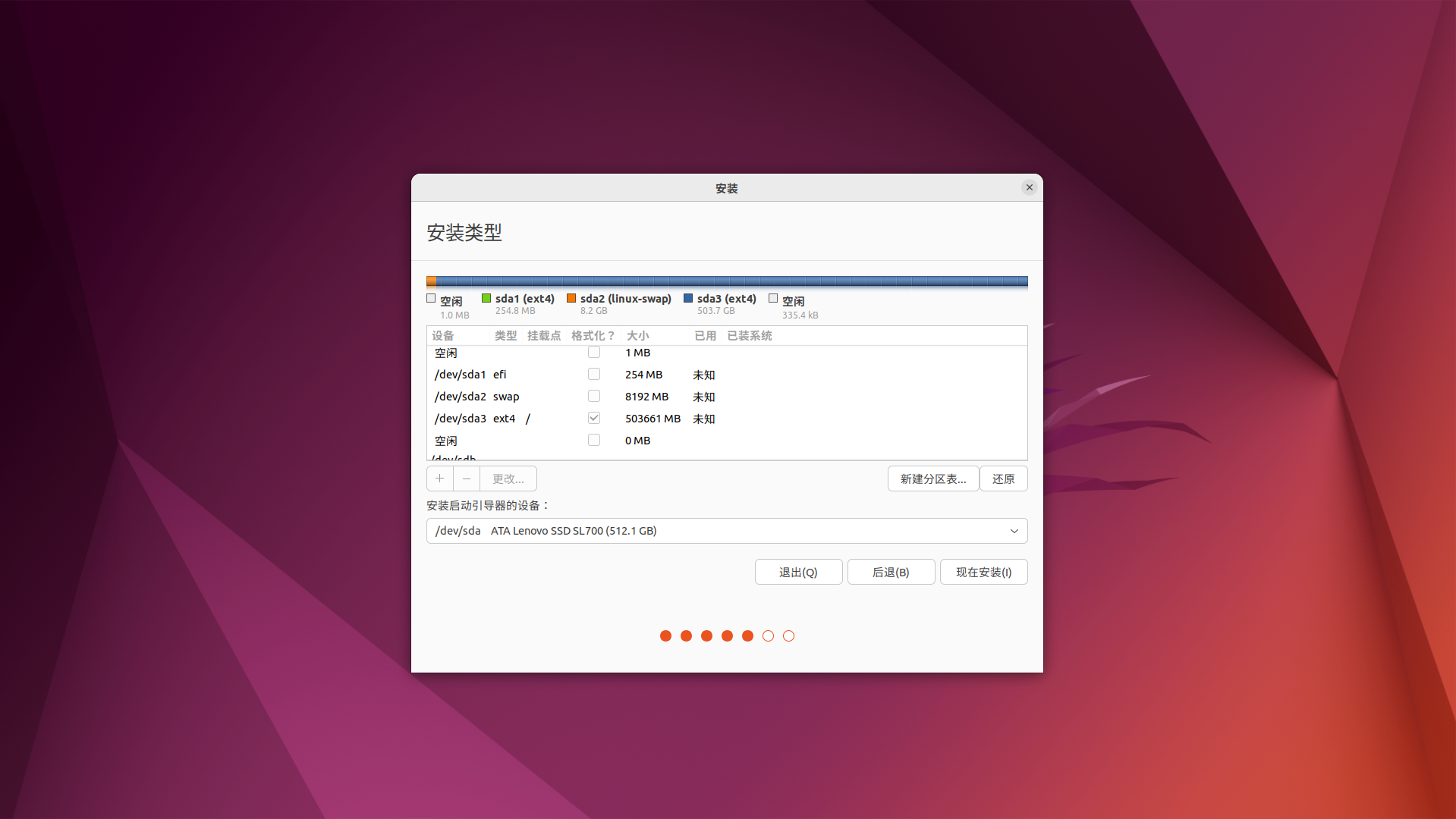
最后分好后的结果如图,确认"安装启动引导器的设备"为sda:
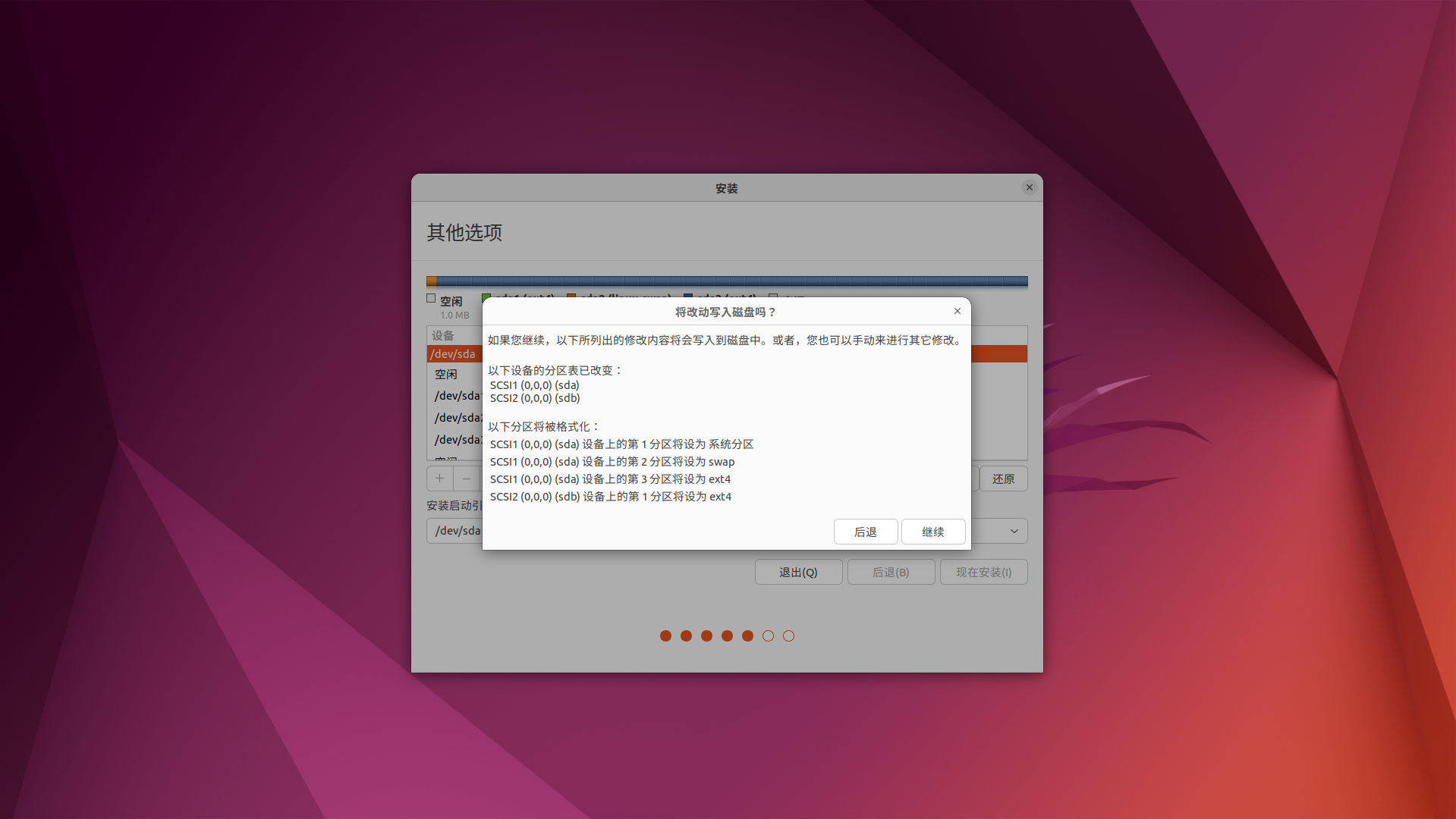
点击"现在安装"按钮,弹出最终的分区确认,若无误,点击"继续":
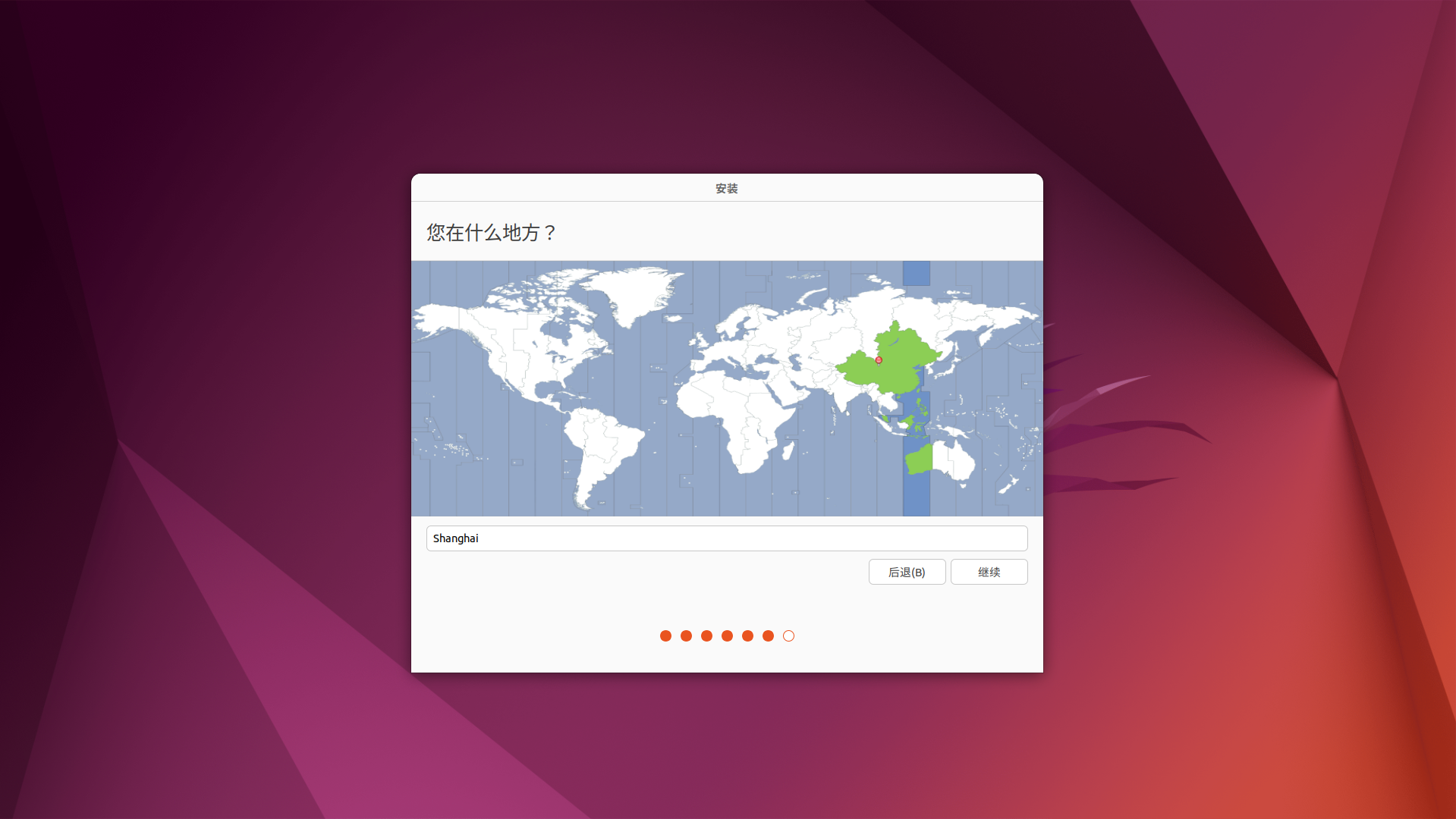
时区选择,保持默认的中国时区:
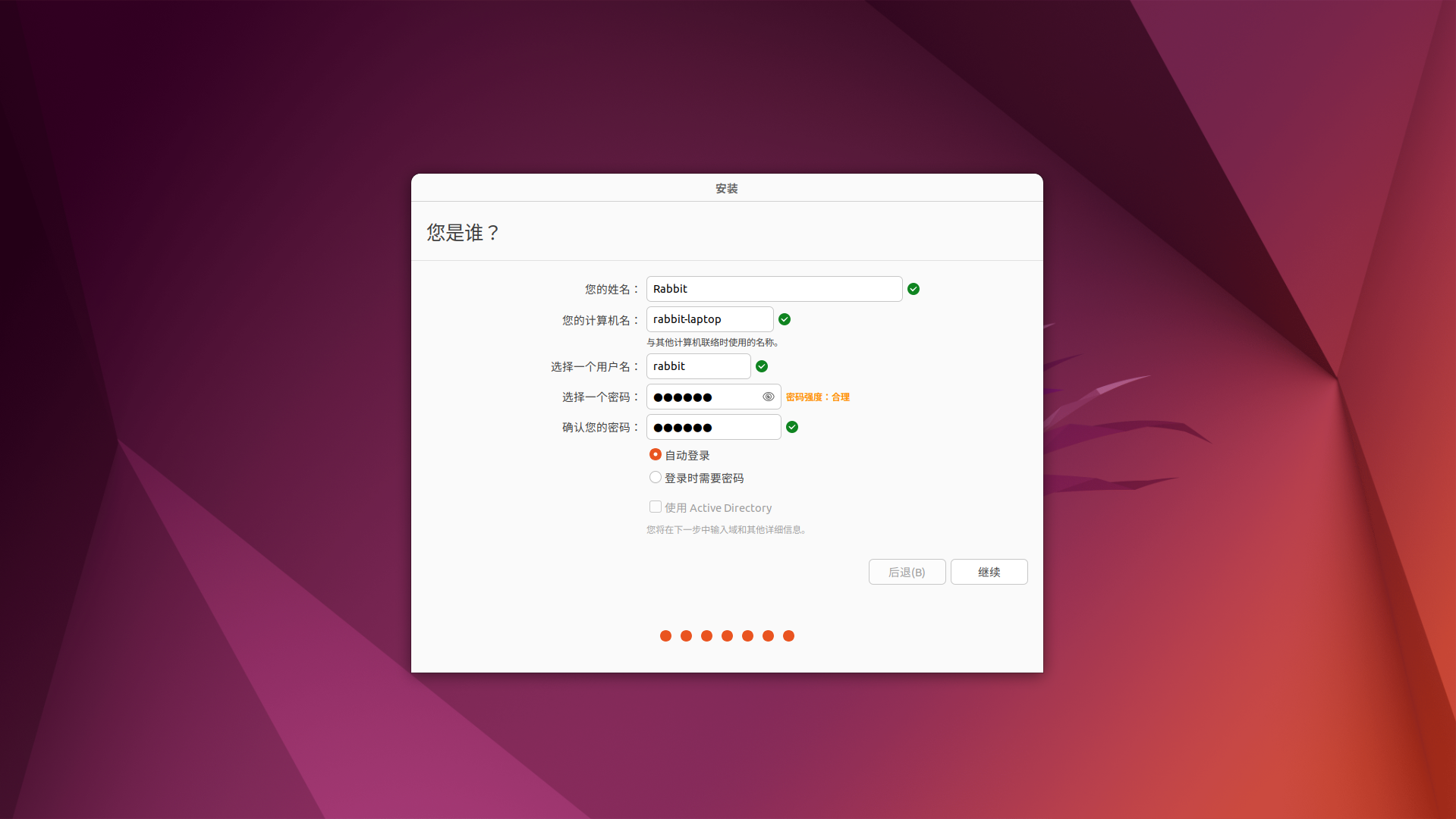
最后创建自己的用户名和密码:
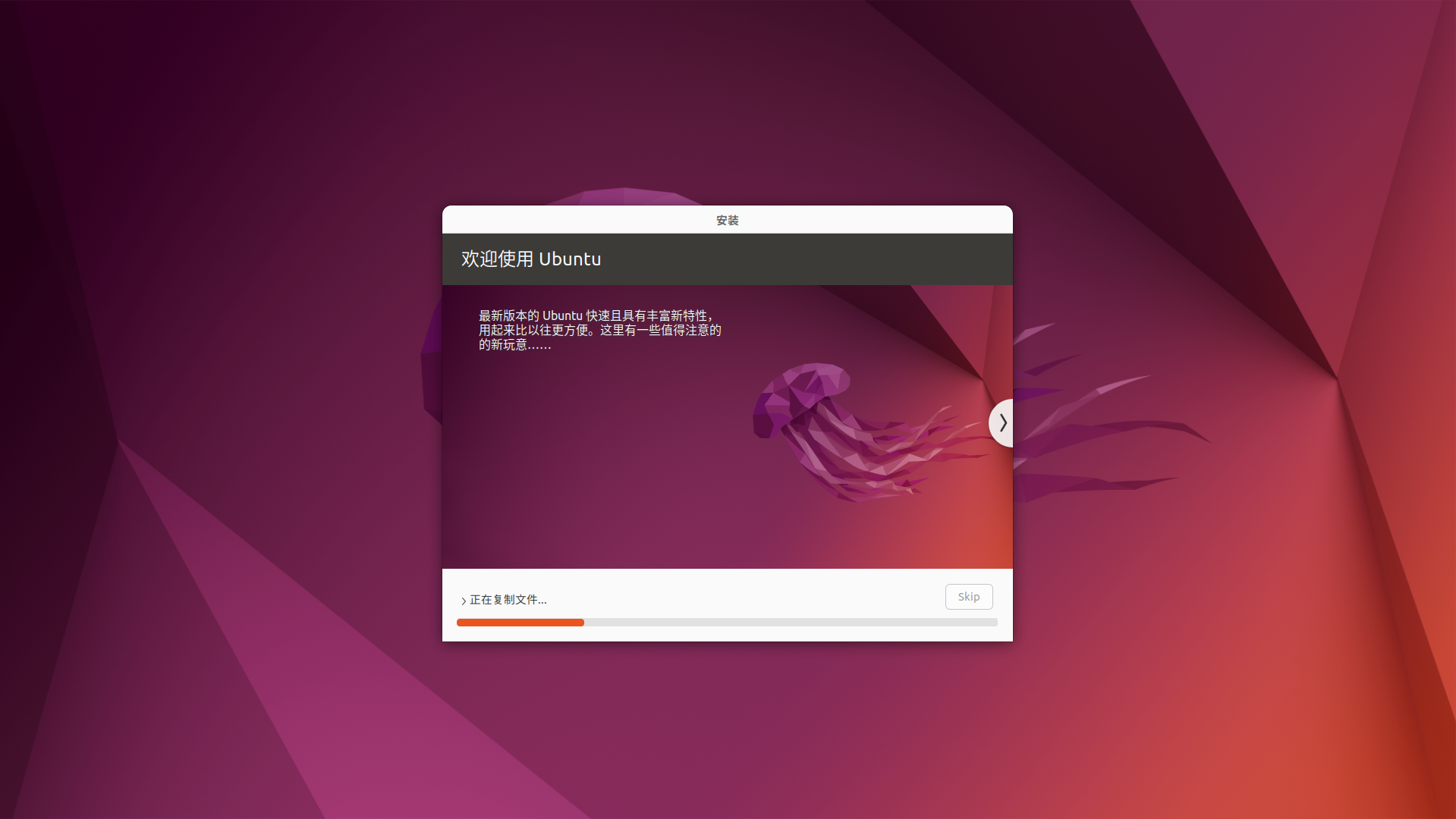
点击"继续"后,Ubuntu系统就开始安装了,静静等待即可:
安装完成后,会提示重装系统,点击"现在重启"完成安装:
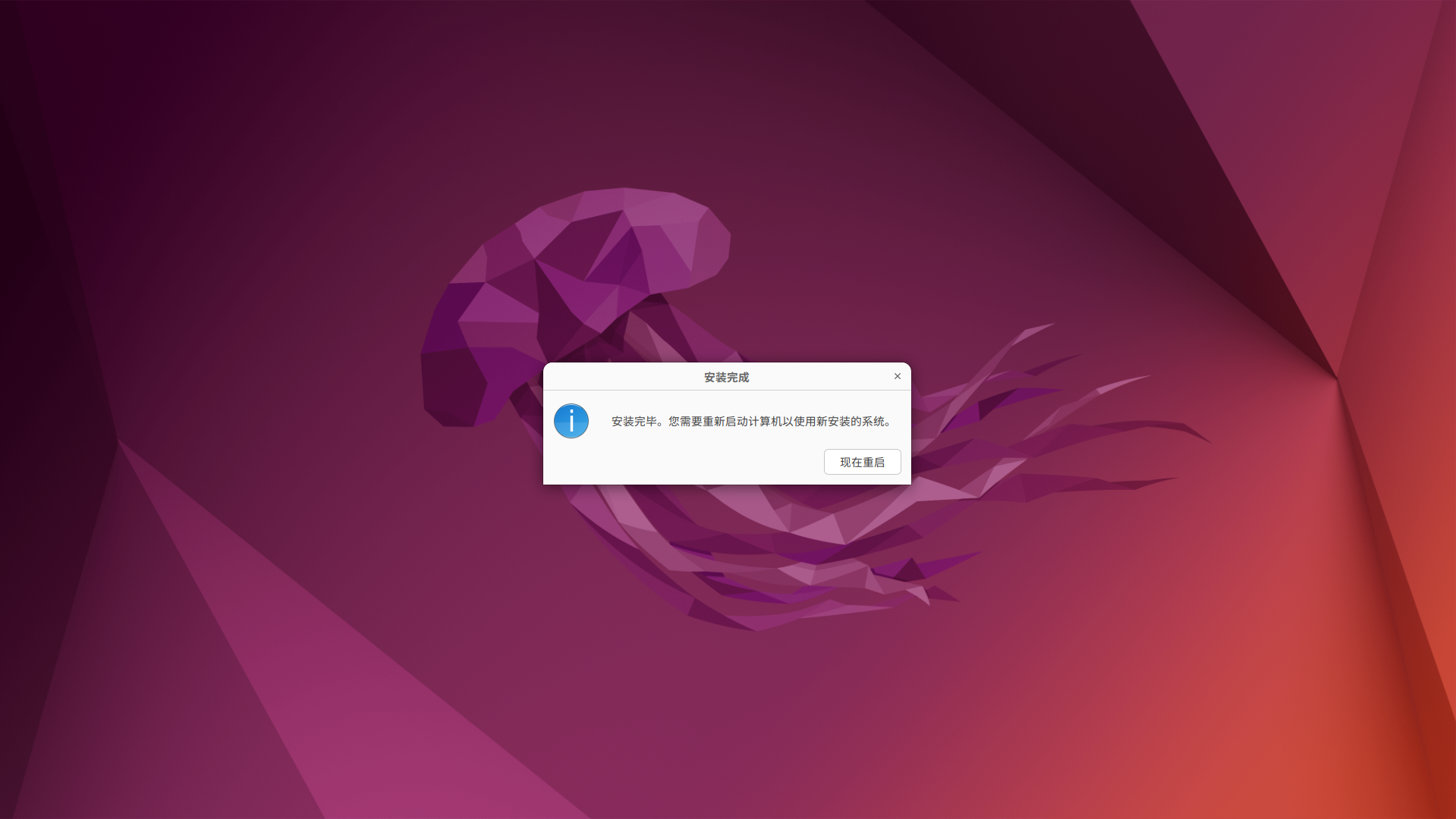
点击后并不会立即重启,会提示"Please remove the installation medium, then press ENTER:"的提示。拔掉系统安装U盘,然后点击回车即可完成系统的安装。
四、首次启动
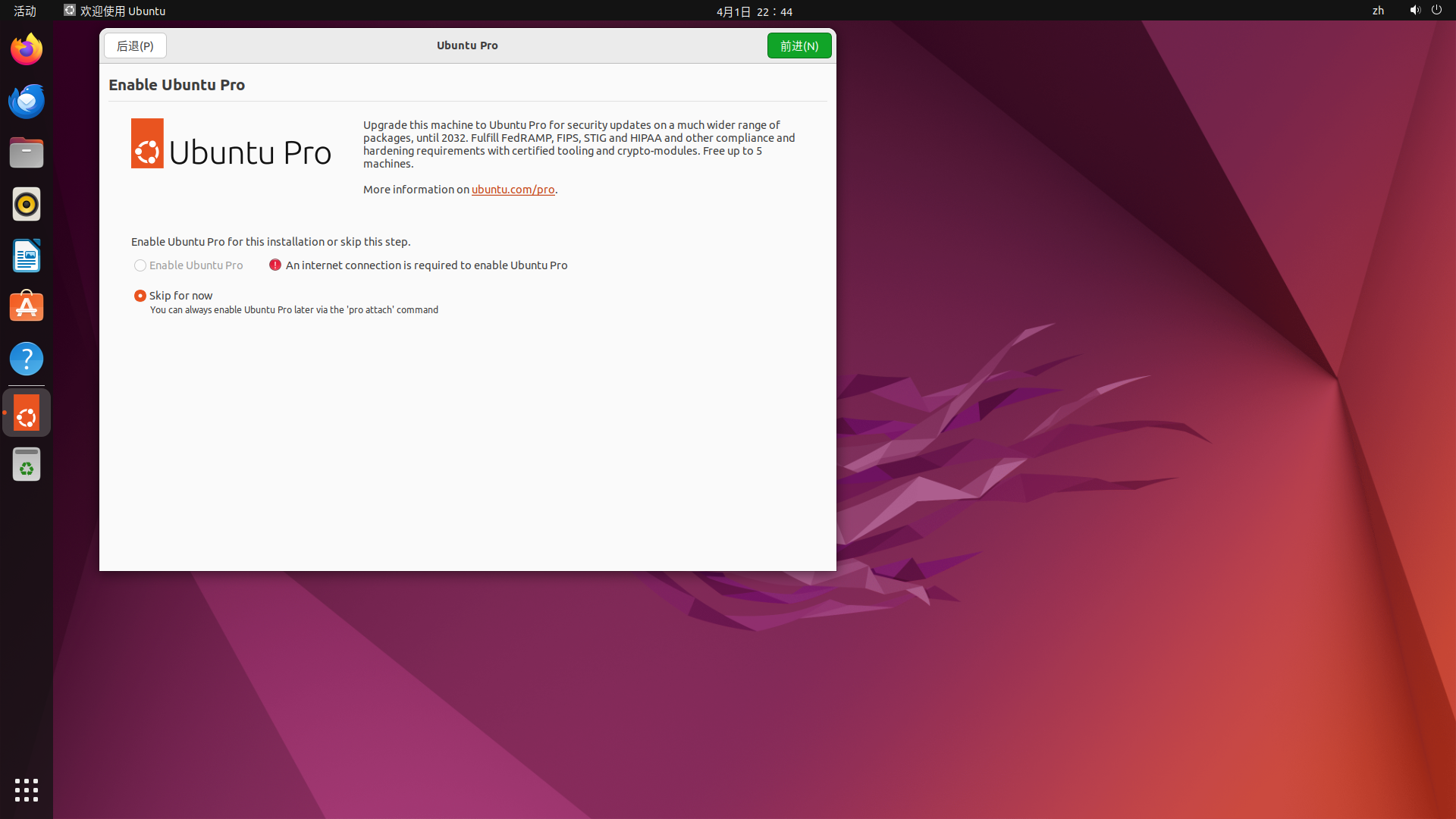
首次启动后会弹出设置向导,由于我们没有设置网络,简单设置一下就可以。是否加入Ubuntu Pro,这个没网加不了,选择默认的跳过,然后点右上角"前进"按钮:
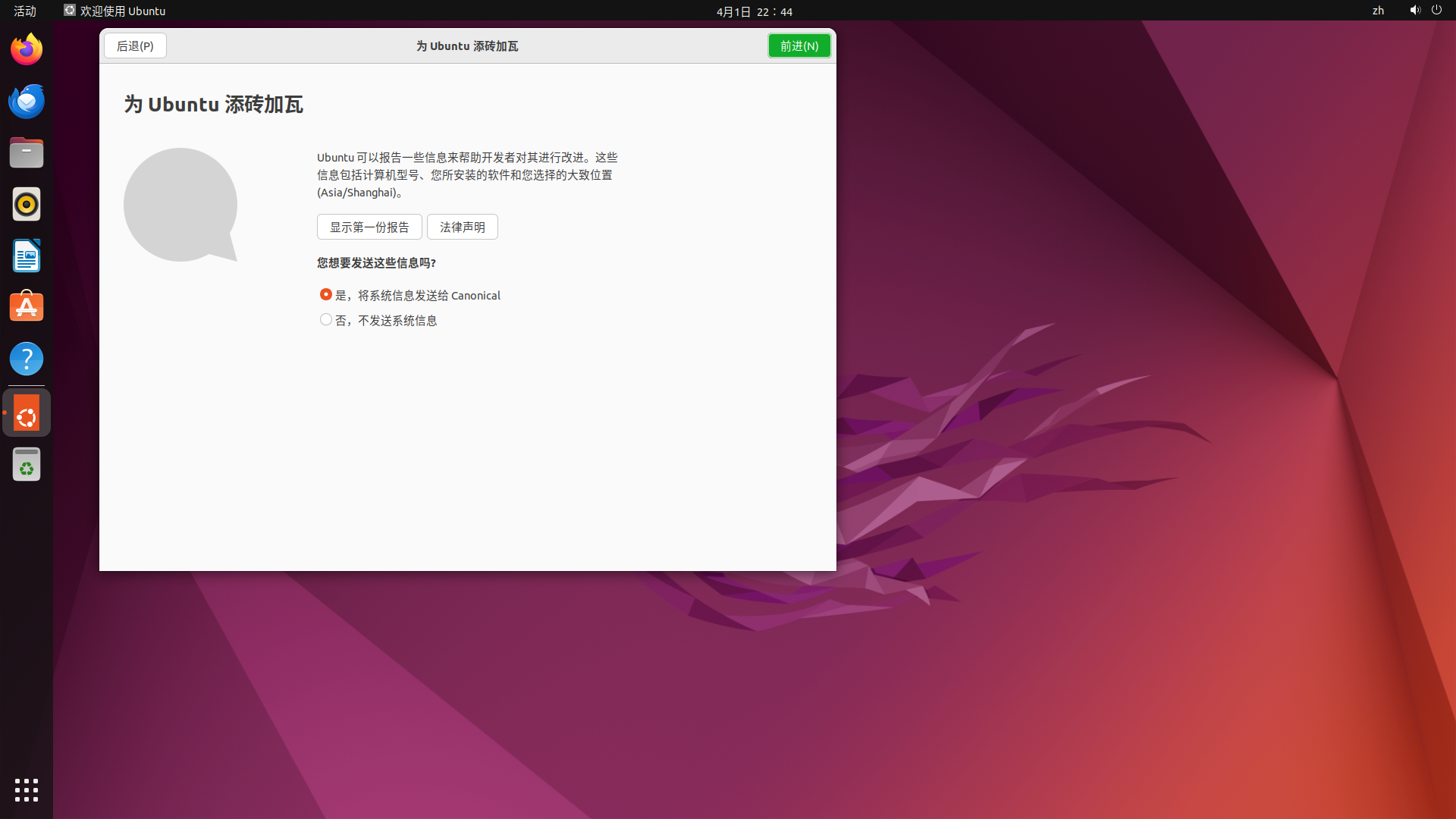
为Ubuntu添砖加瓦,我们是白嫖党,做点贡献吧,我们添:
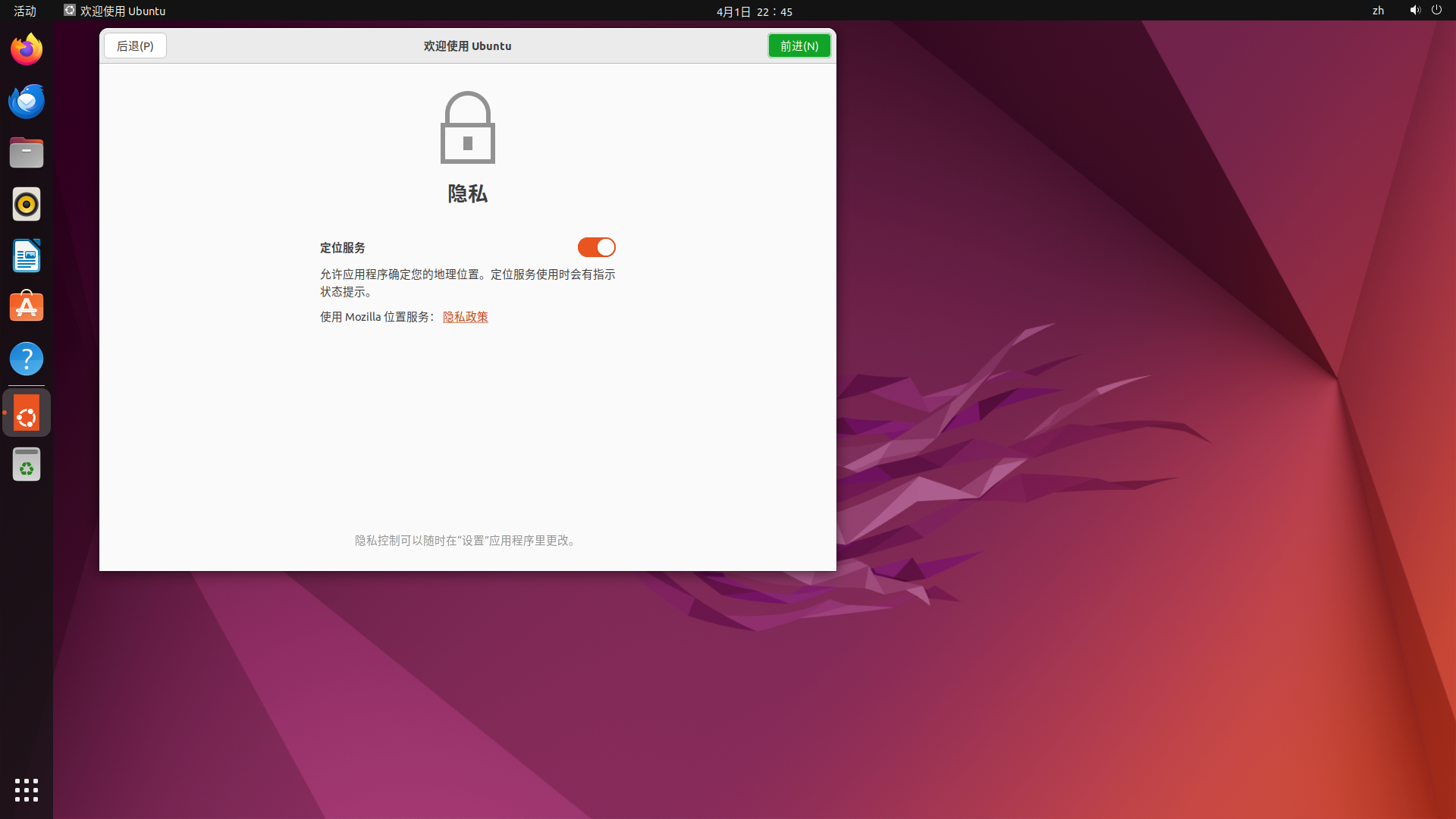
这是这一节最重要的一步,不在要求保密机构的话,可以打开位置权限,防止后面使用时出现奇怪的问题:
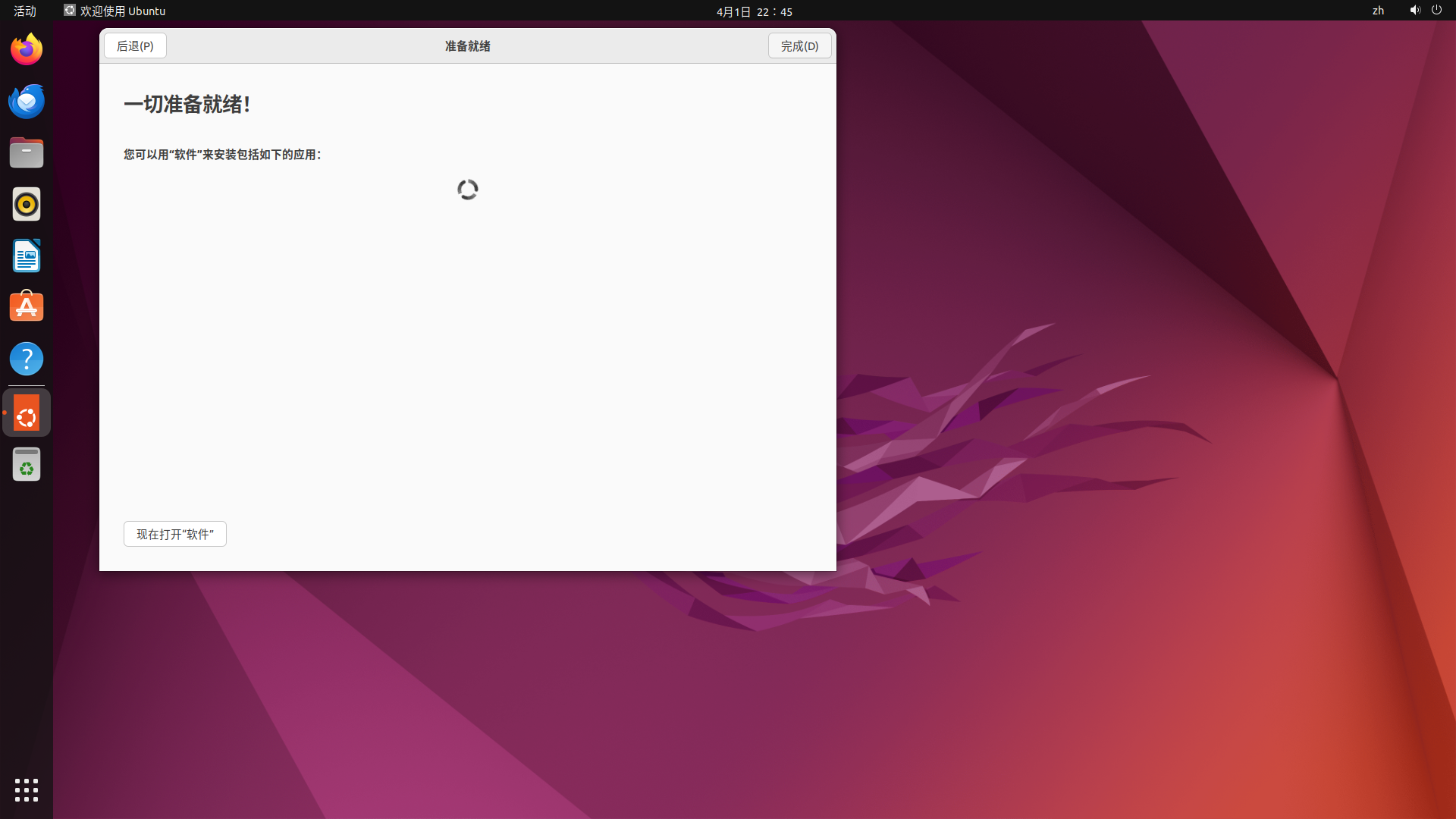
最后,点击"完成"。由于没有网,所以这里看起来有些空白,不用在意:
至此,Ubuntu 22.04系统就安装完成了。
总结
本文介绍了Ubuntu 22.04系统U盘安装的全过程,特别是面对双硬盘时手动分区的办法。