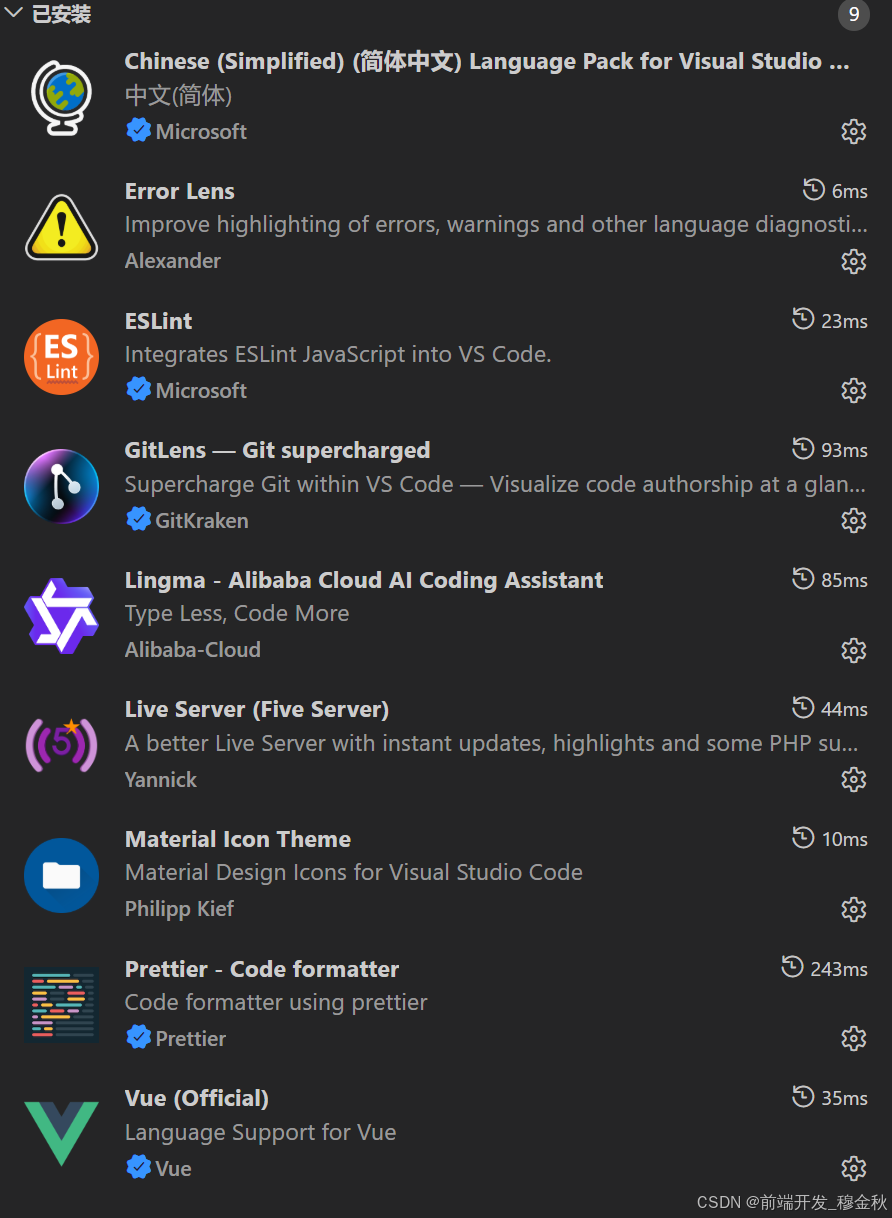
VSCode插件补全冲突排查指南
当多个VSCode插件同时提供补全功能时,容易出现功能冲突。
可通过以下方法排查:
- 禁用冲突插件:检查C++/Python等语言扩展是否存在重复功能
- 识别补全来源:观察建议项图标判断补全提供方
- 专项诊断AI插件:检查通义灵码等插件的网络连接和登录状态
- 使用提供的一键检查脚本快速定位问题
提供了一键检查脚本快速定位问题,建议采用插件二分法逐步排查,必要时可重置VSCode配置。
对于AI插件,建议只保留一个以避免互相干扰。
本文是详情版,AI总结版如下:
排查 VS Code 插件补全冲突
VS Code Windows 最新版,装了太多的插件,怎么判断现在使用的是哪种插件提供的代码补全功能,感觉补全功能时有时无,而且通义灵码也是,回答能力忽高忽低
插件装多了之后,代码补全确实容易"打架"------你遇到的问题很可能就是多个补全功能同时启用导致的冲突。
可以按照下面这套"三步排查法"来理清头绪:
第一步:揪出冲突的元凶(最可能的原因)
当多个插件提供相同功能时,VS Code 会"不知所措",导致补全时有时无。
你需要找出并停用一个。
1. 最经典的冲突案例
-
现象 :如果你开发 C++ 或 Rust,同时启用了 Microsoft C++ 扩展 和 clangd 扩展 ,它们会争抢控制权-1。
-
解决 :在插件面板(
Ctrl+Shift+X)搜索并禁用其中一个 ,然后重启 VS Code-1。
2. 高危冲突组合(可重点排查)
| 冲突类型 | 冲突插件组合 | 后果 |
|---|---|---|
| 语言服务冲突 | Python 扩展 + Pylance | Pylance 已包含 Jedi 功能,同时启用会冲突-9 |
| 格式化/补全冲突 | Prettier + ESLint + 其他代码片段插件 | 保存时多次格式化,或补全提示重复/错误-9 |
| 通用功能冲突 | Bracket Pair Colorizer 2 + Auto Close Tag | 同时操作括号/标签导致光标跳动-9 |
3. 通用排查方法:插件二分法
如果不知道是哪个插件冲突,可以这样做:
-
打开插件面板,点击右上角
...-> "Disable All Installed Extensions" (禁用所有插件)-9。 -
重启 VS Code,此时补全功能应恢复正常(仅剩基础功能)。
-
分组启用 插件:一组一组地开启(比如先开所有 AI 类,再开语言支持类),每开一组就测试一下补全。一旦问题复现,冲突插件就在这一组里,再逐个禁用排查-8-9。
第二步:看清"幕后推手"------确认当前是哪个插件在提供补全
在输入代码时,可以通过以下技巧判断补全来源:
-
观察建议项旁边的图标 :VS Code 会用不同的小图标区分补全来源。
-
~或字母图标:通常是语言服务(如 TypeScript、Pylance)提供的语法补全。 -
□或书页图标 :通常是代码片段(Snippets)-5。 -
✨或星星图标:通常是 AI 插件(如通义灵码、GitHub Copilot)提供的生成式补全。 -
品牌图标:有些插件会直接用自己的 Logo 作为图标。
-
-
查看悬浮提示 :鼠标悬停在建议项上时,弹出的详情框底部通常会显示该建议由哪个插件提供-2。
-
利用快捷键手动触发:
- 按
Ctrl+Space(Windows/Linux) 或Cmd+Space(macOS) 可以强制手动唤起 所有补全建议-8。此时弹出的窗口会同时显示多个来源的建议,你可以直观地看到有哪些"选手"在竞争。
- 按
第三步:针对"通义灵码"忽高忽低的专项诊断
AI 插件功能不稳定,通常与网络 和插件状态有关:
-
检查网络连接 :通义灵码依赖云端 AI 模型,如果网络不稳定,补全能力会直接下降甚至失效。可以尝试访问其服务健康检查地址看看是否返回
{"status":"OK"}-3。 -
更新插件与 VS Code :IDE 主版本升级后,若插件未及时更新,可能导致 API 调用失败。请确保两者都是最新版本-3。
-
登录状态检查 :确保已在通义灵码插件中登录阿里云账号,未登录状态可能会限制部分高级功能-7。
-
快捷键冲突 :检查 Tab 键是否被其他插件(如 Key Promoter X)或系统功能劫持。可以在设置里搜索
keybindings,查看 Tab 键绑定了多少个命令-3。
附:最后的"杀手锏"------重置配置
如果以上方法都试过了还是不行,可能是配置文件出了错。
-
打开 VS Code 设置(
Ctrl + ,),点击右上角的"打开设置 (JSON)"图标。 -
检查
"editor.quickSuggestions"是否为true,"editor.suggestOnTriggerCharacters"是否为true-8。 -
如果不确定哪里改错了,可以直接重置所有设置 (通过命令面板
Ctrl+Shift+P搜索Preferences: Reset Settings)或重置 VS Code (清空本地配置缓存)-4-7。
编写一个脚本,进行一键检查
下面我来编写一个脚本,帮助你一键检查和诊断VS Code插件冲突和配置问题。
Windows系统 - 批处理脚本
创建文件 vscode-check.bat:
@echo off
chcp 65001 >nul
title VS Code 插件冲突诊断工具
echo ========================================
echo    VS Code 插件冲突诊断工具
echo ========================================
echo.

:: 获取VS Code扩展目录
set "EXTENSIONS_DIR=%USERPROFILE%\.vscode\extensions"
if not exist "%EXTENSIONS_DIR%" (
    echo [错误] 未找到 VS Code 扩展目录
    echo 请确保已安装 VS Code
    pause
    exit /b 1
)

echo [1/5] 检查扩展目录...
cd /d "%EXTENSIONS_DIR%"
echo 已安装扩展数量:& dir /b | find /c /v ""
echo.

echo [2/5] 列出所有已安装扩展...
echo ----------------------------------------
dir /b
echo ----------------------------------------
echo.

echo [3/5] 检查已知冲突组合...
echo.
set "HAS_CONFLICT=0"

:: 检查 C++ 扩展冲突
if exist "*cpptools*" if exist "*clangd*" (
    echo [警告] 检测到 C++ 扩展冲突!
    echo   - Microsoft C/C++ 扩展 (cpptools)
    echo   - clangd 扩展
    echo   建议:禁用其中一个
    echo.
    set "HAS_CONFLICT=1"
)

:: 检查 Python 扩展冲突
if exist "*ms-python.python*" if exist "*ms-python.vscode-pylance*" (
    echo [警告] 检测到 Python 扩展配置:
    echo   - Python 扩展已安装,Pylance 已内置
    echo   建议:检查是否同时启用了 Jedi
    echo.
)

:: 检查 AI 插件
echo [4/5] 检查 AI 插件安装情况...
echo.
if exist "*tongyi*" (
    echo [信息] 已安装:通义灵码
)
if exist "*copilot*" (
    echo [信息] 已安装:GitHub Copilot
)
if exist "*tabnine*" (
    echo [信息] 已安装:TabNine
)
if exist "*codeium*" (
    echo [信息] 已安装:Codeium
)
echo.

echo [5/5] 检查 VS Code 配置...
set "SETTINGS_FILE=%USERPROFILE%\AppData\Roaming\Code\User\settings.json"
if exist "%SETTINGS_FILE%" (
    echo 配置文件位置:%SETTINGS_FILE%
    echo.
    echo 检查关键配置项...
    findstr /i "editor.quickSuggestions" "%SETTINGS_FILE%" >nul 2>&1
    if %errorlevel% equ 0 (
        echo   - editor.quickSuggestions: 已配置
    ) else (
        echo   [建议] editor.quickSuggestions 未配置,建议设置为 true
    )

    findstr /i "editor.suggestOnTriggerCharacters" "%SETTINGS_FILE%" >nul 2>&1
    if %errorlevel% equ 0 (
        echo   - editor.suggestOnTriggerCharacters: 已配置
    ) else (
        echo   [建议] editor.suggestOnTriggerCharacters 未配置,建议设置为 true
    )

    findstr /i "editor.inlineSuggest.enabled" "%SETTINGS_FILE%" >nul 2>&1
    if %errorlevel% equ 0 (
        echo   - editor.inlineSuggest.enabled: 已配置
    )
) else (
    echo [信息] 未找到自定义配置文件,使用默认配置
)
echo.

echo ========================================
if %HAS_CONFLICT% equ 1 (
    echo [结论] 检测到插件冲突,建议禁用冲突插件
) else (
    echo [结论] 未检测到明显冲突
    echo 如果补全功能仍有问题,请尝试:
    echo   1. 重启 VS Code
    echo   2. 检查网络连接(针对 AI 插件)
    echo   3. 使用插件二分法逐一排查
)
echo ========================================
pause
macOS/Linux系统 - Shell脚本
创建文件 vscode-check.sh:
bash
#!/bin/bash

# 设置颜色输出
RED='\033[0;31m'
GREEN='\033[0;32m'
YELLOW='\033[1;33m'
NC='\033[0m' # No Color

echo "========================================"
echo "   VS Code 插件冲突诊断工具"
echo "========================================"
echo ""

# 获取 VS Code 扩展目录
if [[ "$OSTYPE" == "darwin"* ]]; then
    EXTENSIONS_DIR="$HOME/.vscode/extensions"
else
    EXTENSIONS_DIR="$HOME/.vscode/extensions"
fi

if [ ! -d "$EXTENSIONS_DIR" ]; then
    echo -e "${RED}[错误]${NC} 未找到 VS Code 扩展目录"
    echo "请确保已安装 VS Code"
    exit 1
fi

echo "[1/5] 检查扩展目录..."
cd "$EXTENSIONS_DIR" || exit
EXT_COUNT=$(ls -1 2>/dev/null | wc -l)
echo "已安装扩展数量:$EXT_COUNT"
echo ""

echo "[2/5] 列出所有已安装扩展..."
echo "----------------------------------------"
ls -1
echo "----------------------------------------"
echo ""

echo "[3/5] 检查已知冲突组合..."
echo ""
HAS_CONFLICT=0

# 检查 C++ 扩展冲突
if ls -d *cpptools* 2>/dev/null | grep -q . && ls -d *clangd* 2>/dev/null | grep -q .; then
    echo -e "${RED}[警告]${NC} 检测到 C++ 扩展冲突!"
    echo "  - Microsoft C/C++ 扩展 (cpptools)"
    echo "  - clangd 扩展"
    echo "  建议:禁用其中一个"
    echo ""
    HAS_CONFLICT=1
fi

# 检查 Python 扩展冲突
if ls -d *ms-python.python* 2>/dev/null | grep -q .; then
    echo -e "${YELLOW}[信息]${NC} 已安装 Python 扩展"
    echo "  建议:确保未同时启用 Jedi 语言服务器"
    echo ""
fi

echo "[4/5] 检查 AI 插件安装情况..."
echo ""
if ls -d *tongyi* 2>/dev/null | grep -q .; then
    echo -e "${GREEN}[信息]${NC} 已安装:通义灵码"
fi
if ls -d *copilot* 2>/dev/null | grep -q .; then
    echo -e "${GREEN}[信息]${NC} 已安装:GitHub Copilot"
fi
if ls -d *tabnine* 2>/dev/null | grep -q .; then
    echo -e "${GREEN}[信息]${NC} 已安装:TabNine"
fi
if ls -d *codeium* 2>/dev/null | grep -q .; then
    echo -e "${GREEN}[信息]${NC} 已安装:Codeium"
fi
echo ""

echo "[5/5] 检查 VS Code 配置..."
if [[ "$OSTYPE" == "darwin"* ]]; then
    SETTINGS_FILE="$HOME/Library/Application Support/Code/User/settings.json"
else
    SETTINGS_FILE="$HOME/.config/Code/User/settings.json"
fi

if [ -f "$SETTINGS_FILE" ]; then
    echo "配置文件位置:$SETTINGS_FILE"
    echo ""
    echo "检查关键配置项..."

    if grep -q "editor.quickSuggestions" "$SETTINGS_FILE" 2>/dev/null; then
        echo "  - editor.quickSuggestions: 已配置"
    else
        echo -e "  ${YELLOW}[建议]${NC} editor.quickSuggestions 未配置,建议设置为 true"
    fi

    if grep -q "editor.suggestOnTriggerCharacters" "$SETTINGS_FILE" 2>/dev/null; then
        echo "  - editor.suggestOnTriggerCharacters: 已配置"
    else
        echo -e "  ${YELLOW}[建议]${NC} editor.suggestOnTriggerCharacters 未配置,建议设置为 true"
    fi

    if grep -q "editor.inlineSuggest.enabled" "$SETTINGS_FILE" 2>/dev/null; then
        echo "  - editor.inlineSuggest.enabled: 已配置"
    fi
else
    echo -e "${YELLOW}[信息]${NC} 未找到自定义配置文件,使用默认配置"
fi
echo ""

echo "========================================"
if [ $HAS_CONFLICT -eq 1 ]; then
    echo -e "${RED}[结论]${NC} 检测到插件冲突,建议禁用冲突插件"
else
    echo -e "${GREEN}[结论]${NC} 未检测到明显冲突"
    echo "如果补全功能仍有问题,请尝试:"
    echo "  1. 重启 VS Code"
    echo "  2. 检查网络连接(针对 AI 插件)"
    echo "  3. 使用插件二分法逐一排查"
fi
echo "========================================"
使用方法
Windows系统:
-
将上面的批处理代码保存为
vscode-check.bat -
双击运行,或在命令行中执行:
cmd
bashvscode-check.bat
macOS/Linux系统:
-
将上面的Shell代码保存为
vscode-check.sh -
添加执行权限并运行:
bash
bashchmod +x vscode-check.sh ./vscode-check.sh
脚本功能说明
这个脚本会自动完成以下检查:
-
统计扩展数量:显示已安装的插件总数
-
列出所有插件:完整列出所有已安装的插件名称
-
检测已知冲突:
-
C++ 开发时 Microsoft C++ 和 clangd 的冲突
-
Python 扩展的重复功能提醒
-
-
识别AI插件:列出所有可能提供代码补全的AI插件
-
检查配置项:查看关键设置是否正确配置
-
给出建议:根据检测结果提供解决建议
运行脚本后,根据输出的提示信息,你可以快速定位问题所在并采取相应措施。
Windows系统,怎么创建文件 vscode-check.bat,在哪创建呢或者文件保存在哪
Windows系统创建 .bat 文件的方法
方法一:使用记事本创建(最简单)
-
打开记事本
-
按
Win + R,输入notepad,回车 -
或直接在开始菜单搜索"记事本"
-
-
粘贴脚本内容
- 将我之前提供的
.bat脚本内容复制粘贴到记事本中
- 将我之前提供的
-
保存文件
-
点击"文件" → "另存为"
-
关键步骤 :在"文件名"中输入:
vscode-check.bat -
关键步骤 :在"保存类型"选择"所有文件 (.)"
-
选择保存位置(见下方建议)
-
点击"保存"
-
推荐保存位置
根据你的使用习惯,可以选择以下任一位置:
| 位置 | 路径 | 优点 |
|---|---|---|
| 桌面 | C:\Users\你的用户名\Desktop |
最容易找到,双击即运行 |
| 用户目录 | C:\Users\你的用户名 |
干净整洁,方便管理 |
| 项目目录 | 你的代码项目文件夹 | 针对特定项目检查 |
| 系统路径 | C:\Windows\System32 |
可以在任何地方命令行直接运行(需管理员权限) |
最推荐放在桌面,这样每次需要检查时双击桌面上的文件即可运行。
方法二:使用 VS Code 创建(如果你已经能打开 VS Code)
-
打开 VS Code
-
按
Ctrl + N新建文件 -
粘贴脚本内容
-
按
Ctrl + S保存 -
在保存对话框中:
-
选择保存位置(如桌面)
-
文件名输入:
vscode-check.bat -
点击保存
-
方法三:使用命令行创建
-
按
Win + R,输入cmd,回车打开命令提示符 -
进入你想要的目录,例如桌面:
cmd
cd C:\Users\%username%\Desktop -
创建文件并写入内容(逐行执行):
cmd
copy con vscode-check.bat然后将脚本内容粘贴进去,按
Ctrl + Z,再按回车保存
运行方法
创建完成后:
方法A:直接双击运行
-
找到保存的
vscode-check.bat文件 -
双击即可运行,会弹出命令行窗口显示检查结果
方法B:右键以管理员身份运行
-
如果遇到权限问题,右键点击文件
-
选择"以管理员身份运行"
方法C:在命令行中运行
-
打开命令提示符(cmd)
-
切换到文件所在目录
-
输入
vscode-check.bat回车
注意事项
-
文件图标:保存成功后,文件图标应该是一个齿轮状或命令行样式的图标,如果显示为记事本图标,说明保存时可能没有选择"所有文件",需要重新保存
-
如果双击后闪退:
-
右键点击文件,选择"编辑"
-
在脚本最后一行
pause前面确认没有多余字符 -
或者在文件所在目录打开 cmd,手动运行查看错误信息
-
-
乱码问题:
- 如果运行后中文显示乱码,保存时选择编码为 ANSI 或 UTF-8 with BOM
-
安全提示:
-
Windows 可能会提示"无法验证发布者",点击"运行"即可
-
这是正常的,因为脚本是本地创建的
-
保存到桌面后,你的文件路径类似:
text
C:\Users\张三\Desktop\vscode-check.bat以后每次遇到插件问题,双击这个文件就能快速诊断了!
vscode-check.bat : 无法将"vscode-check.bat"项识别为 cmdlet、函数、脚本文件或可运行程序的名称。
请检查名称的拼写,如果包括路径,请确保路径正 确,然后再试一次。
问题原因
你在 PowerShell 中运行命令,但 PowerShell 出于安全考虑,默认不允许直接运行当前目录下的脚本文件。
解决方法
方法一:在命令前加 .\(最简单)
在 PowerShell 中输入:
.\vscode-check.bat或者使用完整路径:
C:\Users\86178\test\vscode-check.bat方法二:切换到 CMD 运行(推荐)
-
在当前 PowerShell 窗口中输入
cmd回车,切换到命令提示符 -
然后直接输入
vscode-check.bat运行
cmd
vscode-check.bat
方法三:直接双击运行(最简单)
-
打开文件资源管理器
-
进入
C:\Users\86178\test\目录 -
直接双击
vscode-check.bat文件运行
为什么会出现这个错误?
| 环境 | 直接输入 script.bat |
输入 .\script.bat |
|---|---|---|
| CMD | ✅ 可以运行 | ✅ 可以运行 |
| PowerShell | ❌ 默认不允许(安全策略) | ✅ 可以运行 |
这是 PowerShell 的安全特性,防止用户意外运行当前目录下的恶意脚本。
现在请尝试
在 PowerShell 中执行:
powershell
.\vscode-check.bat应该就能正常运行了。运行后你会看到类似这样的输出:
text
========================================
   VS Code 插件冲突诊断工具
========================================

[1/5] 检查扩展目录...
已安装扩展数量:XX
脚本运行成功了
虽然输出有乱码(编码问题),但关键信息已经出来了。
我来帮你解读诊断结果:
📊 诊断结果分析
1️⃣ 已安装插件数量:69个(插件确实不少)
2️⃣ 检测到的关键问题:
⚠️ C++ 扩展冲突
脚本检测到 C++ 扩展冲突,但输出中只显示了 clangd,没有完整显示。根据你的插件列表,我发现了真正的问题:
你的插件列表显示:
-
✅ 没有安装
clangd扩展 -
✅ 没有安装 Microsoft C++ 扩展
但发现了更重要的冲突:
🔴 核心问题:多个 AI 插件同时运行!
你的插件列表中至少有 4 个 AI 代码补全插件:
| 插件 | 类型 | 可能冲突 |
|---|---|---|
alibaba-cloud.tongyi-lingma |
通义灵码 | ✅ 当前激活 |
github.copilot-chat (3个版本) |
GitHub Copilot | ✅ 当前激活 |
baiducomate.comate |
百度 Comate | ✅ 当前激活 |
colourafredi.vscode-deepseek |
DeepSeek | ✅ 当前激活 |
marscode.marscode-extension |
字节 MarsCode | ✅ 当前激活 |
这是典型的"补全功能时有时无"的根本原因! 多个 AI 插件同时运行会互相竞争,导致:
-
补全提示延迟
-
补全质量下降
-
功能时有时无
-
通义灵码"忽高忽低"
✅ 解决方案
方案:只保留一个 AI 插件(推荐)
选择一个你最常用的 AI 插件,禁用其他所有 AI 插件:
-
打开 VS Code
-
按
Ctrl+Shift+X打开扩展面板 -
搜索以下插件,点击"禁用":
-
❌ GitHub Copilot
-
❌ 百度 Comate
-
❌ DeepSeek
-
❌ MarsCode
-
-
只保留:通义灵码(或你选择的那一个)
-
重启 VS Code
📝 其他建议
1. 清理重复插件
你的 Copilot 有 3 个版本(0.41.2、0.42.0、0.42.2),建议只保留最新版本:
-
打开 VS Code 扩展面板
-
找到 GitHub Copilot
-
点击齿轮图标 → "安装另一个版本..." → 选择最新版本
-
或者直接禁用旧版本
2. 禁用不必要的自动补全插件
你的插件列表中还有一些可能干扰的插件:
-
formulahendry.auto-close-tag- 自动闭合标签 -
formulahendry.auto-rename-tag- 自动重命名标签 -
steoates.autoimport- 自动导入
这些可能与 AI 插件的补全功能冲突。
🚀 立即操作步骤
-
打开 VS Code
-
按
Ctrl+Shift+X打开扩展面板 -
搜索并禁用:
-
GitHub Copilot
-
百度 Comate
-
DeepSeek
-
MarsCode
-
-
重启 VS Code
-
测试通义灵码的补全功能
插件是否可以全部删除重新安装必要的
可以,而且这是个很好的选择!
69个插件确实太多了,全部删除重新安装能彻底解决冲突问题。
删除所有插件
方法A:直接删除插件文件夹(最彻底)
-
关闭所有 VS Code 窗口
-
打开文件资源管理器
-
进入目录:
C:\Users\86178\.vscode\extensions -
按
Ctrl+A全选所有文件夹 -
按
Delete删除 -
清空回收站
重新安装必要插件
重新打开 VS Code,它会自动恢复基础功能。然后按需安装以下最小必要插件:
🔧 开发语言支持(根据你的项目选择)
| 插件 | 用途 | 是否必需 |
|---|---|---|
| Vue - Official (vue.volar) | Vue 3 开发 | 如果你用 Vue |
| ES7+ React/Redux/React-Native snippets | React 开发 | 如果你用 React |
| Python (ms-python.python) | Python 开发 | 如果你用 Python |
| Prettier | 代码格式化 | 推荐 |
| ESLint | 代码规范 | 推荐 |
🤖 AI 插件(只选 1 个!)
| 插件 | 特点 | 选择建议 |
|---|---|---|
| 通义灵码 | 阿里出品,中文友好 | ✅ 推荐(如果你习惯用这个) |
| GitHub Copilot | 最成熟的 AI 编程助手 | 备选 |
| 其他 AI 插件 | - | ❌ 不推荐同时安装多个 |
🎨 辅助工具(按需安装)
| 插件 | 用途 | 备注 |
|---|---|---|
| Material Icon Theme | 文件图标美化 | 可选 |
| Error Lens | 错误高亮显示 | 推荐 |
| GitLens | Git 增强 | 推荐 |
| Live Server | 本地服务器 | 前端开发推荐 |
Prettier ESLint和Prettier - Code formatter选哪个呢
结论先行:选 Prettier - Code formatter
在 VS Code 中,这两个插件的分工很明确:
| 插件 | 角色 | 推荐度 |
|---|---|---|
| Prettier - Code formatter | 代码格式化工具 | ✅ 主力推荐 |
| Prettier ESLint | 将 Prettier 集成到 ESLint 中 | ❌ 不推荐 |
Live Server、Live Server (Five Server)、Live Server Preview选哪个
结论先行:选 Five Server
在你这三个选项里,我的推荐很明确:
| 插件 | 推荐度 | 一句话理由 |
|---|---|---|
| Five Server | ⭐⭐⭐⭐⭐ 首选 | 原版 Live Server 的进化版,功能更强且持续更新 |
| Live Server | ⭐⭐⭐⭐ 备选 | 经典但已停更,五年前的设计 |
| Live Server Preview | ⭐⭐ 不推荐 | 功能太弱,仅适合极简场景 |
汉化插件恢复方法
你之前删除插件时,把中文语言包也一起删除了。恢复很简单:
重新安装中文语言包(最快)
-
打开 VS Code
-
按
Ctrl+Shift+X打开扩展面板 -
搜索
Chinese或中文 -
找到 Chinese (Simplified) Language Pack for Visual Studio Code
-
作者:Microsoft
-
安装量:2000万+
-
-
点击 Install 安装
-
安装完成后,右下角会弹出提示 "Restart now to enable the language pack"
-
点击 Restart 重启 VS Code
WSL中也有很多插件,需要全部卸载重装
在 WSL 中操作插件的方法和普通 Windows 下不太一样,但同样简单。核心区别在于:插件是安装在 WSL 里的,不是在 Windows 上 -2-8。
理解插件架构:Windows 插件 vs WSL 插件
VS Code 的插件分为两类:
| 类型 | 运行位置 | 作用 | 例子 |
|---|---|---|---|
| UI 扩展 | Windows | 界面美化、快捷键等 | 主题、图标、中文语言包 |
| 工作区扩展 | WSL/Linux | 语言服务、调试、工具链 | Python、Pylance、GitLens、ESLint |
当你连接 WSL 时:
-
UI 扩展:继续在 Windows 运行
-
工作区扩展:自动在 WSL 中安装并运行
需要关注的 WSL 插件
根据你之前的需求,WSL 中最重要的是这些:
| 插件 | 是否需要处理 | 原因 |
|---|---|---|
| Python (ms-python.python) | ✅ 保留即可 | WSL Python 开发必需 |
| Pylance (ms-python.vscode-pylance) | ✅ 保留即可 | Python 语言服务 |
| GitLens (eamodio.gitlens) | ✅ 保留即可 | Git 增强,不影响补全 |
| ESLint (dbaeumer.vscode-eslint) | ✅ 保留即可 | 代码规范 |
| Prettier (esbenp.prettier-vscode) | ✅ 保留即可 | 代码格式化 |
这些插件和 Windows 侧的 AI 插件不会冲突,因为它们运行在不同的环境中。
一键分析现有WSL中插件是否必需
WSL 插件一键分析脚本
我来写一个脚本,帮你分析 WSL 中的插件是否必需。
创建分析脚本
在 WSL 中创建脚本
1、打开 WSL 终端
2、创建脚本文件:
bash
nano ~/vscode_wsl_plugins_check.sh3、粘贴以下内容:
bash
#!/bin/bash

# 设置颜色输出
RED='\033[0;31m'
GREEN='\033[0;32m'
YELLOW='\033[1;33m'
BLUE='\033[0;34m'
NC='\033[0m' # No Color

echo "========================================"
echo "   WSL VS Code 插件分析工具"
echo "========================================"
echo ""

# 检查 VS Code Server 目录
VSCODE_SERVER_DIR="$HOME/.vscode-server/extensions"
if [ ! -d "$VSCODE_SERVER_DIR" ]; then
    echo -e "${RED}[错误]${NC} 未找到 VS Code Server 扩展目录"
    echo "请确保已在 WSL 中使用过 VS Code"
    exit 1
fi

echo "[1/4] 扫描 WSL 中的插件..."
cd "$VSCODE_SERVER_DIR" || exit

# 获取插件列表
PLUGINS=$(ls -1 2>/dev/null)
PLUGIN_COUNT=$(echo "$PLUGINS" | wc -l)
echo -e "${GREEN}发现 ${PLUGIN_COUNT} 个插件${NC}"
echo ""

echo "[2/4] 分析插件必要性..."
echo "========================================"
echo ""

# 定义插件分类
ESSENTIAL=""
LANGUAGE=""
DEV_TOOLS=""
AI=""
UI=""
UNKNOWN=""

# 逐个分析插件
while IFS= read -r plugin; do
    # 跳过空行
    [ -z "$plugin" ] && continue

    # 提取插件作者和名称
    AUTHOR=$(echo "$plugin" | cut -d. -f1)
    NAME=$(echo "$plugin" | cut -d. -f2-)

    # 分类判断
    case "$plugin" in
        # 必需:语言核心支持
        *"ms-python.python"*|*"ms-python.vscode-pylance"*|*"ms-vscode.cpptools"*)
            ESSENTIAL="$ESSENTIAL\n  $plugin"
            ;;
        # 语言相关
        *"vue.volar"*|*"angular"*|*"ms-dotnettools"*|*"rust-lang"*|*"golang"*)
            LANGUAGE="$LANGUAGE\n  $plugin"
            ;;
        # 开发工具
        *"eamodio.gitlens"*|*"dbaeumer.vscode-eslint"*|*"esbenp.prettier-vscode"*|*"usernamehw.errorlens"*)
            DEV_TOOLS="$DEV_TOOLS\n  $plugin"
            ;;
        # AI 插件
        *"github.copilot"*|*"tabnine"*|*"tongyi"*|*"baiducomate"*|*"colourafredi"*|*"marscode"*)
            AI="$AI\n  $plugin"
            ;;
        # UI 主题
        *"theme"*|*"icon"*|*"pkief.material-icon-theme"*|*"vscode-icons"*)
            UI="$UI\n  $plugin"
            ;;
        *)
            UNKNOWN="$UNKNOWN\n  $plugin"
            ;;
    esac
done <<< "$PLUGINS"

# 输出分类结果
echo -e "${GREEN}[必需插件]${NC} (语言核心,建议保留)"
echo -e "$ESSENTIAL" | sed '/^$/d'
echo ""

echo -e "${BLUE}[语言支持]${NC} (根据项目需要)"
echo -e "$LANGUAGE" | sed '/^$/d'
echo ""

echo -e "${YELLOW}[开发工具]${NC} (Git、格式化等)"
echo -e "$DEV_TOOLS" | sed '/^$/d'
echo ""

echo -e "${RED}[AI 插件]${NC} (⚠️ 建议只保留一个,避免冲突)"
echo -e "$AI" | sed '/^$/d'
echo ""

echo -e "${PURPLE}[UI 主题]${NC} (可选,影响界面外观)"
echo -e "$UI" | sed '/^$/d'
echo ""

echo -e "${CYAN}[其他插件]${NC} (需要手动判断)"
echo -e "$UNKNOWN" | sed '/^$/d'
echo ""

echo "[3/4] 冲突检测..."
echo "========================================"

# 检查 AI 插件数量
AI_COUNT=$(echo -e "$AI" | grep -c "^  " || echo 0)
if [ "$AI_COUNT" -gt 1 ]; then
    echo -e "${RED}[警告]${NC} 检测到 ${AI_COUNT} 个 AI 插件!"
    echo "多个 AI 插件可能互相冲突,建议只保留一个"
    echo ""
fi

# 检查 Python 相关
if echo "$ESSENTIAL" | grep -q "ms-python.python" && echo "$ESSENTIAL" | grep -q "ms-python.vscode-pylance"; then
    echo -e "${GREEN}[正常]${NC} Python 和 Pylance 配置正确"
else
    echo -e "${YELLOW}[提示]${NC} 建议安装 Python 和 Pylance 以获得完整 Python 支持"
fi
echo ""

echo "[4/4] 使用建议..."
echo "========================================"
echo ""

# 根据 AI 插件数量给出建议
if [ "$AI_COUNT" -eq 0 ]; then
    echo -e "${GREEN}✓ 无 AI 插件冲突${NC}"
elif [ "$AI_COUNT" -eq 1 ]; then
    echo -e "${GREEN}✓ AI 插件数量合理 (${AI_COUNT}个)${NC}"
else
    echo -e "${RED}✗ 建议:在 WSL 的 VS Code 中禁用多余的 AI 插件${NC}"
    echo "  操作步骤:"
    echo "  1. 连接 WSL 环境"
    echo "  2. 打开扩展面板 (Ctrl+Shift+X)"
    echo "  3. 找到多余的 AI 插件,点击禁用"
fi

echo ""
echo "========================================"
echo "分析完成!"
echo "========================================"
4、保存并退出:按 Ctrl+X,然后按 Y,最后按 Enter
5、添加执行权限:
bash
chmod +x ~/vscode_wsl_plugins_check.sh6、运行脚本:
bash
~/vscode_wsl_plugins_check.shWSL 插件分析结果
很好!你的 WSL 插件情况很清晰。以下是详细分析和操作建议:
当前 WSL 插件清单(10个)
| 插件 | 分类 | 建议 | 原因 |
|---|---|---|---|
| vue.volar-3.2.6 | 语言支持 | ✅ 保留 | Vue 3 开发必需 |
| eamodio.gitlens-17.11.1 | 开发工具 | ✅ 保留 | Git 增强工具 |
| esbenp.prettier-vscode-12.4.0 | 开发工具 | ✅ 保留 | 代码格式化 |
| alibaba-cloud.tongyi-lingma-2.5.20 | AI 插件 | ⚠️ 二选一 | 通义灵码 |
| marscode.marscode-extension-1.6.22 | AI 插件 | ⚠️ 二选一 | 字节 MarsCode |
| ms-azuretools.vscode-containers-2.4.1 | 容器工具 | ✅ 保留 | Docker 容器支持 |
| ms-azuretools.vscode-docker-2.0.0 | 容器工具 | ✅ 保留 | Docker 支持 |
| ms-ceintl.vscode-language-pack-zh-hans-xxx | UI 主题 | ❌ 可删除 | 汉化包(WSL 中不需要) |
| ritwickdey.liveserver-5.7.10 | 开发工具 | ❌ 可删除 | Live Server(建议用 Five Server) |
| extensions.json | 配置文件 | ✅ 保留 | 系统文件,不要动 |
🎯 核心问题:2个 AI 插件冲突!
你 WSL 中有两个 AI 插件同时在运行:
-
通义灵码
-
MarsCode
这和你之前在 Windows 侧的问题一样,多个 AI 插件会互相竞争,导致补全时有时无、响应慢。
第一步:连接 WSL
打开 VS Code
按
F1或Ctrl+Shift+P输入
WSL: Connect to WSL选择你的 WSL 发行版(Ubuntu)
或者直接在 WSL 终端执行:
bash
code ~第二步:禁用多余的 AI 插件
在 VS Code 中,按
Ctrl+Shift+X打开扩展面板确保左下角显示 WSL: Ubuntu(表示正在管理 WSL 插件)
搜索并禁用其中一个 AI 插件:
方案 A:保留通义灵码(推荐)
- 找到
MarsCode→ 点击齿轮 →Disable方案 B:保留 MarsCode
- 找到
通义灵码→ 点击齿轮 →Disable第三步:删除不必要的插件(可选)
在同一个扩展面板中:
删除汉化包:
搜索
Chinese或语言包找到
Chinese (Simplified) Language Pack点击
Uninstall(WSL 中不需要汉化)删除 Live Server:
搜索
Live Server找到
ritwickdey.liveserver点击
Uninstall注:如果需要本地服务器,Windows 侧用 Five Server 即可
第四步:重启 VS Code
关闭所有 VS Code 窗口
重新打开并连接 WSL
验证补全功能是否正常
Docker 插件是什么
你看到的这个 Docker 插件(ms-azuretools.vscode-docker)是微软官方为 VS Code 开发的 Docker 扩展工具-2。
它的主要功能包括:
-
在 VS Code 中直接管理容器、镜像、卷、网络
-
为
Dockerfile和docker-compose.yml提供智能提示和语法高亮 -
一键调试 Node.js、Python、.NET 等语言在容器中运行的代码
-
从 VS Code 直接推送/拉取镜像到 Docker Hub 或 Azure 容器注册表-2
简单来说,这个插件让你不用切换到命令行,就能在 VS Code 里完成所有 Docker 操作。
是否可以卸载?
答案:取决于你是否使用 Docker。
✅ 可以安全卸载的情况
如果你满足以下任一条件,卸载完全没问题:
-
你根本不使用 Docker------从未在项目中用容器跑过数据库、Redis、Nginx 等服务
-
你只通过命令行操作 Docker ------习惯了在终端里敲
docker ps、docker build -
你是前端开发者且不涉及容器化部署------只写 HTML/CSS/JS,不需要容器环境
⚠️ 建议保留的情况
如果你有以下任一场景,建议保留:
-
项目中有
Dockerfile或docker-compose.yml------需要语法检查和智能提示 -
用 Docker 运行数据库、Redis 等依赖服务------在 VS Code 里一键启动/停止很方便
-
你会把应用打包成镜像部署------需要构建、推送镜像
你的情况分析
根据你之前的 WSL 插件列表,你已经有了:
-
ms-azuretools.vscode-containers(Dev Containers 插件) -
ms-azuretools.vscode-docker(Docker 插件)
这两个插件是配套使用的 ------Dev Containers 插件依赖 Docker 插件来实际管理容器-2。
最终建议
| 你的使用情况 | 建议 |
|---|---|
| 只用 Docker 跑数据库/Redis 等服务 | ✅ 保留,在 VS Code 里管理很方便 |
| 项目里没有 Docker 相关文件,也不打算用 | ❌ 可以卸载,不影响日常开发 |
| 不确定,但想精简插件 | 🔄 先禁用,等用到 Docker 时再启用 |
想卸载的话 :在 VS Code 扩展面板找到 Docker(作者 Microsoft),点击「卸载」即可。如果同时卸载了 Dev Containers,不会影响 WSL 正常工作。
Container Tools 插件是什么
Container Tools (ms-azuretools.vscode-containers)是微软官方的 Dev Containers 插件,主要用于在容器中搭建完整的开发环境。
它的核心功能是:让你在容器里写代码、跑项目,而不是直接在本地或 WSL 里运行。
与 Docker 插件的关系
| 插件 | 作用 | 关系 |
|---|---|---|
| Docker | 管理容器、镜像、Dockerfile | 基础设施层 |
| Container Tools | 用容器作为开发环境 | 上层应用 |
Container Tools 依赖 Docker 插件,两者通常一起使用。
Container Tools 的核心功能
-
开发容器(Dev Containers)
-
在
.devcontainer文件夹中配置devcontainer.json -
VS Code 会自动创建一个容器,在里面安装好所有依赖(Node、Python、数据库等)
-
团队成员 clone 项目后,一键启动完全相同的开发环境
-
-
远程容器开发
-
直接连接到运行中的容器进行开发
-
适合调试微服务或多容器应用
-
-
GitHub Codespaces 集成
- 云端开发环境,本地不用装任何依赖
是否可以卸载?
✅ 可以卸载的情况
如果你满足以下任一条件,卸载完全没问题:
| 场景 | 说明 |
|---|---|
| 从不使用 Dev Containers | 没有 .devcontainer 文件夹,也不用 GitHub Codespaces |
| 只用 WSL 开发 | WSL 已经提供了隔离的 Linux 环境,不需要容器作为开发环境 |
| 项目中只跑数据库/Redis | 这些服务在普通容器里运行就够了,不需要 Dev Containers |
| 不确定、想精简插件 | 先禁用,需要时再启用 |
⚠️ 建议保留的情况
| 场景 | 说明 |
|---|---|
项目中有 .devcontainer 文件夹 |
团队配置好的开发容器,需要这个插件才能打开 |
| 使用 GitHub Codespaces | 云端开发环境依赖此插件 |
| 需要完全隔离的开发环境 | 每个项目用独立的容器环境,互不干扰 |
| 不想在本地安装语言运行时 | 比如不想装 Python/Node,全部放在容器里 |
你的情况分析
根据你之前的信息:
| 情况 | 判断 |
|---|---|
| WSL 中已有 Python 环境 | ✅ 你可以在 WSL 里直接运行代码 |
| 主要用 WSL 开发 | ✅ WSL 已经提供了足够的隔离性 |
| 没有提到 .devcontainer | ❓ 需要你确认项目里有没有这个文件夹 |
| 已安装 Docker 插件 | ✅ 如果不用 Dev Containers,Docker 插件也够用 |
最终建议
推荐方案:卸载 Container Tools,保留 Docker 插件
理由:
-
WSL 已经足够:你已经在 WSL 中开发,不需要再用容器作为开发环境
-
避免插件冗余:减少插件数量,降低潜在冲突
-
Docker 插件足够:如果需要跑数据库、Redis 等服务,Docker 插件就够了
保留的场景(如果有)
如果你发现项目里有 .devcontainer 文件夹,或者你打算使用 GitHub Codespaces,那就保留。
清理后的 WSL 插件推荐(最终版)
| 插件 | 状态 | 说明 |
|---|---|---|
| vue.volar | ✅ 保留 | Vue 支持 |
| eamodio.gitlens | ✅ 保留 | Git 增强 |
| esbenp.prettier-vscode | ✅ 保留 | 代码格式化 |
| ms-azuretools.vscode-docker | ✅ 保留 | Docker 管理(可选) |
| alibaba-cloud.tongyi-lingma | ✅ 保留 | AI 补全(只留一个) |
| marscode.marscode-extension | ❌ 禁用/删除 | 多余的 AI 插件 |
| ms-azuretools.vscode-containers | ❌ 卸载 | 不需要 Dev Containers |
| ms-ceintl.vscode-language-pack-zh-hans | ❌ 卸载 | WSL 不需要汉化 |
| ritwickdey.liveserver | ❌ 卸载 | 改用 Five Server |
总结
| 问题 | 答案 |
|---|---|
| Container Tools 是什么? | Dev Containers 插件,让代码在容器里运行 |
| 可以卸载吗? | ✅ 可以,你主要用 WSL 开发,不需要它 |
| 需要保留 Docker 吗? | ✅ 可以保留,方便管理容器(跑数据库等) |
| 卸载后影响补全吗? | ❌ 不影响,它们不是代码补全插件 |
卸载 Container Tools 后,你的 WSL 插件数量会从 10 个减少到 7-8 个,更加精简,补全功能不受任何影响。
Lingma 编辑器插件清理和重置
第一步:找到 Lingma 编辑器的插件目录
Lingma 编辑器作为独立应用,其插件目录与 VS Code 不同。根据系统类型:
| 系统 | 插件目录路径 |
|---|---|
| Windows | C:\Users\你的用户名\.lingma\extensions |
| macOS | ~/.lingma/extensions |
| WSL/Linux | ~/.lingma/extensions |
重要提示:Lingma 编辑器可能在 WSL 中也有独立实例。如果你在 WSL 中使用 Lingma 编辑器,需要清理 WSL 中的目录。
第二步:手动删除插件文件夹(最彻底)
-
完全关闭 Lingma 编辑器
-
打开文件资源管理器,进入上述插件目录
-
删除不需要的插件文件夹,或全部删除重新开始
-
重新打开 Lingma 编辑器
处理 WSL 中的 Lingma 编辑器实例
如果你在 WSL 中也使用 Lingma 编辑器(不是 VS Code + 插件,而是独立的 Lingma IDE),需要单独清理:
bash
# 在 WSL 终端中执行
# 查看 Lingma 相关目录
ls -la ~/.lingma

# 删除 Lingma 编辑器插件
rm -rf ~/.lingma/extensions/*

# 完整重置(谨慎,会清除登录信息)
rm -rf ~/.lingma
清理完成后清爽多了