在同一台电脑上管理多个 GitHub 账号(如个人号Account_A和私有项目号 Account_B)时,核心挑战在于权限隔离与身份验证。本文将带你完成一套物理隔离、身份明确的开发环境配置。
文章目录
-
- [一、 生成 SSH 密钥:开启权限的大门](#一、 生成 SSH 密钥:开启权限的大门)
-
- [1. 为两个账号生成独立的 Ed25519 密钥](#1. 为两个账号生成独立的 Ed25519 密钥)
- [2. 将公钥关联至 GitHub 账号](#2. 将公钥关联至 GitHub 账号)
- [二、 配置 SSH 路由隔离:多账号的核心逻辑](#二、 配置 SSH 路由隔离:多账号的核心逻辑)
- [三、 GPG 双签名配置:获取 Verified 勋章](#三、 GPG 双签名配置:获取 Verified 勋章)
-
- [1. 生成两套 GPG 密钥](#1. 生成两套 GPG 密钥)
- [2. 导出并关联 GitHub](#2. 导出并关联 GitHub)
- [四、 实战:克隆项目与仓库身份锁定](#四、 实战:克隆项目与仓库身份锁定)
-
- [1. 使用别名 Clone 项目](#1. 使用别名 Clone 项目)
- [2. 仓库内的"身份三板斧"](#2. 仓库内的“身份三板斧”)

一、 生成 SSH 密钥:开启权限的大门
原理:SSH 采用非对称加密。你生成一对密钥,将"公钥"交给 GitHub,自己留着"私钥"。
1. 为两个账号生成独立的 Ed25519 密钥
Ed25519 是目前推荐的算法,比 RSA 更安全、更轻量。当然,也可以用RSA。
为账号 A 生成:
bash
ssh-keygen -t ed25519 -C "user_a@email.com" -f ~/.ssh/id_ed25519_account_a为账号 B 生成:
bash
ssh-keygen -t ed25519 -C "user_b@email.com" -f ~/.ssh/id_ed25519_account_b提示:建议设置 Passphrase(密码)以增强私钥安全性,当然,也可以不做设置。
2. 将公钥关联至 GitHub 账号
分别登录两个 GitHub 账号:
1.运行cat ~/.ssh/id_ed25519_account_a.pub查看并复制公钥内容。同理可查看id_ed25519_account_b
-
登录 GitHub -> Settings ->SSH and GPG keys-> New SSH key。
-
粘贴内容并保存。
二、 配置 SSH 路由隔离:多账号的核心逻辑
原理:修改~/.ssh/config,通过"别名(Alias)"强制指定连接不同仓库时使用哪把私钥。
可直接输入命令行在~/.ssh目录下创建或修改一个名为config的文件(无后缀):
bash
# 编辑 config 文件
nano ~/.ssh/config在文件中写入以下内容,通过Host 别名来区分
也可以手动编辑或创建~/.ssh/config
plain
# 账号 A 别名 (个人/老号)
Host github-a
    HostName github.com
    User git
    IdentityFile ~/.ssh/id_ed25519_account_a

# 账号 B 别名 (工作/新号)
Host github-b
    HostName github.com
    User git
IdentityFile ~/.ssh/id_ed25519_account_b测试连接:
bash
ssh -T git@github-a
ssh -T git@github-b
# 看到 "Hi [Username]! You've successfully authenticated" 即为成功。
三、 GPG 双签名配置:获取 Verified 勋章
原理 :SSH 负责推送权限,GPG 负责内容防伪。GitHub 会校验git config中的邮箱、GPG 密钥邮箱以及账号验证邮箱是否三位一体。
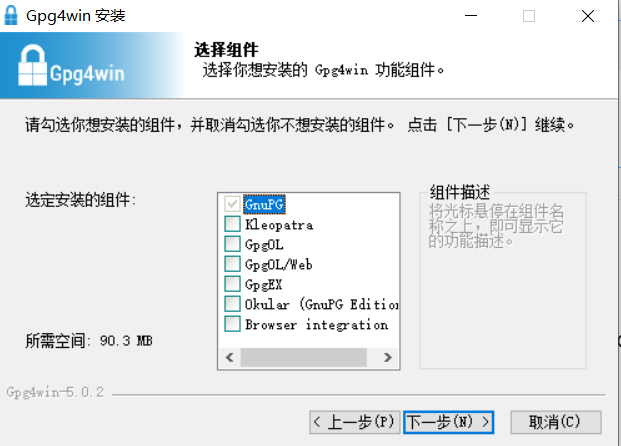
前置条件:下载Gpg4win,下载过程中只需要勾选这一个即可。
1. 生成两套 GPG 密钥
bash
gpg --full-generate-key- 配置 :选择
(9) ECC (EdDSA)->(1) Curve 25519->0 (永不过期)。 - 账号 A :使用
user_a@email.com。 - 账号 B :使用
user_b@email.com。
2. 导出并关联 GitHub
bash
# 获取 Key ID (取 [SC] 前的 16 位字符)
gpg --list-secret-keys --keyid-format=LONG
# 输出中 sec 这一行 / 后面的字符串就是你的 KeyID(例如:4AB5C343725679D2)。


# 导出公钥并贴入 GitHub 的 GPG keys 页面
gpg --armor --export [Your_Key_ID]
四、 实战:克隆项目与仓库身份锁定
1. 使用别名 Clone 项目
必须 手动修改 GitHub 提供的 URL,将 github.com 替换为你在 Config 中定义的别名。
bash
# 错误示范:git clone git@github.com:username/private-repo.git
# 正确示范:使用账号 B 的别名拉取私有仓库
git clone git@github-b:username/private-repo.git
2. 仓库内的"身份三板斧"
进入仓库目录,执行局部配置以覆盖全局设置,防止身份泄露:
bash
cd private-repo

# 1. 锁定该仓库的提交邮箱 (必须与该账号的 GPG 密钥一致)
git config --local user.email "user_b@email.com"

# 2. 锁定该仓库使用的 GPG Key ID
git config --local user.signingkey [Key_ID_B]

# 3. 开启自动签名
git config --local commit.gpgsign true如果未设置全局配置,系统会提醒你,但尽量不设置--global全局设置,以防在忘记进行局部配置的情况下,默认执行全局设置。
遵循这套流程,你就能在一台机器上完美驾驭多个 GitHub 身份,同时确保每个提交都具有不可篡改的专业背书。