一、技术栈概览
| 工具类型 | 工具名称 | 版本要求 | 用途说明 |
|---|---|---|---|
| 页面开发框架 | PyQt5 / PyQt6 | 5.15+ / 6.0+ | 跨平台GUI应用程序开发框架,提供丰富的界面组件和事件处理机制 |
| 环境管理 | Anaconda | 2023.03+ | Python环境与依赖管理平台,集成常用科学计算库,支持多环境隔离 |
| 集成开发环境 | PyCharm | Community 2023.1+ / Professional 2023.1+ | 专业Python IDE,提供智能代码补全、调试、版本控制等功能 |
| 应用打包工具 | PyInstaller | 5.0+ | 将Python应用打包为独立可执行文件,支持Windows/macOS/Linux多平台 |
二、Anaconda环境配置
2.1 下载与安装
下载地址 :https://www.anaconda.com/download
安装步骤:
-
根据操作系统选择对应版本(Windows/macOS/Linux)
-
运行安装程序,建议安装路径避免中文和空格
-
建议勾选 "Add Anaconda to my PATH environment variable"(Windows)
-
完成安装后,打开终端验证:
bashconda --version python --version
2.2 创建项目专用环境
为避免依赖冲突,建议为每个项目创建独立的虚拟环境:
bash
# 创建名为 "pyqt_app" 的虚拟环境,指定Python版本
conda create -n pyqt_app python=3.10

# 激活环境
conda activate pyqt_app

# 验证当前环境
python --version
which python  # macOS/Linux
where python  # Windows
2.3 环境管理常用命令
bash
# 查看所有环境
conda env list

# 导出环境配置(用于团队协作)
conda env export > environment.yml

# 从配置文件创建环境
conda env create -f environment.yml

# 删除环境
conda remove -n pyqt_app --all
三、PyQt安装与配置
3.1 安装PyQt
在激活的虚拟环境中安装PyQt及相关工具:
bash
# 激活环境
conda activate pyqt_app

# 安装PyQt5(稳定版本)
pip install PyQt5

# 或安装PyQt6(最新版本)
pip install PyQt6

# 安装UI设计工具
pip install pyqt5-tools  # PyQt5配套工具
3.2 验证安装
创建测试文件验证PyQt是否正确安装:
python
# test_pyqt.py
import sys
from PyQt5.QtWidgets import QApplication, QLabel, QWidget

app = QApplication(sys.argv)
window = QWidget()
window.setWindowTitle("PyQt环境测试")
window.setGeometry(100, 100, 300, 200)

label = QLabel("环境配置成功!", window)
label.move(100, 80)

window.show()
sys.exit(app.exec_())
运行测试:
bash
python test_pyqt.py3.3 Qt Designer(可选)
Qt Designer是可视化界面设计工具,可拖拽设计UI:
bash
# 安装后启动Qt Designer
designer

# 或通过pyqt5-tools启动
pyqt5-tools designer
设计完成后,将 .ui 文件转换为Python代码:
bash
pyuic5 -o ui_mainwindow.py mainwindow.ui四、PyCharm配置
4.1 下载与安装
下载地址 :https://www.jetbrains.com/pycharm/download
- Community版本:免费开源,满足基础开发需求
- Professional版本:付费版本,提供Web开发、数据库工具等高级功能
4.2 配置Python解释器
- 打开PyCharm → Settings(Windows)或 Preferences(macOS)
- 导航至 Project: xxx → Python Interpreter
- 点击齿轮图标 → Add
- 选择 "Conda Environment" → Existing environment
- 浏览选择之前创建的环境路径:
- Windows:
C:\Users\用户名\anaconda3\envs\pyqt_app\python.exe - macOS/Linux:
/home/用户名/anaconda3/envs/pyqt_app/bin/python
- Windows:
4.3 推荐插件配置
| 插件名称 | 功能说明 |
|---|---|
| Chinese Language Pack | 中文语言包(可选) |
| .ignore | 忽略文件配置 |
| Rainbow Brackets | 彩色括号匹配 |
| GitToolBox | Git增强工具 |
4.4 配置外部工具(Qt Designer)
- Settings → Tools → External Tools → 点击 "+"
- 配置如下:
- Name:
Qt Designer - Program: Anaconda环境中的designer.exe路径
- Working directory:
$ProjectFileDir$
- Name:
五、PyInstaller打包配置
5.1 安装PyInstaller
bash
conda activate pyqt_app
pip install pyinstaller
5.2 基础打包命令
bash
# 打包为单个可执行文件(-F)
pyinstaller -F main.py

# 打包为文件夹形式(-D,推荐)
pyinstaller -D main.py

# 隐藏控制台窗口(-w,GUI应用必须)
pyinstaller -F -w main.py

# 指定应用图标
pyinstaller -F -w -i icon.ico main.py

# 指定应用名称
pyinstaller -F -w -n "我的应用" main.py
5.3 完整打包示例
bash
# 激活环境
conda activate pyqt_app

# 完整打包命令(推荐)
pyinstaller --name="MyApp" \
            --onefile \
            --windowed \
            --icon=assets/icon.ico \
            --add-data="assets;assets" \
main.py参数说明:
--name:生成的exe文件名--onefile:打包为单个文件--windowed:隐藏控制台窗口--icon:应用图标路径--add-data:添加资源文件(格式:源路径;目标路径)
5.4 使用spec文件精细控制
首次打包后生成 xxx.spec 文件,可编辑后重复使用:
python
# main.spec
a = Analysis(['main.py'],
             pathex=[],
             binaries=[],
             datas=[('assets', 'assets')],  # 添加资源文件
             hiddenimports=['PyQt5.QtCore'],  # 手动指定隐式导入
             hookspath=[],
             hooksconfig={},
             runtime_hooks=[],
             excludes=[],
             win_no_prefer_redirects=False,
             win_private_assemblies=False,
             cipher=None,
             noarchive=False)
pyz = PYZ(a.pure, a.zipped_data,
          cipher=None)

exe = EXE(pyz,
          a.scripts,
          a.binaries,
          a.zipfiles,
          a.datas,
          [],
          name='MyApp',
          debug=False,
          bootloader_ignore_signals=False,
          strip=False,
          upx=True,
          upx_exclude=[],
          runtime_tmpdir=None,
          console=False,  # False为隐藏控制台
          disable_windowed_traceback=False,
          argv_emulation=False,
          target_arch=None,
          codesign_identity=None,
          entitlements_file=None,
          icon='assets/icon.ico')
使用spec文件打包:
bash
pyinstaller main.spec5.5 打包常见问题
| 问题 | 解决方案 |
|---|---|
| 打包后体积过大 | 使用 --exclude-module 排除不需要的模块 |
| 运行时缺少模块 | 在spec文件 hiddenimports 中添加 |
| 资源文件找不到 | 使用 sys._MEIPASS 获取打包后的临时路径 |
| 杀毒软件误报 | 添加数字签名或提交白名单 |
六、项目目录结构建议
project/
├── main.py              # 程序入口
├── ui/                  # UI相关文件
│   ├── mainwindow.ui    # Qt Designer设计文件
│   └── ui_mainwindow.py # 转换后的Python代码
├── src/                 # 业务逻辑代码
│   ├── __init__.py
│   └── core.py
├── assets/              # 资源文件
│   ├── icons/
│   └── images/
├── requirements.txt     # 依赖清单
├── environment.yml      # Conda环境配置
└── README.md # 项目说明requirements.txt生成:
bash
pip freeze > requirements.txtPyCharm安装PyQt5及其工具(Qt Designer、PyUIC、PyRcc)详细教程
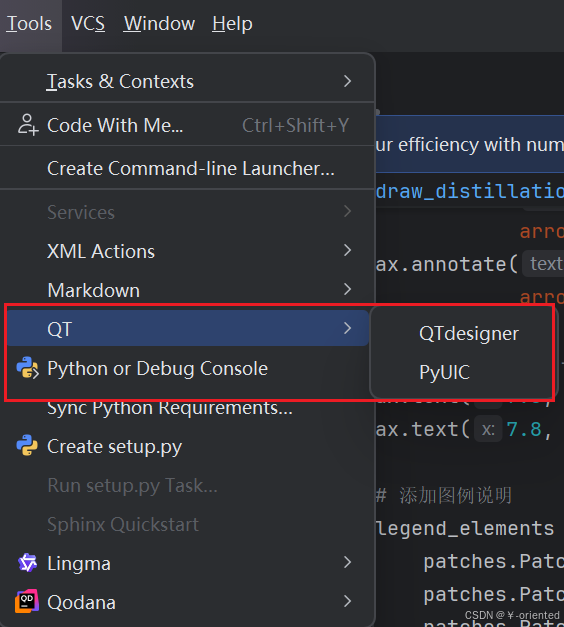
配置完成后可以在pycharm的Tools菜单里打开相关工具
注:内容由AI生成