前端架构师实战:Electron 全场景调试指南(Debug 从入门到精通)
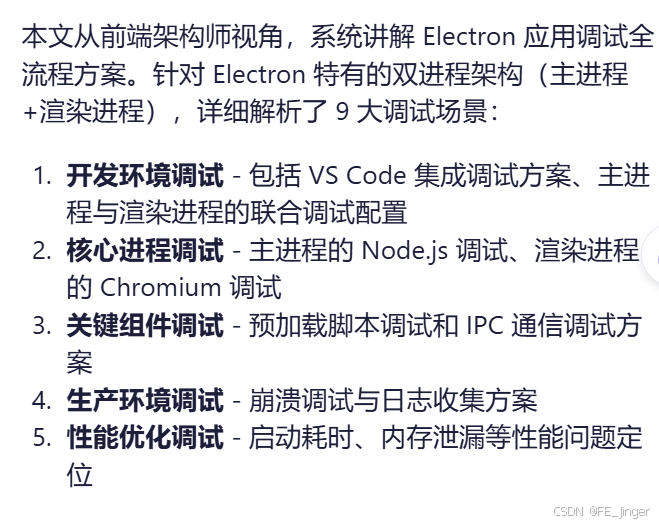
作为前端架构师,在 Electron 项目开发中,调试能力是提升开发效率、快速排查线上问题、保障项目稳定性的核心能力。不同于纯 Web 项目(仅需浏览器 DevTools 即可完成调试),Electron 基于「主进程 + 渲染进程」的双进程架构,融合了 Node.js 与 Chromium 两大运行环境,调试场景更复杂------主进程的 Node.js 代码、渲染进程的 Web 代码、预加载脚本的桥接逻辑、IPC 跨进程通信、打包后崩溃、生产环境日志排查等,每一个场景都需要对应的调试方案。
很多开发者在 Electron 调试中常陷入困境:主进程代码断点不生效、IPC 消息收发丢失、预加载脚本不执行、开发环境正常但打包后崩溃、内存泄漏无法定位、启动慢找不到瓶颈......本文将从前端架构师视角,把 Electron 调试从基础到高级、从开发环境到生产环境,全场景、全流程拆解,包含详细的操作步骤、可直接复制的配置代码、实战案例、避坑指南,图文结合,让你彻底掌握 Electron Debug 技巧,轻松应对企业级项目中的各类调试问题。
bash
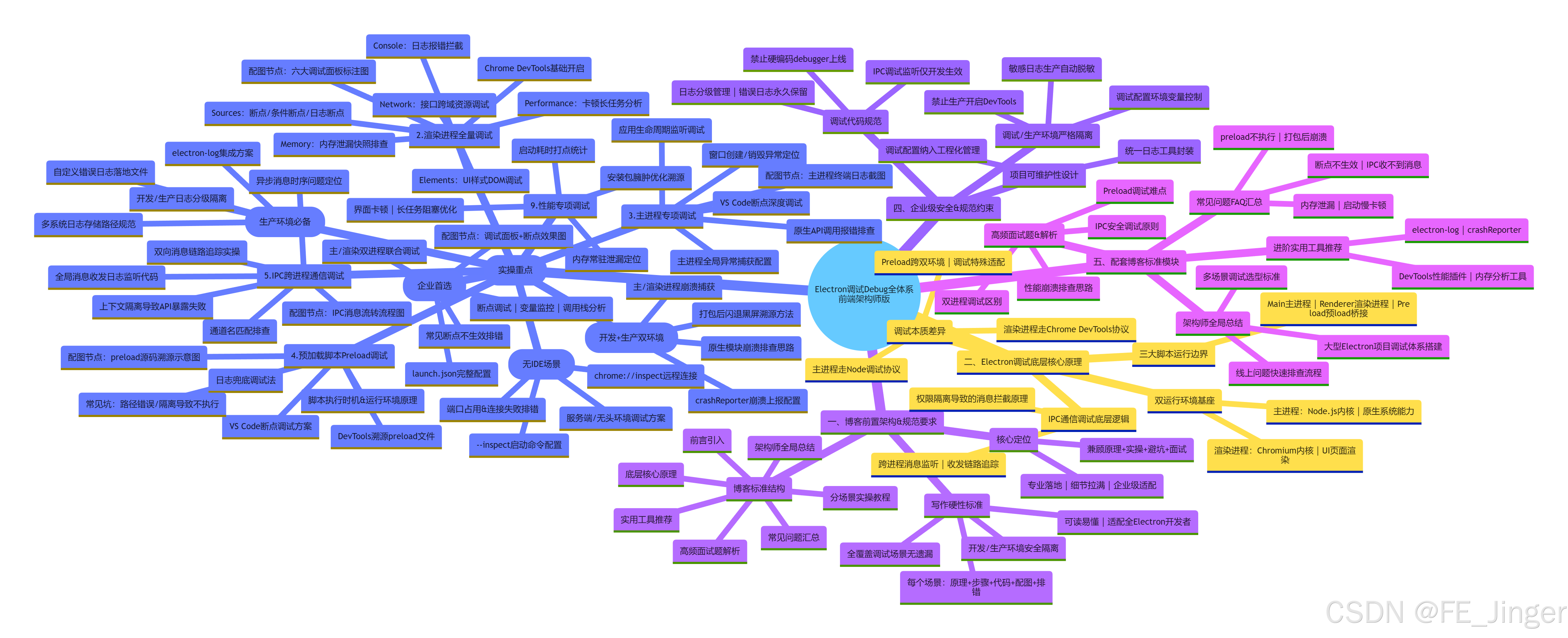
Electron 调试与 Debug 全体系<br/>前端架构师技术博客
      1. 全覆盖调试场景
        主进程调试
        渲染进程调试
        预加载脚本调试
        IPC 通信调试
        崩溃调试(开发/生产)
        日志调试
        性能调试(启动/卡顿/内存泄漏)
        命令行调试
        VS Code 集成调试
      2. 实操性要求
        原理说明
        详细操作步骤
        可复制配置/命令
        预留图文节点
        常见问题排查
      3. 企业级需求
        调试/生产环境安全隔离
        调试不影响项目运行
        调试规范与最佳实践
      4. 内容与结构规范
        专业易懂|适配全层级开发者
        博客标准结构
          前言
          核心原理
          分场景调试教程
          常见问题汇总
          架构师总结
          高频面试题
          实用工具推荐
      5. 图文要求
        关键操作步骤配图
        调试界面配图
        配置文件/代码片段配图
    二、Electron 调试核心原理
      双进程架构本质
        主进程:Node.js 环境|系统原生能力
        渲染进程:Chromium 环境|UI 渲染
        预加载脚本:双环境安全桥接
      调试协议差异
        主进程:Node.js Inspector 协议
        渲染进程:Chrome DevTools 协议
      IPC 通信调试原理
        跨进程消息链路
        上下文隔离安全约束
    三、分场景调试全教程(实操核心)
      1. VS Code 集成调试(企业首选)
        launch.json 完整配置
        主/渲染双进程联合调试
        断点/变量/调用栈调试
        常见问题:断点不生效排查
        预留图文:调试面板+断点效果图
      2. 渲染进程全量调试
        DevTools 自动开启配置
        Elements:UI/DOM/CSS 调试
        Console:日志/报错/命令执行
        Sources:断点/条件断点/日志断点
        Network:接口/跨域/资源调试
        Performance:卡顿/长任务分析
        Memory:内存泄漏堆快照排查
        预留图文:六大调试面板标注图
      3. 主进程专项调试
        VS Code 断点深度调试
        原生 API 调用报错排查
        应用生命周期监听调试
        窗口创建/销毁异常定位
        全局异常捕获配置
        预留图文:主进程终端日志截图
      4. 预加载脚本调试
        执行时机与运行环境原理
        VS Code 断点调试方案
        DevTools 溯源 preload 文件
        日志兜底调试法
        常见坑:路径/隔离导致不执行
        预留图文:preload 源码溯源示意图
      5. IPC 通信调试
        全局消息收发日志监听代码
        通道名匹配排查
        异步消息时序问题定位
        上下文隔离 API 暴露失败排查
        双向消息链路追踪
        预留图文:IPC 消息流转流程图
      6. 命令行应急调试
        --inspect 启动命令配置
        chrome://inspect 远程连接
        服务端/无头环境调试方案
        端口占用/连接失败排错
      7. 日志体系调试(生产必备)
        electron-log 集成方案
        开发/生产日志分级隔离
        多系统日志存储路径规范
        自定义错误日志落地
      8. 崩溃调试(开发+生产)
        crashReporter 崩溃上报配置
        主/渲染进程崩溃捕获
        打包后闪退黑屏溯源
        原生模块崩溃排查
      9. 性能专项调试
        启动耗时打点统计
        安装包臃肿优化溯源
        内存常驻泄漏定位
        界面卡顿/长任务阻塞优化
    四、企业级安全与规范
      环境隔离规范
        禁止生产开启 DevTools
        调试配置环境变量控制
        敏感日志生产脱敏
      调试代码规范
        禁止硬编码 debugger 上线
        日志分级管理
        IPC 调试监听仅开发生效
      工程化可维护性
        统一日志工具封装
        调试配置纳入工程化管理
    五、博客配套收尾模块
      常见问题 FAQ 汇总
        断点不生效
        IPC 收不到消息
        preload 不执行
        打包后崩溃
        内存泄漏/启动慢
      架构师全局总结
        多场景调试选型标准
        线上问题快速排查流程
        大型项目调试体系搭建
      高频面试题&解析
        双进程调试区别
        Preload 调试难点
        IPC 安全调试原则
        性能崩溃排查思路
      实用工具推荐
        electron-log
        crashReporter
        DevTools 性能插件
        内存分析工具
二、Electron 调试全场景实战博客(前端架构师版)
前言:为什么 Electron 调试比纯 Web 更复杂?
在开始调试之前,我们必须先明确 Electron 的核心架构------这是理解所有调试方式的基础,也是前端架构师必须吃透的核心点。
Electron 的本质是「Node.js + Chromium」的融合体,其双进程架构决定了调试的复杂性:
-
主进程(Main Process):运行在 Node.js 环境中,负责应用生命周期管理、窗口创建与管理、系统原生资源调用(如本地文件、系统托盘、桌面通知),遵循 Node.js 调试协议,无法直接用浏览器 DevTools 调试;
-
渲染进程(Renderer Process):每个窗口对应一个渲染进程,运行在 Chromium 环境中,负责 UI 渲染、用户交互、前端逻辑执行,调试方式与纯 Web 项目一致,可使用 Chrome DevTools;
-
预加载脚本(Preload Script):介于主进程与渲染进程之间,运行在渲染进程中但拥有 Node.js 访问权限,负责安全桥接主进程与渲染进程的 API,调试需兼顾 Node.js 与 Chromium 两种环境;
-
IPC 通信:主进程与渲染进程之间的跨进程通信,消息丢失、通道写错、权限问题等,都需要专门的调试方式定位。
简单来说:Electron 是「一套应用、两套运行环境、多套调试方案」,只有掌握每种场景的调试技巧,才能高效排查问题。下面我们从基础到高级,逐一拆解所有调试场景。
第一章:核心准备------调试环境搭建(企业级规范)
在开始调试前,需先搭建标准的调试环境,避免因环境配置问题导致调试失败,以下是前端架构师推荐的企业级环境配置,适配 Windows、Mac、Linux 三大系统。
1.1 基础依赖配置
确保本地已安装以下依赖,版本需匹配(避免版本兼容问题):
-
Node.js:推荐 LTS 版本(v16+,如 v18.17.0),与 Electron 最新稳定版兼容;
-
Electron:推荐 v28+(LTS 版本),稳定性更高,调试工具更完善;
-
VS Code:最新稳定版,集成调试能力最强,推荐作为主力调试工具;
-
依赖管理工具:npm/yarn/pnpm,推荐 pnpm(速度更快,依赖管理更规范)。
环境验证命令(终端执行):
bash
# 验证 Node.js 版本
node -v # 输出 v16+ 即可
# 验证 Electron 版本(项目内执行)
npx electron -v # 输出 v28+ 即可
# 验证 VS Code 调试功能
打开 VS Code → 左侧「运行和调试」→ 确认无报错
1.2 项目调试基础配置
在 Electron 项目根目录,添加以下基础配置,为后续调试做好准备:
-
创建环境变量配置文件(.env.development),区分开发/生产环境,避免调试配置污染生产环境:
# .env.development NODE_ENV=development ELECTRON_DEBUG=true -
修改 package.json,添加调试启动脚本:
{ "name": "electron-debug-demo", "version": "1.0.0", "main": "./src/main/main.js", "scripts": { "start:dev": "cross-env NODE_ENV=development electron .", // 开发调试启动 "start:debug": "cross-env NODE_ENV=development electron --inspect=5858 .", // 命令行调试启动 "build": "electron-builder" // 打包脚本(后续用于打包后调试) }, "devDependencies": { "electron": "^28.0.0", "cross-env": "^7.0.3", // 跨系统环境变量配置 "electron-builder": "^24.6.4" } }说明:cross-env 用于跨系统统一环境变量,避免 Windows 与 Mac/Linux 环境变量配置差异导致的调试失败。
第二章:最推荐------VS Code 集成调试(企业级首选)
对于企业级 Electron 项目,VS Code 集成调试是首选方案------可一次性调试主进程、渲染进程、预加载脚本,支持断点调试、变量监控、调用栈分析、异常捕获,无需切换多个工具,效率最高。下面详细讲解配置步骤与实操细节。
2.1 配置 VS Code 调试文件(关键步骤)
在项目根目录创建 .vscode 文件夹,新建 launch.json 文件(调试配置文件),复制以下配置(可直接复用,无需修改核心内容,仅需调整路径适配自身项目):
json
{
  "version": "0.2.0",
  "configurations": [
    // 配置 1:调试主进程(Node.js 环境)
    {
      "type": "node",
      "request": "launch",
      "name": "Debug Main Process(主进程)",
      "cwd": "${workspaceFolder}", // 项目根目录
      "runtimeExecutable": "${workspaceFolder}/node_modules/.bin/electron", // Electron 可执行文件路径
      "windows": {
        "runtimeExecutable": "${workspaceFolder}/node_modules/.bin/electron.cmd" // Windows 系统适配
      },
      "args": ["."], // 启动参数(指向项目主进程入口)
      "protocol": "inspector", // 调试协议(Node.js 最新调试协议)
      "console": "integratedTerminal", // 调试日志输出到 VS Code 集成终端
      "sourceMaps": true, // 开启 sourceMap,支持 TS 调试(若用 TS 开发)
      "outFiles": ["${workspaceFolder}/dist/**/*.js"], // 若用 TS 编译,指定输出文件路径
      "envFile": "${workspaceFolder}/.env.development" // 加载开发环境变量
    },
    // 配置 2:调试渲染进程(Chromium 环境)
    {
      "type": "chrome",
      "request": "attach",
      "name": "Debug Renderer(渲染进程)",
      "port": 9222, // 固定端口,与渲染进程调试端口一致
      "webRoot": "${workspaceFolder}", // 项目根目录
      "sourceMaps": true,
      "timeout": 30000, // 超时时间,避免调试连接失败
      "skipFiles": ["node_modules/**/*"] // 跳过 node_modules 文件夹,提升调试速度
    },
    // 配置 3:同时调试主进程 + 渲染进程(一键启动,推荐)
    {
      "name": "Debug All(主进程+渲染进程)",
      "configurations": ["Debug Main Process(主进程)", "Debug Renderer(渲染进程)"],
      "preLaunchTask": null
    }
  ]
}
配置说明(前端架构师重点关注):
-
runtimeExecutable:需确保路径正确,若启动报错,可手动替换为项目内 electron 可执行文件路径(如 node_modules/.bin/electron);
-
port:渲染进程调试端口固定为 9222,不可随意修改,否则无法 attach 到渲染进程;
-
sourceMaps:若项目使用 TypeScript 开发,必须开启,否则断点无法命中 TS 源码;
-
envFile:加载开发环境变量,避免调试时使用生产环境配置(如接口地址、权限配置)。
2.2 实操步骤:VS Code 调试全流程
配置完成后,按照以下步骤启动调试,全程可视化操作,新手也能快速上手:
-
打开 VS Code,加载 Electron 项目,确保 launch.json 配置无误;
-
点击左侧「运行和调试」按钮(快捷键 Ctrl+Shift+D / Cmd+Shift+D);
-
在调试配置下拉框中,选择「Debug All(主进程+渲染进程)」,点击绿色「启动调试」按钮(快捷键 F5);
-
启动后,Electron 应用会自动打开,同时 VS Code 进入调试模式,顶部会出现调试控制栏(继续、单步执行、单步跳过、单步进入、重启、停止);
-
设置断点:
-
主进程断点:在 src/main/main.js 中,点击代码行号左侧,出现红色圆点(断点),如在 app.whenReady() 回调中设置断点;
-
渲染进程断点:在 src/renderer/js/renderer.js 中设置断点,或在 Chrome DevTools 中设置(后续会讲);
-
预加载脚本断点:在 src/preload/preload.js 中设置断点,调试时会自动命中。
-
-
调试操作(核心技巧):
-
继续(F5):从当前断点继续执行,直到下一个断点;
-
单步跳过(F10):执行当前行代码,不进入函数内部(适合快速排查流程);
-
单步进入(F11):进入当前行的函数内部(适合排查函数内的逻辑问题);
-
单步退出(Shift+F11):从当前函数退出,回到调用处;
-
变量监控:在 VS Code 右侧「变量」面板,可查看当前作用域下的所有变量值,也可手动添加监控(输入变量名);
-
调用栈:右侧「调用栈」面板,可查看当前代码的调用链路,快速定位代码执行路径,排查异常出处。
-
图文节点:此处插入 2 张截图------1. VS Code 调试配置界面(launch.json 配置截图);2. VS Code 调试中界面(断点命中、变量监控、调用栈展示)。
2.3 VS Code 调试避坑指南(架构师总结)
在实际调试中,很多开发者会遇到断点不生效、调试连接失败等问题,以下是高频坑点及解决方案,企业级项目必看:
-
坑点 1:主进程断点不生效 → 解决方案:
-
检查 launch.json 中 runtimeExecutable 路径是否正确,可手动替换为绝对路径;
-
确认项目启动脚本是否正确,是否加载了 .env.development 环境变量;
-
若用 TS 开发,检查 sourceMaps 是否开启,outFiles 路径是否正确。
-
-
坑点 2:渲染进程无法 attach 调试 → 解决方案:
-
确认 launch.json 中 port 为 9222,且渲染进程未被其他进程占用该端口;
-
在主进程创建窗口时,添加 webPreferences.devTools: true(开发环境开启);
-
重启调试,先启动主进程调试,再 attach 渲染进程。
-
-
坑点 3:预加载脚本断点不命中 → 解决方案:
-
确认预加载脚本路径配置正确(webPreferences.preload);
-
在预加载脚本开头添加 debugger; 语句,强制触发断点;
-
关闭 contextIsolation 后重试(仅调试时临时关闭,生产环境必须开启)。
-
第三章:渲染进程调试(和 Web 调试一致,细节拉满)
渲染进程运行在 Chromium 环境中,调试方式与纯 Web 项目(如 Vue、React 项目)基本一致,核心依赖 Chrome DevTools,适合排查 UI 渲染问题、前端逻辑问题、网络请求问题等。下面讲解具体操作的细节的避坑点。
3.1 自动打开 Chrome DevTools(开发环境)
在主进程创建窗口时,添加自动打开 DevTools 的代码,避免每次手动打开,提升开发效率,同时区分开发/生产环境(生产环境禁止打开 DevTools):
javascript
// src/main/main.js
const { app, BrowserWindow } = require('electron');
const path = require('path');
const dotenv = require('dotenv');

// 加载开发环境变量
dotenv.config({ path: '.env.development' });

let mainWindow;

function createWindow() {
  mainWindow = new BrowserWindow({
    width: 1200,
    height: 800,
    webPreferences: {
      preload: path.join(__dirname, '../preload/preload.js'),
      contextIsolation: true, // 生产环境必须开启,调试时可临时关闭
      nodeIntegration: false, // 禁止渲染进程直接访问 Node.js API
      devTools: process.env.NODE_ENV === 'development' // 开发环境开启 DevTools
    }
  });

  // 加载渲染进程页面(本地 HTML 文件)
  mainWindow.loadFile(path.join(__dirname, '../renderer/index.html'));

  // 开发环境:自动打开 DevTools,设置停靠位置(右侧)
  if (process.env.NODE_ENV === 'development') {
    mainWindow.webContents.openDevTools({
      mode: 'right' // 可选:right/left/bottom/undocked(浮动)
    });
  }

  // 监听 DevTools 打开事件(可选,用于调试日志输出)
  mainWindow.webContents.on('devtools-opened', () => {
    console.log('DevTools 已打开');
  });
}

app.whenReady().then(createWindow);
// 其他生命周期代码...
说明:devTools 配置必须区分环境,生产环境开启 DevTools 会带来安全风险(如用户可查看源码、修改前端逻辑),这是前端架构师必须关注的安全点。
3.2 Chrome DevTools 调试全功能详解
打开 DevTools 后(快捷键 Ctrl+Shift+I / Cmd+Opt+I),核心面板及调试功能如下,每个面板都对应具体的调试场景,前端架构师需熟练掌握:
3.2.1 Elements 面板:UI 调试
用于调试 DOM 结构、CSS 样式,与纯 Web 项目一致,核心操作:
-
查看/修改 DOM 结构:点击元素,可直接在面板中编辑标签、属性,实时生效;
-
调试 CSS 样式:在右侧「Styles」面板中,修改 CSS 属性(如颜色、尺寸、布局),实时预览效果,还可查看样式优先级、继承关系;
-
定位元素:点击左上角「选择元素」按钮,点击应用界面中的元素,可快速定位到对应的 DOM 节点;
-
避坑点:若样式不生效,检查是否被 Electron 原生样式覆盖,可添加 !important 临时测试(生产环境不推荐)。
图文节点:插入 Chrome DevTools Elements 面板截图,标注核心操作区域(DOM 编辑、CSS 调试)。
3.2.2 Console 面板:日志调试与命令执行
用于输出调试日志、执行临时命令、查看报错信息,是最常用的调试面板之一,核心操作:
-
日志输出:在渲染进程代码中,使用 console.log/info/warn/error 输出日志,在 Console 面板中查看,可添加分类标签(如 IPC、UI),方便筛选;
-
临时命令执行:在 Console 面板中,直接输入 JavaScript 代码(如获取 DOM 元素、调用函数),实时执行,快速测试逻辑;
-
报错定位:若渲染进程出现报错,Console 面板会显示报错信息、报错行号,点击行号可直接跳转到对应的源码位置;
-
过滤日志:使用面板顶部的过滤框,可按日志级别(Info/Warn/Error)、关键词筛选日志,提升排查效率;
-
架构师技巧:在开发环境,可封装日志工具,区分调试日志与生产日志,避免调试日志污染生产环境。
示例:渲染进程日志封装(可直接复用)
javascript
// src/renderer/js/utils/logger.js
export const logger = {
  log: (...args) => {
    if (process.env.NODE_ENV === 'development') {
      console.log('[DEBUG][RENDERER]', ...args);
    }
  },
  warn: (...args) => {
    if (process.env.NODE_ENV === 'development') {
      console.warn('[WARN][RENDERER]', ...args);
    }
  },
  error: (...args) => {
    // 错误日志无论开发/生产都输出,用于排查线上问题
    console.error('[ERROR][RENDERER]', ...args);
  }
};

// 使用方式
import { logger } from './utils/logger';
logger.log('渲染进程初始化完成');
logger.error('接口请求失败', err);
3.2.3 Sources 面板:断点调试与源码查看
用于设置断点、调试 JavaScript 逻辑,核心操作与 VS Code 调试类似,重点关注:
-
源码定位:在左侧「Page」面板中,找到对应的 JS 文件(如 renderer.js、preload.js),点击打开,可直接设置断点;
-
断点类型:
-
普通断点:点击行号左侧,红色圆点,程序执行到该行会暂停;
-
条件断点:右键断点,选择「Edit breakpoint」,输入条件(如 i === 5),只有满足条件时才会暂停;
-
异常断点:点击面板顶部「暂停 on exceptions」按钮(红色停止按钮),程序出现异常时会自动暂停,方便排查异常原因;
-
日志断点:右键断点,选择「Add log point」,输入日志内容,程序执行到该行时会输出日志,不暂停程序(适合不影响流程的调试)。
-
-
调试操作:与 VS Code 一致,支持单步执行、单步跳过、单步进入、继续执行,右侧可查看变量、调用栈;
-
预加载脚本调试:在 Sources 面板中,找到「top → preload.js」,可直接设置断点,调试预加载脚本的逻辑。
图文节点:插入 Chrome DevTools Sources 面板截图,标注断点类型、调试控制栏、变量监控区域。
3.2.4 Network 面板:网络请求调试
用于调试渲染进程中的网络请求(如接口请求、静态资源加载),核心操作:
-
查看请求列表:所有网络请求会按时间顺序展示,包含请求方法、URL、状态码、响应时间、大小等信息;
-
筛选请求:可按请求类型(XHR/Fetch/JS/CSS/Img)、状态码、关键词筛选,快速定位目标请求;
-
查看请求详情:点击某条请求,可查看请求头、请求体、响应头、响应体,排查接口请求参数、响应数据是否正确;
-
模拟网络环境:点击面板顶部「No throttling」,可模拟慢网络(如 3G、4G),测试网络不佳时的应用表现;
-
避坑点:若接口请求失败,先检查是否跨域(Electron 开发环境可通过 webPreferences.webSecurity: false 临时关闭跨域限制,生产环境需后端配置 CORS)。
3.2.5 Performance 面板:性能调试(卡顿、启动慢)
用于排查渲染进程的性能问题,如界面卡顿、启动慢、动画不流畅等,核心操作:
-
点击面板顶部「Record」按钮(红色圆点),开始录制性能数据;
-
在应用中操作(如点击按钮、切换页面),执行需要排查的操作;
-
点击「Stop」按钮,停止录制,面板会展示性能分析报告;
-
重点关注:
-
长任务(Long Tasks):红色标注的任务,执行时间超过 50ms,会导致界面卡顿,需优化对应的 JS 逻辑;
-
重绘(Repaint)/重排(Reflow):频繁的重绘重排会导致性能下降,可通过「Paint flashing」功能查看(More tools → Paint flashing);
-
JS 执行时间:查看 JS 代码的执行耗时,定位耗时较长的函数,进行优化。
-
图文节点:插入 Chrome DevTools Performance 面板截图,标注长任务、重绘重排区域,说明优化方向。
3.2.6 Memory 面板:内存泄漏调试
用于排查渲染进程的内存泄漏问题(如页面切换后内存不释放、长期运行后内存持续上涨),核心操作:
-
打开 Memory 面板,选择「Heap snapshot」(堆快照);
-
点击「Take snapshot」,生成当前内存堆快照;
-
在快照列表中,选择「Summary」视图,按「Retained Size」(保留大小)排序,查看占用内存较多的对象;
-
排查内存泄漏:
-
若某个对象在页面切换后仍未被释放(如全局变量、事件监听器未移除),则可能存在内存泄漏;
-
点击对象,可查看其引用链路,定位到未释放的原因(如未移除的事件绑定、未销毁的实例)。
-
架构师技巧:内存泄漏排查需结合场景,如多次切换页面、执行同一操作,观察内存是否持续上涨,若上涨后不回落,则大概率存在内存泄漏。
第四章:主进程调试(Node.js 环境,重点难点)
主进程运行在 Node.js 环境中,无法直接用 Chrome DevTools 调试,核心调试方式有两种:VS Code 集成调试(首选)、命令行调试(无 VS Code 环境时使用)。下面详细讲解两种方式的实操细节,以及主进程特有的调试场景。
4.1 VS Code 主进程调试(重温重点,补充细节)
前文已讲解 VS Code 集成调试的配置,此处重点补充主进程调试的特有细节,以及常见问题排查:
-
主进程断点设置:在主进程代码(如 main.js)中,可在以下关键位置设置断点,排查核心逻辑:
-
应用生命周期:app.whenReady()、app.on('window-all-closed')、app.on('activate') 等;
-
窗口创建:new BrowserWindow() 及相关配置;
-
IPC 通信:ipcMain.on() 回调函数(排查消息接收问题);
-
系统原生 API 调用:如 dialog.showOpenDialog()、tray.create() 等(排查原生能力调用失败)。
-
-
主进程日志输出:主进程的 console 日志会输出到 VS Code 集成终端(若配置了 console: "integratedTerminal"),也可通过以下方式查看:
`// 主进程日志输出到文件(开发环境可选)
const fs = require('fs');
const path = require('path');
const logPath = path.join(app.getPath('userData'), 'logs/main.log');
// 重写 console.log,输出到文件
const originalLog = console.log;
console.log = (...args) => {
originalLog(...args);
fs.appendFileSync(logPath, [${new Date().toLocaleString()}] [LOG] ${args.join(' ')}\n);
};
`
- 主进程异常捕获:主进程的未捕获异常会导致应用崩溃,需添加异常捕获,方便调试:
// 主进程未捕获异常捕获 process.on('uncaughtException', (err) => { console.error('主进程未捕获异常:', err); // 可选:记录异常日志到文件,方便后续排查 fs.appendFileSync(logPath,${new Date().toLocaleString()} ERROR ${err.stack}\n`);
});
// 主进程未处理的拒绝(Promise 异常)捕获
process.on('unhandledRejection', (reason, promise) => {
console.error('主进程未处理的 Promise 拒绝:', reason, promise);
fs.appendFileSync(logPath, [${new Date().toLocaleString()}] [REJECTION] ${reason}\n);
});
`
4.2 命令行调试(无 VS Code 环境,应急方案)
当在服务器、无界面环境或无法使用 VS Code 时,可通过命令行调试主进程,核心依赖 Node.js 调试协议,步骤如下:
- 启动主进程调试,指定调试端口(如 5858):
`# 方式 1:使用项目启动脚本(推荐)
npm run start:debug
方式 2:直接执行 electron 命令
npx electron --inspect=5858 .
`说明:--inspect=5858 表示开启 Node.js 调试协议,监听 5858 端口,可自定义端口(如 9229),但需确保端口未被占用。
-
连接调试端口,有两种方式:
-
方式 1:使用 Chrome 调试(推荐):
-
打开 Chrome 浏览器,输入地址:chrome://inspect;
-
点击「Configure」按钮,添加调试地址:localhost:5858;
-
等待 Chrome 识别到调试目标,点击「inspect」按钮,即可打开调试界面(与 Node.js 调试界面一致);
-
在调试界面中,可设置断点、查看变量、执行调试操作,与 VS Code 调试类似。
-
-
方式 2:使用 Node.js 自带的调试工具(不推荐,体验较差):
node inspect localhost:5858进入调试模式后,可使用命令调试(如 c:继续、n:单步跳过、s:单步进入、repl:执行临时命令)。
-
图文节点:插入 Chrome 浏览器 chrome://inspect 界面截图,标注配置调试地址、连接调试目标的操作步骤。
4.3 主进程特有调试场景(架构师重点关注)
主进程的调试场景与渲染进程不同,重点关注系统原生能力调用、应用生命周期、IPC 通信接收等场景,以下是高频调试场景及技巧:
4.3.1 窗口创建失败调试
若主进程创建窗口失败(应用启动后无窗口显示),可按以下步骤排查:
-
在 new BrowserWindow() 前后设置断点,查看配置是否正确;
-
检查窗口配置:如 width/height 是否为 0、webPreferences.preload 路径是否正确、icon 路径是否存在;
-
添加窗口创建失败监听:
mainWindow.on('error', (err) => { console.error('窗口创建失败:', err); }); -
检查是否有其他进程占用窗口资源,重启应用重试。
4.3.2 系统原生 API 调用失败调试
主进程调用系统原生 API(如 dialog、tray、notification)失败时,可按以下步骤排查:
-
在 API 调用前后设置断点,查看参数是否正确(如 dialog.showOpenDialog() 的 options 配置);
-
检查 API 调用时机:部分 API 需在 app.whenReady() 回调中调用(如 tray 创建),否则会失败;
-
捕获 API 调用异常:
try { const result = await dialog.showOpenDialog(mainWindow, { properties: ['openDirectory'] }); console.log('对话框结果:', result); } catch (err) { console.error('对话框调用失败:', err); } -
检查系统权限:如 Mac 系统需在「系统设置 → 隐私与安全性」中,授予应用对应的权限(如文件访问权限)。
第五章:预加载脚本调试(最容易踩坑,细节详解)
预加载脚本(Preload Script)是 Electron 调试中最容易踩坑的场景------它运行在「渲染进程的 Node.js 上下文」中,既不是纯主进程,也不是纯渲染进程,调试方式需兼顾两者。下面讲解预加载脚本的调试方法、常见问题及解决方案。
5.1 预加载脚本调试的核心原理
预加载脚本的运行机制:
-
运行时机:在渲染进程加载页面(HTML)之前执行,先于渲染进程的 JS 代码;
-
运行环境:拥有 Node.js 访问权限(可调用 fs、path 等 Node 模块),但运行在渲染进程中;
-
核心作用:通过 contextBridge 模块,将主进程的 API 安全暴露到渲染进程,避免直接开启 nodeIntegration 带来的安全风险;
-
调试难点:开启 contextIsolation: true 后,预加载脚本与渲染进程的全局作用域隔离,无法直接访问 window 对象(需通过 contextBridge 暴露),断点难以命中。
5.2 预加载脚本调试的 3 种方法(按推荐度排序)
方法 1:VS Code 集成调试(首选)
通过 VS Code 调试主进程时,预加载脚本的断点会自动命中,步骤如下:
-
确保 VS Code launch.json 配置正确(前文已提供);
-
在预加载脚本(preload.js)中设置断点(如在 contextBridge.exposeInMainWorld 前后);
-
启动 VS Code 调试(Debug All),当应用启动、预加载脚本执行时,会自动命中断点;
-
调试操作:与主进程调试一致,可查看变量、调用栈,单步执行代码。
避坑点:若断点不命中,检查以下几点:
-
webPreferences.preload 路径是否正确(绝对路径/相对路径是否匹配);
-
是否开启了 contextIsolation: true,临时关闭后重试(调试完成后需开启);
-
预加载脚本是否有语法错误,导致脚本无法执行(可在主进程日志中查看报错)。
方法 2:Chrome DevTools 调试
通过渲染进程的 Chrome DevTools,可直接调试预加载脚本,步骤如下:
-
启动应用,确保 DevTools 已打开(开发环境自动打开);
-
打开 DevTools → Sources 面板 → 左侧「Page」面板 → 找到「top → preload.js」(若未找到,刷新页面重试);
-
点击打开 preload.js,设置断点,刷新页面,断点会命中;
-
调试操作:与渲染进程调试一致,可查看变量、执行代码,但需注意:预加载脚本中无法直接访问渲染进程的 window 对象(需通过 contextBridge 暴露)。
示例:预加载脚本调试代码(含断点位置)
javascript
// src/preload/preload.js
const { contextBridge, ipcRenderer } = require('electron');

// 断点位置 1:脚本开头,检查脚本是否执行
console.log('预加载脚本开始执行');

// 断点位置 2:contextBridge 暴露 API 前,检查 API 定义
const exposeAPI = {
  sendMessage: (channel, data) => {
    // 断点位置 3:发送 IPC 消息时,检查参数
    console.log('发送 IPC 消息:', channel, data);
    ipcRenderer.send(channel, data);
  },
  onReply: (channel, callback) => {
    ipcRenderer.on(channel, (event, data) => callback(data));
  }
};

// 暴露 API 到渲染进程
contextBridge.exposeInMainWorld('electronAPI', exposeAPI);

// 断点位置 4:脚本执行完成,检查 API 是否暴露成功
console.log('预加载脚本执行完成,API 已暴露');
方法 3:日志调试(应急方案)
若以上两种方法均无法调试,可通过日志输出的方式,排查预加载脚本的执行逻辑,步骤如下:
-
在预加载脚本的关键位置,添加 console.log 日志,输出变量值、执行状态;
-
启动应用,查看日志:
-
若使用 VS Code 调试,日志会输出到 VS Code 集成终端;
-
若使用命令行启动,日志会输出到终端;
-
也可将日志输出到文件,方便后续排查。
-
-
根据日志输出,定位脚本执行异常的位置(如某行代码未执行、变量值异常)。
5.3 预加载脚本高频调试问题(避坑指南)
-
问题 1:预加载脚本不执行 → 解决方案:
-
检查 webPreferences.preload 路径是否正确,推荐使用 path.join 拼接绝对路径;
-
检查预加载脚本是否有语法错误(如拼写错误、缺少分号),可通过 node 命令单独执行脚本,排查语法错误;
-
检查是否开启了 webPreferences.sandbox: true,沙箱模式会限制预加载脚本的执行,调试时可临时关闭。
-
-
问题 2:contextBridge 暴露的 API,渲染进程无法访问 → 解决方案:
-
检查暴露 API 的名称是否正确(如 electronAPI 是否拼写一致);
-
确保 contextBridge.exposeInMainWorld 的第二个参数是对象,且方法定义正确;
-
检查是否开启了 contextIsolation: true,只有开启上下文隔离,contextBridge 才能正常工作;
-
在渲染进程中,通过 console.log(window.electronAPI) 查看 API 是否暴露成功。
-
-
问题 3:预加载脚本中无法调用 Node.js 模块 → 解决方案:
-
检查是否开启了 nodeIntegration: false,预加载脚本默认拥有 Node.js 访问权限,与 nodeIntegration 配置无关;
-
检查模块是否安装成功(如 fs 是 Node.js 原生模块,无需安装,其他第三方模块需确保已安装);
-
检查是否开启了沙箱模式(sandbox: true),沙箱模式会限制 Node.js 模块的调用,调试时可临时关闭。
-
第六章:IPC 通信调试(跨进程消息,高频场景)
IPC(Inter-Process Communication)是主进程与渲染进程之间的核心通信方式,也是 Electron 项目中最容易出现问题的场景------消息丢失、通道名称写错、权限问题、异步时序问题等,都需要专门的调试方式定位。下面讲解 IPC 通信的全场景调试方法,企业级项目必用。
6.1 IPC 通信调试的核心思路
IPC 通信调试的核心是「监控消息的发送与接收」,明确消息是否发送成功、是否被接收、参数是否正确、时序是否合理,具体思路:
-
给所有 IPC 消息添加日志,记录发送/接收状态、参数、时间;
-
使用断点调试,定位消息发送/接收的异常位置;
-
使用专门的 IPC 调试工具,可视化监控消息流转;
-
排查常见问题:通道名称不一致、消息发送时机过早(如渲染进程未初始化完成)、权限限制导致消息被拦截。
6.2 基础调试:日志监控(最常用)
在主进程和渲染进程中,分别添加 IPC 消息日志监控,记录所有消息的发送与接收,可直接复用以下代码:
6.2.1 主进程 IPC 日志监控
javascript
// src/main/main.js
const { ipcMain } = require('electron');

// 监控所有 IPC 消息接收(主进程)
ipcMain.on('*', (event, ...args) => {
  console.log(`[IPC 主进程接收] 通道:${event.channel},参数:`, ...args);
  // 记录消息来源(渲染进程 ID)
  console.log(`[IPC 来源] 渲染进程 ID:${event.sender.id}`);
});

// 重写 ipcMain.on 方法,监控所有监听
const originalIpcOn = ipcMain.on;
ipcMain.on = (channel, listener) => {
  console.log(`[IPC 主进程监听] 通道:${channel}`);
  return originalIpcOn.call(ipcMain, channel, (event, ...args) => {
    console.log(`[IPC 主进程接收] 通道:${channel},参数:`, ...args);
    listener(event, ...args);
  });
};

// 监控 IPC 消息回复
ipcMain.on('message-from-renderer', (event, data) => {
  console.log('[IPC 主进程接收] message-from-renderer:', data);
  // 回复消息
  event.reply('message-from-main', '已收到消息');
  console.log('[IPC 主进程发送] message-from-main:已收到消息');
});
6.2.2 渲染进程 IPC 日志监控
javascript
// src/renderer/js/utils/ipcLogger.js
import { ipcRenderer } from 'electron';

// 监控所有 IPC 消息发送(渲染进程)
const originalSend = ipcRenderer.send;
ipcRenderer.send = (channel, ...args) => {
  console.log(`[IPC 渲染进程发送] 通道
(注:文档部分内容可能由 AI 生成)