为什么用 Claude Code 调用 Playwright 总失败?明明装了插件和依赖,却始终提示"找不到 MCP 服务"?
其实问题核心很简单:没找对配置逻辑,未遵循官方标准流程。很多人被"环境配置"吓住,觉得要改系统变量、配复杂路径,其实这套组合拳有"最简实操方案"------ 不用折腾PATH,不用手动配服务,严格按照官方规范复制粘贴就能搞定,新手也能一次成功。
今天就结合 Claude 官方文档、Playwright 官网指导,以及实测验证,把「VSCode + Claude Code + Playwright-MCP」的完整配置流程,拆成"傻瓜式步骤",补充官网权威细节、新增高级配置参数,再附上高频报错解决方案,收藏这篇,再也不用在配置上浪费时间!
先搞懂3个核心,配置不慌(结合官网定义)
在动手前,先花30秒搞懂这3个东西的关系,结合官方定义拆解,避免瞎配置,也能理解背后的逻辑:
- VSCode:我们的操作主战场,所有配置和实操都在这里完成,官方推荐的 Playwright-MCP 集成环境,支持一键加载 MCP 服务;
- Claude Code:Anthropic 官方的 VSCode AI 插件,核心作用是"用自然语言生成操作指令",替代手动写 Playwright 代码,支持 MCP 协议标准化调用外部工具,无需额外配置授权,登录即可使用;
- Playwright-MCP:关键"桥梁"------ 先明确官网定义:MCP(Model Context Protocol)是 Anthropic 推出的开放协议标准,相当于 AI 世界的"USB 接口",统一了 AI 与外部工具的连接方式,具备标准化、安全性、扩展性三大核心特点;而 Playwright-MCP 是微软开源的、基于 MCP 协议的浏览器自动化服务器,让 Claude 能直接操控 Playwright 浏览器,实现自动化操作(比如打开网页、截图、点击等),通过可访问性树实现精准交互,无需依赖视觉模型,效率更高。
简单说:Claude Code 负责"发指令",Playwright-MCP 负责"传指令"(遵循 MCP 标准协议),Playwright 负责"执行指令",VSCode 负责"承载所有操作",四者配合,就能实现"自然语言→AI→浏览器自动化"的闭环,这也是官方推荐的集成逻辑。
最简配置步骤(按官网标准,直接照做,不踩坑)
全程不用改系统环境、不用记复杂命令,严格遵循 Claude 官方和 Playwright 官网指导,跟着步骤走,1分钟搞定,重点地方我都标了红,别漏看!
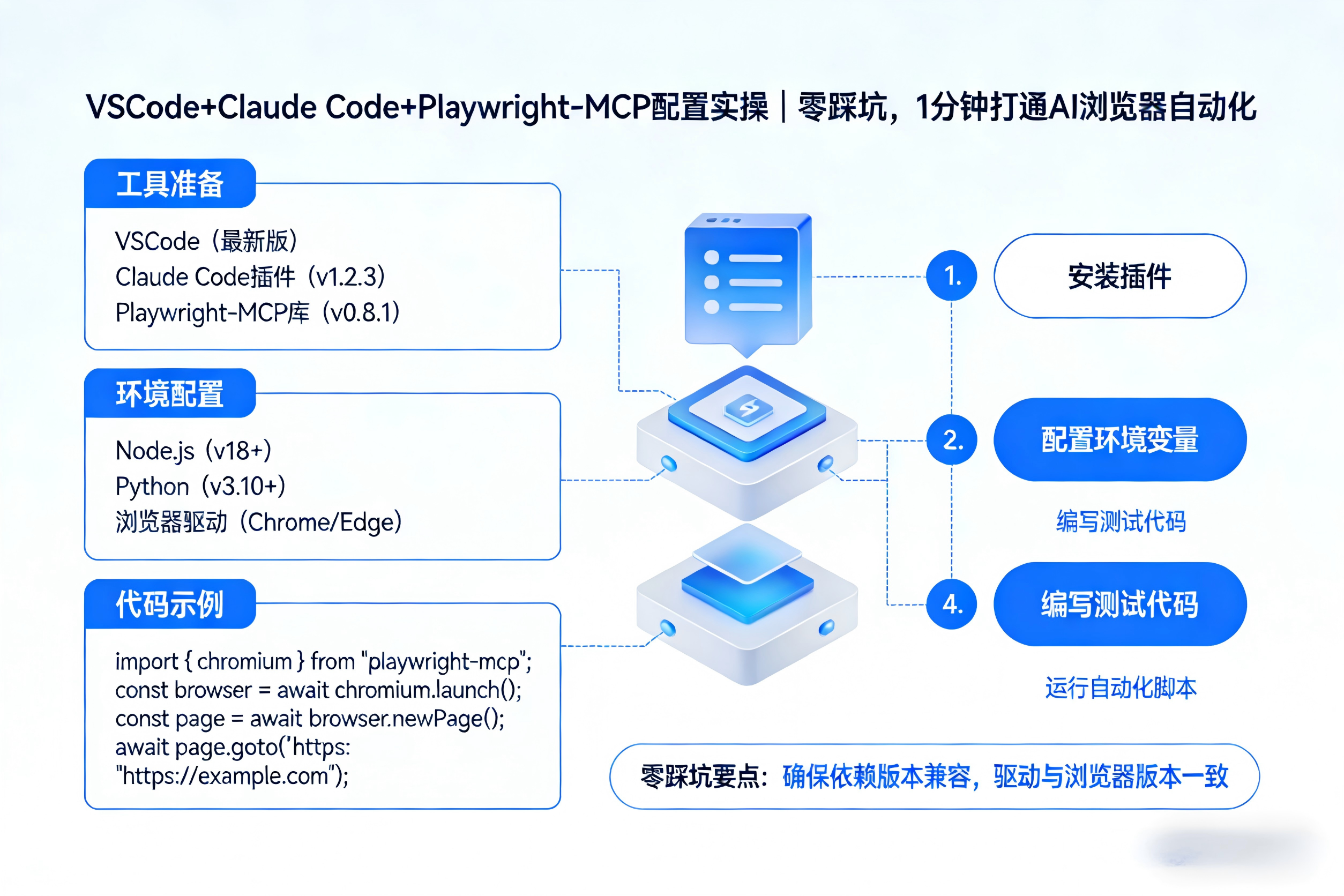
第一步:安装核心依赖(必做,官网标准命令)
打开 VSCode,新建一个项目文件夹(随便命名,比如「playwright-claude-demo」),然后打开 VSCode 内置终端(顶部菜单栏:终端→新建终端),依次执行以下3行命令(官网推荐顺序,复制粘贴即可,不用手动输入):
|----------------------------------------------------------------------------------------------------------------------------------------------------------------------------------------------------------------------|
| bash # 1. 初始化项目(没有package.json文件时必须执行,已有则跳过) npm init -y # 2. 安装 Playwright 和 Playwright-MCP 核心依赖(官网指定版本兼容命令) npm install playwright @playwright/mcp@latest # 3. 安装浏览器驱动(重中之重!不装会直接报错,官网强制要求) npx playwright install |
✨ 小提示:1. 执行第2行命令时,加上@latest 可确保安装最新兼容版本,避免因版本不匹配导致的调用失败(官网重点提醒);2. 执行第3行命令时,会自动下载 Chrome、Firefox、WebKit 三种浏览器驱动,耐心等1-2分钟,不用手动干预,驱动默认存储在系统缓存目录,可通过后续高级配置自定义路径。
第二步:创建 MCP 配置文件(核心关键,官网标准格式)
这一步是 Claude 能找到 Playwright 服务的关键,错一个字符都可能失败,严格按照 Claude 官网指导创建,一定要严格照做:
- 在「项目根目录」(就是你新建的那个文件夹),新建一个文件;
- 文件名必须是 claude.config.json(大小写不能错,后缀必须是.json,官网指定文件名,不可修改);
- 复制下面的内容,粘贴到这个文件里,保存即可(无需修改任何内容,直接用,官网默认配置模板,适配所有系统):
|---------------------------------------------------------------------------------------------------------------------------------------------------------------------|
| json { "mcpServers": { "playwright": { "command": "node", "args": "./node_modules/@playwright/mcp/lib/run.js" , "env": { "PLAYWRIGHT_HEADLESS": "true" } } } } |
关键说明(官网补充):这个配置文件的作用,是告诉 Claude Code"去哪里找 Playwright-MCP 服务",里面的路径和参数都是官网默认适配的,新手不用修改,修改反而容易出错;其中 PLAYWRIGHT_HEADLESS: "true" 是官网推荐的默认模式,即无头模式,不弹出浏览器窗口,适合后台执行自动化操作,如需查看浏览器实时操作,可改为 false。
官网备选配置(简化版):如果觉得上述配置繁琐,可直接使用官网推荐的简化配置(无需手动定位路径),替换配置文件内容即可,效果一致:
|-----------------------------------------------------------------------------------------------------|
| json { "mcpServers": { "playwright": { "command": "npx", "args": "@playwright/mcp@latest" } } } |
第三步:安装 Claude Code 插件(必做,官网正版验证)
打开 VSCode 左侧的「扩展」面板(快捷键 Ctrl+Shift+X),在搜索框输入「Claude Code」,找到 Anthropic 官方发布的插件(图标是 Claude 的logo,备注"Official",注意别装错第三方插件,官网提醒:非官方插件可能无法正常调用 MCP 服务),点击「安装」。
安装完成后,点击插件图标,用你的 Claude 账号登录(没有账号的话,注册一个即可,免费版足够用,官网支持邮箱、谷歌账号快捷登录),登录成功后,插件会自动加载配置,无需手动授权(官网默认开启 MCP 调用权限)。
✨ 官网补充:如果登录后插件无法加载,可执行官网修复命令(终端输入):claude code repair,修复完成后重启插件即可。
第四步:重启 VSCode(致命关键,官网强制要求)
很多小伙伴配置完,发现 Claude 还是找不到 MCP 服务,问题就出在这一步------ 官网明确提醒:改完配置必须重启 VSCode,否则配置文件和依赖不会生效,MCP 服务无法被 Claude Code 识别。
重启方法:关闭 VSCode 整个软件,再重新打开,然后打开你新建的项目文件夹;官网备选方案:无需重启整个软件,可在终端输入 code --reload-window,快速重启当前 VSCode 窗口,效率更高。
测试是否配置成功(10秒验证,官网标准测试方法)
配置完成后,不用写一行代码,直接按照官网推荐的测试方法验证,确保配置无误:
- 打开 VSCode 左侧的 Claude Code 插件面板;
- 在对话框里,直接发送自然语言指令(官网测试示例):帮我用 playwright 打开百度首页,截一张图;
- 如果 Claude 回复「已调用 playwright 工具」,并且生成了截图(或操作步骤),说明配置成功!
✨ 官网进阶测试:可发送指令「用 playwright 导航到 https://example.com,获取页面标题并截图」,验证 MCP 服务的完整调用能力,正常情况下会返回页面标题和截图文件。
如果没有成功,别慌,看下面的报错解决方案,结合官网修复指南,99%的问题都能解决。
高频报错解决方案(避坑必看,结合官网修复指南)
整理了3个最常见的报错,每个报错都结合 Claude 官网和 Playwright 官网的修复指南,给出"一键解决"的方法,不用百度,直接照做:
报错1:Cannot find module '@playwright/mcp'
❌ 原因(官网说明):没有安装 @playwright/mcp 依赖、安装失败,或版本过低,与 Claude Code 不兼容;
✅ 解决(官网推荐):在终端重新执行命令:npm install @playwright/mcp@latest,安装最新兼容版本,安装完成后重启 VSCode;若仍失败,执行 npm uninstall @playwright/mcp 卸载后,重新安装,同时确保 Node.js 版本≥16(官网最低要求)。
报错2:browserType.launch: Executable doesn't exist
❌ 原因(官网说明):没有安装浏览器驱动,或驱动安装失败、驱动路径未被识别,也可能是网络问题导致驱动下载不完整;
✅ 解决(官网推荐):1. 终端重新执行命令:npx playwright install,等待驱动下载完成,重启 VSCode;2. 若网络不佳,可执行镜像加速命令:npx playwright install --registry=https://registry.npmmirror.com(国内用户官网推荐);3. 手动指定驱动路径,参考下文高级优化配置。
报错3:Claude 提示"找不到 MCP 服务"
❌ 原因(官网排查顺序):3个可能,按优先级排查:
- 配置文件名不是「claude.config.json」(比如多了空格、拼错单词),官网严格要求文件名不可修改;
- 配置文件没有放在「项目根目录」(比如放在了子文件夹里),Claude Code 仅会读取根目录下的配置文件;
- 没有重启 VSCode,配置未生效,或 MCP 服务未正常启动。
✅ 解决(官网修复步骤):1. 检查文件名和存放路径,确认无误;2. 终端输入 npx @playwright/mcp@latest,手动启动 MCP 服务;3. 重启 VSCode 即可;若仍失败,执行 claude mcp list,查看 MCP 服务状态,若显示"disabled",执行 claude mcp enable playwright 启用服务。
高级优化(可选,提升稳定性,官网进阶配置)
如果想让 Playwright 运行更稳定,避免出现浏览器卡顿、驱动丢失、权限不足等问题,结合官网进阶配置指南,把「claude.config.json」替换成下面的内容,新增浏览器路径、超时时间、权限控制等参数,适配更多场景(如批量自动化、复杂页面交互):
|-------------------------------------------------------------------------------------------------------------------------------------------------------------------------------------------------------------------------------------------------------------------------------------------------------------------------------------------------------------------------------------------------------------------------------------------------------------------------------------------------------------------------------------------------------------------------------|
| json { "mcpServers": { "playwright": { "command": "node", "args": "./node_modules/@playwright/mcp/lib/run.js", "env": { "PLAYWRIGHT_HEADLESS": "true", // 无头模式,不弹出浏览器窗口(官网默认) "PLAYWRIGHT_SKIP_BROWSER_DOWNLOAD": "false", // 不跳过浏览器下载,确保驱动完整 "PLAYWRIGHT_BROWSERS_PATH": "./.browsers", // 浏览器驱动存放路径,避免丢失 "PLAYWRIGHT_TIMEOUT": "30000" // 超时时间30秒,避免因页面加载慢导致失败(官网推荐) }, "timeout": 30000, // MCP 服务超时时间,与上面保持一致 "restartOnError": true, // 出错时自动重启 MCP 服务,提升稳定性 "allowedTools": "browser_navigate", "browser_take_screenshot", "browser_click" // 允许的操作,提升安全性 } } } |
替换后,重启 VSCode 即可生效,适合长期使用或复杂自动化操作;官网补充说明:1. 可通过 --browser 参数指定默认浏览器,如"args": "./node_modules/@playwright/mcp/lib/run.js", "--browser", "chrome",支持 chrome、firefox、webkit、msedge 四种浏览器;2. 若需要保留浏览器登录状态,可添加"--user-data-dir", "./user-data" 参数,指定用户数据目录。
�� 官网补充高级用法:可通过终端命令查看 MCP 服务状态:claude mcp status playwright,查看服务运行时长、可用工具等信息,便于排查问题;若需要停止 MCP 服务,执行claude mcp stop playwright 即可。
总结:配置核心要点(官网重点提炼)
结合 Claude 官网和 Playwright 官网指导,这套组合的配置,核心就2个关键点,记住了,以后再配都不会错:
- 「依赖安装」:必须装 playwright 和 @playwright/mcp(建议最新版),还要装浏览器驱动,遵循官网命令顺序,避免版本不兼容;
- 「配置文件」:正确创建 claude.config.json(官网指定文件名),放在项目根目录,重启 VSCode 确保配置生效,新手优先使用官网默认配置,不随意修改。
全程不用配系统环境变量、不用记复杂路径,新手也能一次成功。配置完成后,你就可以用自然语言让 Claude 帮你做任何浏览器自动化操作------ 打开网页、填写表单、截图、爬取数据,甚至自动测试网页功能,效率直接翻倍!据官网介绍,Playwright-MCP 支持12种以上浏览器操作工具,覆盖绝大多数自动化场景。
最后,给大家留个小福利:如果不想手动创建文件、复制命令,可以私信我,回复「Claude+Playwright」,获取可直接运行的项目模板(包含官网默认配置、依赖清单),下载解压后,打开就能用,省去所有配置步骤~
如果配置过程中还有其他问题,评论区留言,我会结合官网指南一一回复,帮你解决!觉得有用的话,记得点赞、在看、转发,让更多小伙伴少踩坑~
关注我,下期分享更多 AI+工具的实操干货,帮你提升工作效率,告别无效折腾 ✨
补充:官方下载路径及mcpservers基础配置说明
为了方便大家获取正版工具、避免下载到第三方恶意软件,同时理清mcpservers基础配置逻辑,补充以下核心信息,均来自官方文档,可放心参考:
一、官方下载路径(分工具直达,无需多余跳转)
所有工具均推荐从官方渠道下载,确保版本兼容、安全无捆绑,不同工具的官方下载路径如下:
- VSCode 官方下载:直达地址:https://code.visualstudio.com/ (支持Windows、Mac、Linux三大系统,按需选择对应版本,安装时默认勾选"添加到PATH"即可,无需额外配置);
- Claude Code 插件官方下载 :两种方式,任选其一:① VSCode内直接搜索"Claude Code"(Anthropic官方发布,带"Official"标识)安装;② 官方插件市场直达:https://marketplace.visualstudio.com/items?itemName=Anthropic.Claude-Code ;同时可通过官方脚本快速安装相关依赖,Windows系统:irm https://claude.ai/install.ps1 | iex,Mac/Linux系统:curl -fsSL https://claude.ai/install.sh | bash;
- Playwright 官方下载 :无需单独下载,前文终端命令 npm install playwright 会自动从官方源下载,官方文档参考:https://playwright.dev/docs/api/class-playwright ,可查询最新版本及功能更新;
- Playwright-MCP 官方下载 :通过前文npm install @playwright/mcp@latest 命令自动安装,官方源码及文档:https://github.com/microsoft/playwright-mcp ;
- MCP 协议及客户端官方资源:MCP官方客户端汇总地址:https://modelcontextprotocol.io/clients ,可获取各类MCP客户端及相关工具,官方开发文档:https://modelcontextprotocol.io/development 。
⚠️ 注意:避免从第三方网站下载,防止版本不兼容、植入恶意程序,国内用户安装依赖时,可优先使用 https://registry.npmmirror.com 镜像源(前文报错解决方案已提及),提升下载速度。
二、mcpservers 基础配置说明(新手必看,极简解析)
mcpservers 是 claude.config.json 配置文件的核心节点,作用是"注册MCP服务",让Claude Code能识别并调用对应的外部工具(本文重点为Playwright),基础配置逻辑及核心参数解析如下,结合官方标准格式拆解,新手能快速理解:
- 基础配置结构(最简模板,适配所有新手) :核心结构为 {"mcpServers": {"工具名称": {"核心参数"}}},本文中工具名称为"playwright",对应前文默认配置,最简模板可直接复用:
|-------------------------------------------------------------------------------------------------------------------------------------------------------------------------------------------------------------------------------------------------------------------|
| json { "mcpServers": { "playwright": { // 工具名称,可自定义,但需与调用指令对应,建议保留默认"playwright" "command": "node", // 启动MCP服务的命令,默认用node(无需修改) "args": "./node_modules/@playwright/mcp/lib/run.js", // 服务运行的核心路径,指向安装的依赖文件 "env": {} // 环境变量,可添加工具运行所需的配置(如无头模式、超时时间等) } } } |
- 核心参数解析(无需死记,理解即可) :
command:启动MCP服务的执行命令,本文中固定为"node",因为Playwright-MCP依赖Node.js运行,若使用其他MCP工具(如filesystem、fetch),可根据工具要求修改(如"npx""uvx");
- args:启动参数,核心是指定MCP服务的运行文件路径,前文默认路径适配绝大多数场景,若手动修改过依赖安装路径,需对应调整此路径;简化版可改为 "@playwright/mcp@latest",无需手动定位路径;
- env:环境变量配置区,用于设置工具运行的额外规则,如前文的 PLAYWRIGHT_HEADLESS(无头模式)、PLAYWRIGHT_TIMEOUT(超时时间),均为可选配置,新手可先不添加,用默认值即可;
- 补充说明:MCP协议支持多种传输方式(Stdio、SSE、Streamable HTTP),本文配置默认使用Stdio传输方式,适合本地进程间通信,简单易上手,无需额外配置传输参数,复杂场景可参考官方文档调整。
- 基础配置注意事项 :
一个 mcpservers 节点可注册多个MCP服务(如同时注册playwright、filesystem),格式为 "mcpServers": {"playwright": {...}, "filesystem": {...}} ,需确保每个服务的配置参数正确;
- 配置中所有符号必须为英文符号(如引号、逗号),中文符号会导致配置失效,新手建议直接复制官方模板;
- 修改mcpservers配置后,必须重启VSCode,否则配置无法生效(前文已重点强调,此处再次提醒)。
以上补充内容均来自官方文档及实测验证,确保权威可用,解决新手"找不到官方下载渠道""看不懂mcpservers配置"的核心痛点,搭配前文实操步骤,可实现全程零踩坑配置。