前言
ONLYOFFICE Docs 是一套开源的在线办公套件,提供文档编辑器、表格编辑器、演示文稿编辑器以及 PDF 编辑器四大核心功能,完全兼容 Office Open XML 格式(.docx、.xlsx、.pptx),并支持多人实时协同编辑。与常规的在线文档工具不同,ONLYOFFICE Docs 可以完整部署在你自己的服务器上,文档数据完全由你掌控,不会经过任何第三方服务。社区版采用 AGPL v.3 许可证开源,免费使用,最多支持 20 个用户同时在线编辑。无论是为团队搭建内部协作平台,还是在自己的项目中嵌入文档编辑能力,ONLYOFFICE Docs 都是一个值得考虑的方案。
一、准备工作
1.1 准备一台具备公网IP的云服务器(推荐使用雨云)
优惠注册地址:https://www.rainyun.com/sn_
使用优惠码:sn
注: 使用优惠码注册后绑定微信可领取5折优惠券
服务器选购步骤:
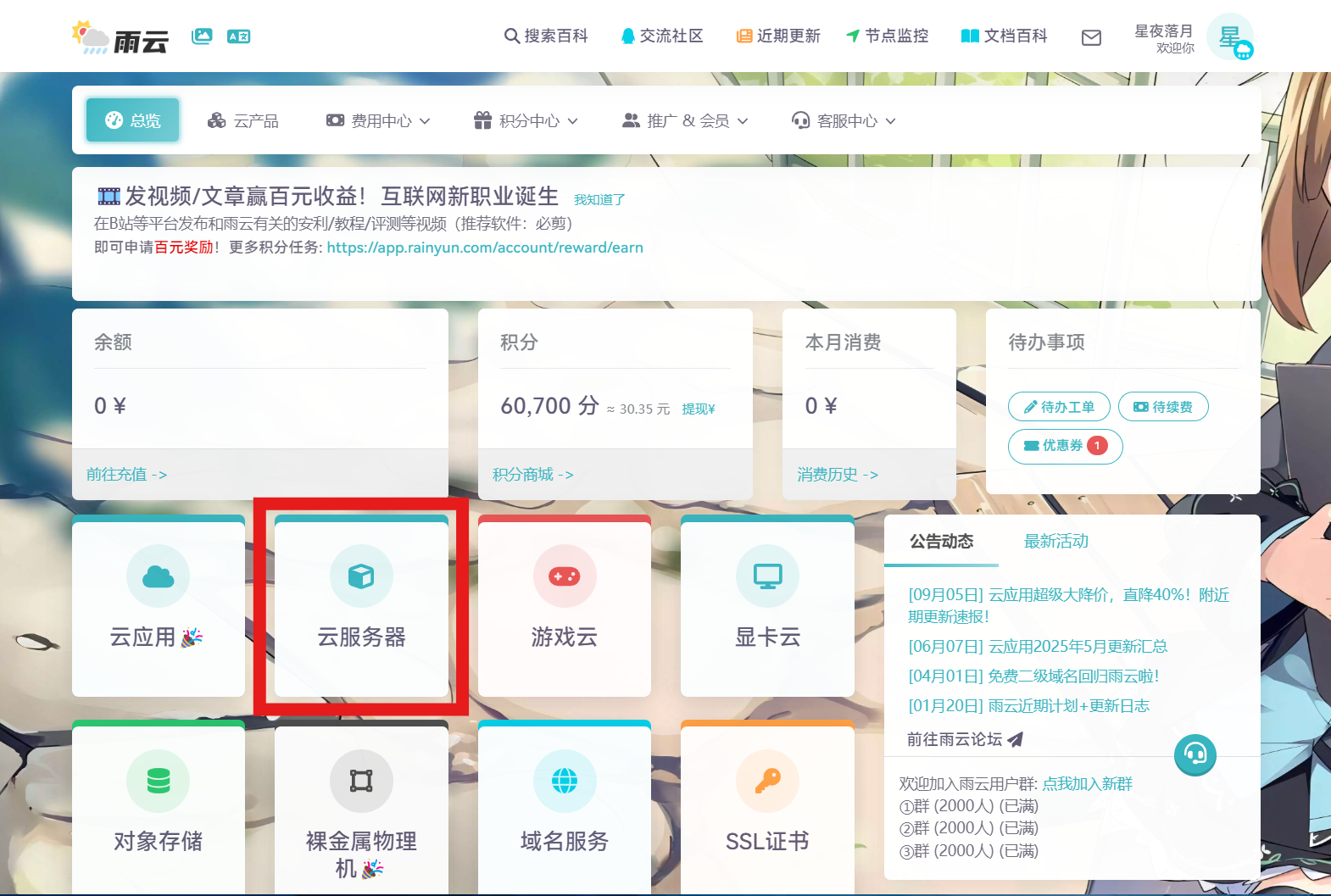
- 注册后,在"总览"页面找到"云服务器"入口,进入后点击"购买云服务器"
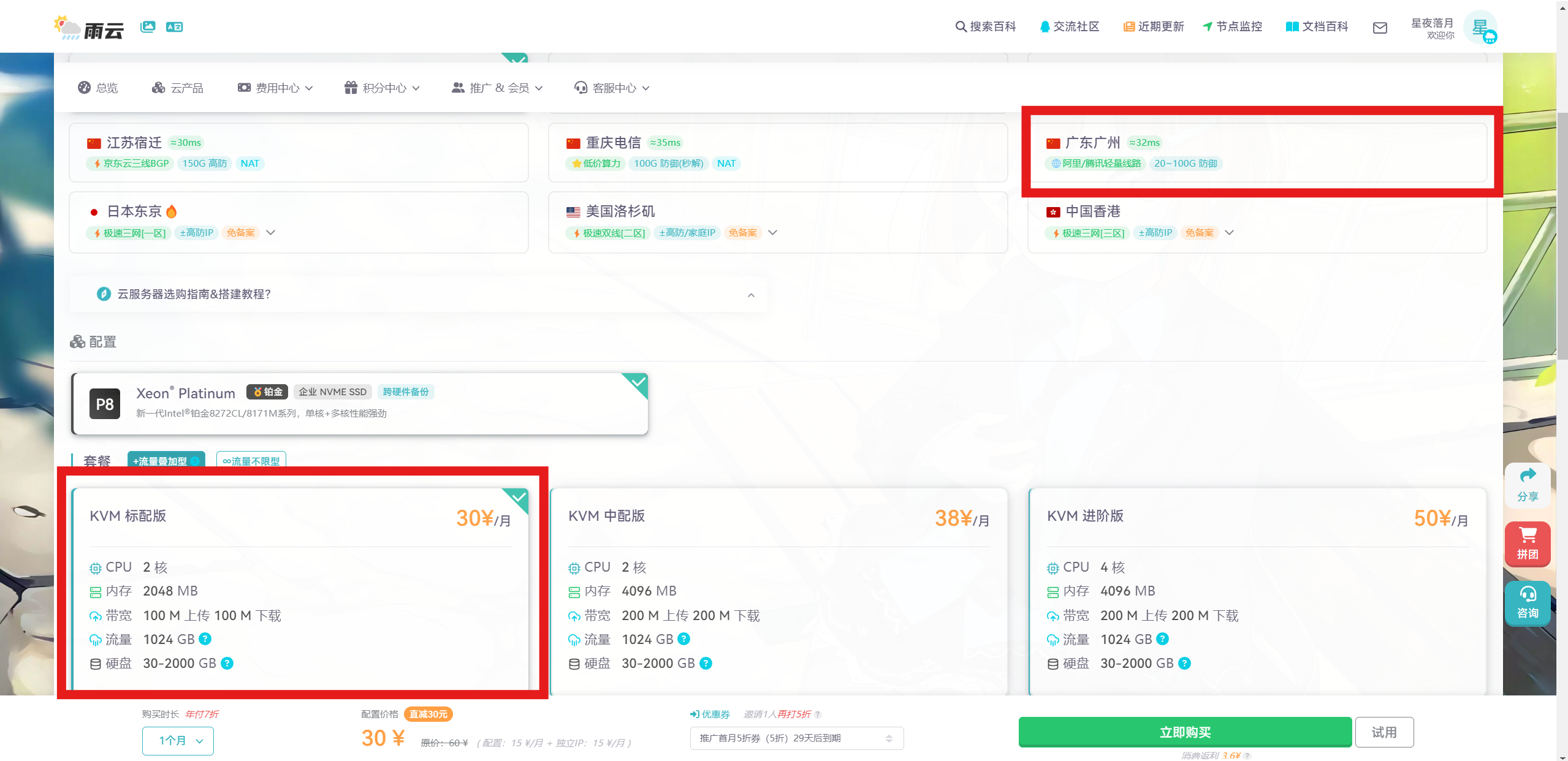
2.根据需求选择合适的配置,建议选择国内的服务器,访问更快,选好后点击立即购买即可
3.选好后进入控制台,使用SSH客户端远程连接服务器即可,SSH客户端建议选择FinalShell
下面以 Ubuntu 22.04 为例,一步步来。
第一步:更新系统软件包
sudo apt update && sudo apt upgrade -y第二步:安装 Docker
可以用官方的一键安装脚本,省事:
curl -fsSL https://get.docker.com | sudo sh安装完成后启动 Docker 服务,并设置开机自启:
sudo systemctl start docker
sudo systemctl enable docker
第三步:验证 Docker 安装
docker --version如果能正常显示版本号,比如 Docker version 24.0.7,说明安装成功了。
二、拉取镜像
ONLYOFFICE Docs 官方在 Docker Hub 上提供了两个版本:社区免费版(onlyoffice/documentserver)和开发者版(onlyoffice/documentserver-de)。社区版完全免费,最多支持 20 个用户同时编辑,适合大多数个人和小团队场景。拉取社区版的镜像:
docker pull onlyoffice/documentserver镜像大小大约 1.5GB,拉取时间取决于网络速度。完成后可以用 docker images 命令查看确认。
三、运行容器
拉取完成后,执行下面的命令启动容器:
docker run -d \
  --name onlyoffice \
  -p 8080:80 \
  --restart=always \
  -e JWT_ENABLED=true \
  -e JWT_SECRET=你的秘钥 \
  onlyoffice/documentserver
来解释一下每个参数的作用:
-d:后台运行容器,不会占用当前终端。--name onlyoffice:给容器取一个名字,后续管理起来方便。-p 8080:80:把容器内部的 80 端口映射到服务器的 8080 端口。如果你想用别的端口,改左边那个数字就行。--restart=always:容器如果意外停止,Docker 会自动重启它。-e JWT_ENABLED=true:启用 JWT 身份验证,建议生产环境一定要开。如果只是本地测试,可以改成false临时关掉。-e JWT_SECRET=你的秘钥:设置 JWT 签名用的秘钥,可以自己随便写一串复杂字符,比如mySuperSecretKey123!。
四、验证服务是否正常运行
容器启动后稍等十几秒,让内部的服务(PostgreSQL、Redis、RabbitMQ 等)完全启动。然后在浏览器地址栏输入:
http://你的服务器IP:8080/welcome/如果看到 ONLYOFFICE 的欢迎页面,恭喜,服务已经跑起来了。
五、配置内网 IP 访问权限
这是一个非常容易踩坑的地方。默认情况下,ONLYOFFICE 出于安全考虑会拒绝来自私有 IP 地址(比如 192.168.x.x、10.x.x.x)的回调请求。如果部署在内网环境,必须手动开启这个权限,否则后续集成第三方系统时会报错。
进入容器内部:
docker exec -it onlyoffice bash编辑配置文件:
vi /etc/onlyoffice/documentserver/default.json在文件中找到 request-filtering-agent 这一节,把下面两项的值改为 true:
json
"services": {
  "CoAuthoring": {
    "request-filtering-agent": {
      "allowPrivateIPAddress": true,
      "allowMetaIPAddress": true
    }
  }
}
保存并退出后,重启容器使配置生效:
docker restart onlyoffice六、配置域名和反向代理(可选)
如果你希望通过域名来访问 ONLYOFFICE,而不是每次都敲 IP 加端口号,可以配置 Nginx 反向代理。这一步不是必须的,但能让使用体验更好。
第一步:安装 Nginx
sudo apt install nginx -y第二步:创建 Nginx 配置文件
sudo vi /etc/nginx/sites-available/onlyoffice写入以下内容(把 your-domain.com 换成你自己的域名):
server {
    listen 80;
    server_name your-domain.com;

    location / {
        proxy_pass http://127.0.0.1:8080;
        proxy_set_header Host $host;
        proxy_set_header X-Real-IP $remote_addr;
        proxy_set_header X-Forwarded-For $proxy_add_x_forwarded_for;
        proxy_set_header X-Forwarded-Proto $scheme;

        # WebSocket 支持
        proxy_http_version 1.1;
        proxy_set_header Upgrade $http_upgrade;
        proxy_set_header Connection "upgrade";
    }
}
关于 WebSocket 的配置尤其重要。ONLYOFFICE 的实时协作功能依赖 WebSocket 连接来同步编辑操作,如果遗漏了这几行,多人同时编辑时会出现连接失败的问题。
第三步:启用配置并重启 Nginx
sudo ln -s /etc/nginx/sites-available/onlyoffice /etc/nginx/sites-enabled/
sudo nginx -t
sudo systemctl restart nginx
现在就可以直接用 http://your-domain.com/welcome/ 访问 ONLYOFFICE 了。
七、常见问题排查
问题一:启动后无法访问,浏览器打不开页面
先检查防火墙是否放行了端口:
sudo ufw status如果防火墙开着,执行:
sudo ufw allow 8080/tcp再检查 Docker 容器状态:
docker ps -a如果容器状态是 Exited,查看日志找原因:
docker logs onlyoffice问题二:编辑文档后保存时报错
这通常是因为集成的第三方系统(比如 Nextcloud)配置的回调地址用的是 localhost 或 127.0.0.1。ONLYOFFICE 容器内部无法通过这些地址访问到宿主机的服务,需要把配置里的地址改成服务器的实际 IP 地址。
问题三:内网环境回调失败
如果已经按照第五节的步骤配置了 allowPrivateIPAddress 和 allowMetaIPAddress,但还是有问题,检查一下回调地址中是否包含了正确的端口号。有时候 Nginx 转发请求时会丢失端口信息,需要在 Nginx 配置中明确设置 `proxy_set_header Host host:host:host:server_port。
问题四:想要关闭 JWT 验证快速测试
在运行容器的命令中把 -e JWT_ENABLED=true 改成 -e JWT_ENABLED=false 即可。注意,这只适合测试环境,生产环境强烈建议保持开启。
问题五:容器内的演示环境怎么用
镜像里自带了官方的演示程序,可以快速测试文档创建和协同编辑功能。执行下面的命令启动演示环境:
docker exec onlyoffice sudo supervisorctl start ds:example启动后访问 http://你的服务器IP:8080/example 就能看到了。
八、进阶配置建议
数据持久化:如果担心容器重启后配置丢失,可以把容器内的关键目录挂载到宿主机上:
docker run -d \
  --name onlyoffice \
  -p 8080:80 \
  -v /app/onlyoffice/logs:/var/log/onlyoffice \
  -v /app/onlyoffice/data:/var/www/onlyoffice/Data \
  --restart=always \
  -e JWT_ENABLED=true \
  -e JWT_SECRET=你的秘钥 \
  onlyoffice/documentserver
启用 HTTPS :如果域名配置了 SSL 证书,可以在 Nginx 配置中加入 SSL 相关参数,然后把 listen 80 改成 listen 443 ssl。证书可以在雨云免费申请,用 Certbot 工具自动配置就行。
结语
到这里,ONLYOFFICE Docs 就已经在你的云服务器上跑起来了。整个部署过程用 Docker 来操作确实省心很多,不用操心 PostgreSQL、Redis、RabbitMQ 这些依赖的安装和版本兼容问题,一条命令就能拉起一个完整可用的服务。ONLYOFFICE 本身不提供文件存储和管理功能,它更像一个文档编辑引擎,主要负责文件的渲染、编辑和协同同步。实际使用中通常需要搭配 Nextcloud、Seafile 这类云存储平台,或者通过官方提供的 API 集成到自己的应用里。后续如果需要更新版本,执行 docker stop onlyoffice && docker rm onlyoffice 删除旧容器,重新 docker pull 拉取新镜像后再运行即可,数据卷中的配置和日志不会丢失。希望这篇指南能帮你顺利完成部署,少踩几个坑。