步骤1:压缩和优化3D模型纹理文件
渲染你的3D模型纹理:.gltf + .bin + 纹理:
- 把你的3D模型导入Blender
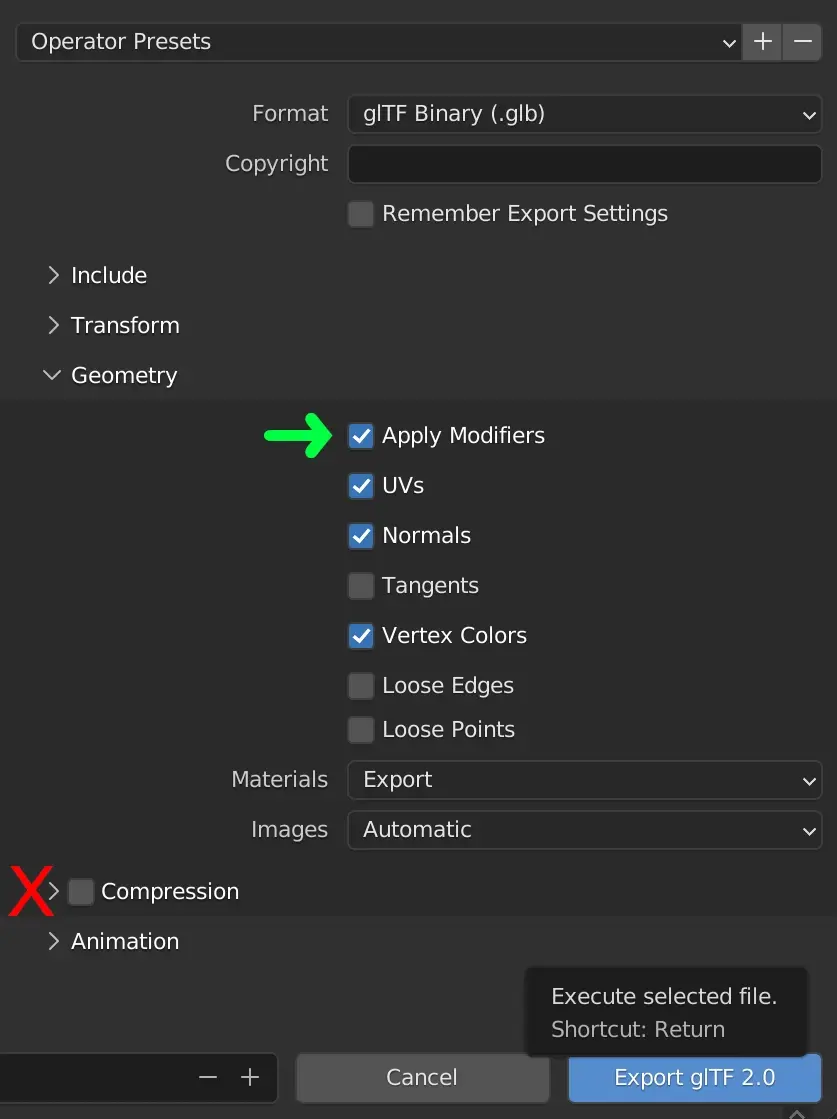
- .gltf + .bin 以纹理格式导出
- GIMP 中的开放纹理
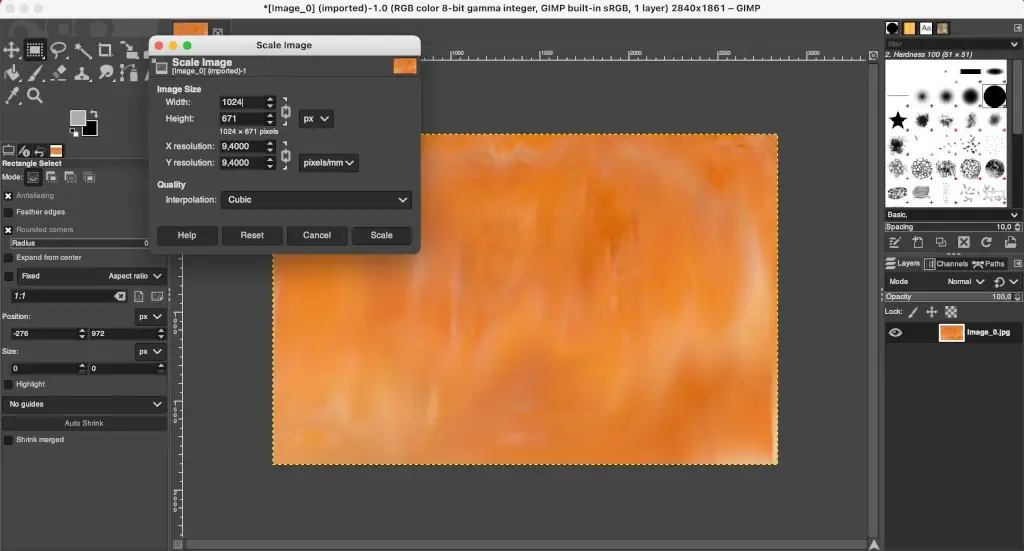
- 将图像压缩至1024x1024像素或更小:缩放图像>图像
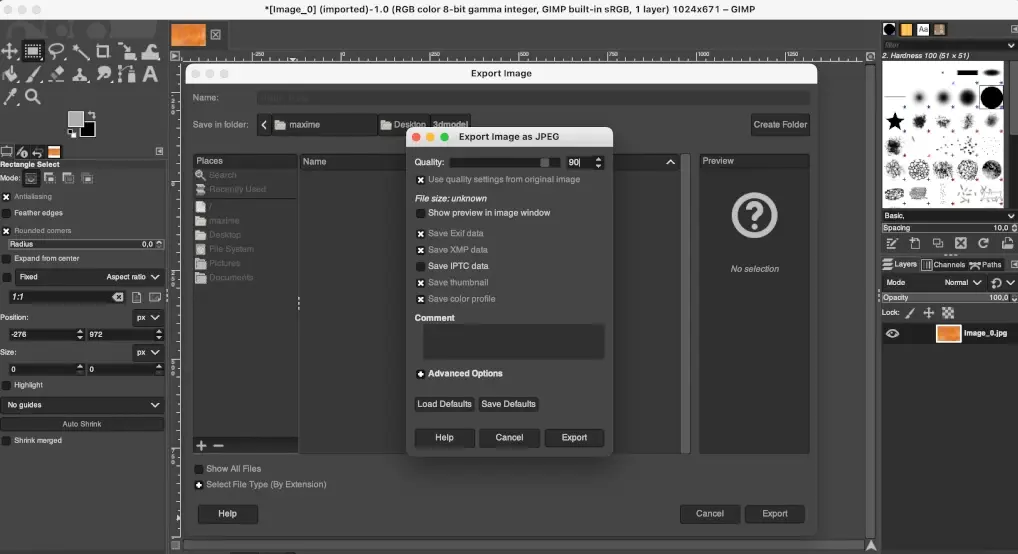
- 导出纹理为*.jpg,质量90或以下:导出文件>不同
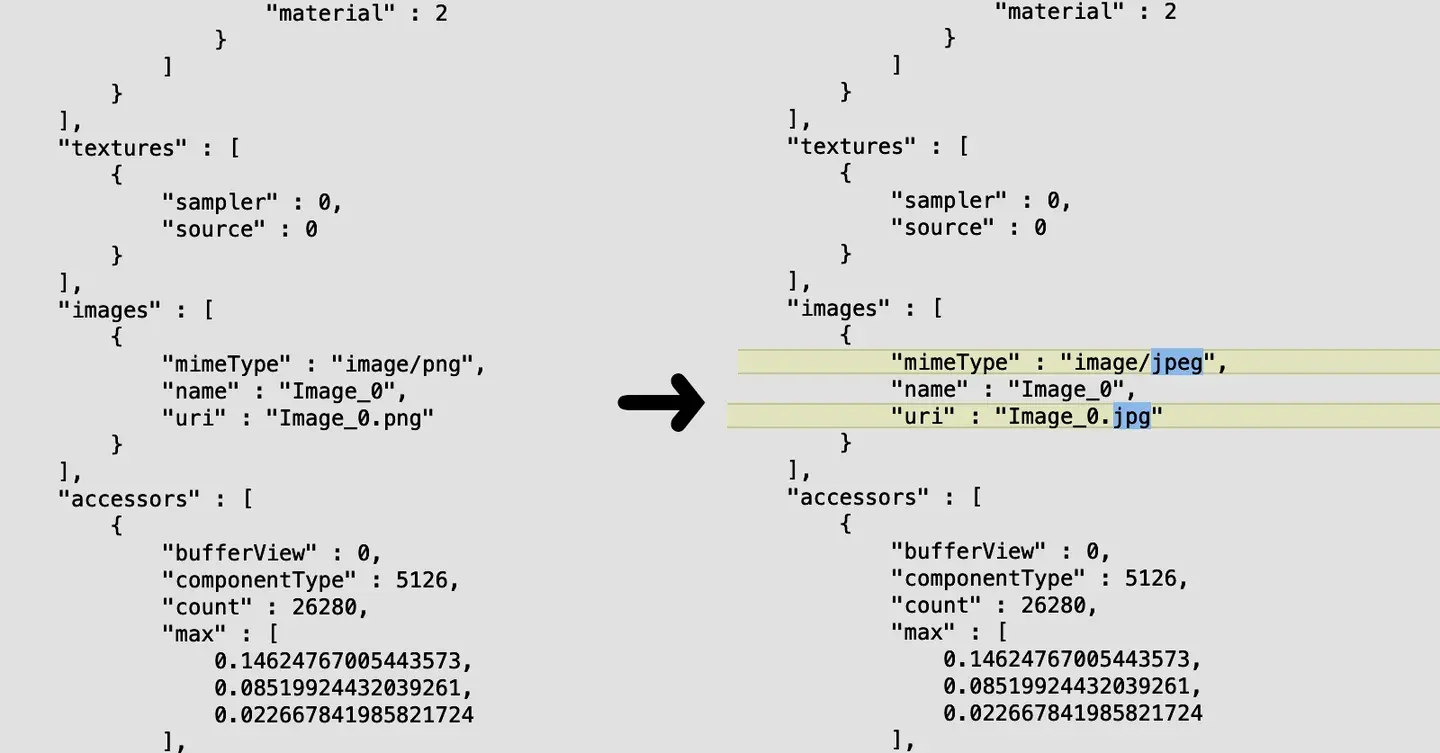
- 在Blender中更新纹理,或者在文本编辑器中编辑.gltf文件(如有需要,将".png"改为".jpg")
- 保存所有优化文件以备下一阶段使用
步骤2:利用Blender消除修正器优化网络
减少多边形数量,以实现快速的增强现实加载和清晰的画面体验。用Blender的decimate modifier简化网络,为用户带来沉浸式的增强现实体验。
- 把你优化的*.gltf文件导入Blender
- 精选网络进行Decimation(大减)
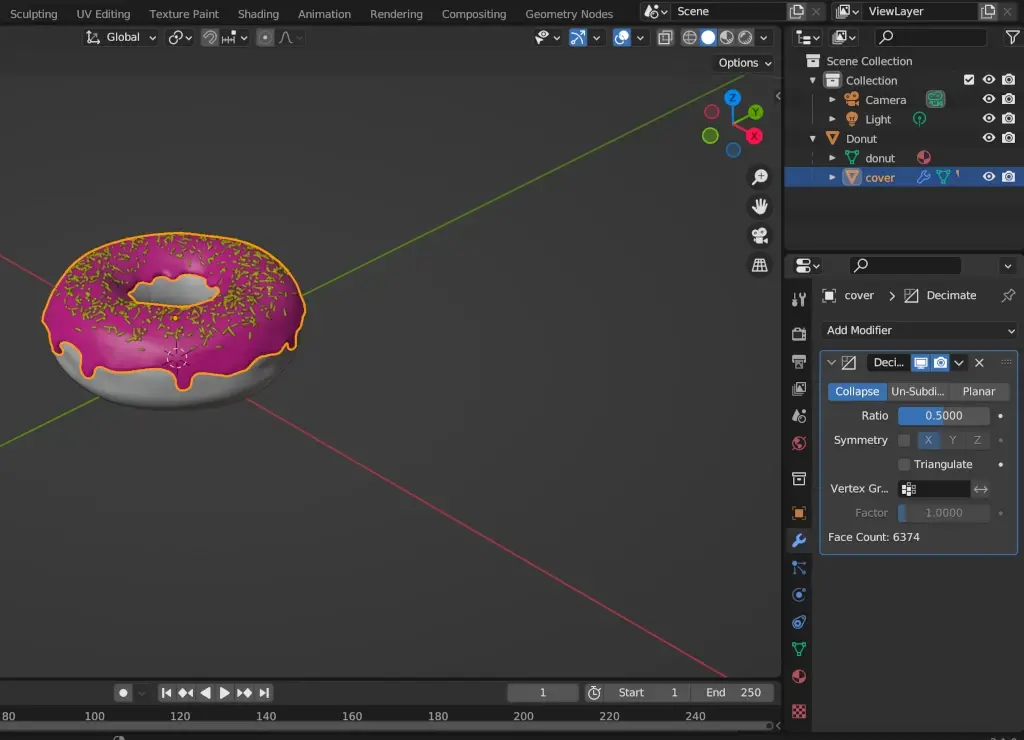
- 应用毁灭性修正;目标是将网络表面控制在50,000个以下,以实现最佳增强现实性能。如有需要,用于静态模型,可以合并网络
- 导出为*.glb,并启用"应用修饰符";你不需要启用"压缩"选项