小龙虾(OpenClaw)安装教程
一、启动安装
我是Windows系统, 在搜索框输入 PowerShell,右键点击并选择"以管理员身份运行"。
在PowerShell中粘贴并运行以下命令:
bash
iwr -useb https://openclaw.ai/install.ps1 | iexopenclaw会自动检测环境并安装依赖项。
二、风险确认
这是为了确认你了解AI Agent的潜在风险,直接按Y就可以了。
配置完成显示如下:

三、安装模式
咱新手直接选QuickStart就好了。
配置完成显示如下:
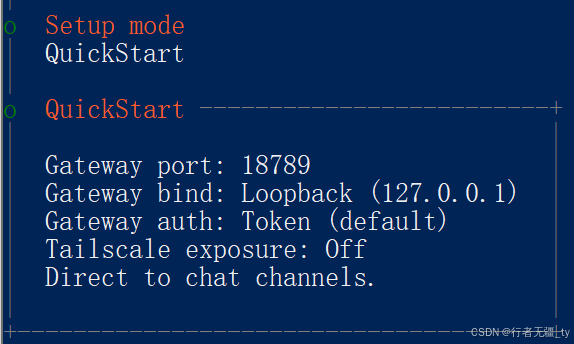
四、模型选择
1.如果你还没有任何可用的模型,可以想一下是花钱买线上的模型token(即买即用、选择更多)、还是自己部署一个(免费、但无法体验到很牛逼的模型)。
2.如果你已经买了云端模型的token就选你买的,需要你输入对应模型的appid和appkey。
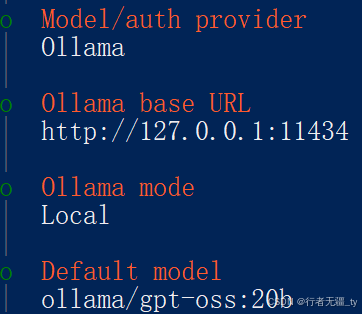
3.如果你本地部署了模型就选你部署的,我这里是用ollama在本地部署了GPT和Qwen3.5模型。想学的可以参考这篇《如何在个人电脑部署大模型实现Token自由》。
不知道ollama 的base URL?
一般来说固定就是http://127.0.0.1:11434,不放心的话在cmd命令行中运行以下指令,能正常返回内容就没问题。
bash
curl http://127.0.0.1:11434/api/tags
配置完成显示如下:
五、选择聊天渠道
提供了非常多的选择,在国内一般用飞书、QQ、企业微信,我这里选的是QQ。
1.先注册一个QQ机器人
注册教程:https://my.feishu.cn/wiki/Rydlw4gLiiA9dak2gf9cAWw4nph
2.把注册后的Appid和AppSecret输入给openclaw,记得自己在其它地方存一下这两个东东,AppSecret后续无法查看的。

配置完成显示如下:

六、选择搜索源
提供了非常多的选择,可以参考下表进行选择,我选的是Brave Search。
| 核心需求 | 👑 首选推荐 | 💡 备选方案 | 💎 特色之选 |
|---|---|---|---|
| 追求稳定与官方推荐 | Brave Search 官方默认,快速稳定,有免费额度。 | - | - |
| 需要免费与快速入门 | Brave Search 1,000次/月的免费额度,足够日常使用。 | DuckDuckGo 作为轻量级测试,但官方文档未明确将其列为原生提供商。 | Google 通过Gemini API,免费额度慷慨。 |
| 追求高质量答案,节省时间 | Perplexity 返回AI整合的答案,并附有引用来源。 | Gemini 同样可提供带引用的AI综合答案。 | Kimi 中文理解优秀,尤其适合处理中文内容。 |
| 数据隐私敏感,希望本地解决 | SearXNG 支持自托管的元搜索引擎,能聚合多家引擎结果,适合高级用户。 | - | - |
七、技能配置
可以先不配置技能,后续按需安装,键盘按N即可
八、Hook配置
建议全选,这能让你的小龙虾更可靠、更易于使用和管理。
配置完成显示如下:
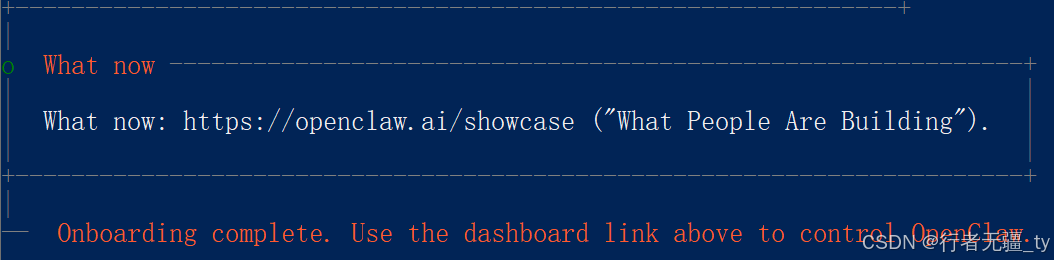
恭喜你,看到Onboarding complete.说明整个安装配置已经完成了。下面就来体验一下。
🎉 简单使用小龙虾
-
启动终端交互界面 (TUI) -- 这是最直观的聊天方式:
powershellopenclaw tui你会看到一个类似聊天的界面,可以直接跟你的本地模型
gpt-oss:20b对话,它也能联网搜索(因为配了 DuckDuckGo)。 -
检查服务健康状态:
powershellopenclaw health如果看到
OK或者running,就一切正常。 -
查看 dashboard 链接 -- 上一步输出里应该有一个类似
http://127.0.0.1:xxxx的地址,复制到浏览器打开,可以看到图形化控制面板。