一. 前言:主题决定体验,不只是换色
在移动端产品中,主题系统不仅影响视觉美感,更直接关系到可用性、可访问性和品牌感知。
uView Pro 作为一个在 uni-app + Vue3 生态中迭代的开源组件库,我把"主题"当成组件库的第一层设计能力------它要能在不改组件代码的前提下,一套配置支撑多主题、暗黑与运行时切换。
本文把整个主题设计流程拆成可复制的实践:从语义变量设计,到 3 分钟快速生成主题,帮助你把"配色游戏"变为一套可运行、可维护的工程方案。
二. 目标:为什么要做一个变量驱动的主题系统
一个优秀的移动端主题系统应满足三条核心目标:
- 可扩展:同一套变量能生成浅色 / 深色 / 自定义主题;新增品牌色不应牵动大量组件代码。
- 可维护 :使用语义化变量(例如
--u-type-primary),避免散落的硬编码颜色值。 - 可运行时切换:支持运行时动态获取主题、动态切换主题,且无需刷新页面。
把这些目标落实到实现上,能让设计与开发之间的协作更顺畅,产品在不同设备与系统主题下保持一致的可读性与视觉体验。
三. 主题系统结构:变量驱动 + 组件联动
核心思路很简单:把颜色、背景、阴影等视觉属性抽象成语义变量,然后在组件样式中引用这些变量。
1. 语义变量清单(示例)
css
:root {
    /* 主色 */
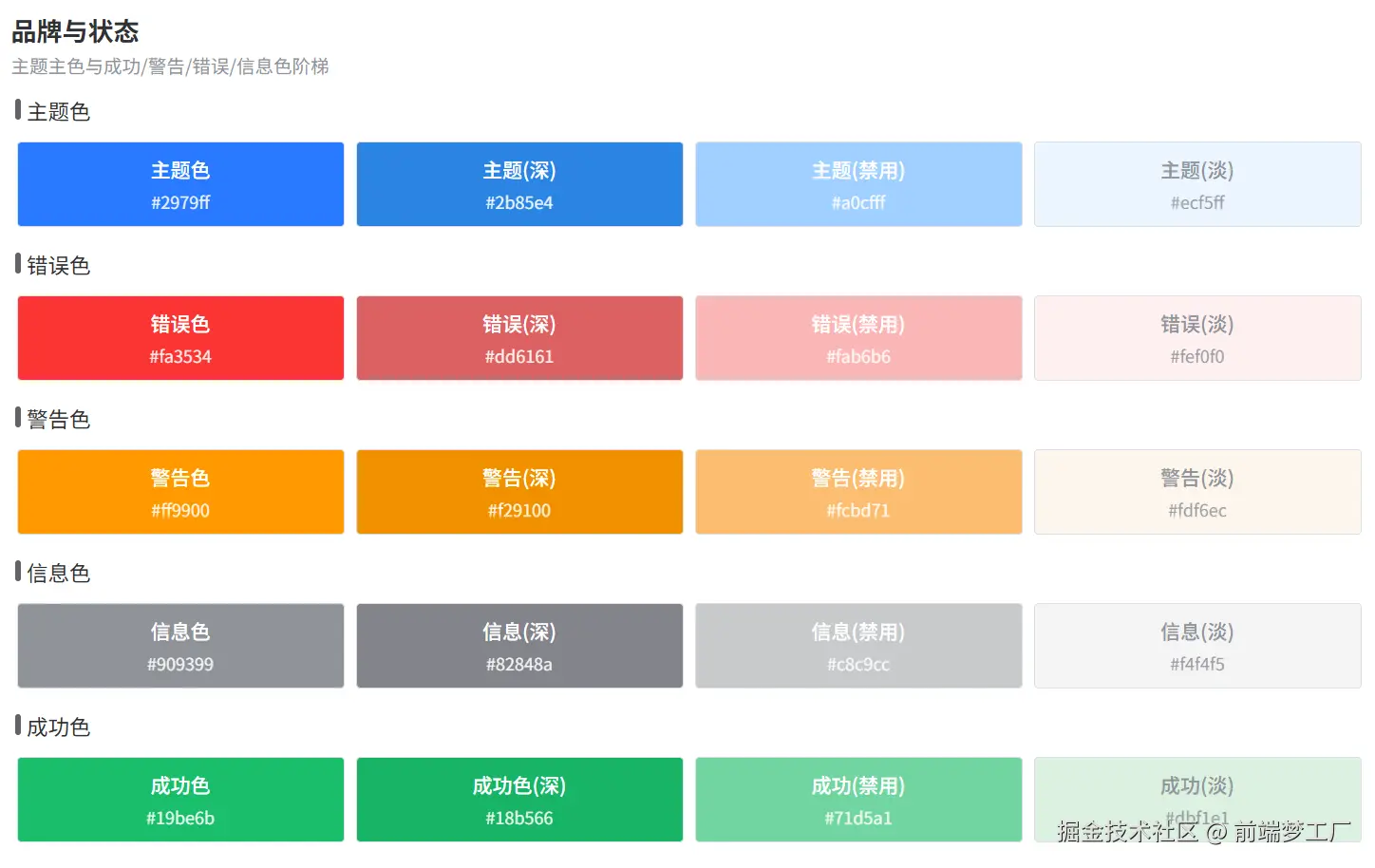
    --u-type-primary: #2979ff;
    --u-type-primary-light: #ecf5ff;
    --u-type-primary-disabled: #a0cfff;
    --u-type-primary-dark: #2b85e4;
}
组件内部只使用语义变量:例如按钮样式写成 background: var(--u-type-primary),这样切换主题时只需替换 :root 的变量值。
2. 主题配置示例(TypeScript)
ts
export default {
        name: 'blue',
        label: '蓝色主题',
        color: {
		primary: '#2979ff',
		error: '#fa3534',
		warning: '#ff9900',
		success: '#19be6b',
		info: '#909399'
        },
        darkColor: {
		primary: '#8ab4ff',
		error: '#ff6b6b',
		warning: '#fbbf24',
		success: '#4ade80',
		info: '#a0a7b8'
        }
}
以h5平台为例,uView Pro 的主题引擎会把配置转为 CSS 变量并注入到根节点,从而驱动所有组件立即生效。
四. 3 分钟生成主题:实践步骤(可复制)
目标是把思路缩短为可执行的 3 分钟流程:
- 一分钟:确定主色调与语义色
- 选定
primary、success、warning、error、info。这一层决定产品调性(活泼、稳重、科技感等)。
- 选定
-
一分钟:补齐背景与文本层级
- 确定
bgWhite、bgColor、bgGrayLight、bgGrayDark、bgBlack。保证深色主题与浅色主题的对比度。
- 确定
-
一分钟:设置边界与微交互视觉
- 设置
borderColor、dividerColor、maskColor、shadowColor。这一步保证按钮、卡片、输入框在触控层面的舒适度。
- 设置
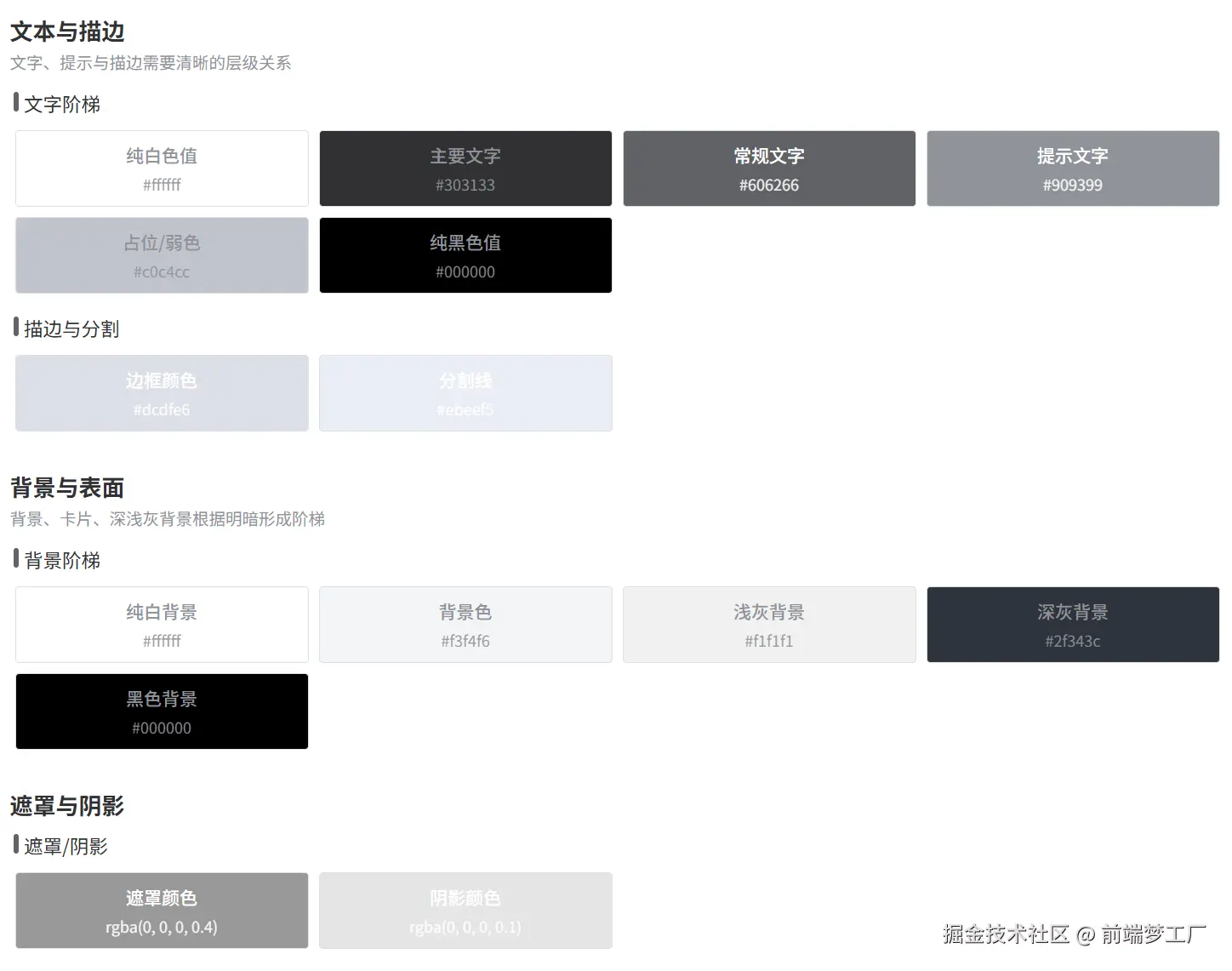
在 uView Pro 的主题编辑器中,上述步骤可以被流水化:选择主色 → 补齐背景与文本 → 预览并一键生成主题包。

所以,我做了一个主题生成工具,可智能生成颜色阶梯值,非常方便。链接:uView Pro 多主题生成工具
可选定一个主题色,点击智能生成,可按照阶梯生成相关颜色,主题色(深)、主题色(禁用)、主题色(淡),如下图演示:
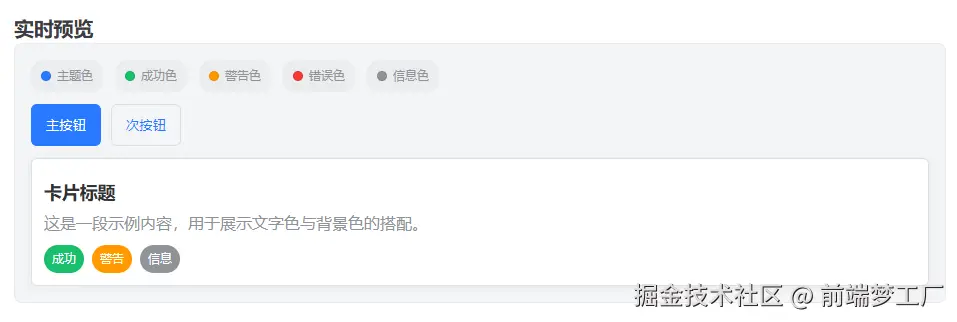
可实时预览选定主题色值:
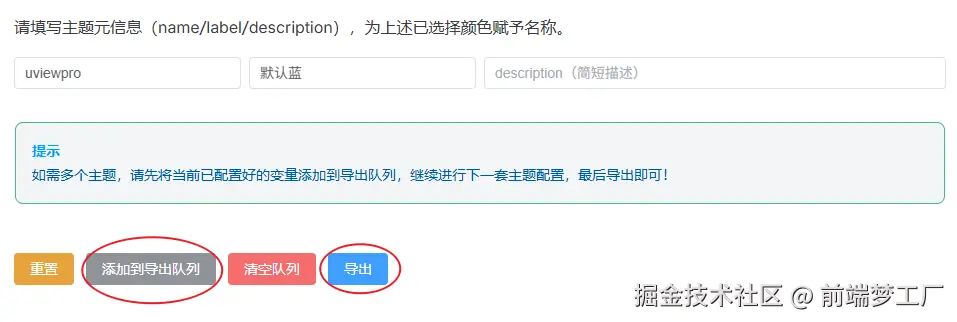
配置完一套主题后,可以直接导出,也可以点"添加到队列",继续配置下一套。最后一次性导出所有主题。
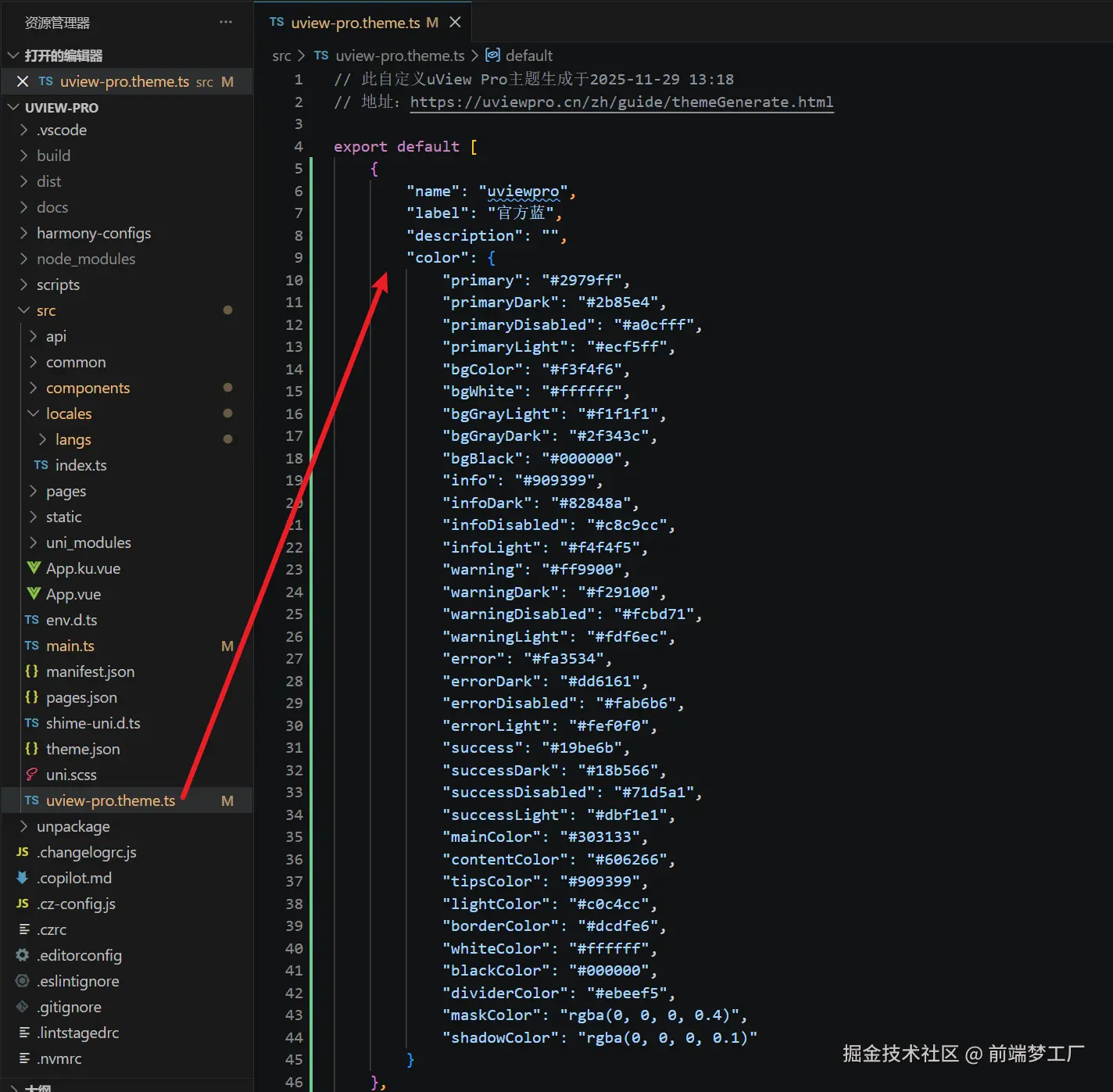
导出后你会得到一个主题对象与对应的 CSS 变量文件uview-pro.theme.ts,直接在项目中引用该文件即可生效。
接下来我们看看在项目中如何使用!
五. 如何使用主题包:注册、切换与应用
通过上面的操作,我们已经生成了一个新的主题包(例如 green)。接下来是把它应用到项目中的步骤。uView Pro 提供了完整的主题集成流程,从注册到使用,一步步帮你实现多主题和暗黑模式切换。
1. 引入和注册主题包
首先,在项目中引入生成的主题配置,并注册到 uView Pro 主库。
- 在 uni.scss 中引入主题包:确保主题变量全局可用。
css
// 引入生成的主题文件
@import 'uview-pro.theme.scss';- 在 main.ts 中注册主题包:配置主题选项,包括默认主题、暗黑模式等。
ts
import uViewPro from 'uview-pro';
import themes from '@/uview-pro.theme'; // 引入主题配置

app.use(uViewPro, {
    theme: {
        themes: themes, // 主题数组
        defaultTheme: 'green', // 默认主题名称
        defaultDarkMode: 'auto', // 默认暗黑模式:'auto'跟随系统,'light'亮色,'dark'暗色
        isForce: true // 初始化时强制切换到默认主题
    }
});
参数含义:
themes:主题对象数组,支持多个主题。defaultTheme:应用启动时的默认主题。defaultDarkMode:暗黑模式默认行为,'auto'最常用,能自动适配用户系统设置。isForce:初始化时是否要立即应用设置的默认主题defaultTheme
注意:如果
isForce设置为true,则初始化时将立即切换到设置的默认主题,用户本地存储的主题会被忽略。
2. 配置暗黑模式
uView Pro 内置暗黑模式支持,无需额外配置。系统会自动为亮色主题生成对应的暗色版本。
- 自动生成暗色:只需提供亮色配置,暗色会智能计算,确保对比度和可读性。
- 手动覆盖 :如果需要自定义暗色,可以在主题配置中添加
darkColor对象。
ts
{
    name: 'blue',
    color: { primary: '#2979ff' }, // 亮色
    darkColor: { primary: '#5b9ff5' } // 自定义暗色
}
3. 使用主题管理 API
使用 useTheme composable 进行运行时主题切换,支持持久化和 CSS 变量注入。
ts
import { useTheme } from 'uview-pro';

const { setTheme, currentTheme, setDarkMode, darkMode } = useTheme();

// 切换主题
setTheme('blue'); // 切换到蓝色主题
setTheme('purple'); // 切换到紫色主题

// 切换暗黑模式
setDarkMode('auto'); // 跟随系统
setDarkMode('light'); // 强制亮色
setDarkMode('dark'); // 强制暗色

// 获取当前状态
console.log(currentTheme.value); // 当前主题名称
console.log(darkMode.value); // 当前暗黑模式
uView Pro 提供了运行时注入主题的 API,允许在运行时动态注入主题。这种场景非常使用远程主题配置,通过获取服务器配置,并使用 initTheme 方法初始化主题。
ts
const { initTheme } = useTheme();

// 使用默认内置主题
initTheme();

function getTheme() {
	// 模拟从服务器获取主题配置
	return new Promise((resolve) => {
		setTimeout(() => {
			resolve({
				name: 'blue',
				color: {
					primary: '#1890ff',
					success: '#52c41a',
					warning: '#faad14',
					error: '#f5222d'
				}
			});
		}, 1000);
	});
}

function setTheme() {
	getTheme().then((theme) => {
		initTheme(theme, 'blue', true); // 注入新主题并强制切换
	});
}更多用法参考uView Pro 主题管理官方文档。
4. 在页面中使用主题变量
主题变量支持多种使用方式,确保组件样式动态响应主题切换。
- SCSS / CSS 变量 :传统方式,使用
$u-xxx或var(--u-xxx)。
scss
.card {
	background-color: $u-bg-white;
	border-color: $u-border-color;
}
.card {
	background-color: var(--u-bg-white);
	border-color: var(--u-border-color);
}- 模板行内样式 :使用
$u.color.xxx或 CSS 变量。
html
<view :style="{ color: $u.color.primary }">按钮</view>
<view :style="{ backgroundColor: `rgba(var(--u-type-primary-rgb), 0.15)` }" />
<view :style="{ backgroundColor: `var(--u-type-primary)` }" />- 组合式 API :使用
useColor()获取实时颜色值。
ts
import { useColor } from 'uview-pro';

const { color } = useColor();

// 在模板中使用
<view :style="{ color: color.primary }">文本</view>

// 在脚本中使用
console.log(color.value.primary); // 获取主色调
console.log(color.value.success); // 获取成功色
如此你就拥有了这么多套主题的切换,同时支持一键暗黑:

微信小程序搜索 uViewPro 可实际体验!
5. 小技巧总结
- 快速生成主题 :使用 uView Pro 主题配置工具(uviewpro.cn/zh/guide/th...),3 分钟内可视化生成主题包,无需手动编写配置。
- 暗黑模式优先 :设置
defaultDarkMode: 'auto',让应用自动适配用户系统主题,提升用户体验。 - 变量优先 :在组件样式中始终使用语义变量(如
--u-type-primary),而非硬编码颜色值,确保切换时样式一致。 - 批量配置 :如果有多个客户主题,可以在
themes数组中批量定义,运行时动态切换,适合 SaaS 应用。 - 调试技巧:切换主题后,检查浏览器开发者工具的 CSS 变量面板,确保变量正确注入。
- 性能优化:主题切换通过 CSS 变量实现,无需重渲染组件,性能开销极低。
六. 并行预览与编码色彩模式
明基 RD280U 4K 屏是我在开发、测试、验证、编码的利器,在进行主题迭代时,会遇到多个平台、多个终端的编码需求,需要多个设备、多个平台、多个终端的预览与编码,它给我了很大帮助。
1. 分屏多设备预览
把代码、浏览器和小程序预览放在同一个大屏上并行观察,是加快主题迭代的关键。用 Display Pilot 2 小工具把明基 RD280U 分成三块:
使用自定义桌面分区将桌面分成不同比例的区块:
- 左侧:代码编辑器,集中在主题变量与 CSS 语义色(占50%);
- 中间:H5 / 浏览器预览,检查实际页面色彩与交互(占25%);
- 右侧:微信小程序调试器或真机预览,模拟目标终端(占25%)。
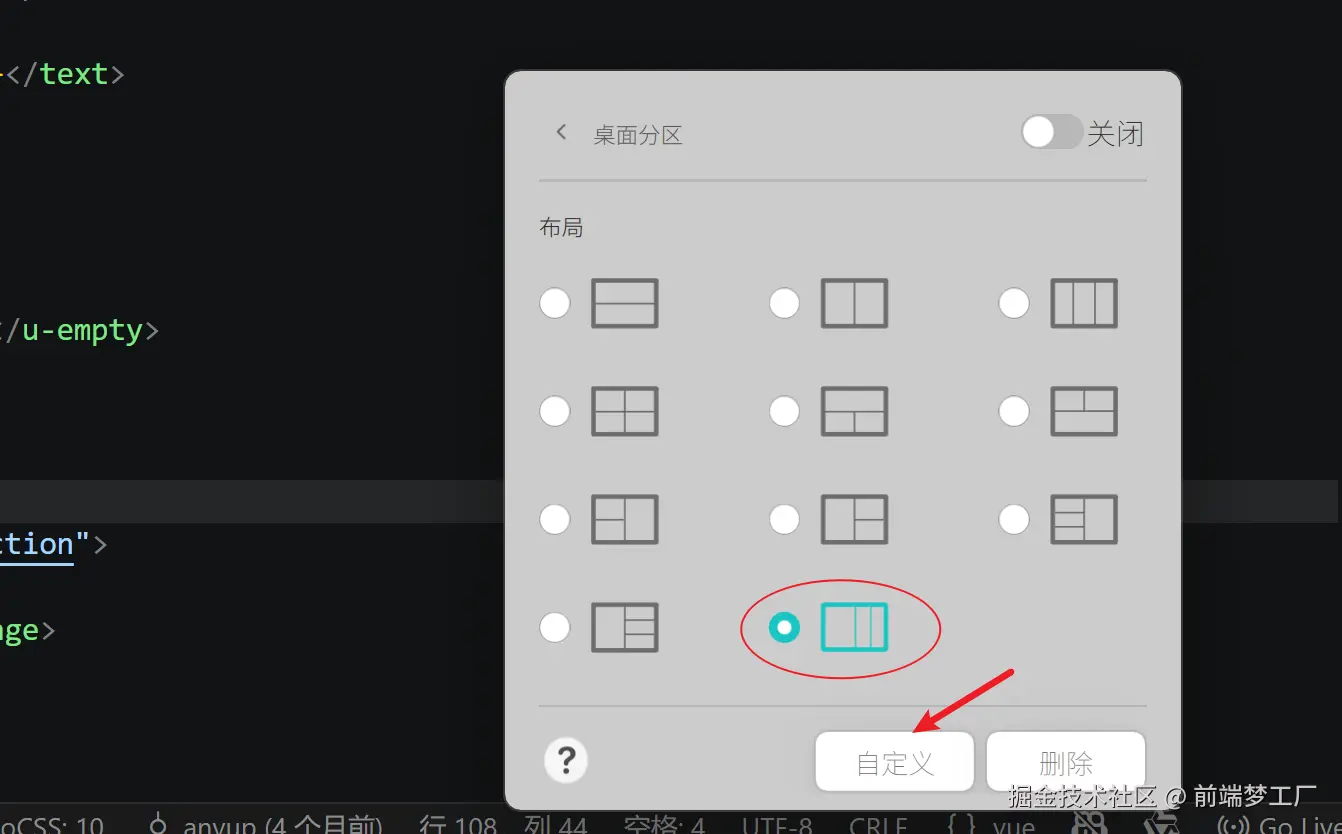
这样既可以保证,在一次编码过程中同时看到多个平台的真实效果,减少因单设备预览而造成的错判。
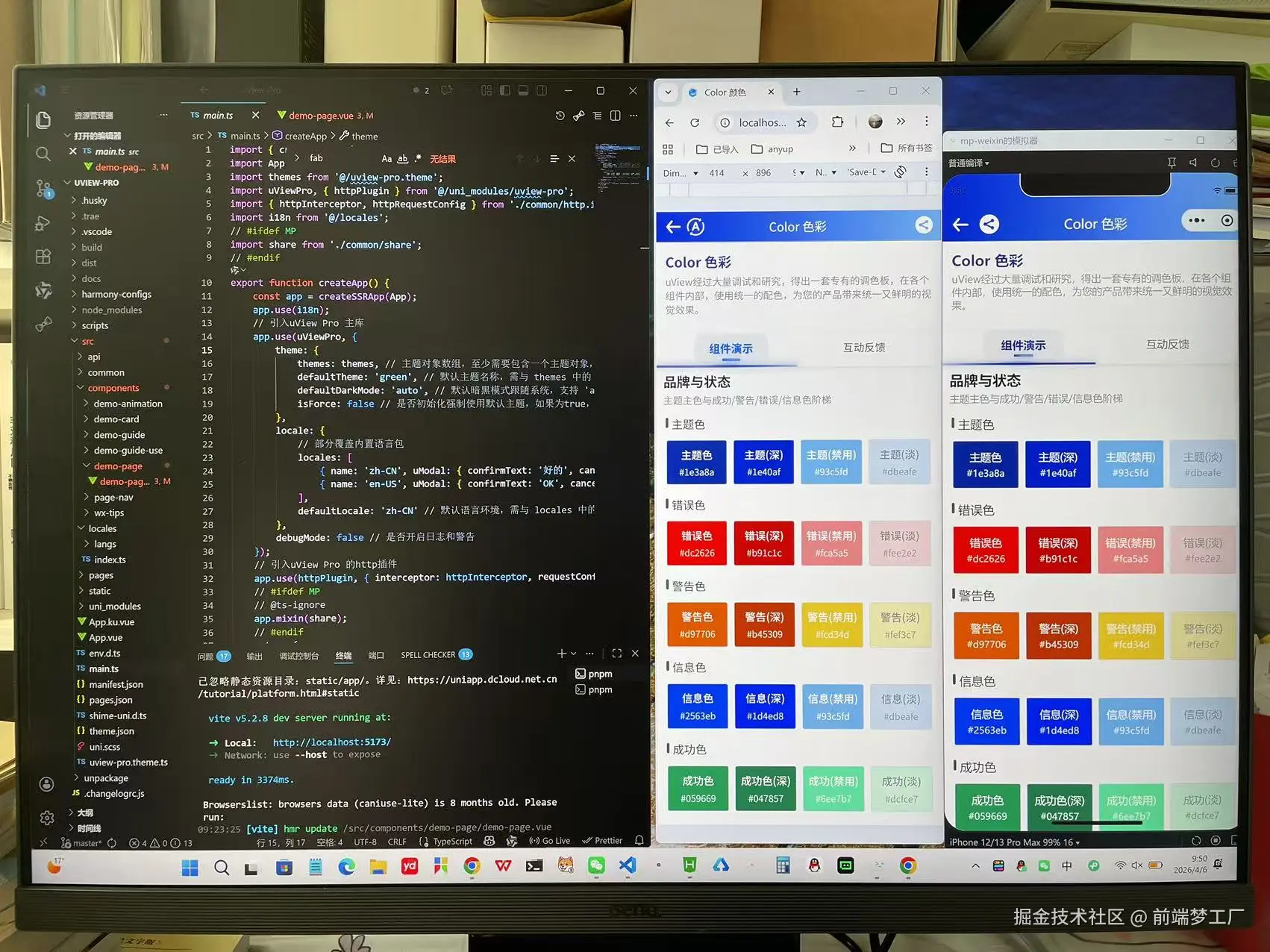
可以看到,明基 RD280U 28 英寸大屏就算分三个窗口,也不会导致窗口拥挤,在做多窗口并行调试时堪称神器。
实操步骤:
- 启动本地开发服务,打开浏览器、微信开发者工具和调试器;
- 用 Display Pilot 2 把屏幕分成三块,分别放置代码、浏览器预览和小程序预览;
这两点组合起来,能把主题设计从单机验证变成多端校验。对于 uView Pro 需要兼顾 H5、小程序、App 的项目,分屏预览是最实用的策略。
2. 专业的编码色彩模式
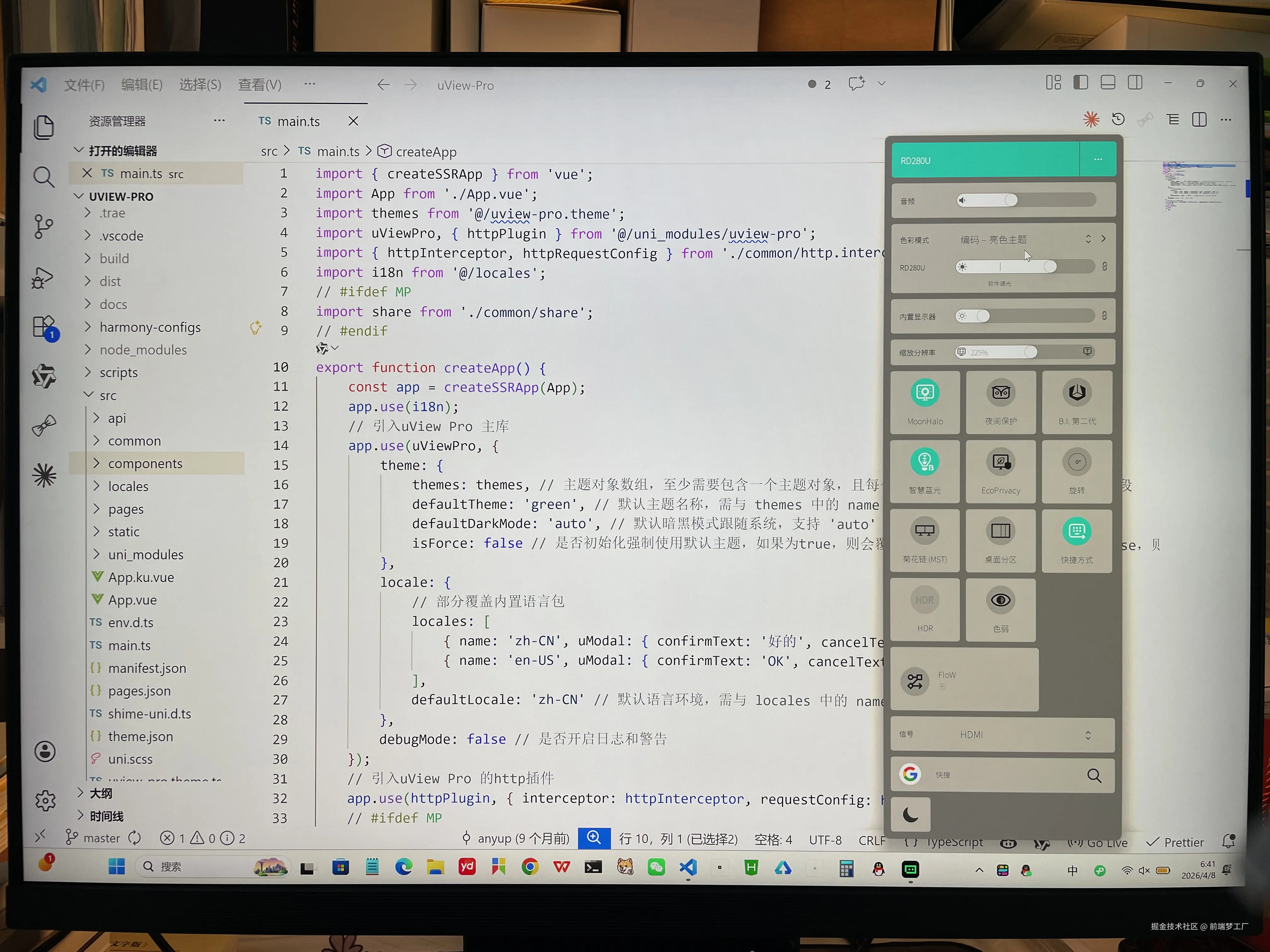
不仅如此,明基 RD280U 的专业编码模式十分好用,它之所以被称为程序员的专业显示器,主要是因为它提供了深色和亮色两种专属编码模式。这两种模式并不是简单的"暗/亮"换肤,而是为编程场景专项优化的色彩配置。
- 编码深色(Coding Dark):以高对比暗背景为基础,突出关键字和语义色,减少眼睛疲劳,适合夜间或弱光环境。
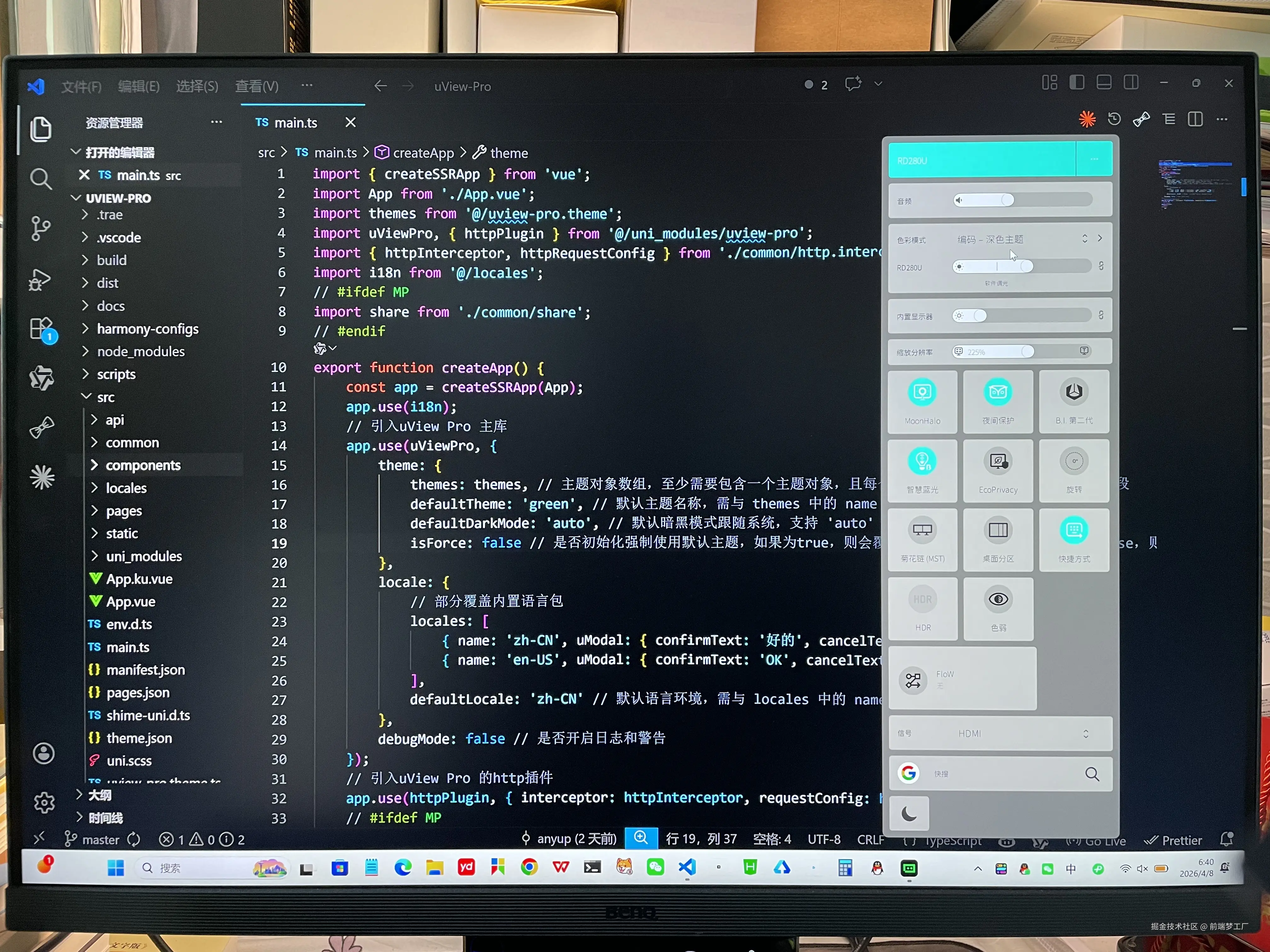
- 编码亮色(Coding Light):保持亮背景下的文字清晰度和色彩还原,适合白天或环境光较强的场景
除此之外,还有 M-book,影院,电子书等多种模式,并能支持用户深度自定义。
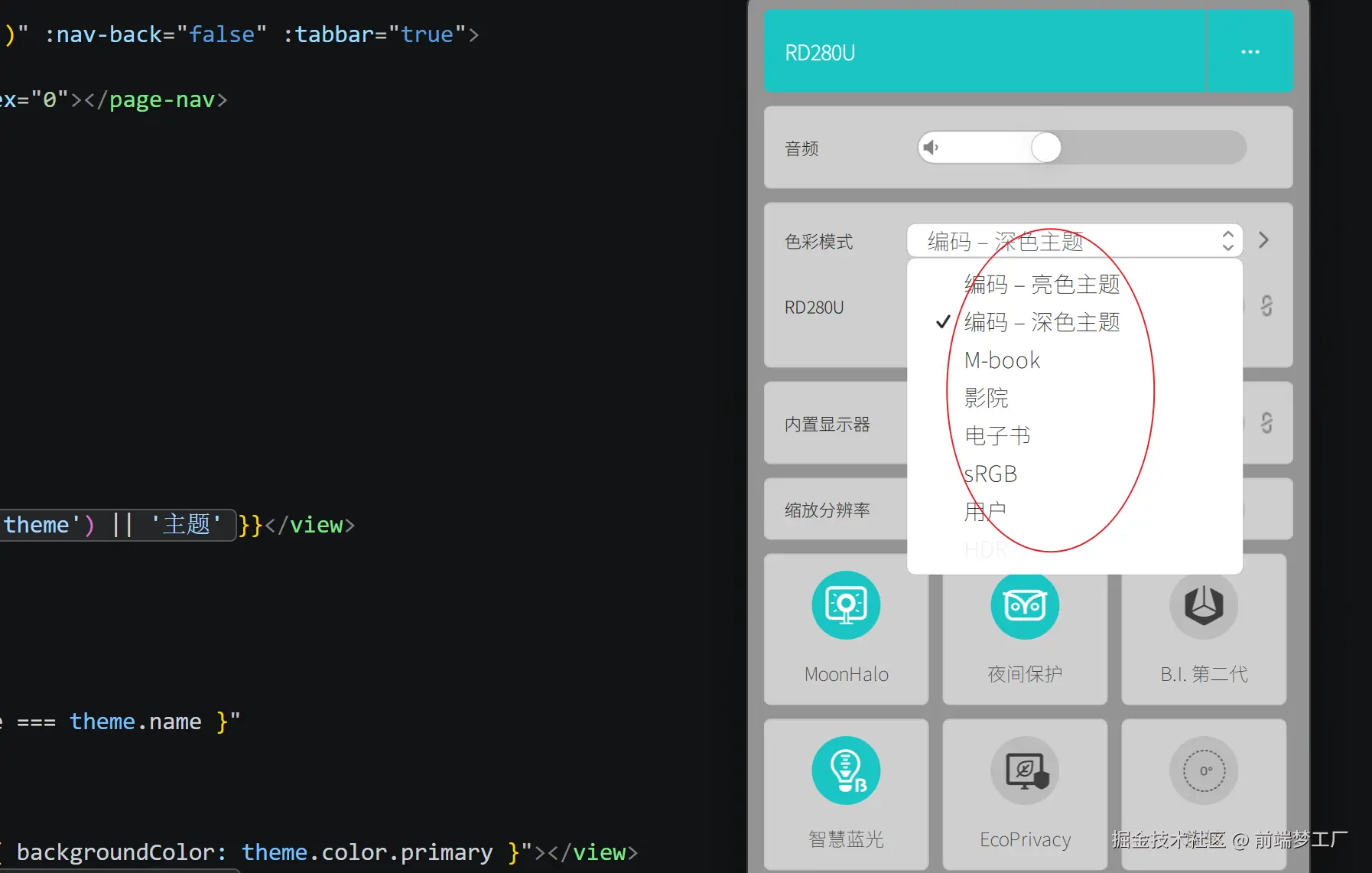
无论是哪种形式的编码,都能快速适应,无需等待或调整,一键切换不同模式,非常丝滑。
这些模式在 VSCode 中配合使用,能让你更快识别语法层级、调试主题变量差异,整体编码效率至少提升 20%。例如,从"编码深色"切换到"编码亮色",只需按键或菜单操作,瞬间适应环境,专注代码本身。
七. 实战:生成一套企业管理类主题
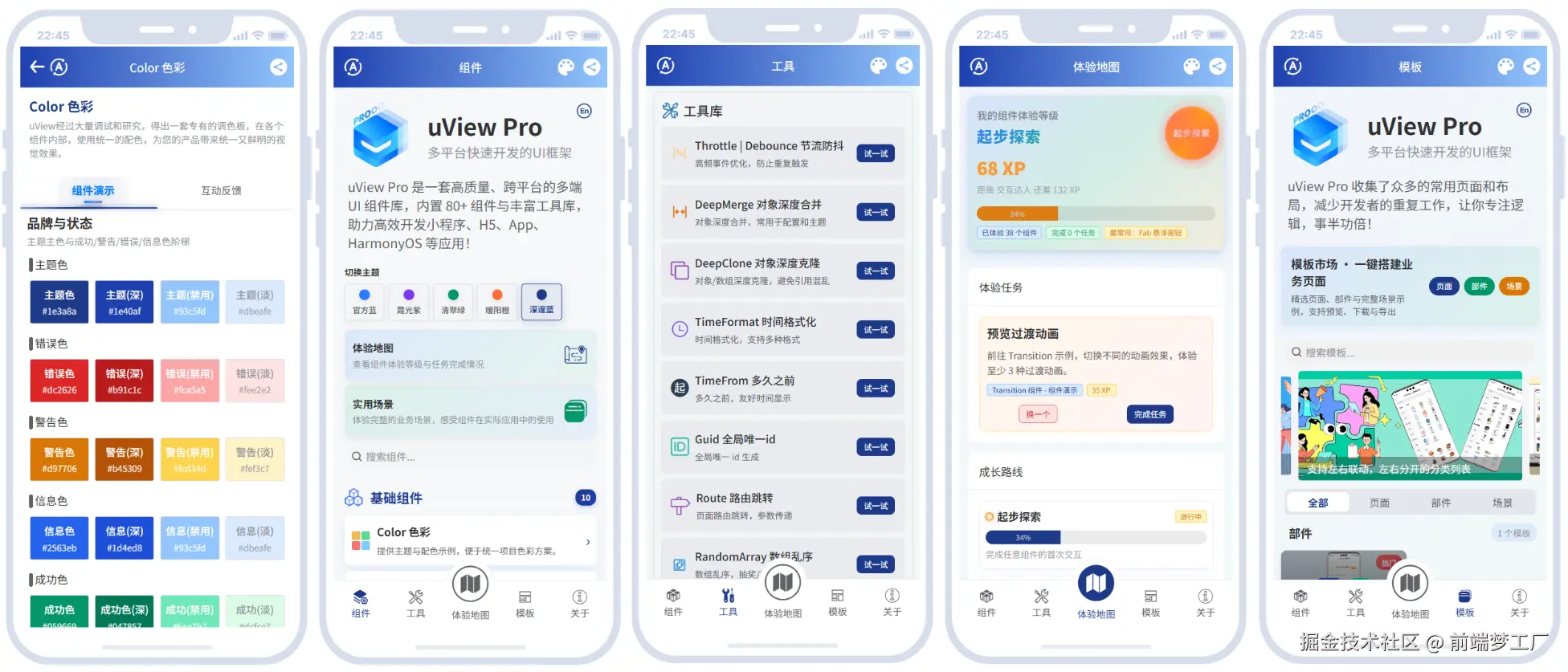
按照第四步:3 分钟可生成一套主题,我们以生成一套"企业管理类主题(稳重蓝)- 深邃蓝"为目标,主要表现为低饱和、信息密度高
- 主色选择深蓝
#1e3a8a,兼具专业与沉稳; - 亮色背景配合高对比文本,提升可读性;
- 辅助状态色保持稳重,减少视觉噪音。
结果:信息展示页更易读,数据密集场景下视觉疲劳更小,适合企业类系统。
八. 结语
主题设计不是一次性的美术工作,而是一套工程化的能力:语义变量、运行时注入、可维护的主题包与最终的视觉校准。
uView Pro 希望把这套能力交付给开发者,让"3 分钟生成主题"不只是口号,而成为日常工作流的一部分。
相关资源:
- uView Pro 官方文档:uviewpro.cn/
- 多主题生成工具:uviewpro.cn/zh/guide/th...