Pikachu安装过程中常见问题
目录
[加油各位( •̀ ω •́ )y 期待与君再相逢](#加油各位( •̀ ω •́ )y 期待与君再相逢)
pikachu搭建详细教程 https://blog.csdn.net/m0_68012373/article/details/146477372?spm=1011.2124.3001.6209
pikachu靶场通关秘籍https://blog.csdn.net/m0_68012373/article/details/149227400?spm=1011.2124.3001.6209
apache无法启动,80端口被占用
方法一
(1)如果有这样的提示(不行的话尝试以下几种)
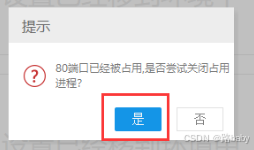
(2)打开任务管理器
找到80端口占用的进程
直接必掉
方法二(最有效)
如果80端口被系统进程占用或者无法关掉
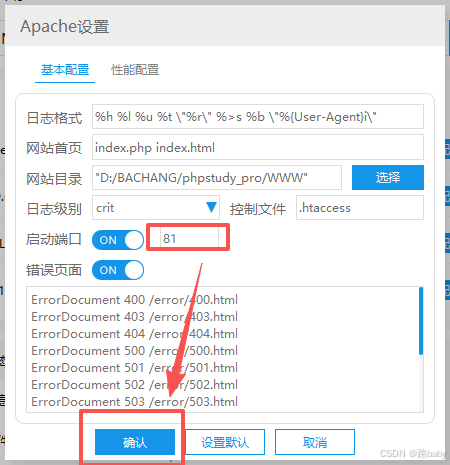
这里直接修改apache服务和网站的默认端口比如将80改成81
改apache服务端口
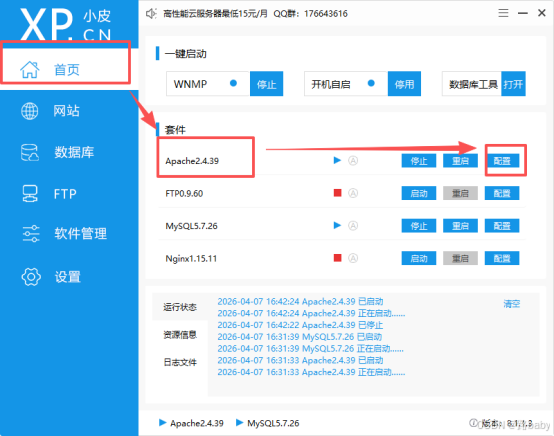
改网站端口
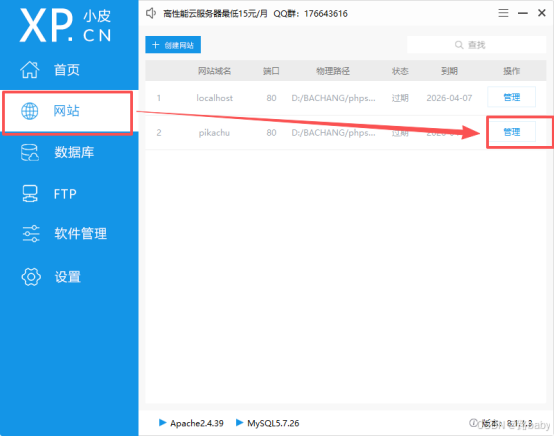
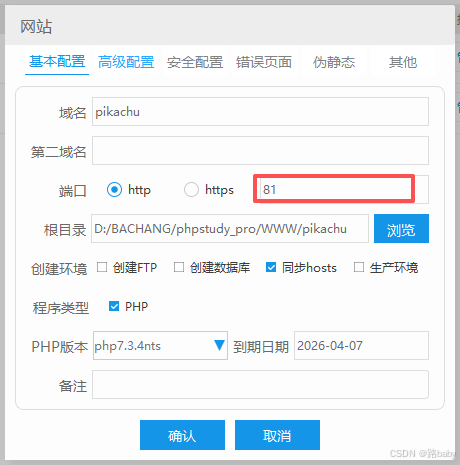
将端口由80改为81,再点击确认后即可重新启动apache就可以了
注意
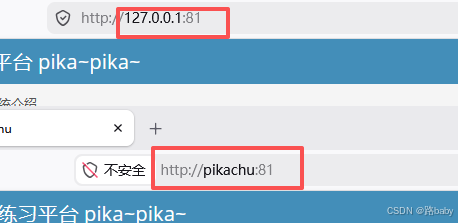
需要注意的是,网站的访问由127.0.0.1变为127.0.0.1:81。默认是80的端口所以可以不加端口号,但是端口号变成了81就要加上。此处的81端口也可以改成其他端口。
例如 如下图就可以正常访问了
mysql无法启动,一启动就关闭
问题出现的主要原因:phpstudy自带的mysql,可能与之前单独安装的mysql发生冲突。(之前安装的mysql已经占用3306端口)(端口或者服务冲突)
方法一
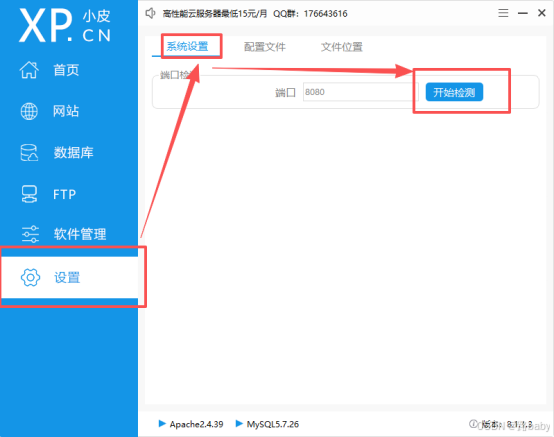
点击phpstudy的设置选项再点击系统选项,
输入3306,点击开始检测,
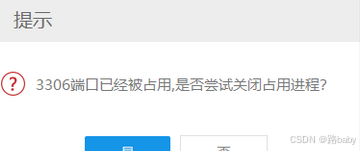
如果提示3306端口已经被占用,提示是否尝试关闭占用进程,点击是。
之后再次测试,如果提示3306端口可以正常使用,说明3306端口已经被释放,可以再次启动phpstudy的mysql

方法二
以管理员的身份打开cmd并执行以下命令
netstat -ano | findstr :3306

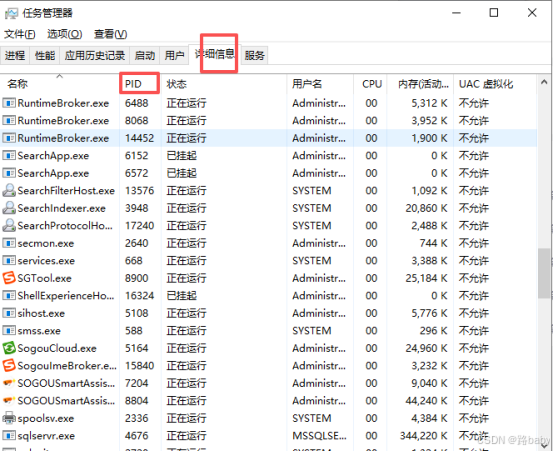
看到最后一列PID,打开任务管理器------找到详细信息,找到相对应的pid进程 给禁用到或者关掉 在重启MySQL
方法三
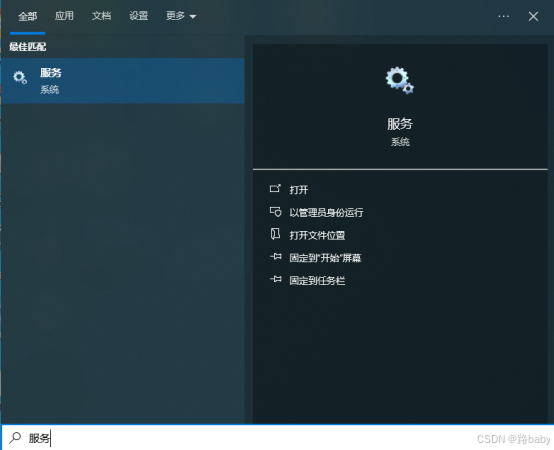
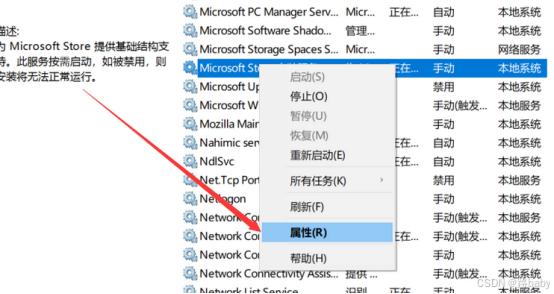
在搜索框搜索服务,点击上面的服务。
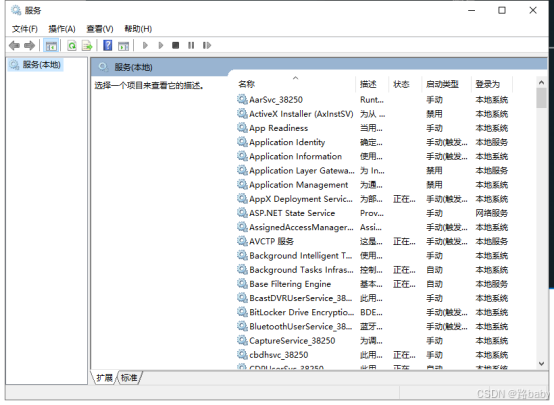
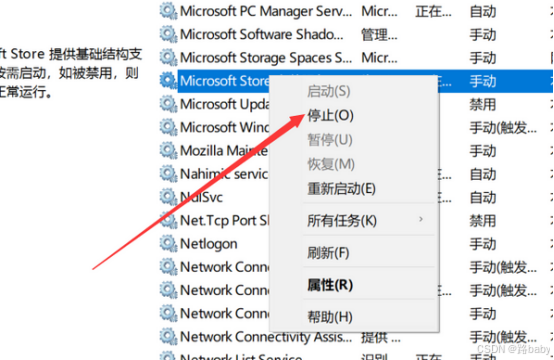
选择MySQL服务,右键MySQL服务点击停止。
(注意我这里因为没有单独安装MySQL所以只是示例,大家注意正确选择)
这里因为很多同学的电脑之前的MySQL设置的是默认启动
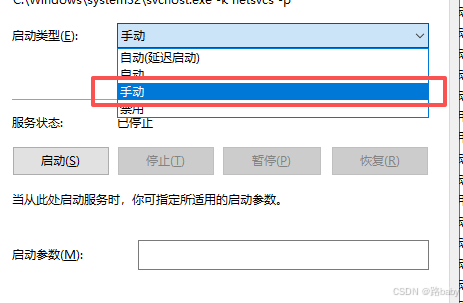
这里我们点击属性,将启动类型改成手动或者禁用
然后点击应用,再点击确定
然后重新启动一下phpstudy的mysql看是否解决
方法四
首先找到本地MySQL和PHP study下MySQL的目录
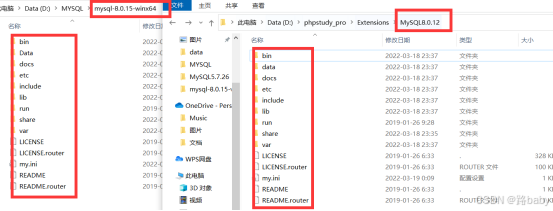
将本地的MySQL所有目录复制下来,粘贴到右边的小皮面板的MySQL目录下,选择全部替换掉;
然后管理员下打开php study,看是否能打开 MySQL服务
方法五
如果前面都没有解决,可以使用一条命令强制删除之前的mysql
这个也是我经过实践后认为最有效,能最快解决问题的方法。
(前提是你之前安装的mysql不再使用,可以删除掉,或者数据备份一下)
(当然你也可以使用PHPstudy的数据库)
在搜索框输入cmd,以管理员身份运行
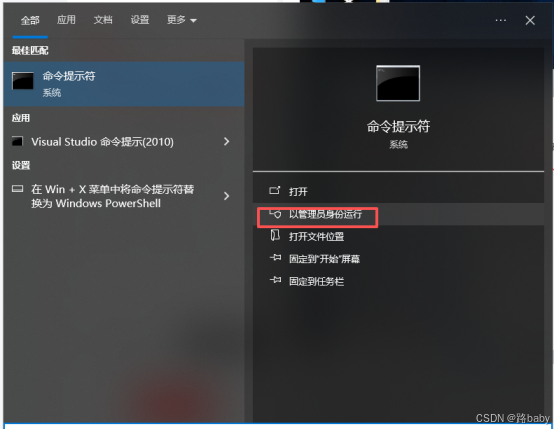
在打开的管理员cmd中输入
sc delete mysql
需要注意的是如果你安装的mysql服务名称是mysql8或者mysql80,需要将 命令 改为
sc delete mysql8
sc delete mysql80
(我这里之前没有安装所以显示失败)
注意
这里需要根据你自己电脑的安装MySQL的名称 有些还有大写的字符 比如MySQL
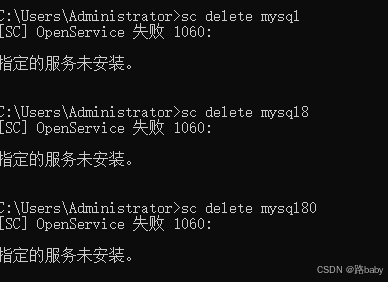
如果成功应该是这样

然后回到小皮面板 重启MySQL
如果还不行
就试试重装数据库和PHP,或者换一个版本
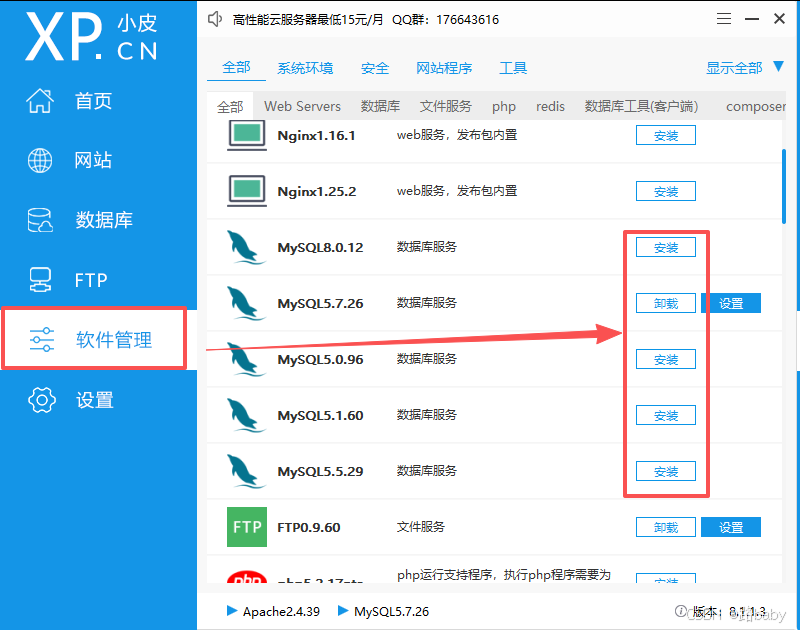
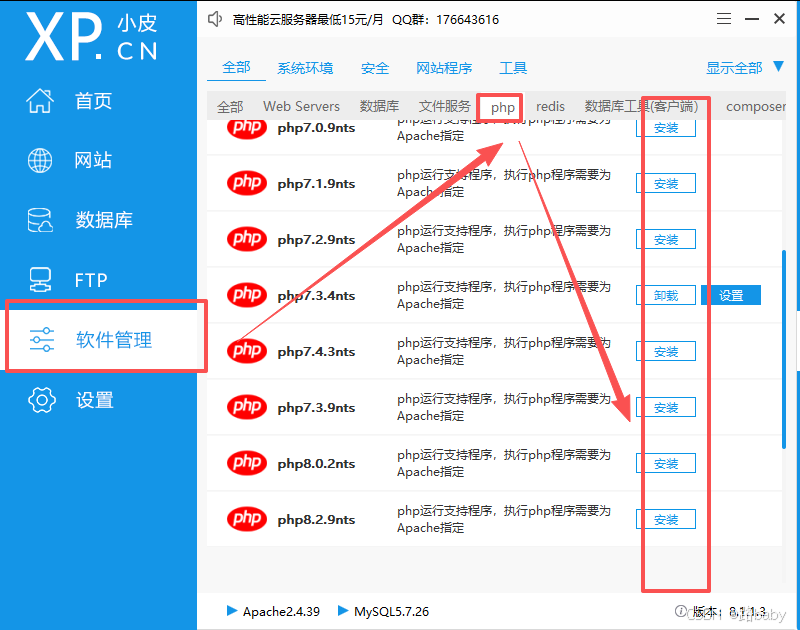
这里可以更换
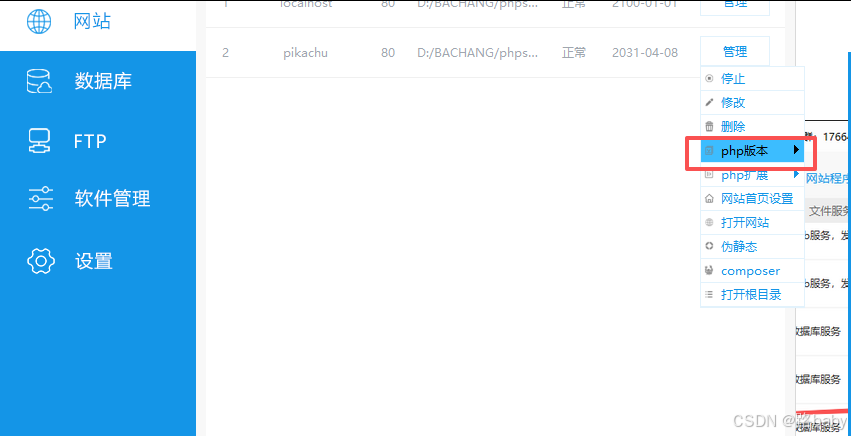
如果还还不行
那我也不能为力,自求多福吧
可能配置安装太乱了 加油吧
最后