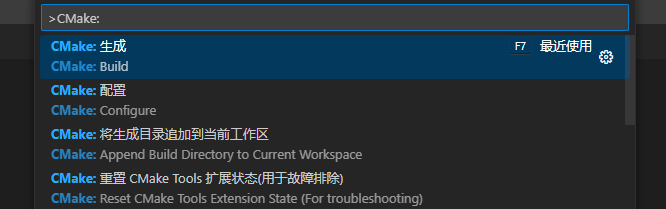
这其实是 VSCode 中 CMake Tools 插件提供的核心命令面板。
为了让你更直观地理解,我们可以把 CMake 的工作流程比作**"盖房子"**:
🛠️ CMake: 配置
- 对应英文 :
CMake: Configure - 比喻 :画施工图纸。
- 作用 :
- CMake 会读取你的
CMakeLists.txt文件。 - 检查你的编译器(如 GCC/MSVC)是否存在。
- 检查库文件、头文件路径是否正确。
- 生成构建系统文件(比如 Makefile 或 .sln 文件)。
- CMake 会读取你的
- 什么时候用 :
- 第一次打开项目时。
- 当你修改了
CMakeLists.txt文件(比如添加了新的源文件、改变了 C++ 版本)时。 - 当你想切换编译器(比如从 Debug 切换到 Release,或者换了一个编译器)时。
🔨 CMake: 生成
- 对应英文 :
CMake: Build - 比喻 :按照图纸动工盖房子。
- 作用 :
- 调用编译器(如 g++, cl.exe)真正地去编译代码。
- 将
.cpp文件编译成.o或.obj文件,最后链接成可执行文件(.exe)。
- 什么时候用 :
- 当你修改了代码 (
.cpp或.h),想要看运行结果时。 - 这是你日常开发中使用频率最高的命令。
- 注意:如果在配置未完成的情况下直接构建,插件通常会自动先执行"配置"。
- 当你修改了代码 (
➕ CMake: 将生成目录追加到当前工作区
- 对应英文 :
CMake: Append Build Directory to Current Workspace - 作用 :
- 默认情况下,CMake 的构建目录(通常是
build文件夹)是隐藏在项目视图之外的,或者是作为一个普通的文件夹存在。 - 执行这个命令后,VSCode 会把
build文件夹作为一个独立的根目录显示在左侧资源管理器中。
- 默认情况下,CMake 的构建目录(通常是
- 什么时候用 :
- 当你需要深入查看编译产生的中间文件 (如
CMakeCache.txt、.o文件、compile_commands.json)时,这个功能很方便。 - 一般用户很少用到,除非你在调试 CMake 本身的问题。
- 当你需要深入查看编译产生的中间文件 (如
🔄 CMake: 重置 CMake Tools 扩展状态
- 对应英文 :
CMake: Reset CMake Tools Extension State - 作用 :
- 这是一个**"大招"**,用于修复 Bug。
- 它会清除插件在 VSCode 中缓存的所有关于这个项目的状态信息(比如你之前选的编译器、构建变体等)。
- 执行完后,项目会回到"刚打开"的状态,你需要重新进行"配置"。
- 什么时候用 :
- 当你发现 CMake 插件抽风了(比如一直报错、找不到编译器、配置不生效)。
- 当你觉得环境配置乱了,想彻底重来时。
💡 总结:你的日常操作流
- 打开项目,修改代码。
- 按
F7或选择CMake: 生成。 - 如果报错说找不到文件或配置错误,先选
CMake: 配置,然后再选CMake: 生成。 - 如果怎么都跑不通,选
CMake: 重置...,然后重新开始。