使用workbuddy专家模式,技术文档工程师调用ssh-mcp-server,一句话部署ELK日志平台
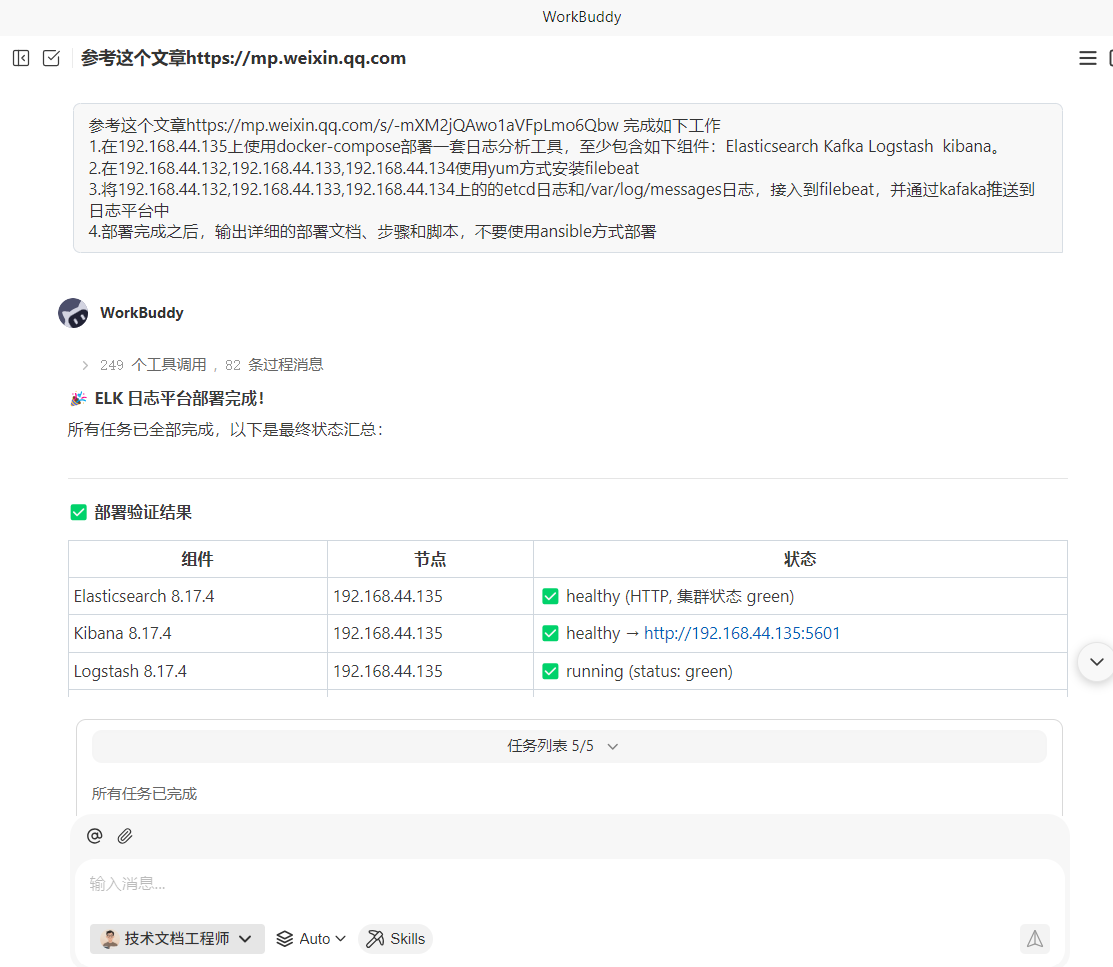
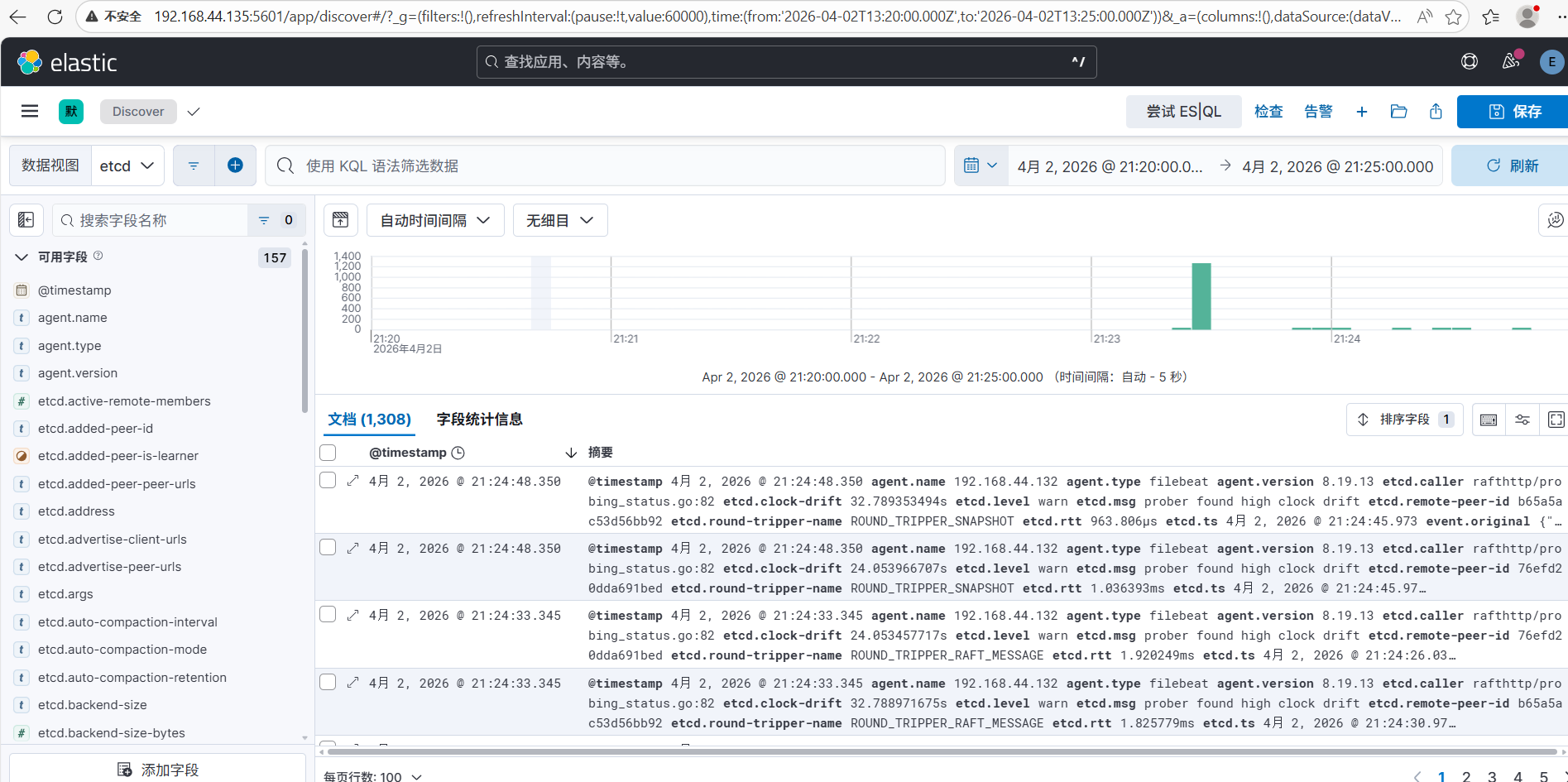
部署成功,可正常访问
如下为生成的文档
版本 : 2.0.0 | 日期 : 2026-04-08 | 状态: ✅ 已部署并验证
架构概览
数据流向:
etcd日志(/var/log/etcd/etcd.log)  ──►  Filebeat ──► Kafka(topic: etcd-logs)   ──► Logstash ──► ES index: etcd-logs-YYYY.MM.dd
/var/log/messages                 ──►  Filebeat ──► Kafka(topic: syslog-logs) ──► Logstash ──► ES index: syslog-logs-YYYY.MM.dd
环境信息
| 节点 | IP | 角色 | 组件 |
|---|---|---|---|
| 日志平台 | 192.168.44.135 | 服务端 | Elasticsearch + Kibana + Kafka + Zookeeper + Logstash |
| etcd节点1 | 192.168.44.132 | 采集端 | Filebeat (yum) |
| etcd节点2 | 192.168.44.133 | 采集端 | Filebeat (yum) |
| etcd节点3 | 192.168.44.134 | 采集端 | Filebeat (yum) |
软件版本:
| 组件 | 版本 |
|---|---|
| OS | Rocky Linux 9.7 |
| Docker | 29.3.1 |
| Docker Compose | v5.1.1 |
| Elasticsearch | 8.17.4 |
| Kibana | 8.17.4 |
| Logstash | 8.17.4 |
| Filebeat | 8.19.x (yum最新) |
| Kafka | confluentinc/cp-kafka:7.6.1 |
| Zookeeper | 3.8 |
认证信息:
| 服务 | 用户名 | 密码 | 访问地址 |
|---|---|---|---|
| Elasticsearch | elastic | Securitydev2021# | http://192.168.44.135:9200 |
| Kibana | kibana_system | Securitydev2021# | http://192.168.44.135:5601 |
| Kibana管理员 | elastic | Securitydev2021# | http://192.168.44.135:5601 |
⚠️ 安全说明:ES 启用了 xpack.security(用户认证),但未启用 TLS/SSL(使用 HTTP 明文传输)。生产环境请参考附录启用 TLS。
第一部分:135服务器部署(Docker Compose)
1.1 系统预配置
# 设置 vm.max_map_count(ES 必要参数)
grep -q 'vm.max_map_count' /etc/sysctl.conf || echo 'vm.max_map_count=262144' >> /etc/sysctl.conf
sysctl -w vm.max_map_count=262144

# 验证
sysctl vm.max_map_count
# 输出: vm.max_map_count = 262144
1.2 创建目录结构
mkdir -p /data/elk/{elasticsearch/{data,logs},kibana/{conf,logs},logstash/{conf,logs,data},zookeeper/{data,logs},kafka/data}

# 设置必要权限
chmod 777 /data/elk/elasticsearch/data
chmod 777 /data/elk/elasticsearch/logs
chmod 777 /data/elk/logstash/data
chmod 777 /data/elk/logstash/logs
chmod 777 /data/elk/kibana/logs
chmod 777 /data/elk/zookeeper/data
chmod 777 /data/elk/zookeeper/logs
chmod 777 /data/elk/kafka/data
目录结构如下:
/data/elk/
├── docker-compose.yml        # 主部署文件
├── kibana.yml                # Kibana 配置
├── logstash.yml              # Logstash 主配置
├── logstash.conf             # Logstash Pipeline 配置
├── elasticsearch/
│   ├── data/                 # ES 数据目录
│   └── logs/                 # ES 日志目录
├── kibana/
│   └── logs/                 # Kibana 日志目录
├── logstash/
│   ├── data/                 # Logstash 数据目录
│   └── logs/                 # Logstash 日志目录
├── zookeeper/
│   ├── data/                 # ZK 数据目录
│   └── logs/                 # ZK 日志目录
└── kafka/
    └── data/                 # Kafka 数据目录
1.3 Kibana 配置文件
cat > /data/elk/kibana.yml << 'EOF'
server.host: "0.0.0.0"
server.port: 5601
server.name: "kibana"

elasticsearch.hosts: ["http://elasticsearch:9200"]
elasticsearch.username: "kibana_system"
elasticsearch.password: "Securitydev2021#"

monitoring.ui.container.elasticsearch.enabled: true

i18n.locale: "zh-CN"

logging:
  appenders:
    file:
      type: file
      fileName: /usr/share/kibana/logs/kibana.log
      layout:
        type: json
  root:
    appenders: [default, file]
EOF
1.4 Logstash 主配置
cat > /data/elk/logstash.yml << 'EOF'
node.name: node-1
http.host: "0.0.0.0"
http.port: 9600
EOF
1.5 Logstash Pipeline 配置
cat > /data/elk/logstash.conf << 'EOF'
input {
  kafka {
    bootstrap_servers => "kafka:9092"
    topics => ["etcd-logs", "syslog-logs"]
    group_id => "logstash-elk"
    codec => "json"
    consumer_threads => 2
    decorate_events => true
  }
}

filter {
  # 提取 Kafka topic 名称用于路由
  if [@metadata][kafka][topic] {
    mutate {
      add_field => { "kafka_topic" => "%{[@metadata][kafka][topic]}" }
    }
  }

  # 处理 etcd 日志(JSON 格式)
  if [kafka_topic] == "etcd-logs" {
    if [message] {
      json {
        source => "message"
        target => "etcd"
        skip_on_invalid_json => true
      }
    }
    mutate {
      add_field => { "log_source" => "etcd" }
    }
  }

  # 处理 syslog 日志
  if [kafka_topic] == "syslog-logs" {
    grok {
      match => { "message" => "%{SYSLOGTIMESTAMP:syslog_timestamp} %{SYSLOGHOST:syslog_host} %{DATA:syslog_program}(?:$$%{POSINT:syslog_pid}$$)?: %{GREEDYDATA:syslog_message}" }
      overwrite => ["message"]
    }
    mutate {
      add_field => { "log_source" => "syslog" }
    }
  }

  # 统一时间处理
  date {
    match => ["syslog_timestamp", "MMM  d HH:mm:ss", "MMM dd HH:mm:ss"]
    target => "@timestamp"
  }

  mutate {
    remove_field => ["@version"]
  }
}

output {
  if [kafka_topic] == "etcd-logs" {
    elasticsearch {
      hosts => ["http://elasticsearch:9200"]
      user => "elastic"
      password => "Securitydev2021#"
      index => "etcd-logs-%{+YYYY.MM.dd}"
    }
  } else if [kafka_topic] == "syslog-logs" {
    elasticsearch {
      hosts => ["http://elasticsearch:9200"]
      user => "elastic"
      password => "Securitydev2021#"
      index => "syslog-logs-%{+YYYY.MM.dd}"
    }
  } else {
    elasticsearch {
      hosts => ["http://elasticsearch:9200"]
      user => "elastic"
      password => "Securitydev2021#"
      index => "other-logs-%{+YYYY.MM.dd}"
    }
  }
}
EOF
1.6 docker-compose.yml
cat > /data/elk/docker-compose.yml << 'EOF'
networks:
  elk-net:
    driver: bridge
    ipam:
      config:
        - subnet: 172.25.0.0/16

services:

  # ============================================================
  # Elasticsearch
  # ============================================================
  elasticsearch:
    image: elasticsearch:8.17.4
    container_name: elasticsearch
    hostname: elasticsearch
    restart: unless-stopped
    environment:
      - ES_JAVA_OPTS=-Xms1g -Xmx1g
      - discovery.type=single-node
      - xpack.security.enabled=true
      - xpack.security.http.ssl.enabled=false
      - xpack.security.transport.ssl.enabled=false
      - ELASTIC_PASSWORD=Securitydev2021#
    ports:
      - "9200:9200"
      - "9300:9300"
    volumes:
      - /data/elk/elasticsearch/data:/usr/share/elasticsearch/data
      - /data/elk/elasticsearch/logs:/usr/share/elasticsearch/logs
      - /etc/localtime:/etc/localtime:ro
    networks:
      - elk-net
    healthcheck:
      test: ["CMD-SHELL", "curl -sf http://localhost:9200/_cluster/health -u elastic:Securitydev2021# | grep -q 'status'"]
      interval: 30s
      timeout: 10s
      retries: 10
      start_period: 90s
    ulimits:
      memlock:
        soft: -1
        hard: -1
      nofile:
        soft: 65536
        hard: 65536

  # ============================================================
  # Kibana
  # ============================================================
  kibana:
    image: kibana:8.17.4
    container_name: kibana
    hostname: kibana
    restart: unless-stopped
    ports:
      - "5601:5601"
    volumes:
      - /data/elk/kibana.yml:/usr/share/kibana/config/kibana.yml:ro
      - /data/elk/kibana/logs:/usr/share/kibana/logs
      - /etc/localtime:/etc/localtime:ro
    networks:
      - elk-net
    depends_on:
      elasticsearch:
        condition: service_healthy
    healthcheck:
      test: ["CMD-SHELL", "curl -sf http://localhost:5601/api/status | grep -q 'available' || exit 1"]
      interval: 30s
      timeout: 10s
      retries: 10
      start_period: 120s

  # ============================================================
  # Zookeeper
  # ============================================================
  zookeeper:
    image: zookeeper:3.8
    container_name: zookeeper
    hostname: zookeeper
    restart: unless-stopped
    ports:
      - "2181:2181"
    environment:
      - ZOO_MY_ID=1
      - ZOO_SERVERS=server.1=zookeeper:2888:3888;2181
    volumes:
      - /data/elk/zookeeper/data:/data
      - /data/elk/zookeeper/logs:/datalog
      - /etc/localtime:/etc/localtime:ro
    networks:
      - elk-net
    healthcheck:
      test: ["CMD", "zkServer.sh", "status"]
      interval: 20s
      timeout: 10s
      retries: 5

  # ============================================================
  # Kafka
  # ============================================================
  kafka:
    image: confluentinc/cp-kafka:7.6.1
    container_name: kafka
    hostname: kafka
    restart: unless-stopped
    ports:
      - "9092:9092"
    environment:
      - KAFKA_ZOOKEEPER_CONNECT=zookeeper:2181
      - KAFKA_ADVERTISED_LISTENERS=PLAINTEXT://192.168.44.135:9092
      - KAFKA_LISTENERS=PLAINTEXT://0.0.0.0:9092
      - KAFKA_OFFSETS_TOPIC_REPLICATION_FACTOR=1
      - KAFKA_AUTO_CREATE_TOPICS_ENABLE=true
      - KAFKA_LOG_RETENTION_HOURS=72
      - KAFKA_LOG_SEGMENT_BYTES=104857600
      - KAFKA_LOG_RETENTION_CHECK_INTERVAL_MS=300000
      - KAFKA_NUM_PARTITIONS=3
      - KAFKA_DEFAULT_REPLICATION_FACTOR=1
    volumes:
      - /data/elk/kafka/data:/var/lib/kafka/data
      - /etc/localtime:/etc/localtime:ro
    networks:
      - elk-net
    depends_on:
      zookeeper:
        condition: service_healthy
    healthcheck:
      test: ["CMD", "kafka-topics", "--bootstrap-server", "localhost:9092", "--list"]
      interval: 30s
      timeout: 10s
      retries: 10
      start_period: 60s

  # ============================================================
  # Logstash
  # ============================================================
  logstash:
    image: logstash:8.17.4
    container_name: logstash
    hostname: logstash
    restart: unless-stopped
    ports:
      - "9600:9600"
    volumes:
      - /data/elk/logstash.conf:/usr/share/logstash/pipeline/logstash.conf:ro
      - /data/elk/logstash.yml:/usr/share/logstash/config/logstash.yml:ro
      - /data/elk/logstash/data:/usr/share/logstash/data
      - /data/elk/logstash/logs:/usr/share/logstash/logs
      - /etc/localtime:/etc/localtime:ro
    networks:
      - elk-net
    depends_on:
      elasticsearch:
        condition: service_healthy
      kafka:
        condition: service_healthy
    environment:
      - LS_JAVA_OPTS=-Xms512m -Xmx512m
EOF
1.7 拉取 Docker 镜像
# 方式1:直接拉取(需要稳定网络)
docker pull zookeeper:3.8
docker pull confluentinc/cp-kafka:7.6.1
docker pull elasticsearch:8.17.4
docker pull kibana:8.17.4
docker pull logstash:8.17.4

# 方式2:使用 systemd 服务(适合 SSH 会话容易断开的情况)
cat > /etc/systemd/system/docker-pull-elk.service << 'SVC_EOF'
[Unit]
Description=Pull ELK Docker Images
After=docker.service
Requires=docker.service

[Service]
Type=oneshot
RemainAfterExit=no
ExecStart=/bin/bash /tmp/pull_images.sh
TimeoutStartSec=3600
StandardOutput=journal
StandardError=journal

[Install]
WantedBy=multi-user.target
SVC_EOF

cat > /tmp/pull_images.sh << 'PULL_EOF'
#!/bin/bash
for img in zookeeper:3.8 confluentinc/cp-kafka:7.6.1 elasticsearch:8.17.4 kibana:8.17.4 logstash:8.17.4; do
    echo "Pulling $img ..."
    docker pull $img
done
echo "ALL DONE"
PULL_EOF

systemctl daemon-reload
systemctl start docker-pull-elk.service
# 监控进度
journalctl -fu docker-pull-elk.service
1.8 启动 ELK Stack
cd /data/elk
docker compose up -d

# 查看启动状态(等待所有容器 healthy)
docker ps --format 'table {{.Names}}\t{{.Status}}\t{{.Ports}}'
预期输出(约2分钟后全部 healthy):
NAMES           STATUS                   PORTS
logstash        Up 5 minutes             5044/tcp, 0.0.0.0:9600->9600/tcp
kibana          Up 5 minutes (healthy)   0.0.0.0:5601->5601/tcp
elasticsearch   Up 6 minutes (healthy)   0.0.0.0:9200->9200/tcp, 0.0.0.0:9300->9300/tcp
kafka           Up 14 minutes (healthy)  0.0.0.0:9092->9092/tcp
zookeeper       Up 14 minutes (healthy)  2888/tcp, 3888/tcp, 0.0.0.0:2181->2181/tcp
1.9 初始化 ES 密码
# 重置 kibana_system 用户密码(通过 REST API)
curl -X POST 'http://localhost:9200/_security/user/kibana_system/_password' \
  -H 'Content-Type: application/json' \
  -u 'elastic:Securitydev2021#' \
  -d '{"password":"Securitydev2021#"}'

# 验证 ES 集群健康
curl -sf http://localhost:9200/_cluster/health -u elastic:Securitydev2021# | python3 -m json.tool
1.10 创建 Kafka Topics
# 创建 etcd 日志 topic(6个分区)
docker exec kafka kafka-topics \
  --bootstrap-server localhost:9092 \
  --create --topic etcd-logs \
  --partitions 6 \
  --replication-factor 1 \
  --if-not-exists

# 创建 syslog 日志 topic(6个分区)
docker exec kafka kafka-topics \
  --bootstrap-server localhost:9092 \
  --create --topic syslog-logs \
  --partitions 6 \
  --replication-factor 1 \
  --if-not-exists

# 验证 topics
docker exec kafka kafka-topics --bootstrap-server localhost:9092 --list
# 输出: etcd-logs  syslog-logs
第二部分:Filebeat 节点部署(132/133/134)
在 三个节点上分别执行 ,仅
NODE_IP不同。
2.1 配置 YUM 仓库
cat > /etc/yum.repos.d/elasticsearch.repo << 'EOF'
[elasticsearch]
name=Elasticsearch repository for 8.x packages
baseurl=https://artifacts.elastic.co/packages/8.x/yum
gpgcheck=1
gpgkey=https://artifacts.elastic.co/GPG-KEY-elasticsearch
enabled=1
autorefresh=1
type=rpm-md
EOF
2.2 安装 Filebeat
# 后台安装(避免超时)
nohup yum install -y filebeat > /tmp/filebeat-install.log 2>&1 &

# 查看安装进度
tail -f /tmp/filebeat-install.log

# 验证安装
filebeat version
也可以从官网进行下载
null https://www.elastic.co/downloads/past-releases/filebeat-8-19-14
2.3 配置 Filebeat
以下配置分别适用于三个节点(修改 NODE_IP 和 tags):
192.168.44.132 配置:
NODE_IP="192.168.44.132"
NODE_TAG="node132"
192.168.44.133 配置:
NODE_IP="192.168.44.133"
NODE_TAG="node133"
192.168.44.134 配置:
NODE_IP="192.168.44.134"
NODE_TAG="node134"
bash
# 将 NODE_IP 和 NODE_TAG 变量替换后执行
cat > /etc/filebeat/filebeat.yml << EOF
# ============================================================
# Filebeat 配置 - 节点 ${NODE_IP}
# ============================================================

filebeat.inputs:

  # --- etcd 日志采集 ---
  - type: log
    id: etcd-log
    enabled: true
    paths:
      - /var/log/etcd/etcd.log
    fields:
      log_type: etcd
      node_ip: "${NODE_IP}"
      node_role: etcd
    fields_under_root: true
    multiline:
      type: pattern
      pattern: '^{"level"'
      negate: true
      match: after
    ignore_older: 24h
    scan_frequency: 10s
    close_inactive: 5m
    tags: ["etcd", "${NODE_TAG}"]

  # --- /var/log/messages 系统日志采集 ---
  - type: log
    id: syslog
    enabled: true
    paths:
      - /var/log/messages
    fields:
      log_type: syslog
      node_ip: "${NODE_IP}"
      node_role: system
    fields_under_root: true
    ignore_older: 24h
    scan_frequency: 10s
    close_inactive: 5m
    tags: ["syslog", "${NODE_TAG}"]

filebeat.config.modules:
  path: \${path.config}/modules.d/*.yml
  reload.enabled: false

setup.template.settings:
  index.number_of_shards: 1

name: "${NODE_IP}"

setup.kibana:
  host: "http://192.168.44.135:5601"

output.kafka:
  hosts: ["192.168.44.135:9092"]
  topic: '%{[log_type]}-logs'
  partition.round_robin:
    reachable_only: false
  required_acks: 1
  compression: gzip
  max_message_bytes: 1000000
  worker: 2
  loadbalance: true

processors:
  - drop_fields:
      fields:
        - agent.ephemeral_id
        - agent.id
        - ecs
      ignore_missing: true
  - add_host_metadata:
      when.not.contains.tags: forwarded

logging.level: info
logging.to_files: true
logging.files:
  path: /var/log/filebeat
  name: filebeat
  keepfiles: 7
  permissions: 0644
EOF
2.4 验证并启动 Filebeat
# 验证配置语法
filebeat test config -c /etc/filebeat/filebeat.yml
# 输出: Config OK

# 测试 Kafka 连通性
filebeat test output -c /etc/filebeat/filebeat.yml

# 启动服务
systemctl enable filebeat
systemctl start filebeat

# 查看状态
systemctl status filebeat
第三部分:验证
3.1 容器健康检查(在 135 执行)
docker ps --format 'table {{.Names}}\t{{.Status}}\t{{.Ports}}'3.2 Elasticsearch 验证
# 集群健康
curl -sf http://localhost:9200/_cluster/health -u elastic:Securitydev2021# | python3 -m json.tool

# 查看索引(有日志后会出现)
curl -sf 'http://localhost:9200/_cat/indices?v&h=index,docs.count,store.size,status' -u elastic:Securitydev2021#
预期输出:
index                  docs.count store.size status
etcd-logs-2026.04.02        1310        3mb open
syslog-logs-2026.04.02       141    257.3kb open
3.3 Kafka 验证
# 查看 topic 列表
docker exec kafka kafka-topics --bootstrap-server localhost:9092 --list

# 查看 topic 消息数量
docker exec kafka kafka-run-class kafka.tools.GetOffsetShell --bootstrap-server localhost:9092 --topic etcd-logs
docker exec kafka kafka-run-class kafka.tools.GetOffsetShell --bootstrap-server localhost:9092 --topic syslog-logs

# 查看消费者组
docker exec kafka kafka-consumer-groups --bootstrap-server localhost:9092 --list
# 输出: logstash-elk
3.4 Logstash 验证
curl -sf http://localhost:9600/?pretty | grep -E 'version|status'
# "status" : "green"
3.5 Filebeat 节点验证(132/133/134 执行)
systemctl status filebeat
# Active: active (running)

# 查看日志
tail -50 /var/log/filebeat/filebeat
第四部分:Kibana 配置数据视图
4.1 访问 Kibana
浏览器访问:http://192.168.44.135:5601
- 用户名:
elastic - 密码:
Securitydev2021#
4.2 创建数据视图(Index Pattern)
- 进入 Management → Stack Management → Kibana → Data Views
- 点击 Create data view
- 创建以下数据视图:
| 名称 | 索引模式 | 时间字段 |
|---|---|---|
| etcd-logs | etcd-logs-* |
@timestamp |
| syslog-logs | syslog-logs-* |
@timestamp |
4.3 查看日志
- 进入 Discover
- 选择数据视图(
etcd-logs或syslog-logs) - 调整时间范围,查看实时日志
第五部分:日常运维
5.1 ELK 服务管理
# 在 192.168.44.135 执行

# 查看所有容器状态
docker compose -f /data/elk/docker-compose.yml ps

# 重启特定服务
docker compose -f /data/elk/docker-compose.yml restart elasticsearch
docker compose -f /data/elk/docker-compose.yml restart kibana
docker compose -f /data/elk/docker-compose.yml restart logstash
docker compose -f /data/elk/docker-compose.yml restart kafka

# 查看容器日志
docker logs elasticsearch --tail 50 -f
docker logs kibana --tail 50 -f
docker logs logstash --tail 50 -f
docker logs kafka --tail 50 -f

# 停止整个 ELK 栈
docker compose -f /data/elk/docker-compose.yml down

# 启动整个 ELK 栈
docker compose -f /data/elk/docker-compose.yml up -d
5.2 Filebeat 服务管理
# 在各采集节点执行
systemctl status filebeat
systemctl restart filebeat
systemctl stop filebeat
systemctl start filebeat

# 查看实时日志
journalctl -fu filebeat

# 查看 Filebeat 日志文件
tail -f /var/log/filebeat/filebeat
5.3 ES 索引管理
# 查看所有索引及大小
curl -sf 'http://localhost:9200/_cat/indices?v&s=index' -u elastic:Securitydev2021#

# 删除指定日期的索引(示例)
curl -X DELETE 'http://localhost:9200/etcd-logs-2026.03.01' -u elastic:Securitydev2021#

# 查看 ES 磁盘占用
curl -sf 'http://localhost:9200/_cat/allocation?v' -u elastic:Securitydev2021#
5.4 Kafka 管理
# 查看 topic 详情
docker exec kafka kafka-topics --bootstrap-server localhost:9092 --describe --topic etcd-logs

# 查看消费者组 lag
docker exec kafka kafka-consumer-groups --bootstrap-server localhost:9092 --describe --group logstash-elk

# 删除 topic(谨慎操作)
docker exec kafka kafka-topics --bootstrap-server localhost:9092 --delete --topic etcd-logs
第六部分:故障排查
6.1 ES 启动失败
# 查看 ES 日志
docker logs elasticsearch --tail 100 2>&1 | grep -E 'ERROR|WARN|exception'

# 常见问题:vm.max_map_count 不足
sysctl vm.max_map_count
# 如果小于 262144,执行:
sysctl -w vm.max_map_count=262144
echo 'vm.max_map_count=262144' >> /etc/sysctl.conf
6.2 Logstash 无法消费 Kafka
# 查看 Logstash 日志
docker logs logstash --tail 50 -f

# 检查 Kafka 消费者 lag
docker exec kafka kafka-consumer-groups \
  --bootstrap-server localhost:9092 \
  --describe --group logstash-elk
6.3 Filebeat 无法连接 Kafka
# 检查 Kafka 端口
nc -zv 192.168.44.135 9092

# 检查防火墙
firewall-cmd --list-ports

# 重启 Filebeat
systemctl restart filebeat
journalctl -fu filebeat --since "5 minutes ago"
6.4 Kibana 无法连接 ES
# 检查 kibana_system 用户密码
curl -sf http://localhost:9200/_security/user/kibana_system -u elastic:Securitydev2021#

# 重置密码
curl -X POST 'http://localhost:9200/_security/user/kibana_system/_password' \
  -H 'Content-Type: application/json' \
  -u 'elastic:Securitydev2021#' \
  -d '{"password":"Securitydev2021#"}'
端口汇总
| 服务 | 端口 | 协议 | 说明 |
|---|---|---|---|
| Elasticsearch | 9200 | HTTP | REST API |
| Elasticsearch | 9300 | TCP | 节点通信 |
| Kibana | 5601 | HTTP | Web UI |
| Kafka | 9092 | TCP | 消息队列 |
| Zookeeper | 2181 | TCP | ZK 客户端 |
| Logstash | 9600 | HTTP | 监控 API |
附录:部署脚本说明
本文档配套脚本位于 scripts/ 目录:
| 脚本 | 用途 |
|---|---|
01_setup_135_elk.sh |
135 服务器一键部署 ELK |
02_setup_filebeat_node.sh |
Filebeat 节点安装配置(传参 NODE_IP) |
03_init_es_passwords.sh |
初始化 ES 用户密码 |
04_verify_platform.sh |
验证平台整体状态 |
05_start_filebeat_all.sh |
批量启动所有节点 Filebeat |
文档最后更新:2026-04-08 | 部署验证时间:2026-04-02 21:30 CST