这份攻略面向零基础学生,将分五个阶段带你完成从零到一的配置过程。所有截图步骤均以文字详细描述,遇到问题可先查看文末的常见问题章节。
📦 VSCode + GitHub Copilot + C语言环境(MinGW)配置攻略(2026版)
📌 一、准备阶段:认识我们要装什么
| 软件/工具 | 作用 | 类比理解 |
|---|---|---|
| VSCode | 代码编辑器(写代码的地方) | 像 Word,但是专门写代码的 |
| MinGW | C语言编译器(电脑能听懂的语言翻译官) | 把英文翻译成中文,这里是C代码翻译成机器码 |
| GitHub Copilot | AI编程助手 | 像有一个高级程序员在旁边帮你补全代码、找bug |
| Git | 版本管理工具(Copilot依赖它验证身份) | 像代码的"时光机"和"身份证" |
📥 二、下载与安装(保姆级图文)
1. 安装 VSCode
- 下载地址 :访问 VSCode 官网
code.visualstudio.com,网站会自动识别你的系统,点击"Download for Windows"即可。 - 安装要点 :
- 双击安装包,一路"下一步"。
- 关键步骤 :在"选择附加任务"界面,务必勾选以下选项,方便后续操作:
- ✅
通过 Code 打开添加到资源管理器目录上下文菜单 - ✅
添加到 PATH(这样可以在终端中使用code命令)
- ✅
- 建议同时勾选"创建桌面快捷方式"。
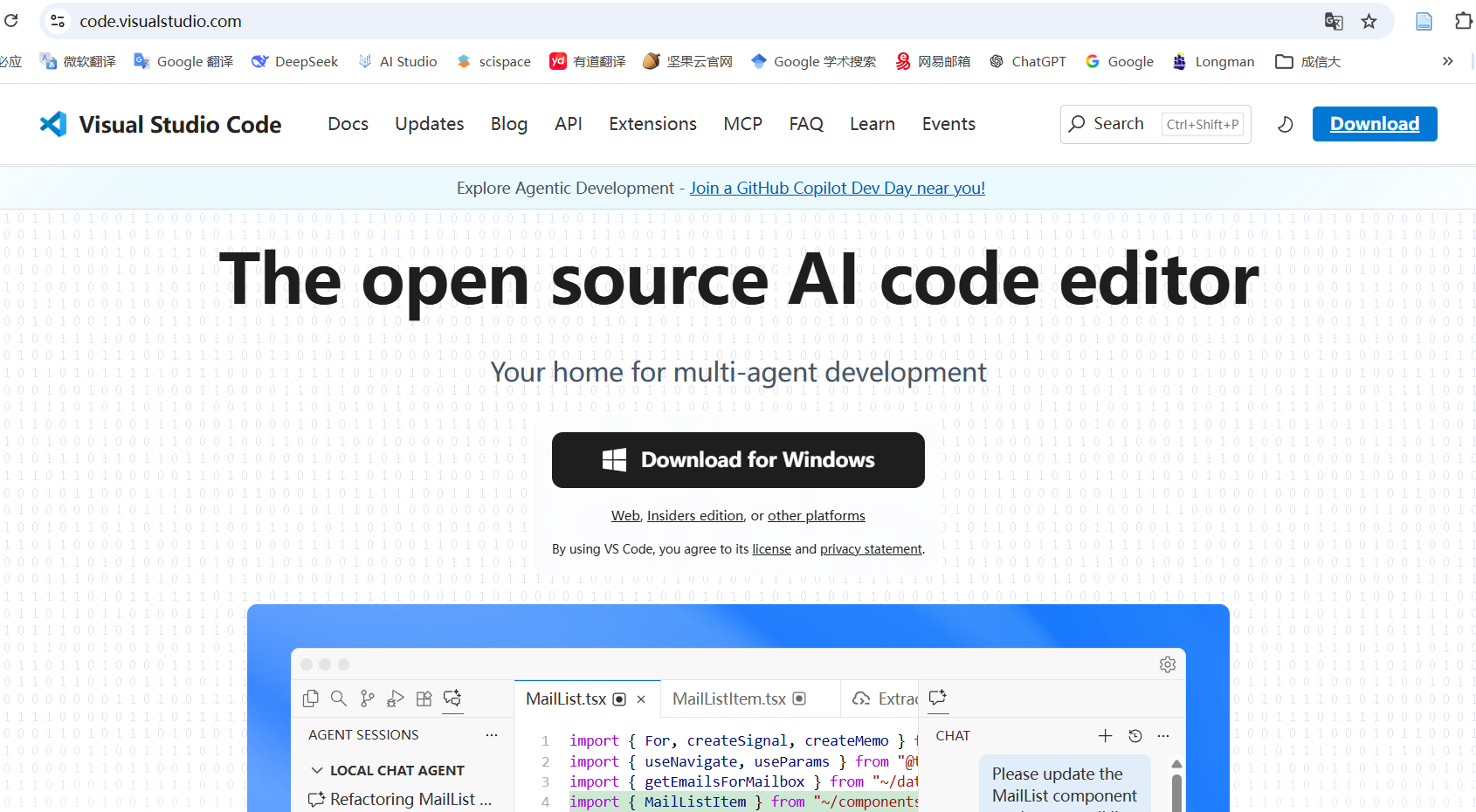
VScode安装比较简单,不再赘述。可参考:https://zhuanlan.zhihu.com/p/698865320
2. 安装 MinGW(C语言编译器)
对于Windows 平台的开发者来说,GCC编译器是进行C/C++开发的必备工具。而WinLibs GCC作为一个预编译好的MinGW-w64工具链,免去了从源码编译的繁琐过程,让开发者能够快速搭建开发环境。
由于MinGW已经不被重点维护,我们选择安装较新的MinGW-w64。我们选择的是github由他人打包的程序,因为这和以前老旧版本安装一样简单,链接如下:https://github.com/niXman/mingw-builds-binaries/releases
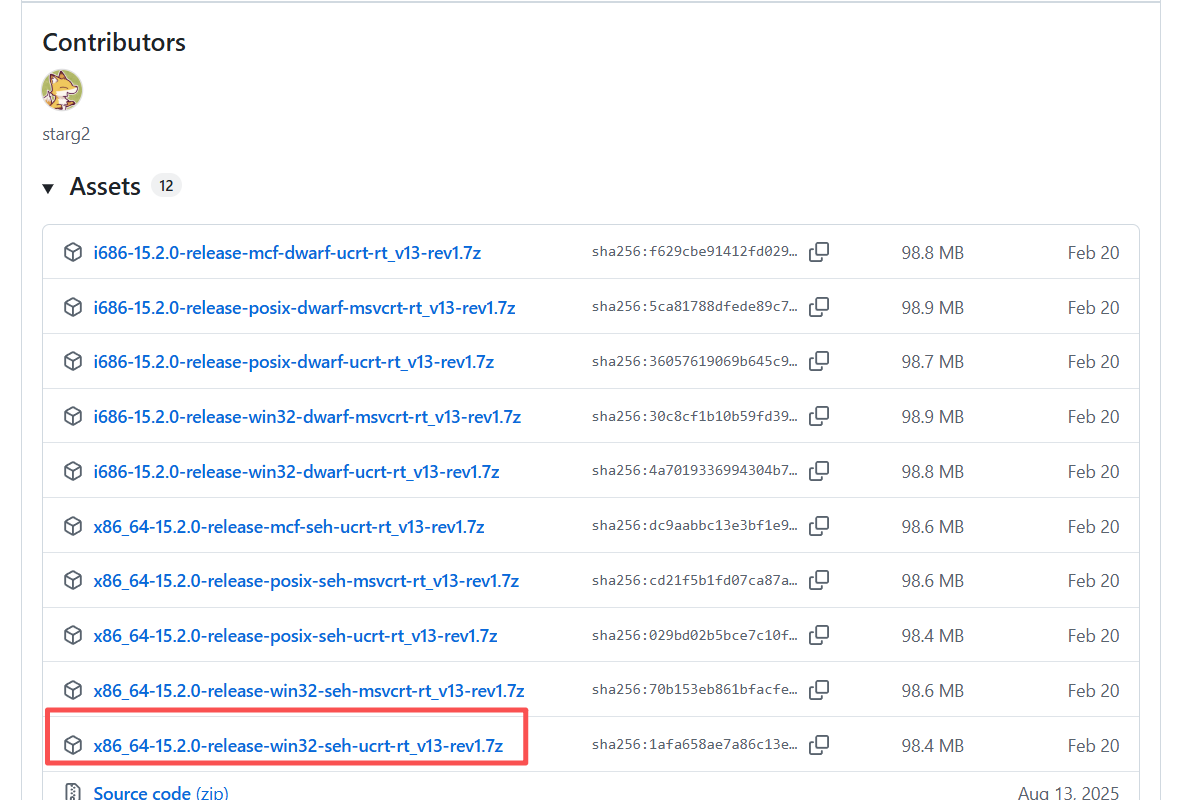
进入链接后,我们选择红线上面的压缩包,即:x86_64-15.2.0-release-win32-seh-ucrt-rt_v13-rev1.7z,直接点击就可以下载到浏览器下载目录下。如果有其他需要,也可以下载其他的压缩包,其中:
-
i686是32位版本,x86_64是64位版本
-
win32适用于windows操作系统,posix适用于其他操作系统
-
dwarf是32位的异常处理系统,seh适用于64位
-
msvcrt是旧版微软C运行时库,ucrt是新版运行时库
我们在下载安装包后,
-
安装步骤:
- 下载后得到一个压缩包,右键解压。
- 建议解压到
C盘根目录或D盘,路径中不要有中文和空格。 - 最终路径示例 :
C:\mingw64。
-
配置环境变量(让电脑在任何地方都能找到编译器):
- 进入你解压的文件夹,找到
bin文件夹(如C:\mingw64\bin),复制这个路径。 - 右键"此电脑/我的电脑" -> 属性 -> 高级系统设置 -> 环境变量。
- 在"系统变量"中找到
Path,双击 -> 新建 -> 粘贴刚才复制的路径。 - 一直点击"确定"保存。
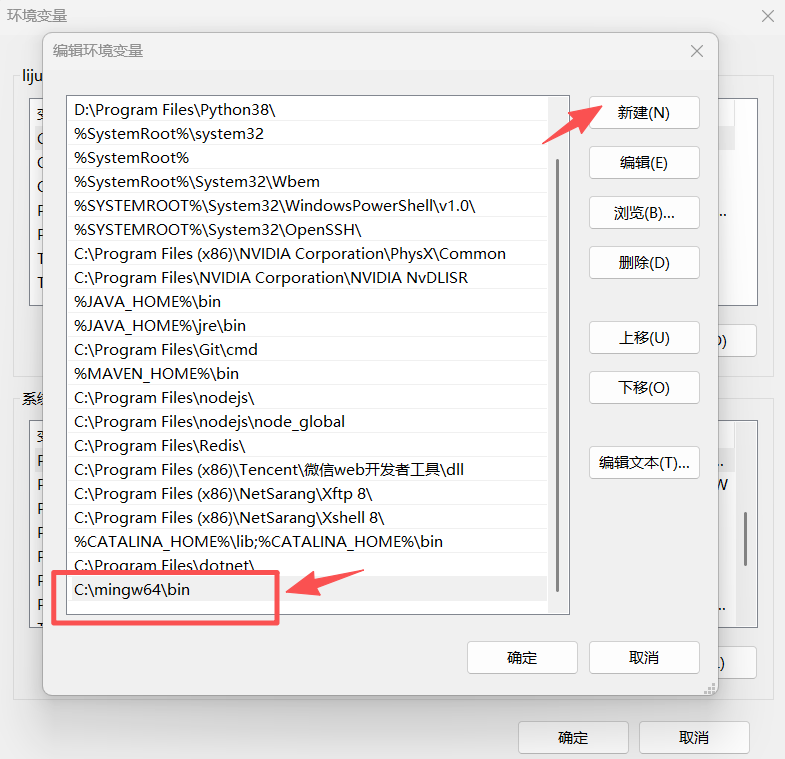
- 进入你解压的文件夹,找到
-
验证安装:
- 按
Win + R,输入cmd打开终端。 - 输入
gcc --version,如果出现版本号(如gcc (MinGW-W64) 15.1.0),说明安装成功!
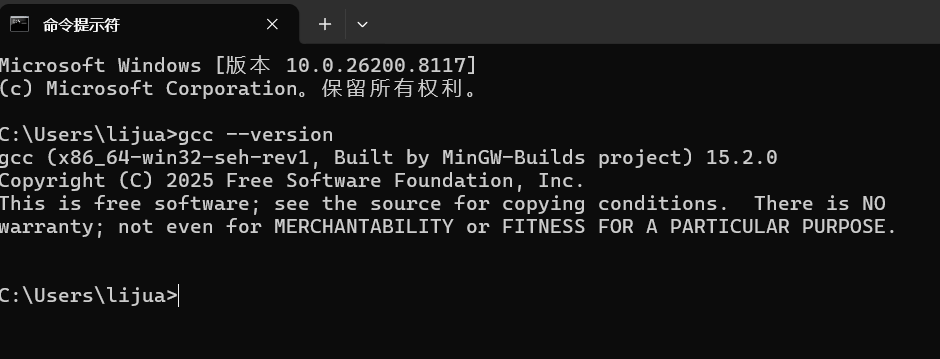
- 按
3. 安装 Git
- 下载 :访问 Git 官网
git-scm.com下载。 - 安装:全程默认下一步即可。安装后右键菜单会出现"Git Bash Here"。
可参考教程:https://zhuanlan.zhihu.com/p/1958699215296370608
4. 申请 GitHub Copilot 学生包
-
条件 :需要拥有一个教育邮箱 (如
@stu.edu.cn)或学生证。 -
步骤 :
- 注册 GitHub 账号(
github.com)。 - 访问 GitHub Education 页面。
- 验证学生身份(上传学生证照片或通过学校邮箱验证)。
- 通过后,在 Student Developer Pack 中领取 GitHub Copilot 的免费订阅。
- 提示:学生认证可能需要几天时间,建议提前申请。
- 注册 GitHub 账号(
可参考教程:https://blog.csdn.net/2301_79034198/article/details/158842439
⚙️ 三、配置 VSCode 核心环境
1. 界面汉化
打开 VSCode,点击左侧扩展图标(或按 Ctrl+Shift+X),搜索 Chinese,安装 Chinese (Simplified) Language Pack,重启软件即可。
2. 安装 C/C++ 开发必备插件
在扩展商店搜索并安装以下四个插件:
- C/C++ (微软官方出品,提供智能提示和调试)。
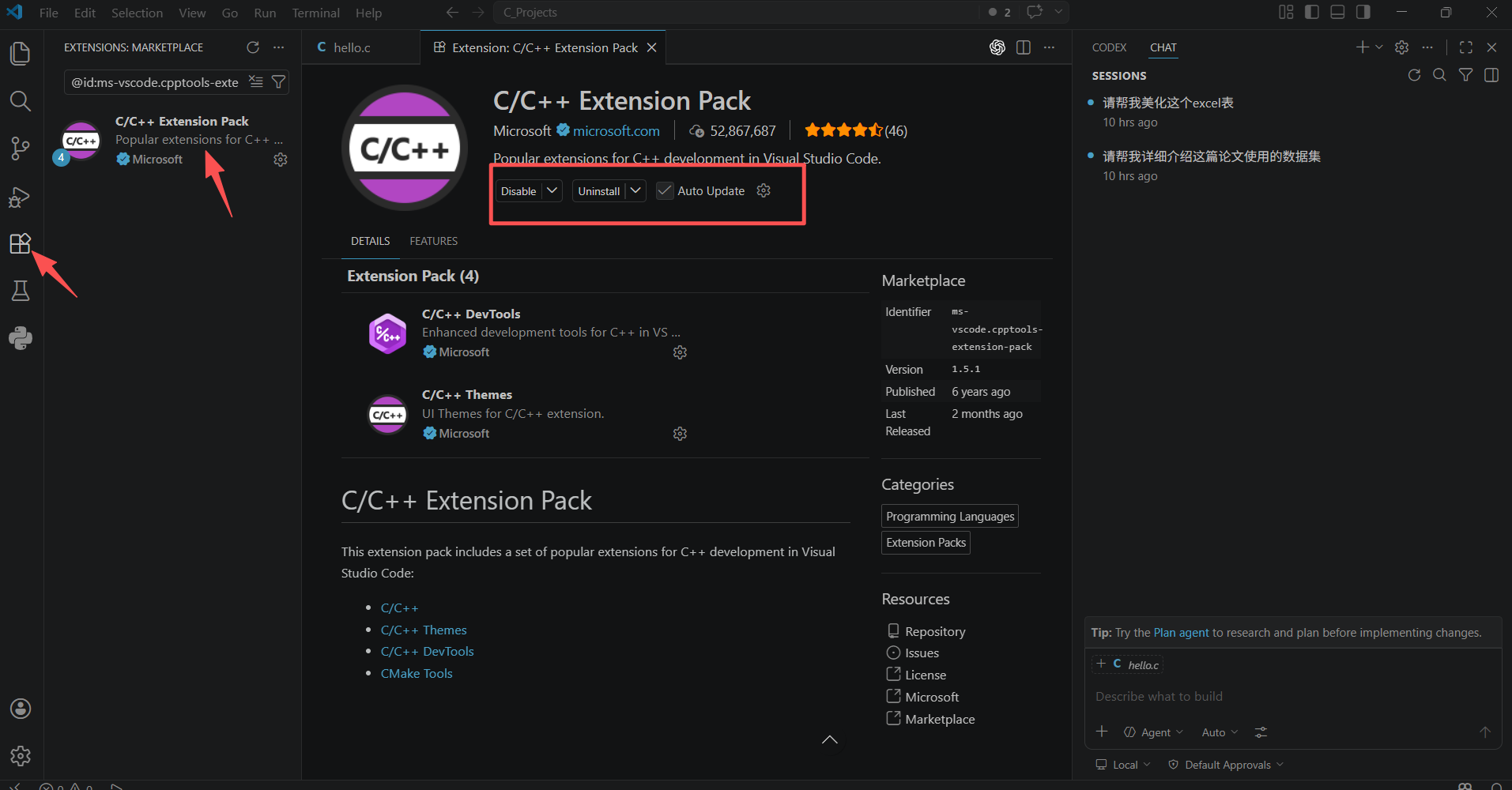
- C/C++ Extension Pack (微软官方扩展包,会附带安装 CMake 等工具)。
- Code Runner (方便在右上角直接点击运行代码)。
- GitHub Copilot (安装后右下角会提示登录,按指引授权 GitHub 账号即可)。
3. 配置 Code Runner(解决中文乱码)
很多同学运行代码时,控制台打印中文会变成乱码。解决方法如下:
- 按
Ctrl + ,打开设置。 - 搜索
code-runner.runInTermual(在终端中运行),勾选 此项。- 理由:默认"输出"栏不支持输入,且编码易乱,改用"终端"运行可完美解决中文输入输出问题。
🚀 四、编写并运行第一个 C 程序
1. 创建工作区
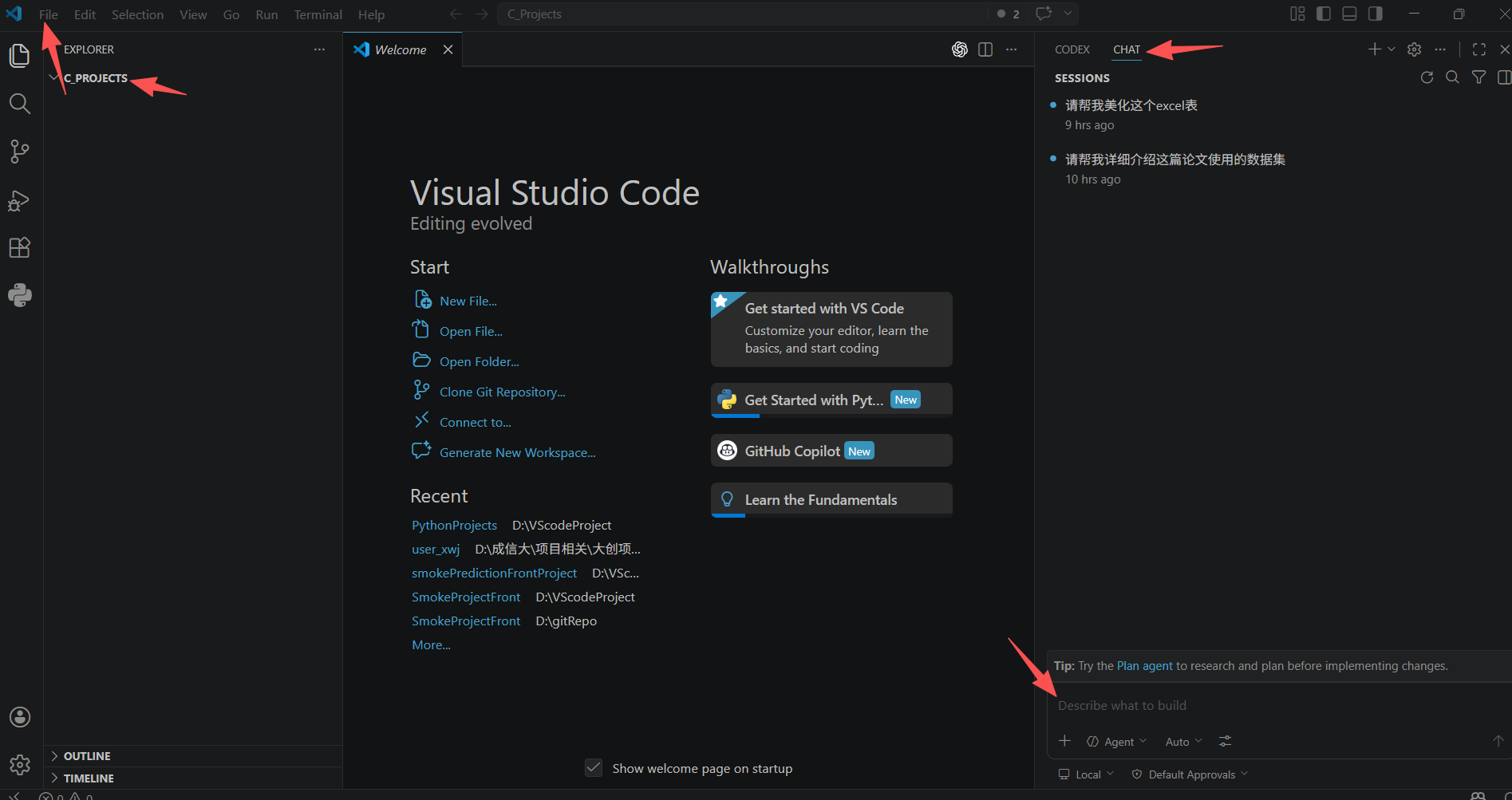
在D盘上新建一个文件夹,命名为 C_Projects。在 VSCode 中点击"文件" -> "打开文件夹",选中它。
2. 新建代码文件
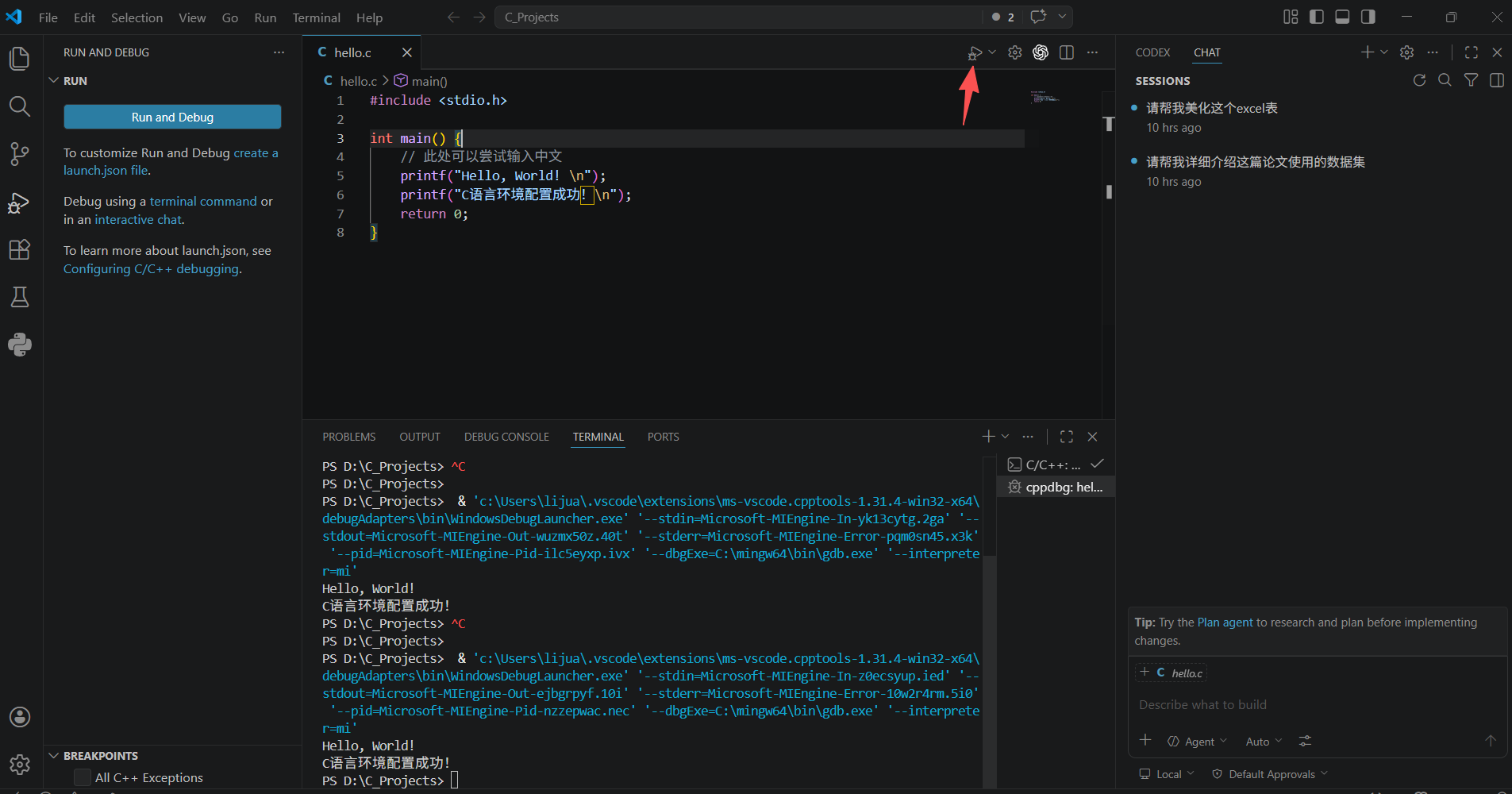
- 点击"新建文件"图标,命名为
hello.c。 - 输入以下经典代码:
c
#include <stdio.h>

int main() {
    // 此处可以尝试输入中文
    printf("Hello, World! \n");
    printf("C语言环境配置成功!\n");
    return 0;
}
3. 运行代码的三种方式
- 方法一(最推荐-调试用) :点击编辑器右上角的"▷"小三角,选择"调试 C/C++ 文件 "。
- 此时 VSCode 会自动生成配置文件,允许你设置断点。这种方式最适合初学者观察程序运行逻辑。
- 方法二(最方便-跑分用):点击右上角的"运行"符号(Code Runner 插件),下方"终端"面板会输出结果。
- 方法三(手动编译) :按
Ctrl + ~打开终端,输入gcc hello.c -o hello编译,再输入.\hello.exe运行。
注意:点击执行时,可能会弹出需要安装C/C++ Extension Pack。直接点击install即可。
🤖 五、激活 Copilot 并体验 AI 编程
Copilot 不只是简单的补全,它可以根据注释生成代码,非常适合学习。
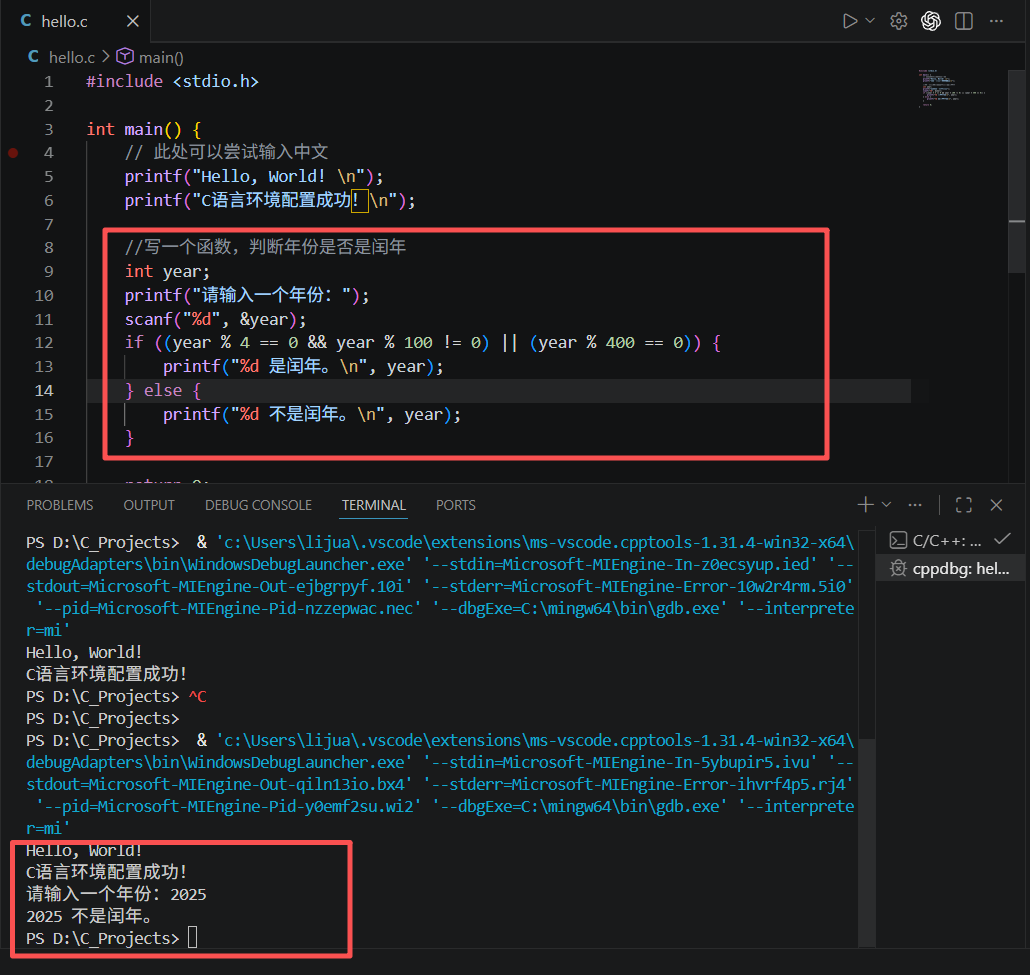
测试 Copilot 是否生效:
- 在
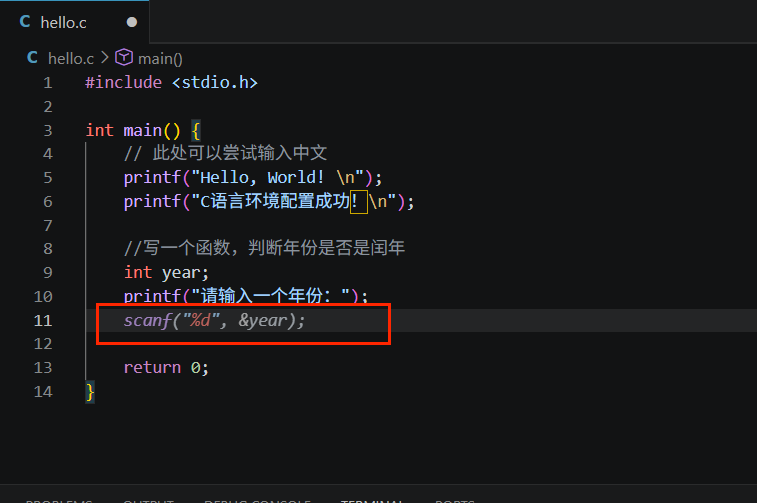
hello.c文件里另起一行。 - 输入注释:
// 写一个函数,判断年份是否是闰年 - 等待 1-2 秒,你会发现灰色的"幽灵文字"出现,这就是 Copilot 在生成代码。
- 按
Tab键接受建议。
常用 Copilot 快捷键:
Tab:接受建议。Alt + ]/Alt + [:查看下一个/上一个建议。Ctrl + Enter:打开 Copilot 单独面板,显示 10 个备选方案。
🛠️ 六、常见问题排查
| 问题现象 | 可能原因 | 解决方案 |
|---|---|---|
gcc 不是内部或外部命令 |
环境变量配置错误或未重启 | 检查 Path 里是否有 C:\mingw64\bin;关闭并重新打开 VSCode 或电脑。 |
| 运行结果显示中文乱码 | Windows 默认编码与 VSCode 不一致 | 不要用"输出"栏,改用"终端"栏运行;或者在设置中搜索 code-runner.runInTermual 并勾选。 |
| Copilot 没反应/不提示 | 未登录或网络问题 | 查看 VSCode 右下角是否有 Copilot 图标(打勾状态);如果在学校网络,可能需要确认 GitHub 是否被屏蔽。 |
调试时找不到 launch.json |
第一次运行需要配置 | 随便按 F5,选择 C++ (GDB/LLDB),然后选择 gcc.exe 路径即可自动生成。 |
📝 七、课后作业与建议
- 尝试使用 Copilot 解释代码 :选中
printf那一行代码,右键 -> "Copilot" -> "Explain This"。看看 AI 是如何解释的。 - 练习使用调试器 :在
int main()那一行的行号左侧点击,出现红点(断点),然后按 F5 开始调试,观察屏幕上方出现的"变量"窗口。
祝你的编程学习之路顺利且愉快!