目录
webStorm快捷键
gitLab相关操作名词讲解
克隆:从 GitLab 远程仓库复制完整项目代码到本地;
签出:切换本地已有分支、或基于远程分支创建并切换本地分支,也可撤销工作区未提交的文件修改;
提取:同步 GitLab 远程仓库的分支信息到本地缓存,不修改本地任何代码;
拉取:同步 GitLab 远程分支信息并自动合并到当前本地分支,更新本地代码;
提交:将本地暂存区的代码修改提交到本地 Git 仓库,记录修改记录;
推送:将本地已提交的代码修改推送到 GitLab 远程仓库对应的分支;
暂存:将本地工作区的代码修改添加到暂存区,为提交做准备(对应 git add);
取消暂存:将已添加到暂存区的修改撤回工作区,不影响本地文件(对应 git reset HEAD);
回滚:撤销工作区未提交的文件修改,恢复到最近一次提交的状态(对应 git checkout --);
合并分支:将一个分支(如功能分支)的代码修改合并到另一个分支(如主分支,对应 git merge);
暂存修改(Stash):临时保存工作区未提交的修改,方便切换分支后恢复(对应 git stash);
查看日志:查看项目的提交历史、分支合并记录等详细 Git 操作日志(对应 git log);
创建分支:在本地新建 Git 分支(对应 git branch),可基于现有分支或远程分支创建;
删除分支:删除本地或远程关联的无用分支(对应 git branch -D/-d);
解决冲突:合并分支或拉取代码时出现冲突,可视化编辑冲突文件并确认最终版本;
远程仓库管理:添加、删除或修改本地项目与 GitLab 远程仓库的关联关系(对应 git remote);
标签管理(Tag):为重要提交(如版本发布)创建标签,方便后续追溯特定版本(对应 git tag);
重置提交:撤销本地已提交的记录,可选择保留或丢弃对应修改(对应 git reset);
对比差异:查看文件在工作区、暂存区、本地仓库或不同分支间的代码差异。
与行有关
Shift+Enter 添加行
Ctrl+Enter 添加行,光标不动
Ctrl+Alt+Enter向上添加行
Ctrl+D复制一行
Ctrl+Y删除一行
Shift+Alt+Up 向上移动行
Shift+Alt+Down 向下移动行
Ctrl+Shift+Alt+Left向左移动 常用在html标签特性换位置
Ctrl+Shift+Alt+Right向右移动
Ctrl+Shift+J 当前行与下一行合并
Ctrl+Shift+M 移动光标到块前后,支持{},(),\[\],<>
复制、粘贴有关
Ctrl+C 复制,不选的话复制整行
Ctrl+Shift+C 复制文件路径名
Ctrl+Shift+Alt+C 复制某行代码的路径并加上行号
Ctrl+X 剪切
Ctrl+C 复制
Ctrl+Shift+V 从剪贴板中选择某个进行粘贴
Ctrl+drag 先选中,按ctrl 拖动也是复制
Ctrl+Z 撤销
Ctrl+Shift+Z 反撤销
选择有关
Ctrl+A 全选
Shift+Left/Right 选择
Shift+Ctrl+Left/Right 快速选择
Shift+Ctrl+Up/Down 上下移动行
双击Ctrl+Home/End向前/向后选择整行
Ctrl+Shift+Page Up/Page Down选择至屏幕顶端/底端
Ctrl+W 选择最近的一个词
Ctrl+Shift+Alt+Left鼠标选择多行编辑
alt+left多行编辑
Ctrl+w选择代码块
查找有关
Ctrl+N JS中查找Class
Alt+7 structure中查找 直接输入
Ctrl+Shift+N 查找文件,目录后面加/或者\
Alt+Tab 查找在工作区打开的文件
Ctrl+E 查找最后一次打开的文件
Ctrl+Shift+E 查找最近修改的文件
Ctrl+Shift+Alt+N查找Symbol
Ctrl+F单文件查找
Ctrl+Shift+F全局查找
Shift+Shift search everywhere
输入# 查找系统设置
窗口切换有关
Alt+F1切换视图
Alt+1 切换到project
Alt+2 切换到favourite
Alt+6 切换到todo
Alt+7 切换到structure
Alt+Home 导航条切换
Alt+F12切换到terminal
Ctrl+Tab切换文件视图
Alt+Left/Right左右切换编辑窗口
F12 打开最近使用的工具窗口
Shift+ESC 关闭打开的工具窗口
Escape 返回编辑窗口
Alt+F4关闭webstorm
模板有关
Ctrl+Alt+T 生成代码块,在一个语句后面使用。js中比如生成if/else代码块。
Ctrl+J直接使用,html中比较多
删除有关
-Ctrl+Shift+Delete 范围性删除标签,tag标签
文件有关
F10 打开file选项
Ctrl+E 打开最近的文件
Ctrl+Shift+E 打开最近修改过的文件
F4打开文件(在project窗口中)
Shift+F4新窗口打开文件
Ctrl+F4关闭当前标签
Ctrl+左键点击编辑窗口上面的文件标签,可以打开对应的文件,以及目录
注释有关
Ctrl+Slash 注释行
Ctrl+Shift+Slash 注释块
其他快捷方式
Alt+左键 多行编辑
Ctrl+Alt+I 格式化缩进
Ctrl+Shift+Alt+L 格式化当前文件代码
Ctrl+Shift+U转换大小写
Alt+Q最近的光标位置。用在比如搜索后,光标位置改变
Ctrl+Shift+Alt+T安全的改名,复制等
F1打开webstorm官方文档
常见问题
webStorm识别异常的目标映射,导致代码更新无法被识别
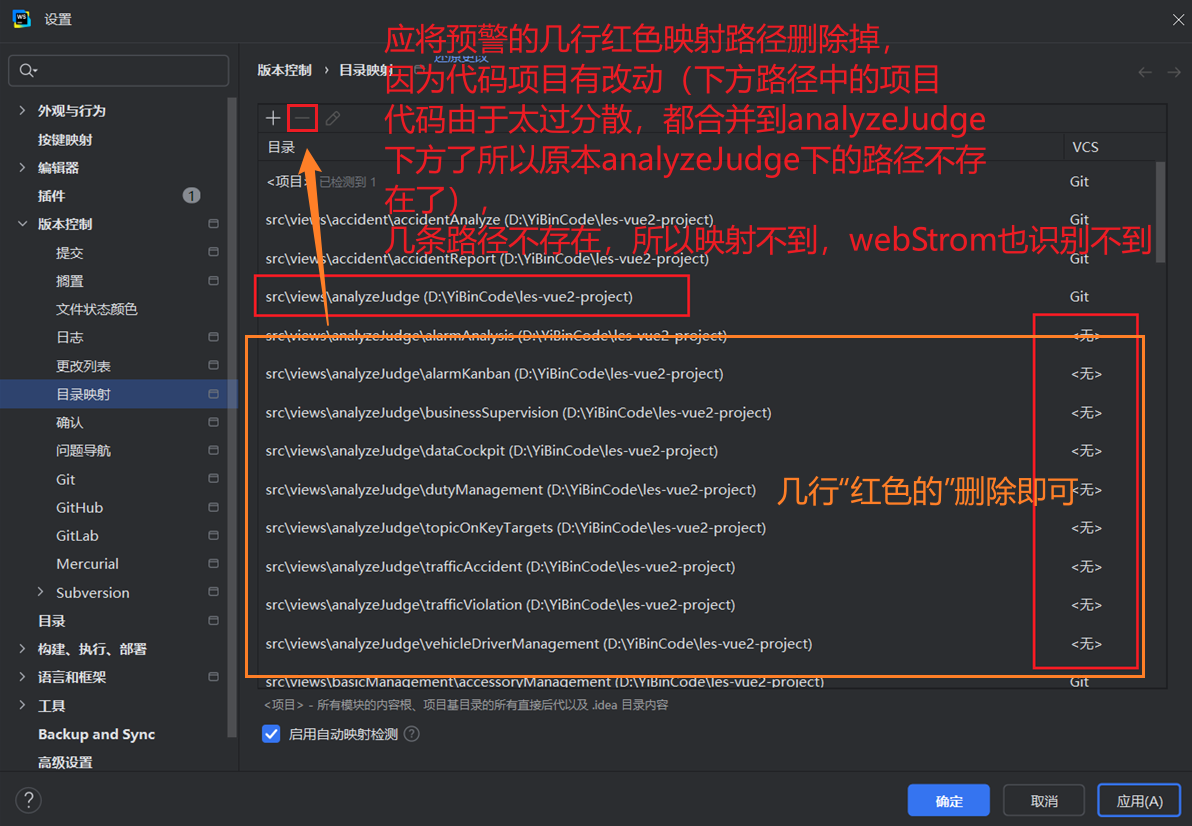
首次将项目代码添加到webStorm中会自动映射检测相关的代码仓库,如图上方几个"无"的路径,原本是webStorm识别异常的路径,也就是映射不到,由于我不懂操作,看到标红影响运行,就手动设置为"无"了,导致analyzeJudge下方的路径中的文件修改不能够被webStorm识别,正确操作应该是把提示红色的这几行异常路径给删除掉,这样才能正常识别下方文件的更新,从而不被错误识别的路径给影响到;
代码拉取后的格式如下:
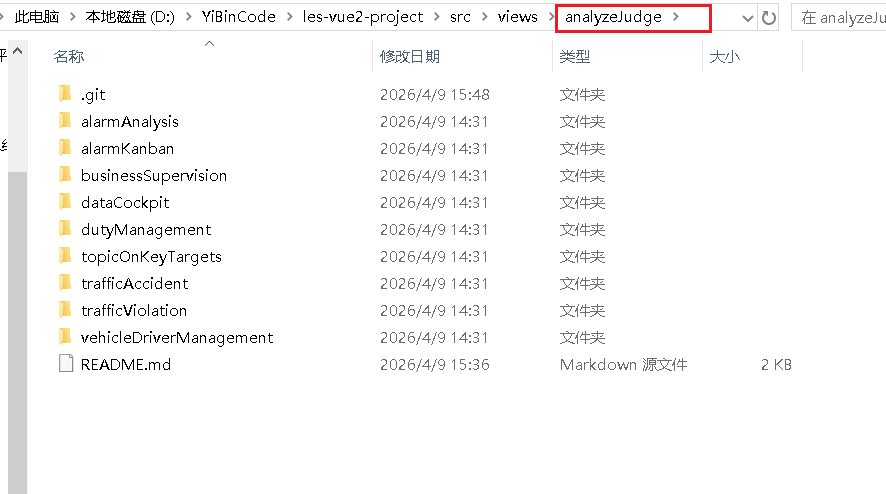
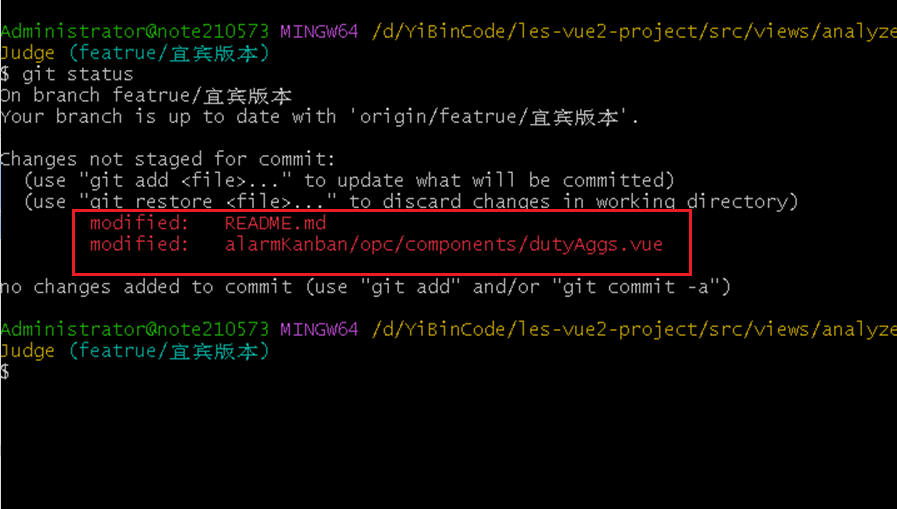
analyzeJuge底下执行git status,结果表示gitLab识别到了代码的更新,所以问题出在webStorm的目录映射上。