在 Windows 的 WSL(Windows Subsystem for Linux)中,如果你安装了多个版本的 Ubuntu(例如 Ubuntu 22.04 和 Ubuntu 20.04),想要删除特定版本,可以通过以下步骤完成操作。
步骤 1:查看已安装的 WSL 分发版
首先,通过命令查看 WSL 中已安装的所有分发版及其运行状态:
wsl --list --verbose或者简化版:
wsl -l -v示例输出:
  NAME              STATE           VERSION
* Ubuntu-22.04      Running         2
Ubuntu-20.04 Stopped 2-
NAME:分发版名称(例如 Ubuntu-22.04)。
-
STATE:分发版的状态(Running 表示正在运行,Stopped 表示已停止)。
-
VERSION:WSL 的版本(1 或 2)。
-
带有 * 的分发版表示默认分发版。
步骤 2:停止目标分发版
如果目标分发版(如 Ubuntu 22.04)正在运行,需要先停止它
wsl --terminate Ubuntu-22.04步骤 3:卸载目标分发版
通过以下命令删除指定的分发版:
wsl --unregister Ubuntu-22.04注意:
-
此命令会永久删除指定分发版的文件系统和数据,包括所有用户文件。
-
在执行此操作前,建议备份重要数据。
步骤 4:确认删除
再次查看已安装的分发版列表,确保目标分发版已被成功卸载:
wsl --list --verbose如果 Ubuntu-22.04 不在列表中,说明该分发版已被成功删除。
其他常用命令
查看默认分发版
运行以下命令查看当前默认分发版(wsl 命令默认进入该分发版):
wsl --list --verbose设置默认分发版
如果希望将 Ubuntu-20.04 设置为默认分发版,可以运行:
wsl --set-default Ubuntu-20.04检查和更改 WSL 版本
查看分发版的 WSL 版本(WSL 1 或 WSL 2):
wsl --list --verbose将分发版版本设置为 WSL 2(如需要):
wsl --set-version Ubuntu-20.04 2总结
通过以上步骤,你可以在 WSL 中安全地删除指定版本的 Ubuntu(如 Ubuntu 22.04),而不会影响其他分发版(如 Ubuntu 20.04)。在操作前,请务必备份重要数据,以免丢失。
====================================
wsl 常用命令
wsl --update这个命令只是更新 WSL 内核和相关组件(比如 WSLg、系统支持文件),并不会自动安装或更新 Ubuntu 发行版。wsl --list --online查看 WSL 当前支持、可以直接安装的 Linux 发行版列表wsl --list --verbose查看已安装wsl --install -d Ubuntu默认安装最新的-
安装 Ubuntu 20.04 (wsl --install -d Ubuntu-20.04)
wsl --set-default-version 2:默认安装到 wsl2wsl -d Ubuntu-22.04启动指定的 Ubuntuwsl --unregister Ubuntu-20.04:卸载wsl --shutdown:重启wsl
vscode 远程连接
vscode 中搜索 WSL 扩展,安装完毕后按下图查看 Ubuntu 系统:
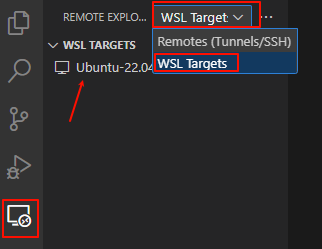
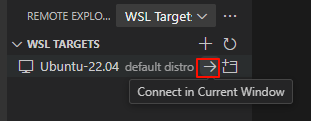
点击 Ubuntu -20.04 右侧的箭头,连接到 Ubuntu :
wsl 踩坑
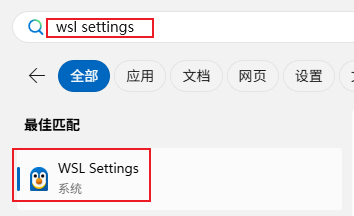
无法访问外网:wsl setting - 网络 - 网络模式 - Mirrored(镜像模式)
在镜像模式下,wsl 会复制主机的网络接口,如果是单网卡多 IP ,则 Ubuntu 默认使用那个配置了路由的网段 IP。
4 安装 VS Code WSL 扩展
类似通过 remote ssh 插件连接远程主机,我们可以很方便地通过在 VS Code 中安装 WSL 扩展连接 Windows 本地的 WSL Ubuntu 开发环境。
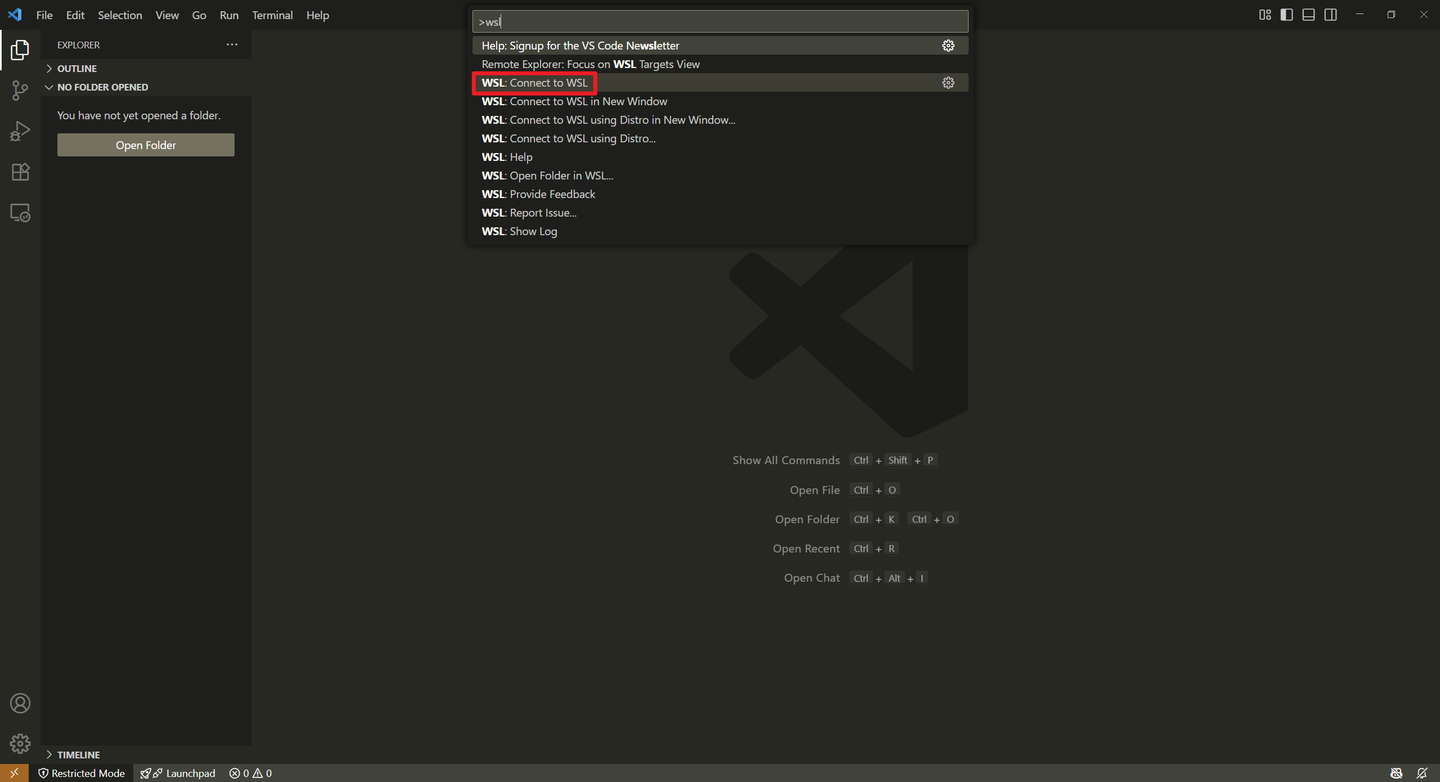
首先,安装 WSL 扩展:
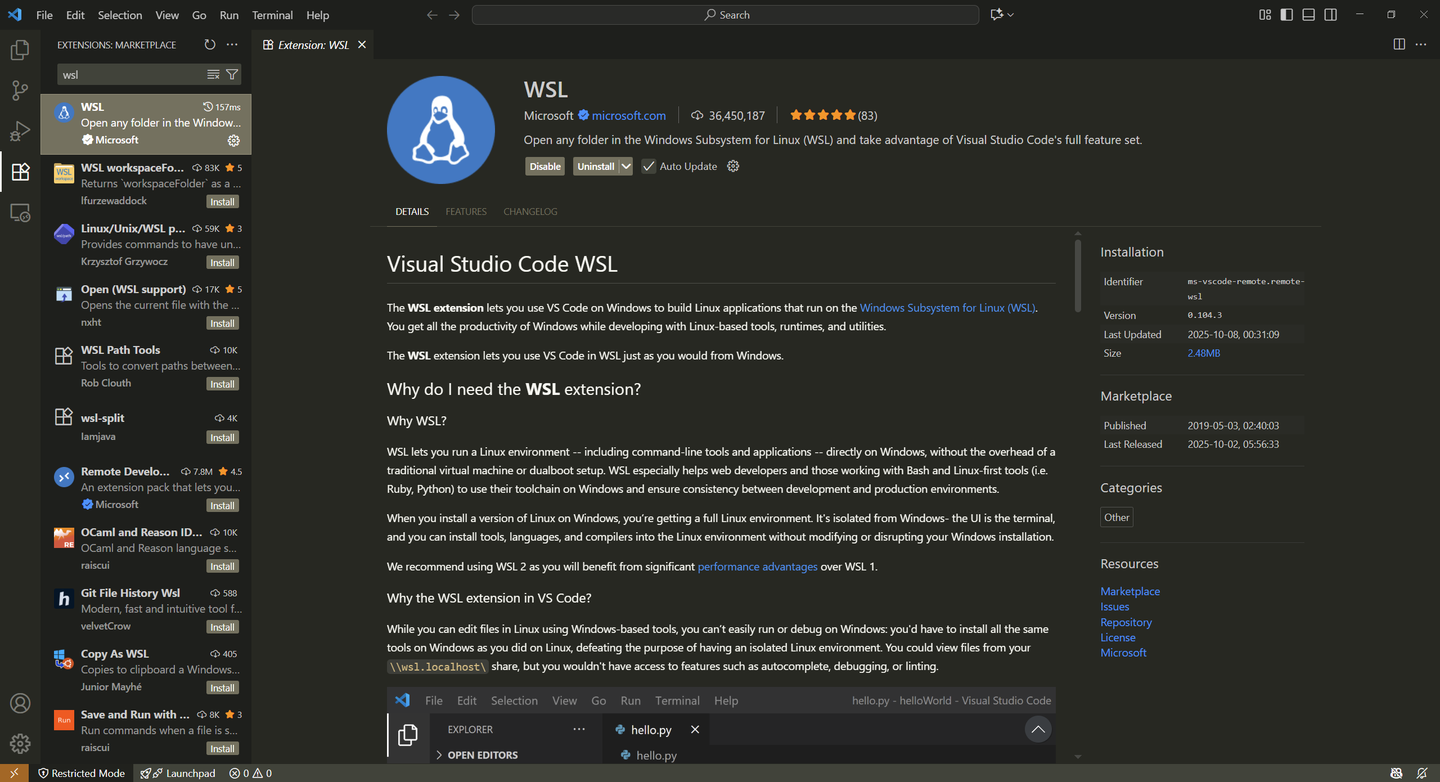
然后,按 Ctrl + Shift + p 呼出命令面板,输入 wsl,选择 Connect to WSL 连接 WSL: