做口播、课程音频、配音素材整理时,经常会遇到一个很现实的需求:给一批音频统一加背景音乐。单个文件手动处理没什么,几十上百个就开始折磨人了。
这篇按"我自己跑一批音频"的顺序,写一下【批量音频添加背景音乐】怎么用,重点讲清楚:什么时候用固定BGM,什么时候用随机BGM,以及音量怎么调才不刺耳。
常见使用场景
1)系列课程口播:希望整体风格统一,适合固定BGM
2)短视频碎片内容:想让每条有点变化,适合随机BGM
3)音频素材归档:音频分散在多层目录里,想一口气处理并保留原目录结构
4)交付给剪辑同事:把"带BGM的版本"单独输出到新目录,原文件不动
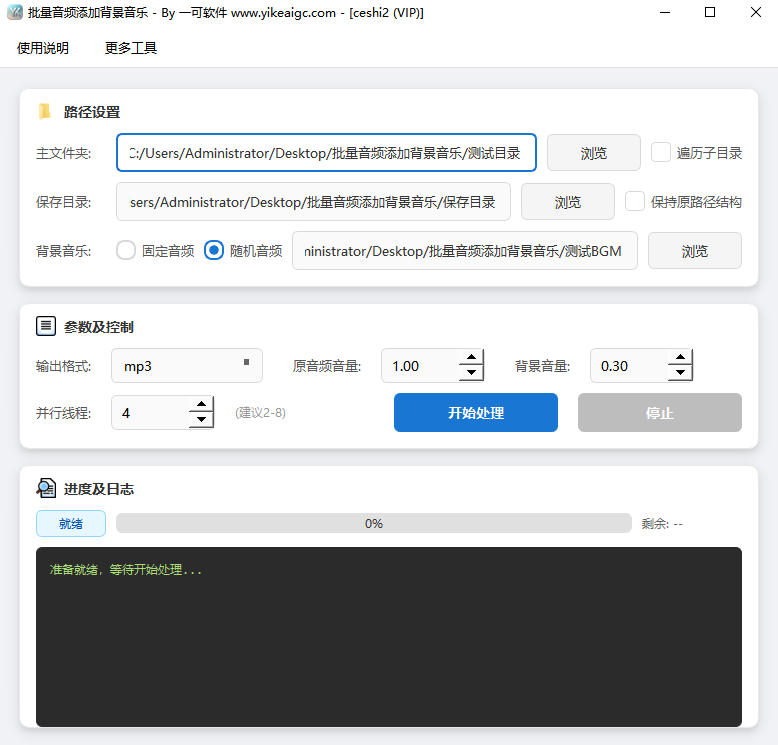
我常用的操作流程
步骤1:选择主文件夹
选择包含待处理音频的文件夹,也可以直接拖入。音频在子文件夹里就勾"遍历子目录",不然只会处理最外层那一部分。
步骤2:选择保存目录
建议单独建一个输出目录,处理后的文件都放进去。这样最稳妥,原音频不乱。
步骤3:是否保持原路径结构
如果你勾了"遍历子目录",并且希望输出也按原来那套目录层级摆放,就再勾"保持原路径结构"。
这个选项对"多章节/多项目/多日期"这种素材库很有用,不然文件一多就容易挤在一起。
步骤4:选择背景音乐模式(两种思路)
模式A:固定音频
所有音频都使用同一条背景音乐。适合做统一风格的课程、专题、系列内容。
模式B:随机音频
指定一个背景音乐文件夹,程序会从里面随机选一条BGM去配。适合短内容、碎片内容,听起来不容易"每条都一个味儿"。
步骤5:设置输出格式
你可以选输出格式,也可以选"保持原格式"。
我个人的习惯是:素材来源格式比较杂的时候,先保持原格式,省得后面出现"某些播放器/某些平台识别不一致"的麻烦。
步骤6:调音量(这一步别省)
原音频音量和背景音乐音量是分开调的。
我一般先把背景音乐压低一点,再抽两三条试听,确认人声清楚、不抢戏,再批量跑完整套。
步骤7:开始处理 + 看日志抽查
点开始后会显示进度和日志。跑完别急着关,建议抽查几条:
1)听一下人声是否清晰
2)确认输出目录里文件是否齐全、目录结构是否符合预期
3)如果有同名文件,看一下是否被自动重命名(避免你误以为丢文件)
几个我自己觉得省心的小点
- 支持常见音频格式:mp3、wav、flac、aac、m4a、ogg、wma
- 同名处理:不会直接覆盖,会自动改名避免冲突
- 可中途停止:发现路径选错、模式选错,直接停掉重来更省事