这是一篇VMware Ubuntu 开发环境安装教程 ,选自 ALINX 黑金云课堂 FPGA 免费直播课 。该课程由 ALINX 资深工程师团队倾力打造,从 0 到 1 系统化教学,帮助每位工程师跨过 FPGA 开发门槛。
🔍 ALINX :关注 ALINX,进入视频号即可查看完整黑金云课堂 FPGA 视频教程。
VMware Ubuntu安装
VMware安装介绍
前往 VMware官网 下载 VMware Workstation
设置并安装Ubuntu
- 前往 Ubuntu官网 下载
Ubuntu 22.04.5(JAMMY) - 在
VMware中设置虚拟机资源(内存硬盘CPU网络),启动安装系统 - 安装,初次启动 Ubuntu 安装系统
*注意修改软件源,建立共享文件夹:在 VMware 中设置 Windows 共享路径 → 安装 open-vm-tools → 在 Ubuntu 中配置 fstab 自动挂载
• 安装vm-tools
sudo apt update && sudo apt install open-vm-tools open-vm-tools-desktop

• 共享设置
  • 在VMware中设置windows中的路径
  • 在ubunut中设置linux的路径
     sudo gedit /etc/fstab
     添加一行(共享名 share,挂载点 /mnt/hgfs/share)
.host:/share /mnt/hgfs/share fuse.vmhgfs-fuse allow_other,uid=1000,gid=1000 0 0
sudo mount -a
WSL2 Ubuntu安装
WSL2安装
前置条件:Win11 且版本在 21H2 及以上 ;电脑需在 BIOS 中开启虚拟化技术 (VT-x/AMD-V)
使用命令安装
# 安装WSL
dism.exe /online /enable-feature /featurename:Microsoft-Windows-Subsystem-Linux /all /norestart

# 安装虚拟机平台
dism.exe /online /enable-feature /featurename:VirtualMachinePlatform /all /norestart

重启

# 更新WSL并设置版本为WSL2
wsl.exe --update
wsl --set-default-version 2
安装Ubuntu
前往 Ubuntu官网 下载 Ubuntu 22.04.5(JAMMY)
Ubuntu设置
1.使用命令修改软件源 用 sed 命令将软件源切换为阿里云镜像,apt update 更新
sudo sed -i_bak '
s/archive.ubuntu.com/mirrors.aliyun.com/g
' /etc/apt/sources.list
sudo apt update
2.配置 WSL2 网络设置为 Nat Mirrored
3.挂载硬盘和U盘:
硬盘:Get-Disk → wsl --mount 裸挂载 → fdisk/mkfs.ext4/blkid 分区格式化 → fstab 自动挂载
U盘:安装 usbipd-win → usbipd bind/attach 将 USB 设备透传到 WSL2
VMware和WSL2对比
| VMware | WSL2 | |
|---|---|---|
| 架构 | 完整虚拟机,独立运行 | 轻量级,与 Windows 深度集成 |
| 图形界面 | 原生支持 | 需额外配置 |
| 资源占用 | 较高 | 较低 |
| 文件交互 | 共享文件夹(vm-tools) | 直接挂载硬盘/U盘(usbipd) |
| 软件源 | 均需切换国内镜像源(阿里云) | - |
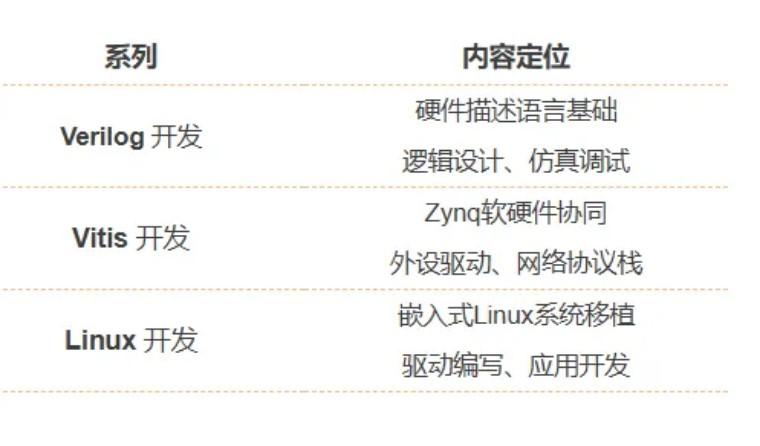
更多细节欢迎关注我们黑金云课堂全年免费直播课, 黑金云课堂四月直播日历 我们将在每周二、三、四,同步推进 Verilog开发、Vitis开发、Linux开发三大系列,带你从零开始,稳扎稳打掌握 FPGA 开发全流程