ETestDEV是一款面向测试系统的测试软件开发环境,主要应用于嵌入式软件测试、快速原型验证、硬件在环测试、工业自动化测试等场景。本教程针对ETestDEV5的使用方法进行详细说明。若有疑问,欢迎留言。
文章目录
- [1 添加信号组](#1 添加信号组)
- [2 基本信息配置](#2 基本信息配置)
- [3 添加信号](#3 添加信号)
- [4 引用信号](#4 引用信号)
- [5 重命名](#5 重命名)
- [6 删除](#6 删除)
- [7 展开](#7 展开)
- [8 折叠](#8 折叠)
- [9 反转](#9 反转)
1 添加信号组
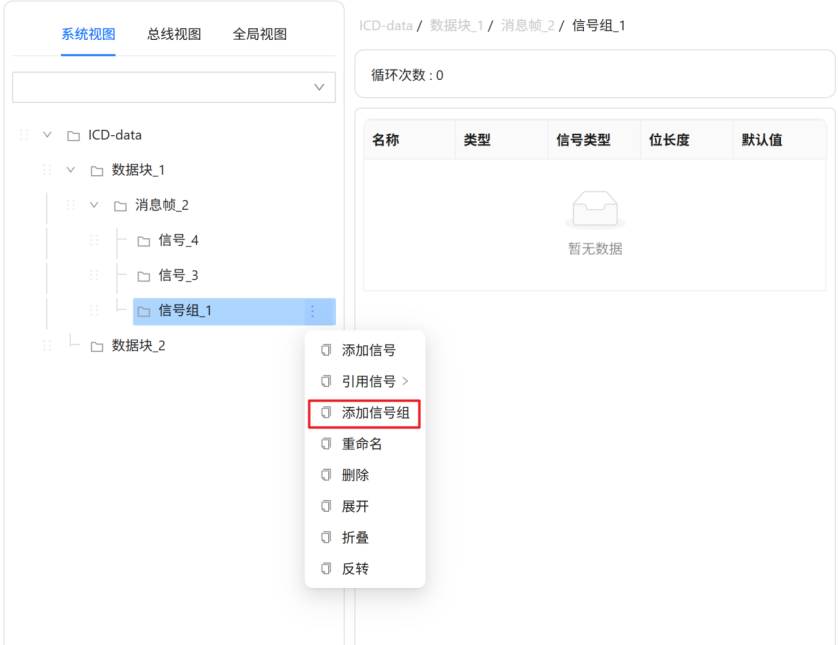
在ICD编辑器页面,鼠标悬浮在ICD结构树的【信号组_1】节点,后方会出现图标,点击图标后弹出悬浮框,在悬浮框中点击【添加信号组】菜单,如下图所示。在该消息帧中会创建一个信号组,并支持修改名称。
2 基本信息配置
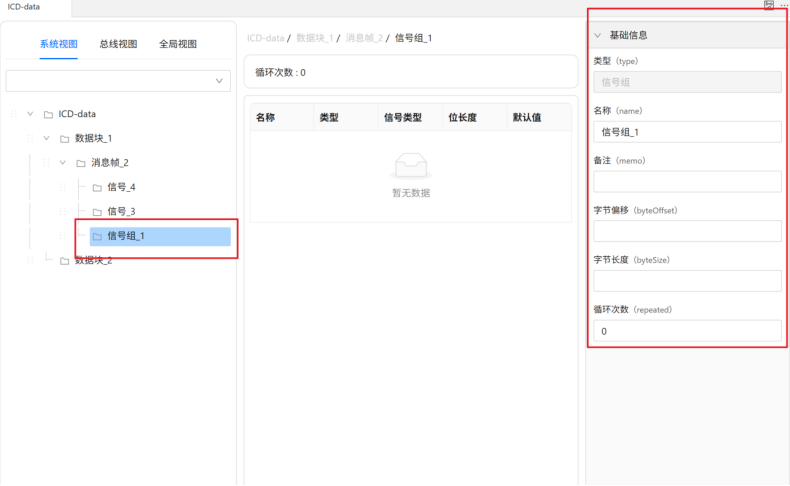
在ICD编辑器系统视图下,点击ICD结构树的"信号组_1"节点,右侧自动展示该信号组的基础信息,如下图所示,用户可根据需求进行更改。
3 添加信号
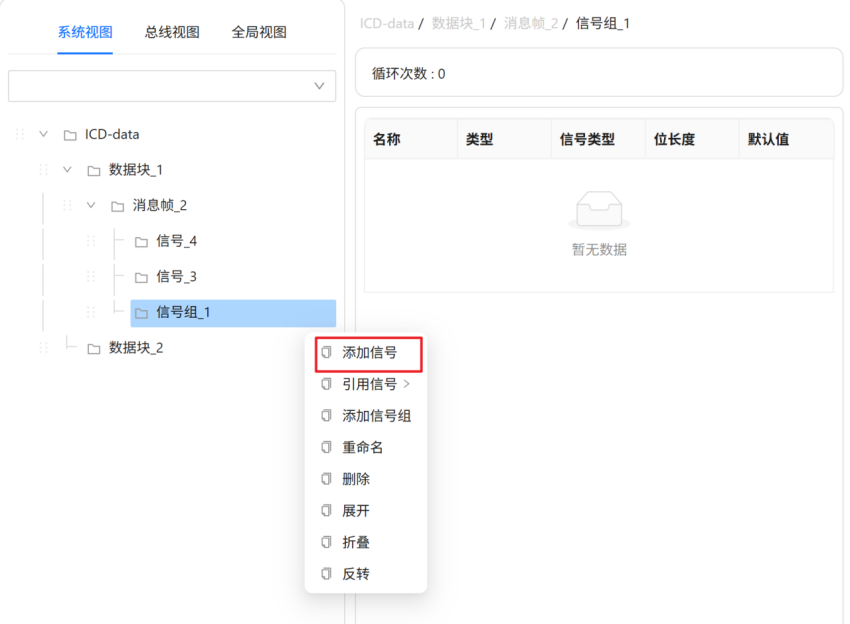
在ICD编辑器页面,鼠标悬浮在ICD结构树的【信号组_1】节点,后方会出现图标,点击图标后弹出悬浮框,在悬浮框中点击【添加信号】菜单,如下图所示。界面会成功添加信号,用户可在框中进行消息帧名字的修改。
4 引用信号
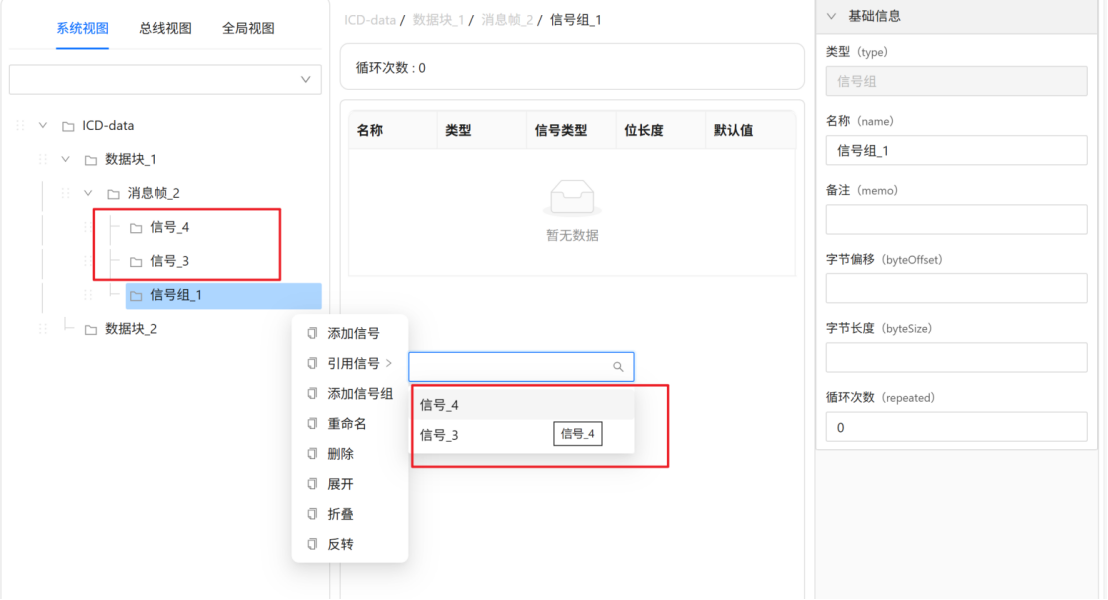
在ICD编辑器页面,鼠标悬浮在ICD结构树的【信号组_1】节点,后方会出现图标,点击图标后弹出悬浮框,在悬浮框中点击【引用信号】菜单,如下图所示。菜单自动弹出选择框,鼠标点击选择框后会显示该消息帧下所有的信号。
5 重命名
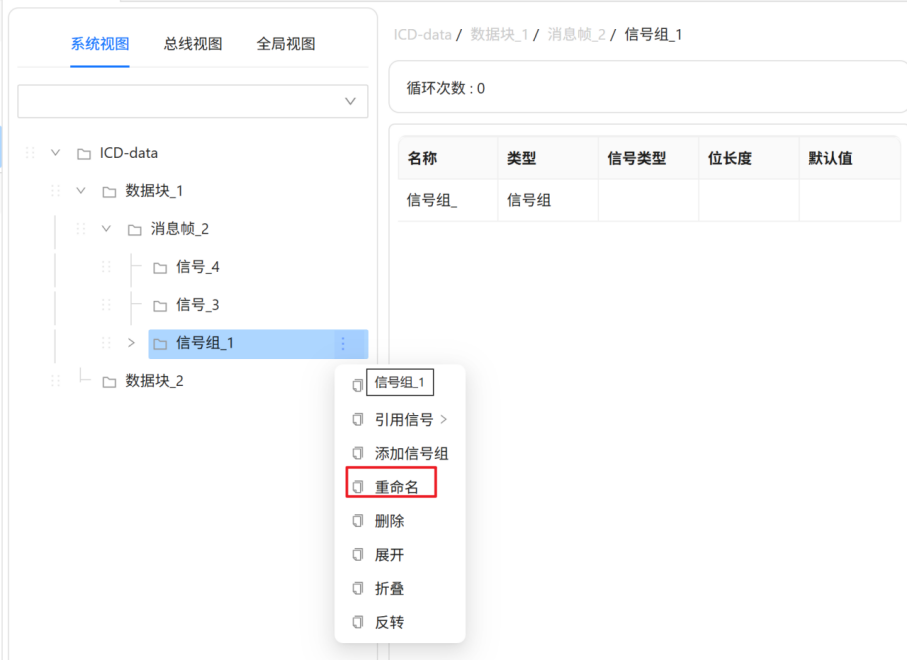
在ICD编辑器页面,鼠标悬浮在ICD结构树的【信号组_1】节点,后方会出现图标,点击图标后弹出悬浮框,在悬浮框中点击【重命名】菜单,如下图所示。用户可根据自身需要进行消息帧名称的修改。
6 删除
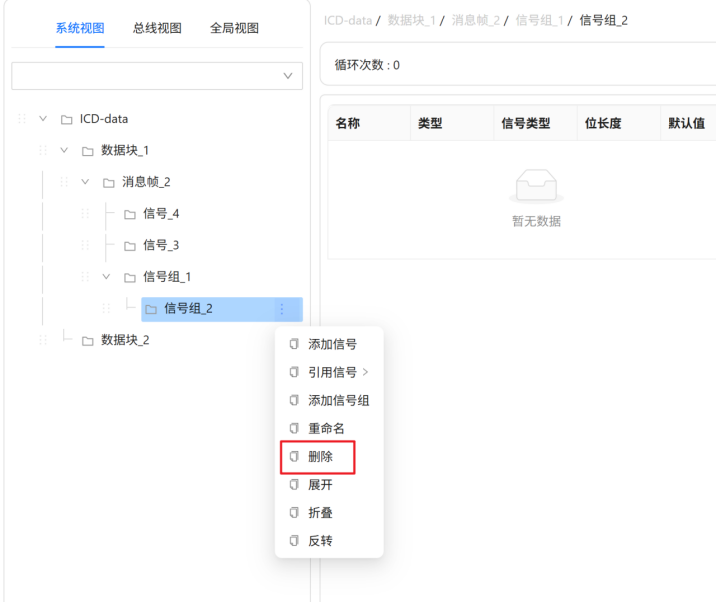
在ICD编辑器页面,鼠标悬浮在ICD结构树的【信号组_2】节点,后方会出现图标,点击图标后弹出悬浮框,在悬浮框中点击【删除】菜单,如下图所示。该信号组会在项目中被删除。
7 展开
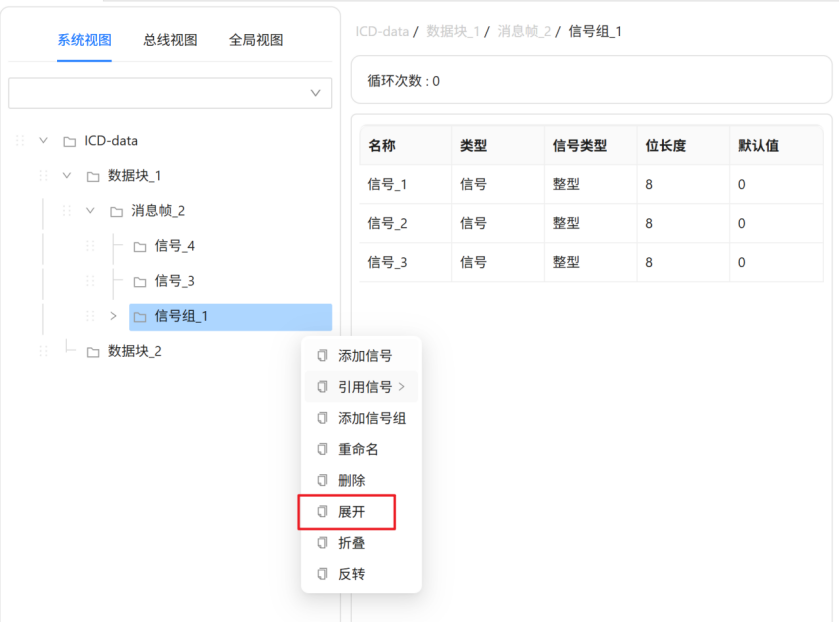
在ICD编辑器页面,鼠标悬浮在ICD结构树的【信号组_1】节点,后方会出现图标,点击图标后弹出悬浮框,在悬浮框中点击【展开】菜单,如下图所示。信号组会展示所有下属文件。
8 折叠
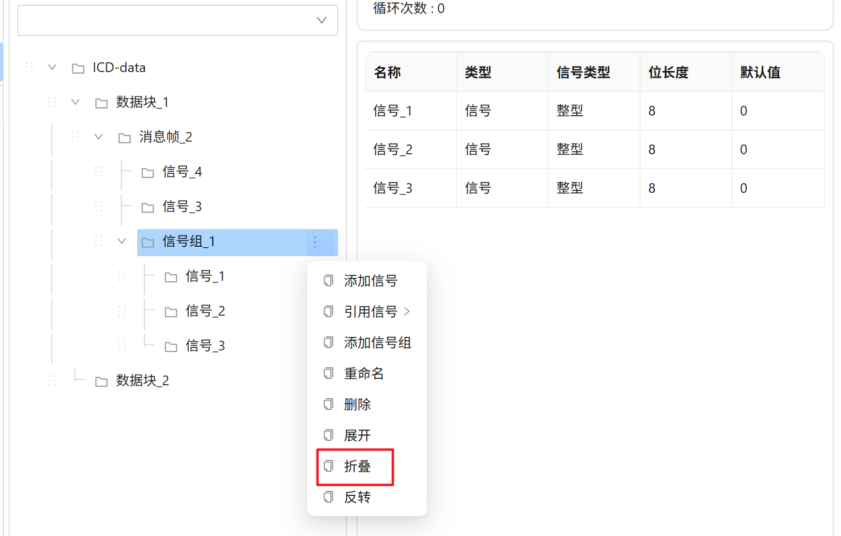
在ICD编辑器页面,鼠标悬浮在ICD结构树的【信号组_1】节点,后方会出现图标,点击图标后弹出悬浮框,在悬浮框中点击【折叠】菜单,如下图所示。系统会自动将该信号组下所有的项目折叠。
9 反转
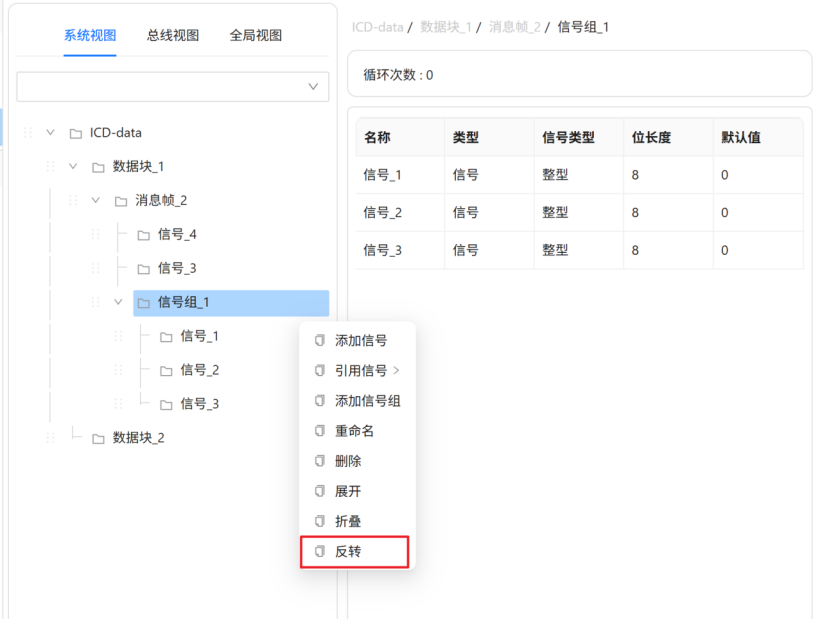
在ICD编辑器页面,鼠标悬浮在ICD结构树的【信号组_1】节点,后方会出现图标,点击图标后弹出悬浮框,在悬浮框中点击【反转】菜单,如下图所示。信号组内的信号顺序会进行反转。