Windows 文件复制粘贴到 Linux(Ubuntu)系统显示如下:粘贴灰色,无法使用
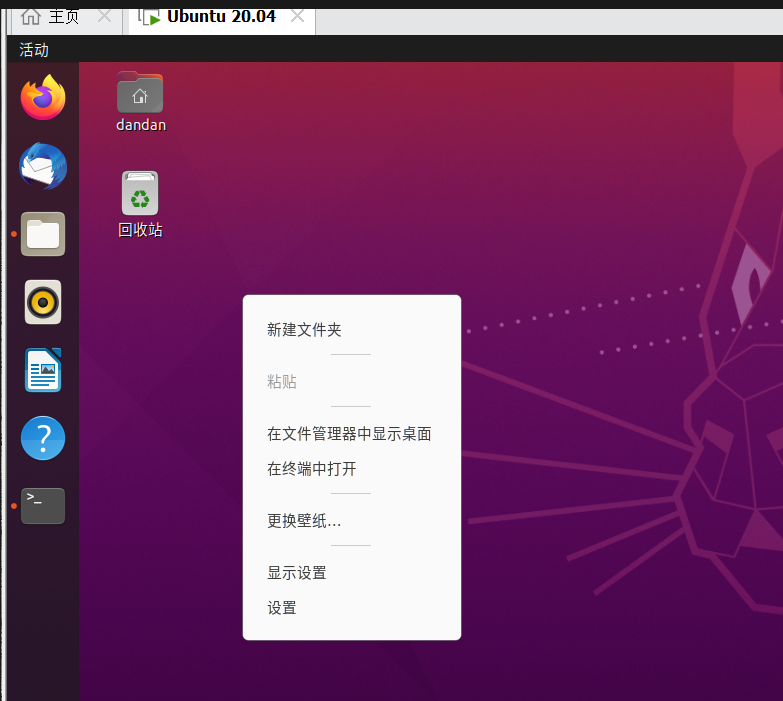
定位问题: 第一步:先确认你的 Linux 环境类型
不同的 Linux 运行方式,问题原因和解决方法完全不同,先对应你的情况:
情况 1:你用的是虚拟机(VMware/VirtualBox)里的 Ubuntu 20.04(最常见)
情况 2:你用的是WSL(Windows 子系统 for Linux)
情况 3:你用的是远程连接(SSH/Xshell)/ 双系统
🛠️ 情况 1:虚拟机(VMware/VirtualBox)无法粘贴文件
核心原因:虚拟机增强工具 / Guest Additions 未安装 / 未正常运行
方案 A:安装 / 重装虚拟机增强工具(以 VMware 为例)
启动 Ubuntu 虚拟机,确保能正常进入桌面(就是你截图的界面)
在 VMware 顶部菜单栏,点击 虚拟机 → 安装 VMware Tools(或重新安装 VMware Tools)
Ubuntu 桌面会自动弹出一个光盘图标,双击打开,里面有VMwareTools-xxx.tar.gz压缩包
右键压缩包 → 提取到,选择桌面,解压出一个文件夹
右键桌面空白处 → 选择在终端中打开(就是你截图里的选项)
输入以下命令,一步步执行:
bash
运行
进入解压后的文件夹(xxx是版本号,按Tab补全)
cd vmware-tools-distrib
执行安装脚本
sudo ./vmware-install.pl
全程按回车,使用默认配置,最后输入yes确认,安装完成后重启虚拟机
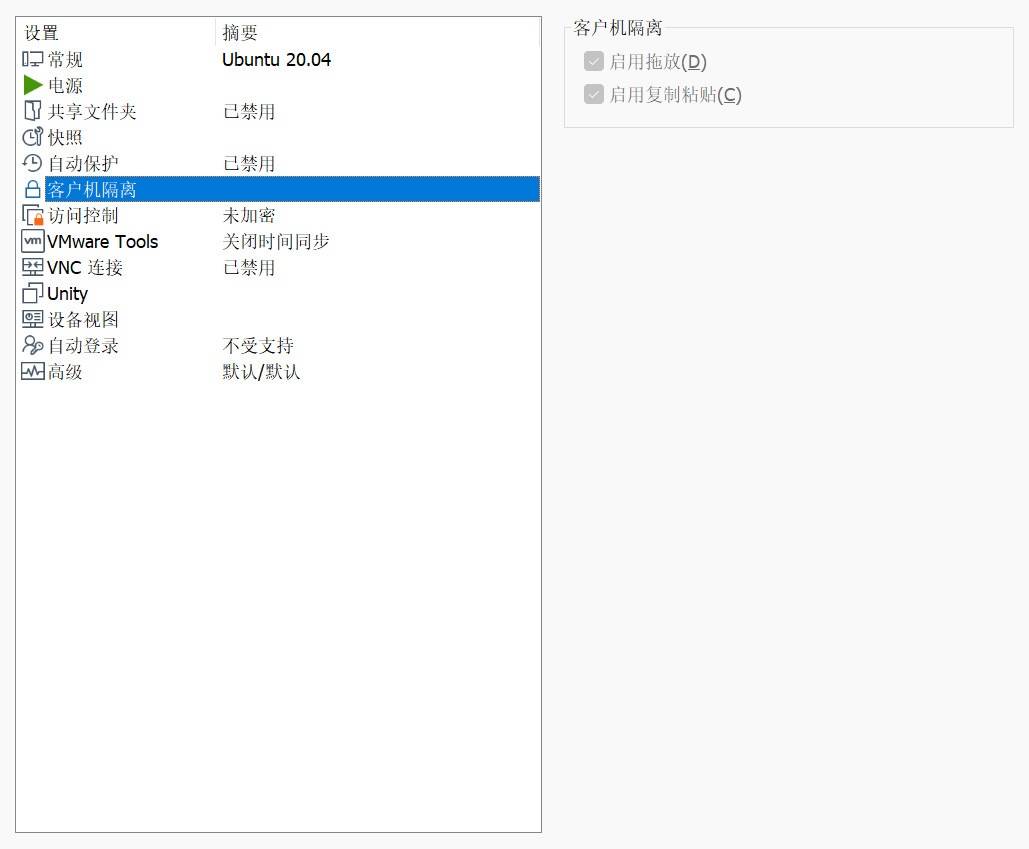
重启后,在 VMware 菜单栏 → 虚拟机 → 设置 → 选项 → 客户机隔离(我这个也不行),确保勾选:
✅ 启用拖放
✅ 启用复制粘贴
测试:在 Windows 复制文件,到 Ubuntu 桌面右键,就能看到粘贴选项了
最终解决:
使用开源 open-vm-tools
Ubuntu 20.04 官方推荐使用open-vm-tools替代传统 VMware Tools,安装更简单、兼容性更好、无需手动找路径。
第一步:直接执行安装命令(复制粘贴到终端,回车执行)
sudo apt update && sudo apt install -y open-vm-tools open-vm-tools-desktop
输入你的 Ubuntu 用户密码(输入时屏幕不显示,输完按回车)
等待安装完成,全程自动处理依赖,无需手动操作
第二步:重启虚拟机
sudo reboot
第三步:开启复制粘贴功能就可以使用了