在日常办公中,你是否收到过一份PDF合同,发现里面有一个错别字却无法修改;或者需要给几十页的PDF文件批量加上公司logo水印,却只能一页页截图;又或者需要对比两个版本的PDF文档差异,肉眼逐行比对眼睛都快看花。这些问题的根源在于:PDF格式设计之初是为了"不可编辑",但现实中我们偏偏需要修改它。
InfixPDFEditor (Infix Pro Portable)是一款体积小巧但功能强大的专业PDF编辑器,支持编辑PDF中的所有文本、创建PDF文档、PDF差异比较、贝茨编号、数字证书管理等功能。无论你是想找一款好用的 pdf编辑工具 来修改文字,还是想知道 如何给pdf添加水印 以保护版权,本文都会从实际问题出发,提供具体的操作方法和解决思路。
 分享 :网盘
说明:本文聚焦技术问题的解决,大家可以举一反三。
一、如何编辑PDF中的文本------像编辑Word一样改PDF
问题:PDF中的文字无法直接修改
很多用户以为PDF是"图片",其实PDF文件中保存了文本内容和字体信息。只是普通阅读器(如Adobe Reader)不提供编辑功能。使用专业的 pdf编辑工具 如 Infix,就可以直接点击文本进行修改。
操作步骤
-
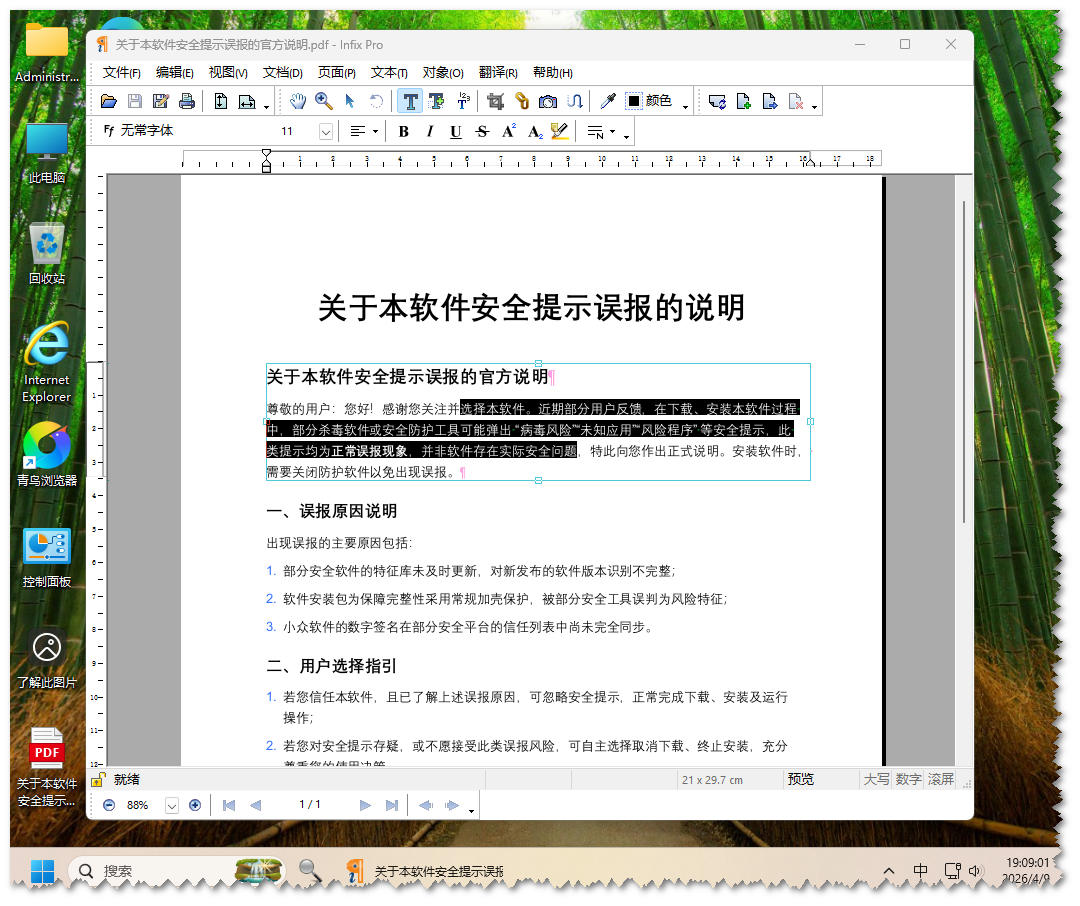
用 Infix 打开 PDF 文件。
-
点击工具栏上的"编辑文本"按钮(通常是一个带光标的小图标)。
-
直接点击需要修改的文字,会出现一个可编辑的文本框。
-
像在Word中一样删除、添加或修改文字。软件会自动调整段落重排。
-
修改完成后,保存文件。
常见问题与解决
-
字体缺失:如果原PDF使用了你的电脑上没有的字体,Infix会提示并尝试用相似字体替代。建议提前安装原字体或勾选"嵌入字体"选项。
-
中文乱码:确保PDF本身是文本型PDF(非扫描件)。如果是扫描图片,需要先进行OCR识别。Infix Pro版内置OCR功能。
-
修改后排版错乱:由于PDF的流式排版特性,大幅度增减文字可能影响后续行。建议逐段修改,或使用"仅修改所选文字"模式。
二、如何给PDF添加水印------批量保护文档版权
问题:需要给多页PDF添加"机密"、"草稿"或公司Logo
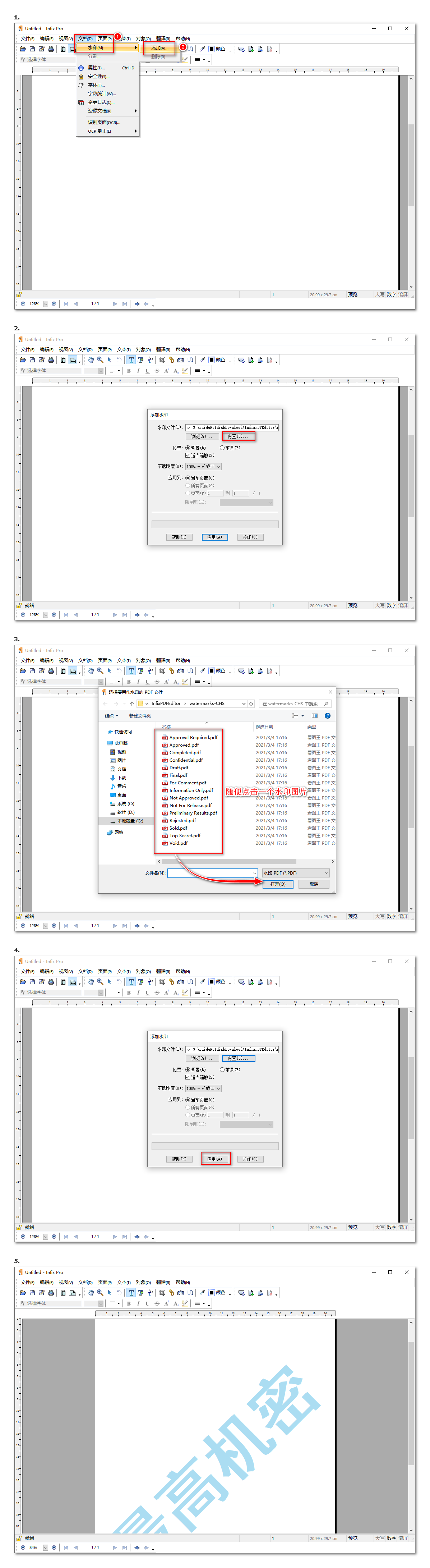
很多用户不知道 如何给pdf添加水印,或者只能一页页手动粘贴。Infix 提供了批量添加水印功能,支持文字水印和图片水印。
操作步骤(图片水印,如公司Logo)
-
同样进入"添加水印"对话框,选择"图片水印"。
-
点击"浏览"选择Logo图片(建议使用PNG格式,支持透明背景)。
-
调整缩放比例(例如原始大小的20%)和透明度。
-
设置位置(通常是右下角或居中)。
-
应用到所有页,确定后保存。
高级技巧
-
动态水印:Infix 支持使用变量,例如在每页添加"第X页/共Y页"作为水印。
-
批量处理多个PDF:Infix Pro支持批处理功能,可以一次性为多个PDF文件添加相同水印。
三、如何比较两个PDF文档的差异------快速定位修改之处
问题:合同有多个版本,想找出两版之间的细微修改
肉眼逐字比对几十页的PDF效率极低。Infix 内置了"PDF比较"功能,可以高亮显示不同之处。
操作步骤
-
打开第一个PDF文件(原始版本)。
-
点击菜单"工具" → "比较文档"。
-
在弹出的对话框中,选择第二个PDF文件(修改后的版本)。
-
设置比较选项:
-
忽略格式差异(如字体、颜色)
-
忽略图像差异
-
仅比较文本内容
-
-
点击"比较",软件会生成一个新的PDF,其中:
-
删除的内容用红色删除线标记
-
新增的内容用绿色下划线标记
-
-
保存比较结果报告。
实际应用场景
-
法律合同审阅:快速查看对方修改了哪些条款。
-
技术文档版本管理:确认更新内容是否符合预期。
-
学生论文查重:对比不同版本的修改痕迹。
四、其他实用功能速览
| 功能 | 用途 |
|---|---|
| 贝茨编号 | 在法律文档中自动添加唯一编号(如证据材料) |
| 数字证书签名 | 使用数字证书对PDF进行签名,验证文档真实性 |
| PDF转XLIFF | 利用TransPDF在线翻译服务,将PDF导出为可翻译的XLIFF格式,翻译后导回 |
| OCR识别 | 将扫描图片PDF转换为可编辑的文本型PDF |
| 打印控制 | 设置打印权限、水印打印等 |
五、常见问题排查
Q1:Infix 能编辑扫描件PDF吗?
A:免费版不能,但专业版内置OCR引擎。打开扫描件后,点击"工具"→"OCR文本识别",将图片文字转为可编辑文本。注意识别准确率取决于原图清晰度。
Q2:添加水印后,原来的内容被遮挡怎么办?
A:调整水印的透明度(建议50%以下),或者将水印放置于页边空白处。Infix 支持"置于底层"或"置于顶层"选项。
Q3:比较PDF时,为什么有些改动没有被标记?
A:如果改动涉及表格、图形等非文本元素,比较功能可能无法识别。此时建议使用专业的差异对比工具(如Adobe Acrobat Pro)。
Q4:软件是中文界面吗?
A:Infix 支持多语言,安装后可在设置中选择简体中文。
六、总结
面对PDF编辑的种种难题,一款趁手的 pdf编辑工具 能大幅提升工作效率。InfixPDFEditor 以轻量、便携、功能全面为特点,不仅解决了"PDF文本无法修改"的根本痛点,还提供了水印添加、文档比较、批量处理等实用功能。尤其是 如何给pdf添加水印 这一常见需求,通过几步设置即可批量完成,无需额外安装图像处理软件。
无论你是偶尔需要修改合同文字,还是经常处理大量PDF文档,掌握 Infix 的核心操作都能让你事半功倍。希望本文的实战方法能帮助你独立解决日常工作中的PDF编辑难题。
你在使用PDF编辑器时遇到过哪些奇葩问题?欢迎在评论区分享你的经验。