1.检查CPU虚拟化
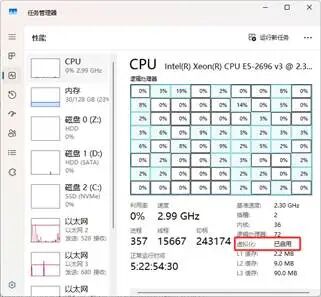
安装前,先检查BIOS中是否开启了虚拟化支持,打开任务管理器,查看性能,CPU部分,虚拟化处于"已启用"状态。
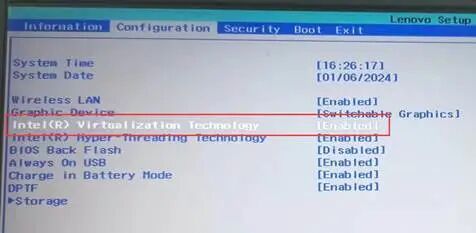
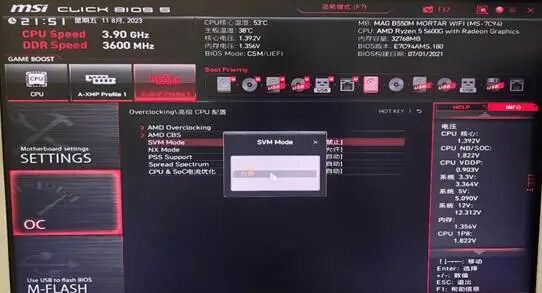
如果没有开启,则需要进入BIOS系统,将虚拟化设置改为Enalble,不同品牌的电脑进入BIOS开启的方式都不同,可以根据电脑品牌型号搜索对应的设置启用。
英特尔虚拟化选项:Intel Virtualization Technology 或 VT-d
AMD虚拟化选项:SVM Mode
2.虚拟机软件安装部署
下载VMware安装包双击开始安装,注意需要管理员身份运行

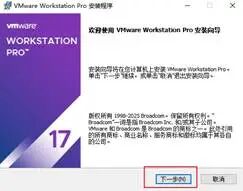
点击下一步
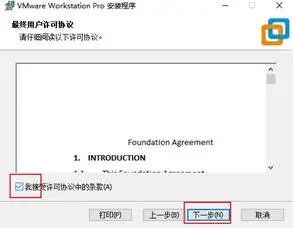
同意协议,然后下一步
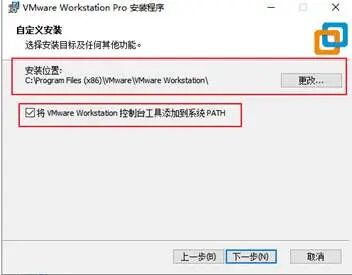
修改安装位置勾选"添加到系统PATH"
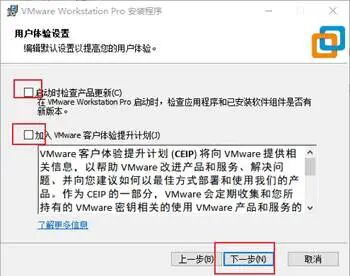
不检查更新,不参与客户体验提升计划
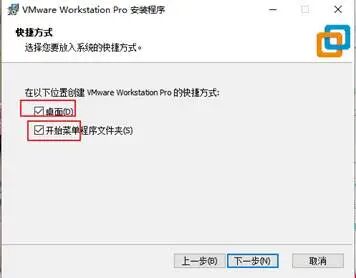
勾选"桌面"和"开始菜单程序文件夹"
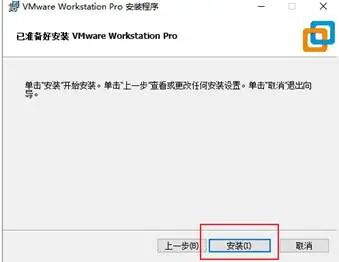
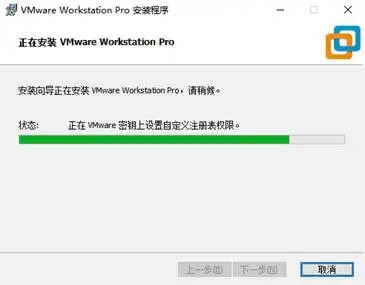
开始安装
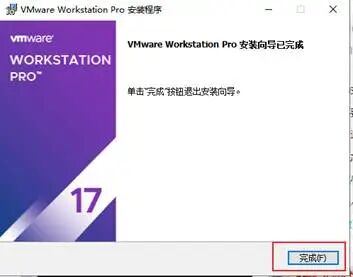
安装完成
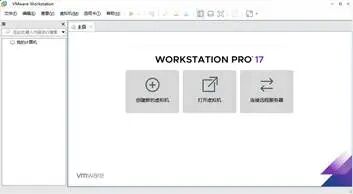
点击桌面图标启动程序

VMware Workstation虚拟机软件主界面
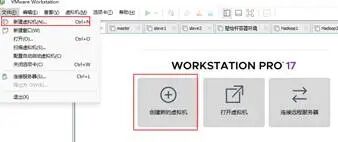
3. VMware创建虚拟机
选择创建新的虚拟计算机
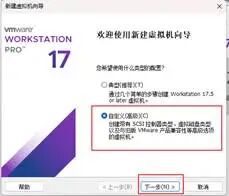
选择自定义,点击下一步
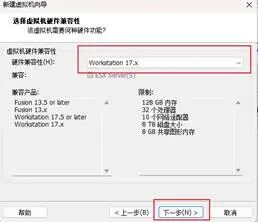
硬件兼容选择 Workstation 17.x
选择稍后安装操作系统
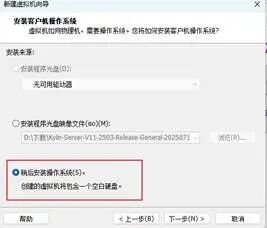
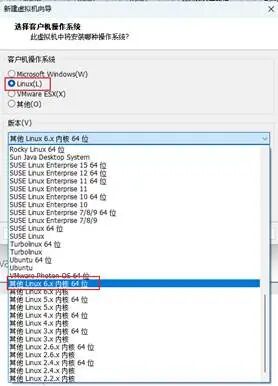
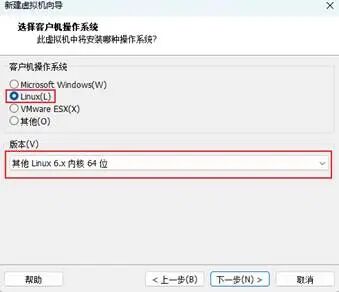
预选将来要安装的操作系统和版本,操作系统选择"Linux",因为麒麟系统基于Linux 6.6版本内核构建,所以版本点开菜单选择下面的"其他Linux 6.x 内核 64 位"
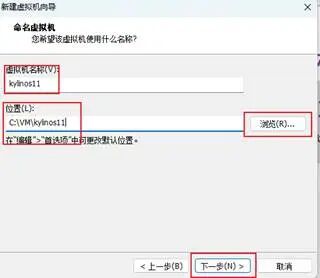
自定义虚拟机名称和虚拟机的存储位置
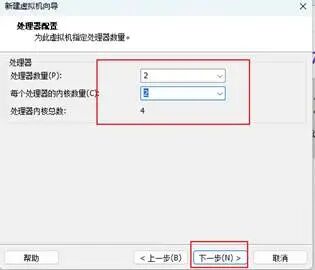
设置虚拟计算机的CPU 数量,不要高于宿主机的实际
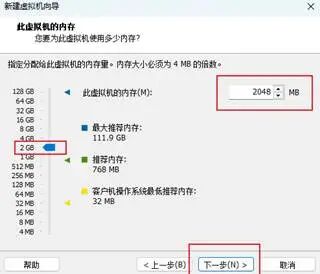
设置虚拟计算机内存,2G即可
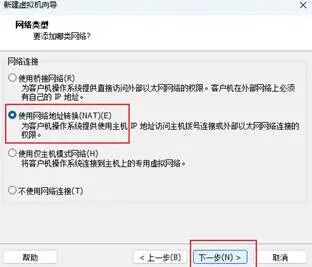
设置虚拟计算机初始网络连接方式,建议使用NAT模式
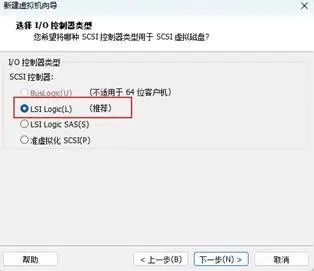
选择I/O控制器类型,默认推荐即可
选择磁盘类型,默认推荐即可
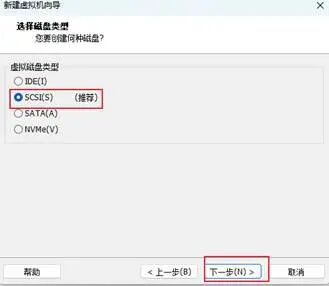
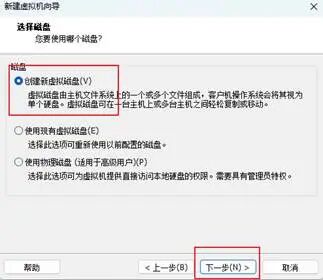
选择创建新的虚拟磁盘
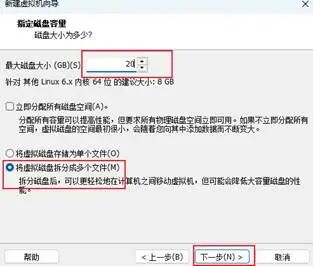
设定虚拟磁盘大小,并拆分成多个文件,设置磁盘大小20G
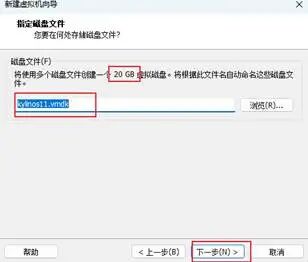
检查虚拟磁盘文件名,默认即可,检查磁盘大小是否为刚才设置的大小(20G)
检查虚拟计算机设置的信息,然后点击完成
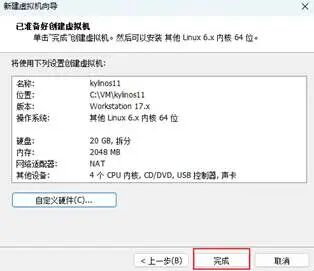
安装完成
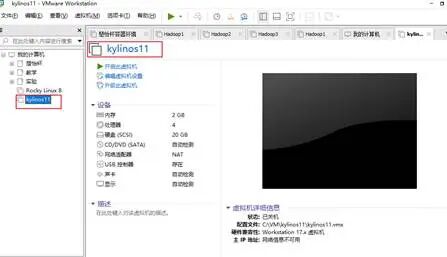
4 下载麒麟操作系统
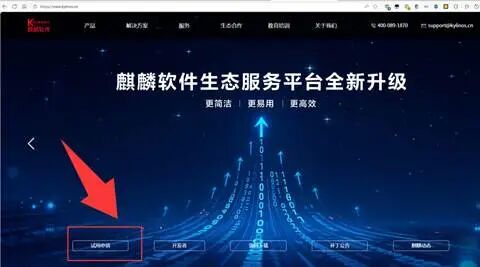
下载银河麒麟操作系统的ISO镜像文件,课程使用的版本是麒麟服务器V11版本。访问银河麒麟官方网站https://www.kylinos.cn/,点击试用申请
点击后会进入下载列表,根据自己的处理器架构选择对应的镜像,英特尔和AMD处理器选择X86即可
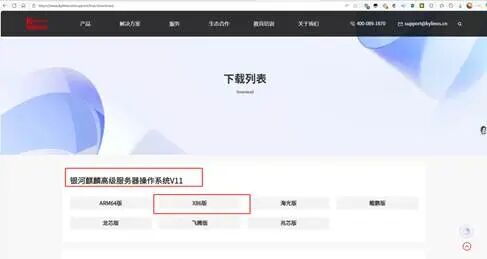
点击后会进入下载页面,点击链接下载即可
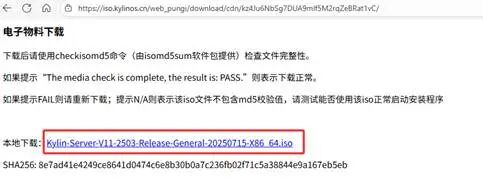
下载镜像文件保存到指定的位置
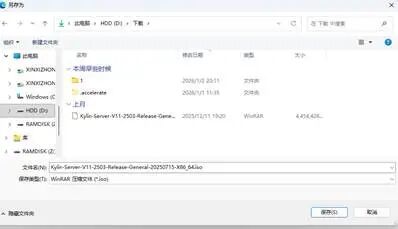
5 安装麒麟操作系统
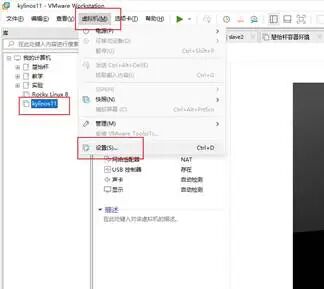
选中刚才创建好的虚拟机名称然后点击上方菜单栏"虚拟机"选项,找到并点击设置
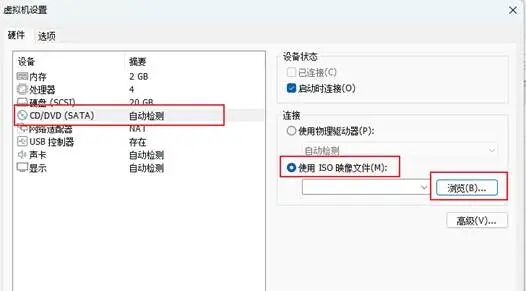
找到CD、DVD选项>使用IOS 镜像文件>浏览>选择的IOS镜像文件
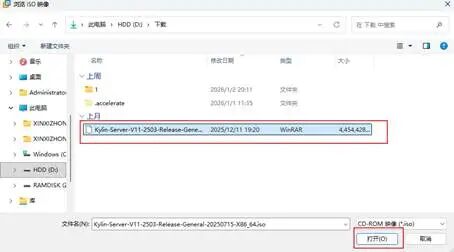
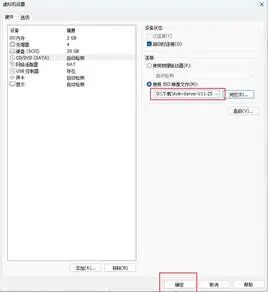
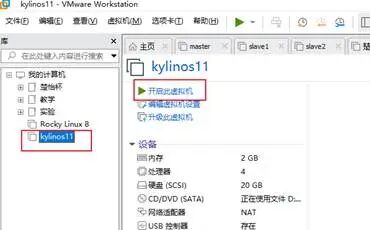
开启虚拟机,开始安装系统
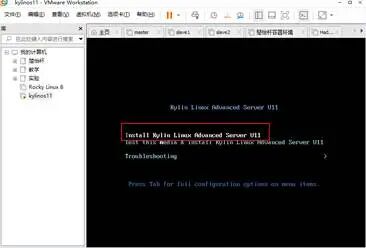
在虚拟机系统内单击鼠标左键,即可进入虚拟机系统,在虚拟机内使用键盘鼠标,若需要操作真机,同时按下键盘上的Ctrl和Alt键即可,鼠标进入虚拟机后按键盘上的↑↓键操作光标,这里我们选择第一项"Install Kylin Linux",字体为白色即选中,按回车键确认。
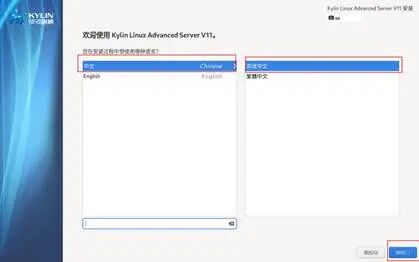
等待一段时间安装程序启动,进入,语言选择界面,选择"简体中文",点击"继续"。
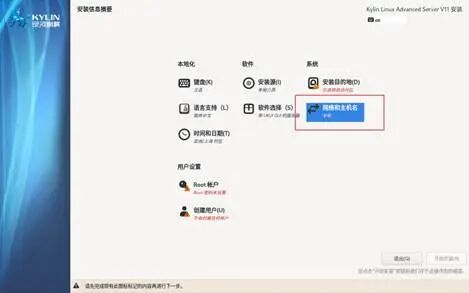
设置网络
点击"网络和主机名"
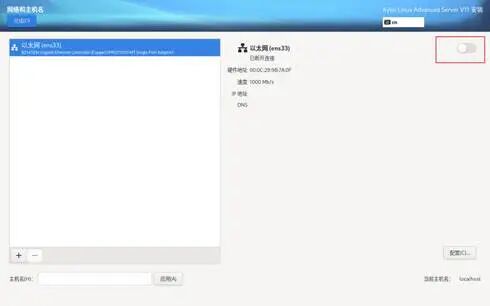
打开以太网连接开关
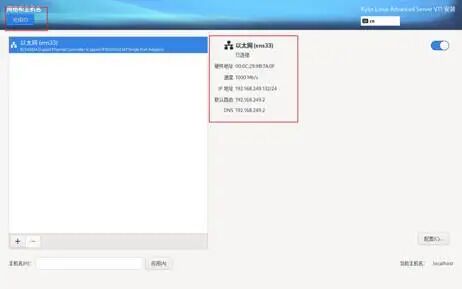
等待获取到网络地址等信息后,点击"完成",回到设置主页
设置时区,时间和日期
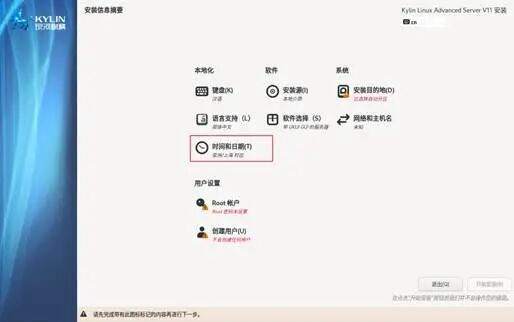
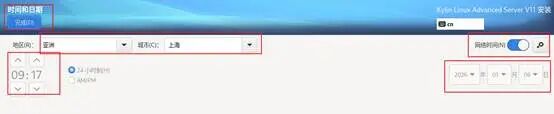
打开"网络时间"开关,核对信息,看时间如期是否正确,若,无误,点击"完成"
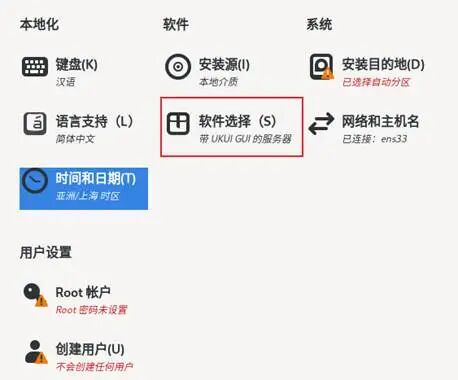
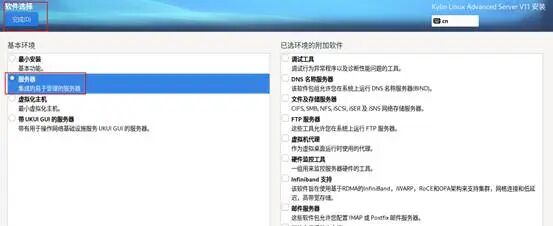
点击"软件选择","基本环境选项"选择"服务器"。
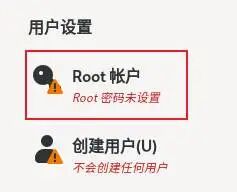
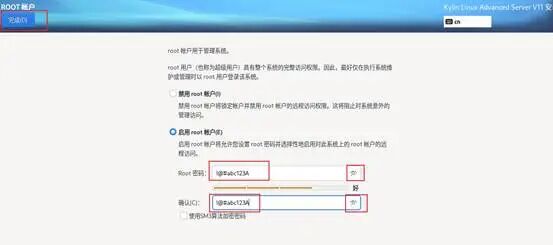
设置超级管理员root用户的密码,我这里设置为!@#ABC123,密码输入进去的时候默认为"●",点击右边的眼睛图标可以显示输入的密码
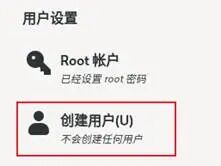
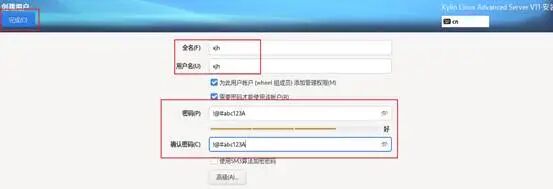
1创建普通用户及密码。
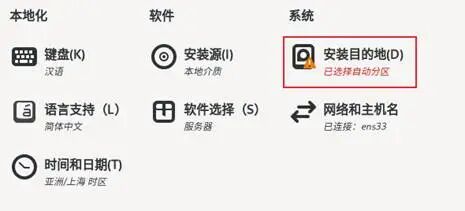
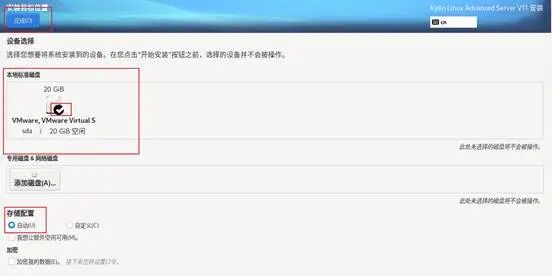
设置安装目的地,进入后直接点"完成"即可,确保硬盘图标有"✓",即选中硬盘,才可安装。
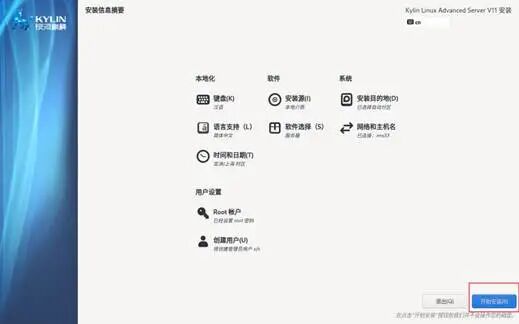
安装信息设置完全后,右下角的"开始安装",会由灰色变为蓝色,点击"开始安装",即可开始安装系统。
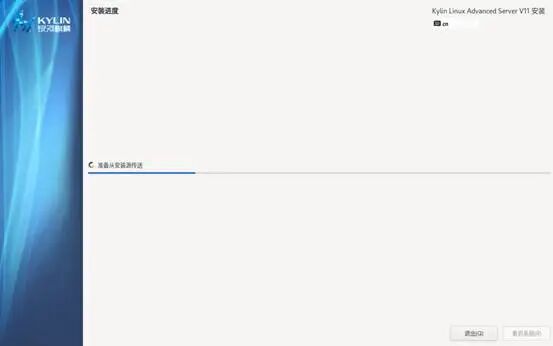
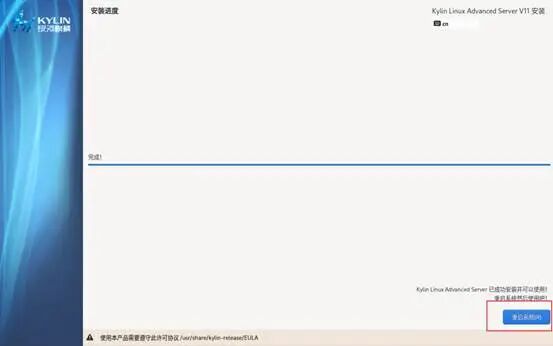
等待系统安装完成
系统安装完成后,"重启系统"按钮由灰色变为蓝色,即可点击重启虚拟机。
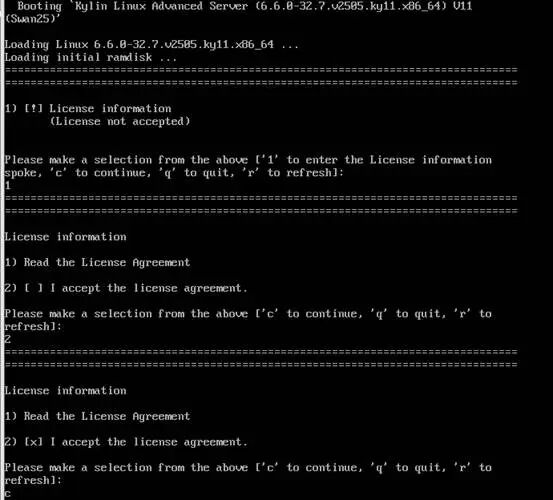
重启后,需要查看同意授权协议,按键盘上的"1"键然后按回车键确认,然后按"2"并回车,同意授权协议,然后按"c"并回车,最后再按"c"并回车,,即可完成授权过程。同意协议用数字小键盘输入时,记得确认小键盘是否打开,如果按了没有反应,可以先按数字小键盘上的"Num Lock"键(一般在小键盘左上角)打开小键盘。
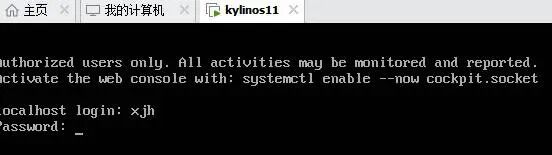
完成授权后即可进入用户登录界面,我们用当初创建的普通用户进行登录,先输入用户名回车,后输入密码(因保密需要密码不会显示任何字符)并回车。
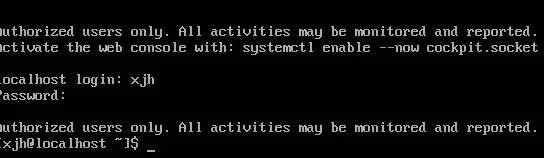
出现"用户名@localhost\~$_"的光标即表示登录成功,成功进入系统,系统安装流程结束。
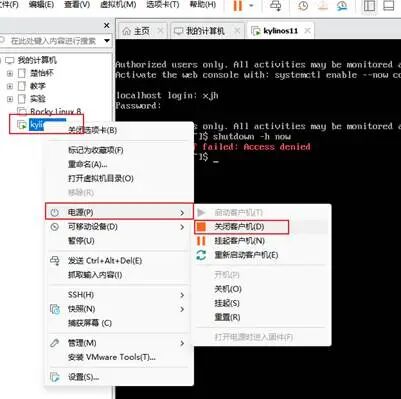
关闭虚拟机,选中虚拟机程序窗口左边的虚拟机名字,单击鼠标右键或在顶部菜单"虚拟机"选项,选择并点击鼠标左键"电源---关闭客户机",即可关闭虚拟机电源。