最近在配置 Claude Code 的过程中,我整理了一套比较完整的实操流程。本文不讲太多抽象概念,而是按照实际操作界面的顺序,带大家一步一步完成整个配置过程。全文主要包含四部分内容:Claude Code 下载与安装、GitHub 项目《CC Switch》安装、MiniMax 模型 API 获取,以及 Claude Code 的启动与初始使用。
一、Claude Code 下载与安装
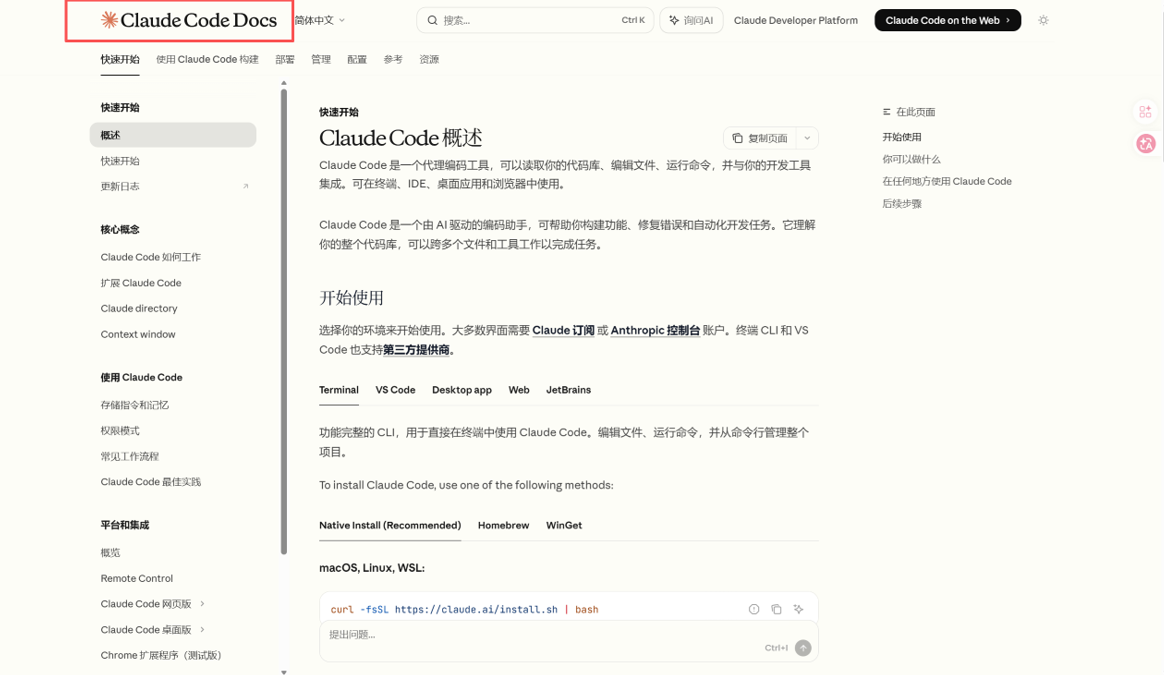
首先打开 Claude Code 官方文档页面(https://code.claude.com/docs/zh-CN/overview),如图所示。这里可以看到 Claude Code 的文档首页以及安装说明入口。对于初次使用的用户,建议先从官方文档进入安装页,确保获取到的是最新、最稳定的安装方式。
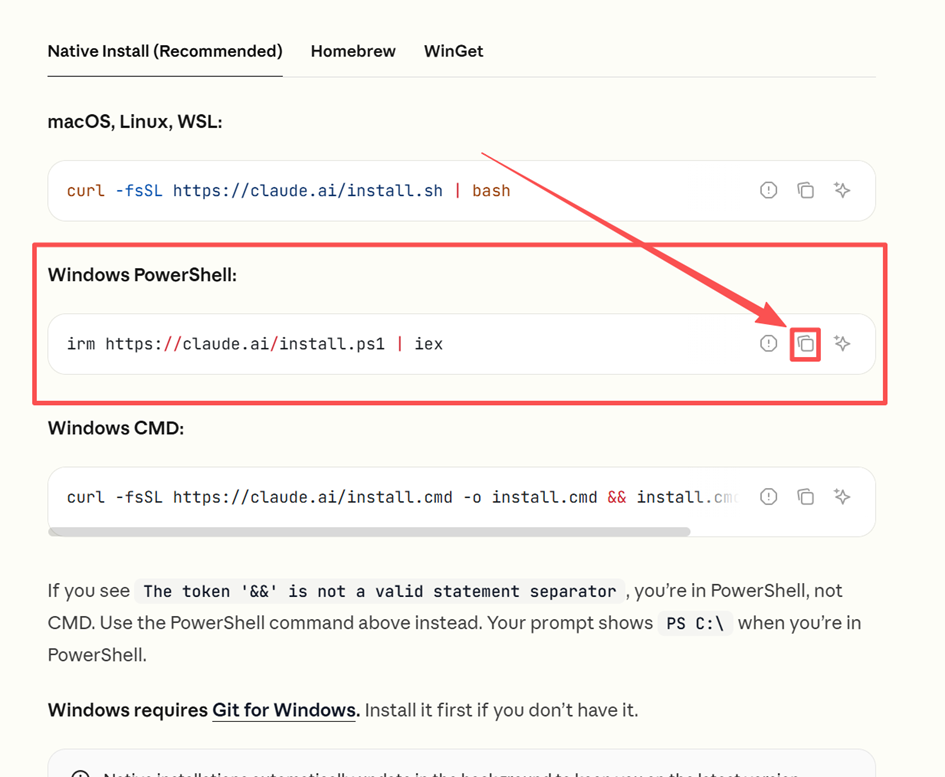
下滑进入安装页面后,可以看到官方给出的不同系统安装方式,如图所示。文档中对 macOS、Linux、Windows PowerShell 和 Windows CMD 都给出了对应命令。由于本文演示环境是 Windows,所以重点使用 Windows PowerShell 对应的安装命令。
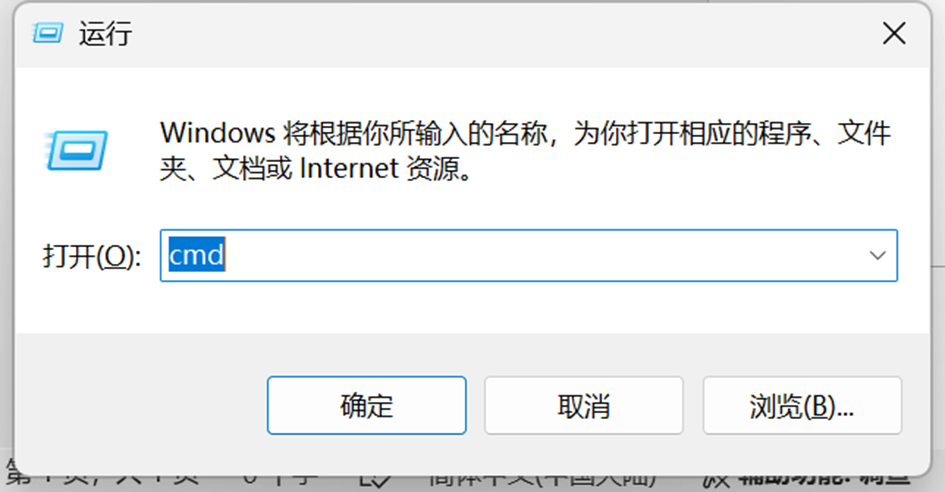
接下来按下 Win + R,打开系统运行窗口,在输入框中输入 cmd,如图所示,然后回车打开命令行窗口。
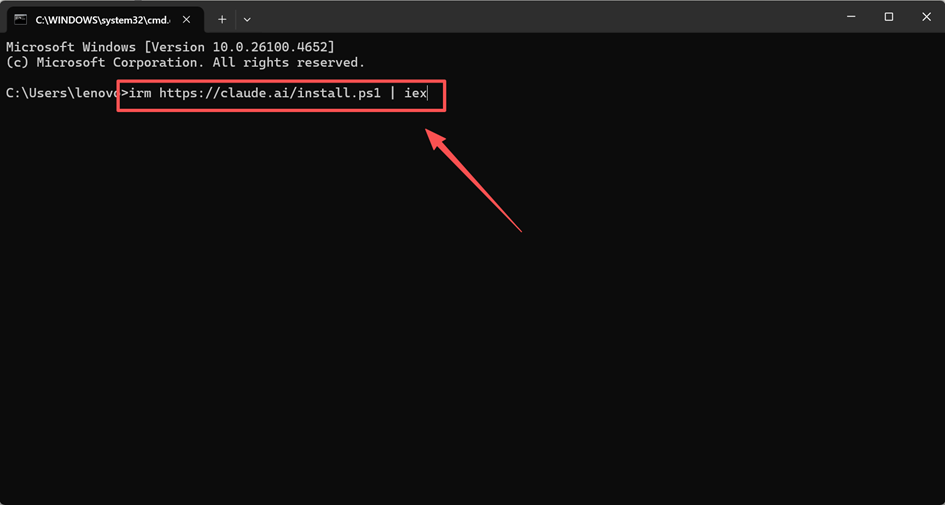
打开终端后,将安装命令粘贴进去并执行,如图所示。执行成功后,系统会自动完成 Claude Code 的下载与安装。如果你的网络环境正常,通常等待片刻即可完成。
到这里,Claude Code 本体就已经安装完成了。接下来我们还需要配置模型来源,这也是为什么后续要安装 CC Switch 和申请 MiniMax API。
二、GitHub 项目《CC Switch》安装
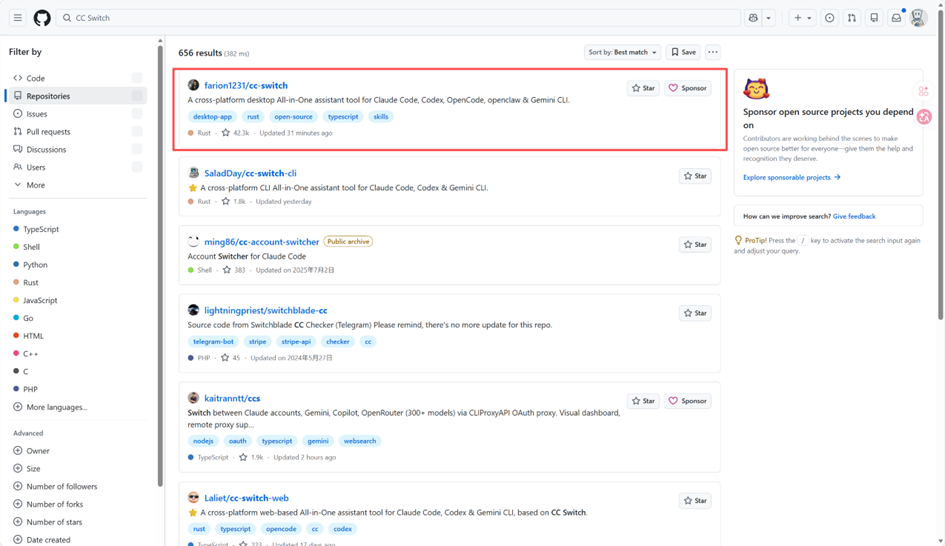
首先进入 CC Switch 的 GitHub 项目页面,如图所示。这里可以看到仓库首页、项目说明以及发布内容。这个工具的作用可以简单理解为:帮助我们图形化管理 Claude Code 等工具的模型供应商配置,避免手动改配置文件。
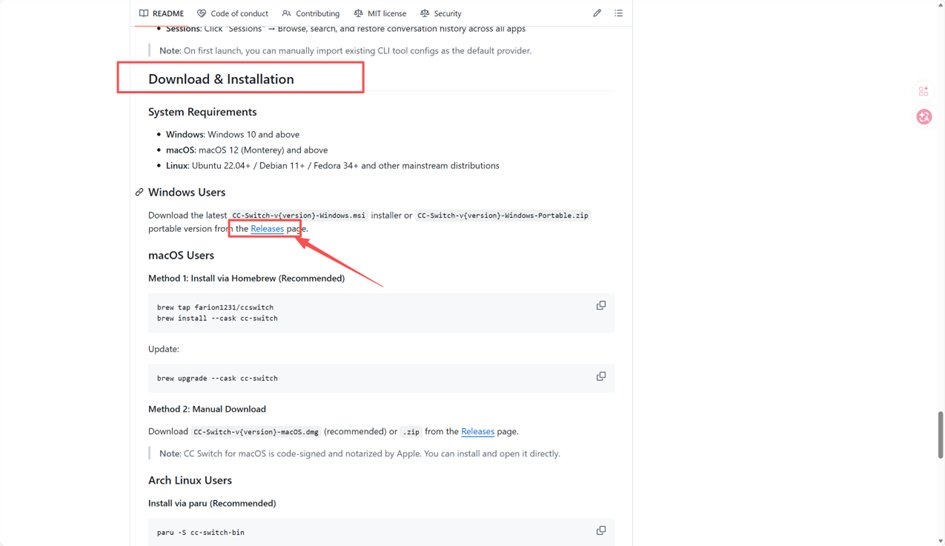
下滑找到对应的下载相关文档,然后点击右侧或页面中的 Release 入口,进入版本发布页,如图所示。
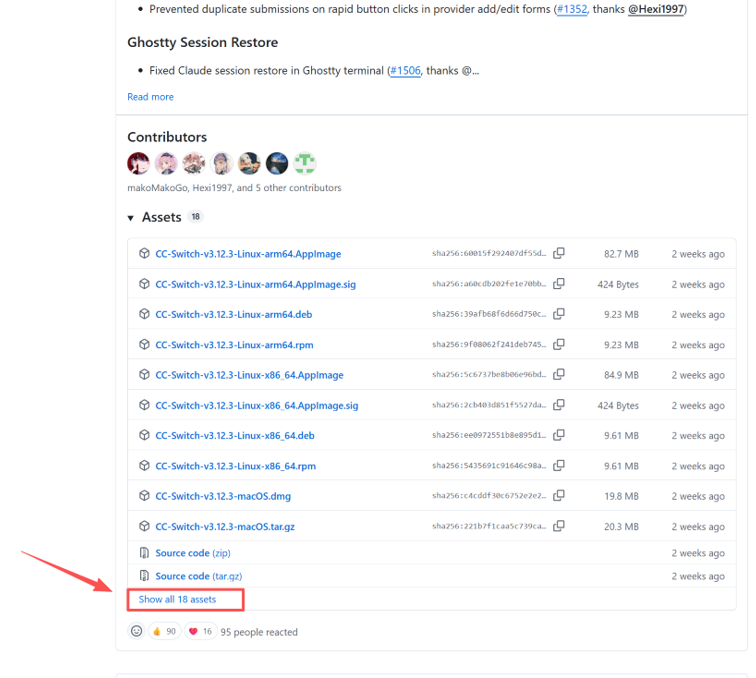
进入具体版本页面后,下拉可以看到安装包下载区,如图所示。这里会显示不同平台对应的安装文件。这里会列出当前项目的各个版本,通常建议下载最新稳定版本。
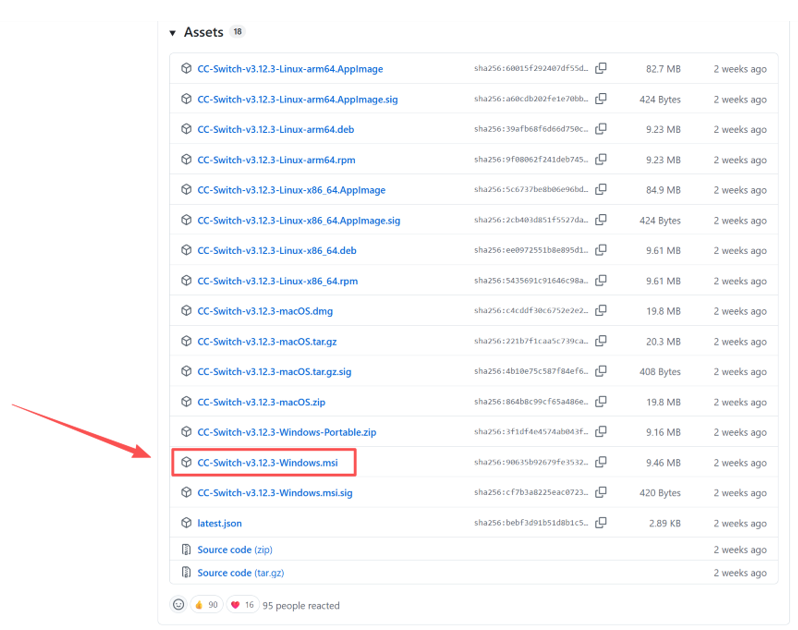
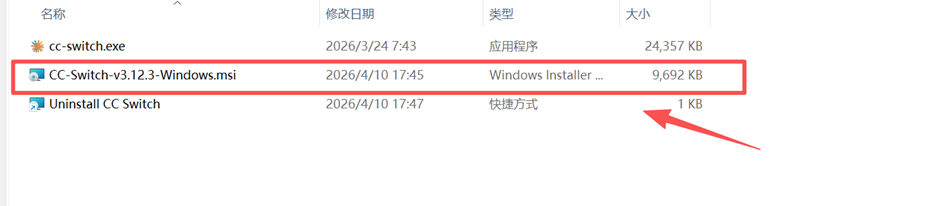
点击安装包后,浏览器会开始下载。下载完成后,在本地下载目录中可以看到对应文件,如图所示。双击即可进行安装。
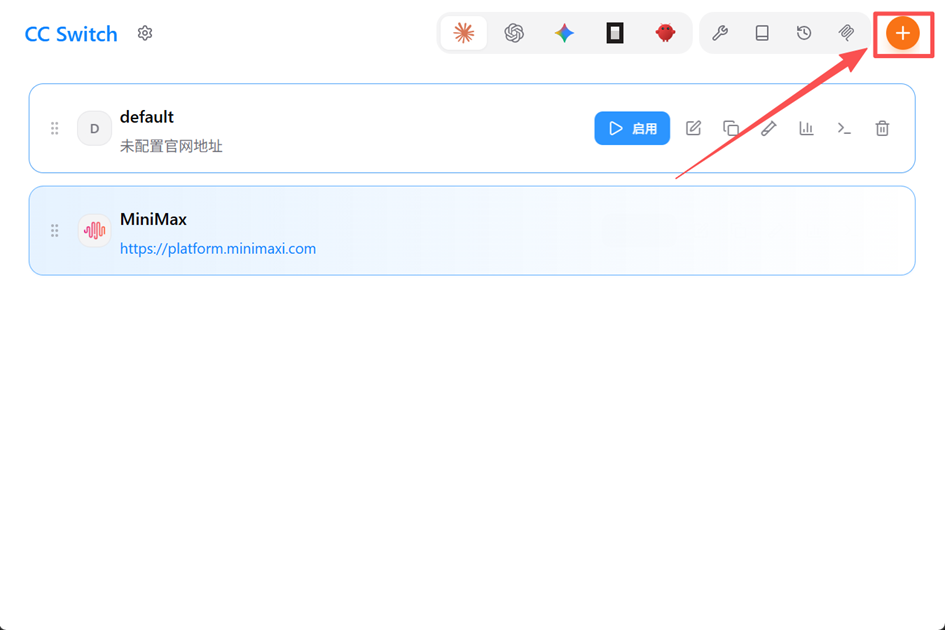
安装完成并启动软件后,会进入 CC Switch 的主界面。这里的重点操作是:点击右上角的 "+" 按钮,新增一个供应商配置。
三、MiniMax 模型 API 获取
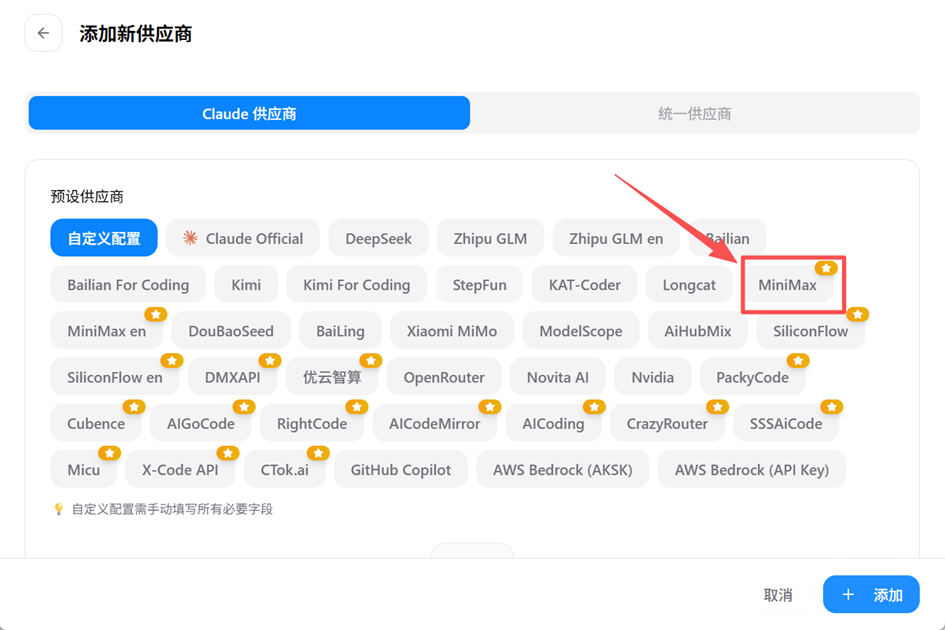
当我们点击新增配置后,需要填写供应商信息,而这时最关键的就是 MiniMax API Key。
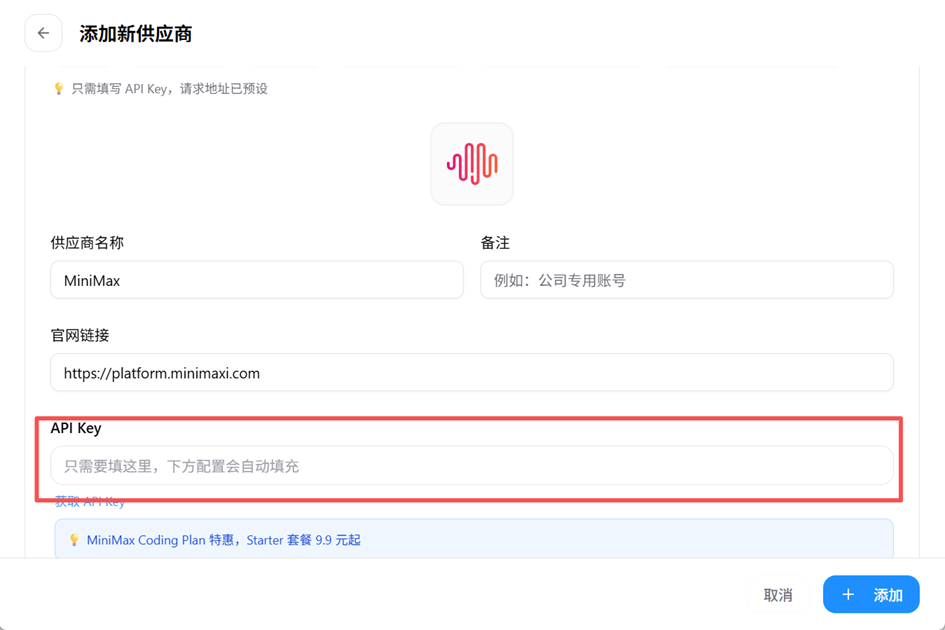
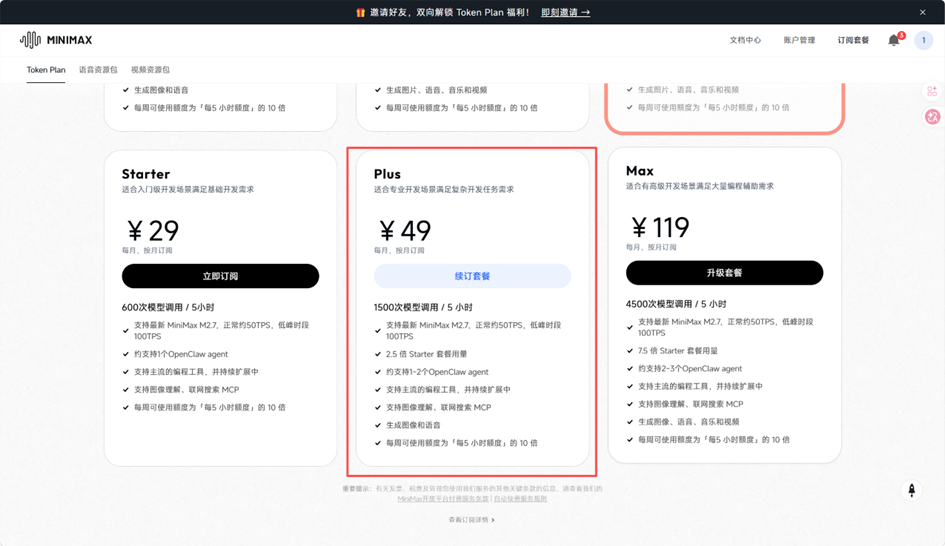
其中,API Key 需要先去 MiniMax 官网申请。打开 MiniMax 官网(https://www.minimaxi.com/)后,可以看到首页与套餐页面,如图所示。这里的实际操作逻辑是:先注册或登录账号,再根据自己的使用需求选择合适的套餐。
选择连续包月中的49元套餐就够用很久了,几乎不会遇到上限。

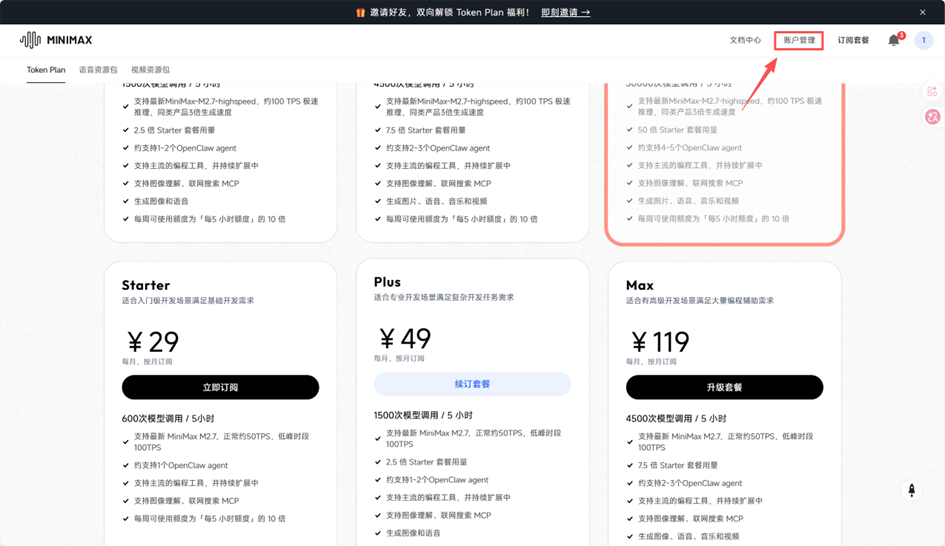
完成套餐开通后,进入控制台或账户管理页面,在密钥管理相关位置创建 API Key,如图所示。创建完成后,系统会生成一串密钥。这里一定要注意:API Key 只建议保存在本地配置中,不要泄露到公开代码仓库中。
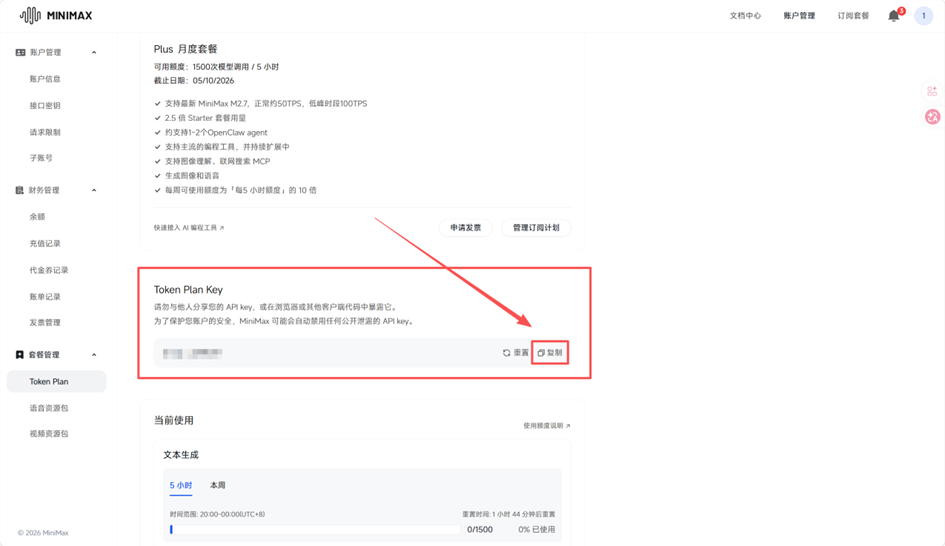
拿到 API Key 后,回到 CC Switch,把密钥填写到配置项中,同时补全模型名称等信息,然后保存即可。这样,Claude Code 所需要的模型来源就准备好了。
四、Claude Code 开启与首次使用
配置完成后,就可以正式启动 Claude Code 了。回到终端,在命令行中输入:
bash
claude如图所示,输入命令后按回车,Claude Code 会开始启动。
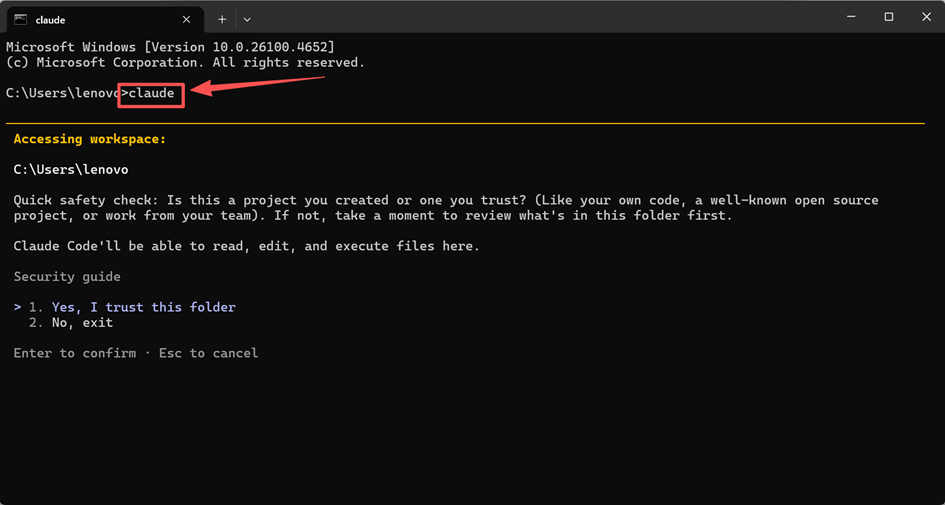
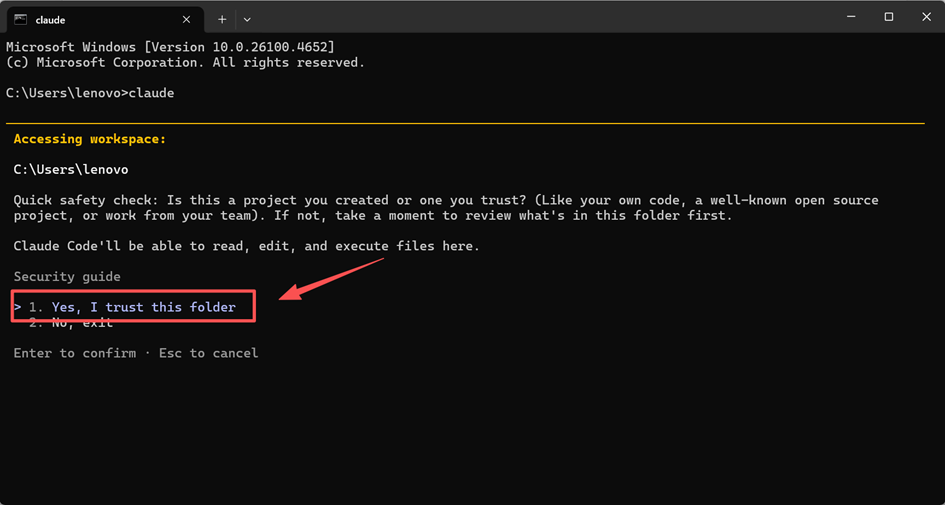
首次启动时,Claude Code 会先进行工作目录安全确认,如图所示。界面会询问当前目录是否可信。这里如果是你自己的项目目录,直接选择 "Yes, I trust this folder" 即可。
确认之后,Claude Code 会进入主界面,如图所示。根据你文档中的标注,这里最重要的有两个区域:一个是中间偏下的文本输入框 ,另一个是左下角的模式选择栏。文本输入框用于输入需求、命令或任务描述,模式栏则用于查看快捷命令或切换使用方式。
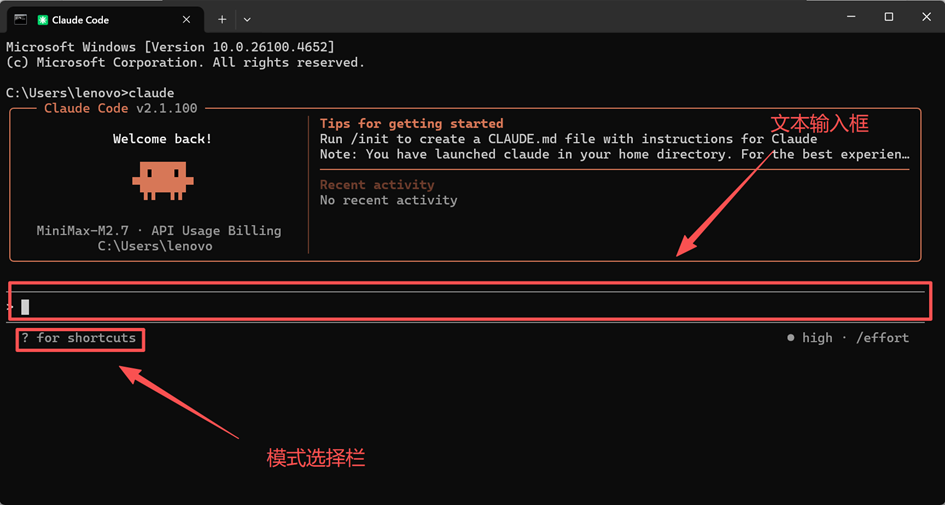
这里就表示 Claude Code 已经可以正常接收指令了。后续你就可以在这里直接输入诸如"分析当前项目结构""帮我修复报错""为项目生成 README"等任务,让 Claude Code 开始工作。
五、整套流程总结
结合本文的实际操作,Claude Code 的完整使用路径可以概括为:
- 先进入 Claude Code 官方文档页面,获取 Windows 安装命令并完成本体安装;
- 再到 GitHub 下载并安装 CC Switch,用于图形化管理模型配置;
- 然后前往 MiniMax 官网开通服务并创建 API Key;
- 最后回到 CC Switch 填写配置,并在终端中通过
claude命令启动 Claude Code。整个流程走完后,Claude Code 就能够正常调用 MiniMax 模型,并在终端中完成代码分析、修改和项目协助任务。