我的本机操作系统是 Win11,由于网上的各种建议,原生安装可能会有各种的问题,因而这里我使用的是 WSL2 安装的方式。
前置软件安装
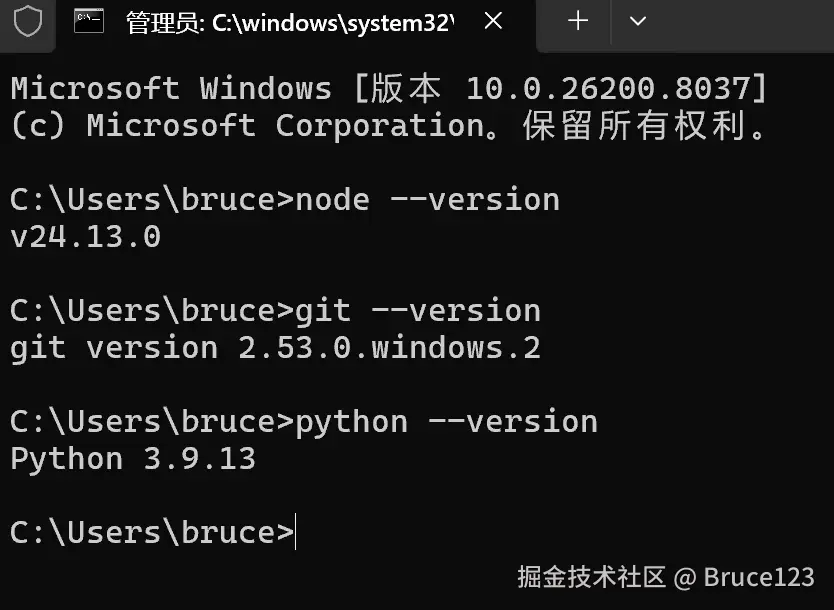
首先查看一下电脑中有没有这三个软件,使用下面的命令可以查看对应版本,假如出现 command not found 就说明没有。
Node下载地址:nodejs.org/zh-cn
Git下载地址:git-scm.com/install/win...
Python下载地址:python.org
按照流程一步步点击就行,安装完成之后再输入上面的命令进行验证。
WSL安装与ubuntu配置
- 在安装
wsl之前需要执行的必要项,按下Win + R,输入optionalfeatures,回车之后找到"适用于Linux的windows子系统"与"虚拟机平台",勾选上,之后会提示"需要重启电脑才能生效",需要重启一下。

- 重启之后,用管理员的身份打开
powershell,输入下面的命令可以进行wsl2的一键安装
css
# 一键安装命令
wsl --install
# 查看可安装的WSL分发版
wsl --list --online
# 安装指定的版本
wsl --install -d Ubuntu-22.04
但是在这里我碰到了如下的问题,经过网上资料的查阅,应该是国内访问不了。

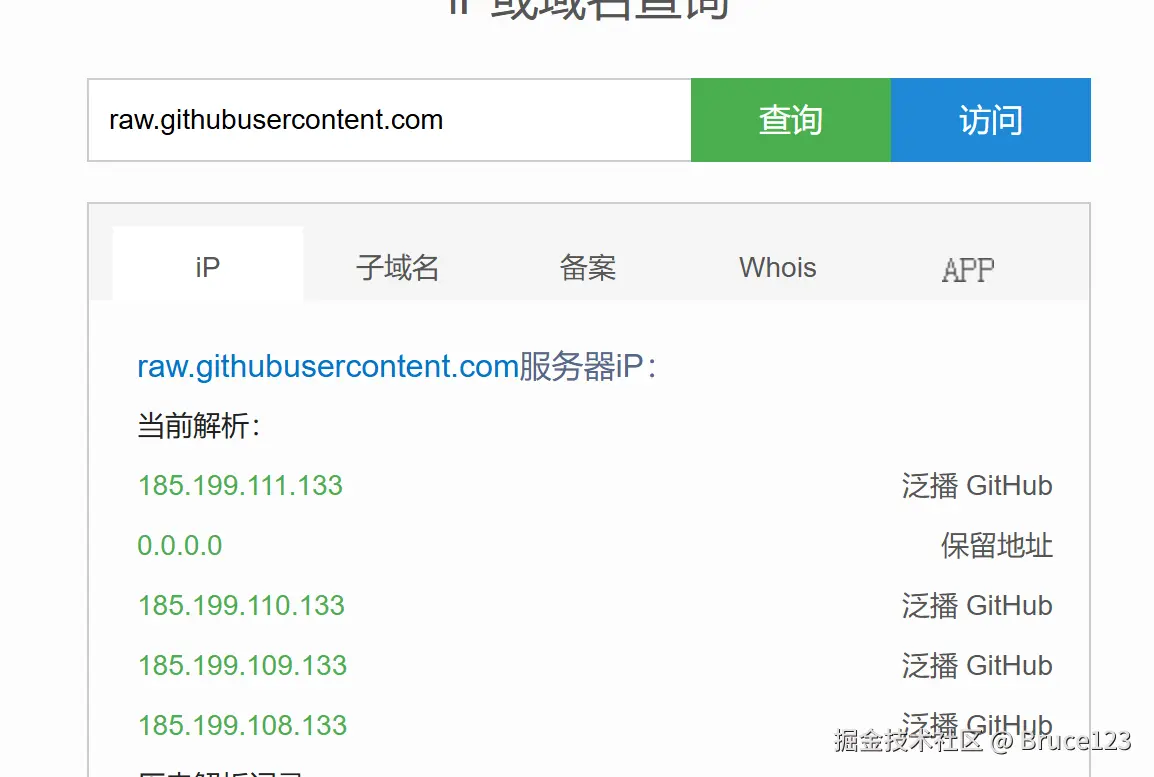
解决方案也很简单,只需要将该域名对应的 ip 地址一起填写到系统文件的 hosts 中即可,打开 ip138.com 网址查询域名对应的 ip,如下图所示。
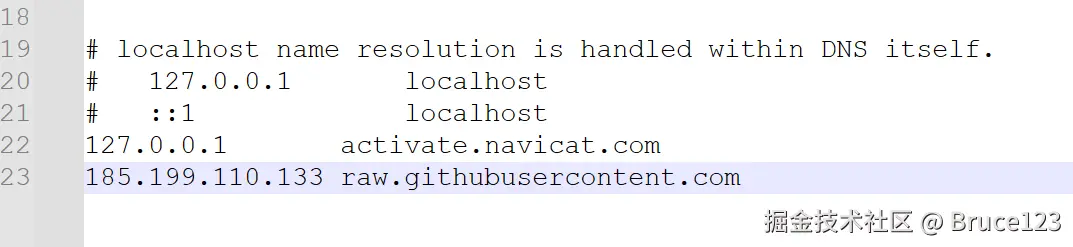
随便选取一个 ip 地址,本机打开C:\Windows\System32\drivers\etc\hosts文件,如下所示添加即可,碰到不可写入的问题,就复制一份一样的文件写入再覆盖即可。
- 配置完成之后,接着再次执行
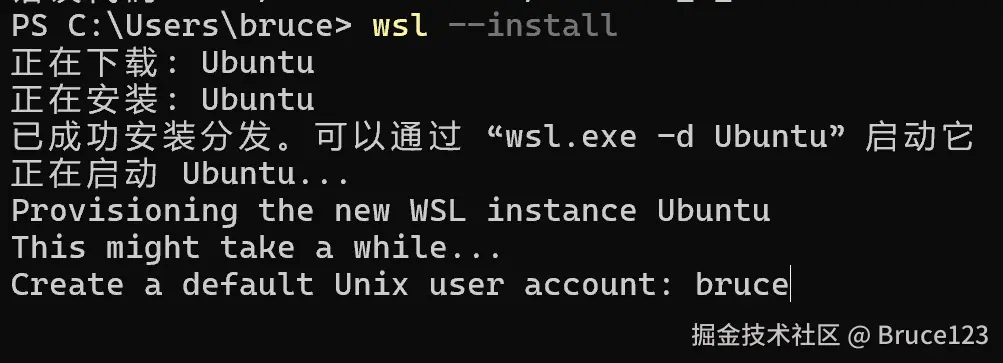
wsl --install命令即可,这次就不会超时了。下载完成之后,系统会自动创建一个unix账户,与我本机的账户名一致,回车,然后自行设置密码,完成之后,按下win + S,打开搜索框输入Ubuntu打开即可。
-
进入终端之后,给
root账户设置密码sudo passwd root
-
现在是
root身份,再备份一下默认的源配置文件,输入下面的命令。编辑一下该文件,使用nano编辑器打开,输入阿里云的镜像源。粘贴完成后,按下「Ctrl+O」保存文件,再按下「Enter」确认保存,最后按下「Ctrl+X」退出编辑器。
bash
cp /etc/apt/sources.list /etc/apt/sources.list.bak
bash
nano /etc/apt/sources.list
csharp
# 阿里源
deb http://mirrors.aliyun.com/ubuntu/ jammy main restricted universe multiverse
deb-src http://mirrors.aliyun.com/ubuntu/ jammy main restricted universe multiverse

deb http://mirrors.aliyun.com/ubuntu/ jammy-security main restricted universe multiverse
deb-src http://mirrors.aliyun.com/ubuntu/ jammy-security main restricted universe multiverse

deb http://mirrors.aliyun.com/ubuntu/ jammy-updates main restricted universe multiverse
deb-src http://mirrors.aliyun.com/ubuntu/ jammy-updates main restricted universe multiverse

deb http://mirrors.aliyun.com/ubuntu/ jammy-backports main restricted universe multiverse
deb-src http://mirrors.aliyun.com/ubuntu/ jammy-backports main restricted universe multiverse- 最后更新一下源列表,使其生效,输入命令
sql
sudo apt updatedocker desktop下载(可跳过)
这里不推荐在 WSL2 中下载 docker,官方推荐的是下载 docker desktop 然后与本机的 WSL2 关联起来。
官网地址如下:
Docker: Accelerated Container Application Development
按照指示,一步步安装即可,有"Use WSL2 instead of Hyper-V"的话记得勾选。
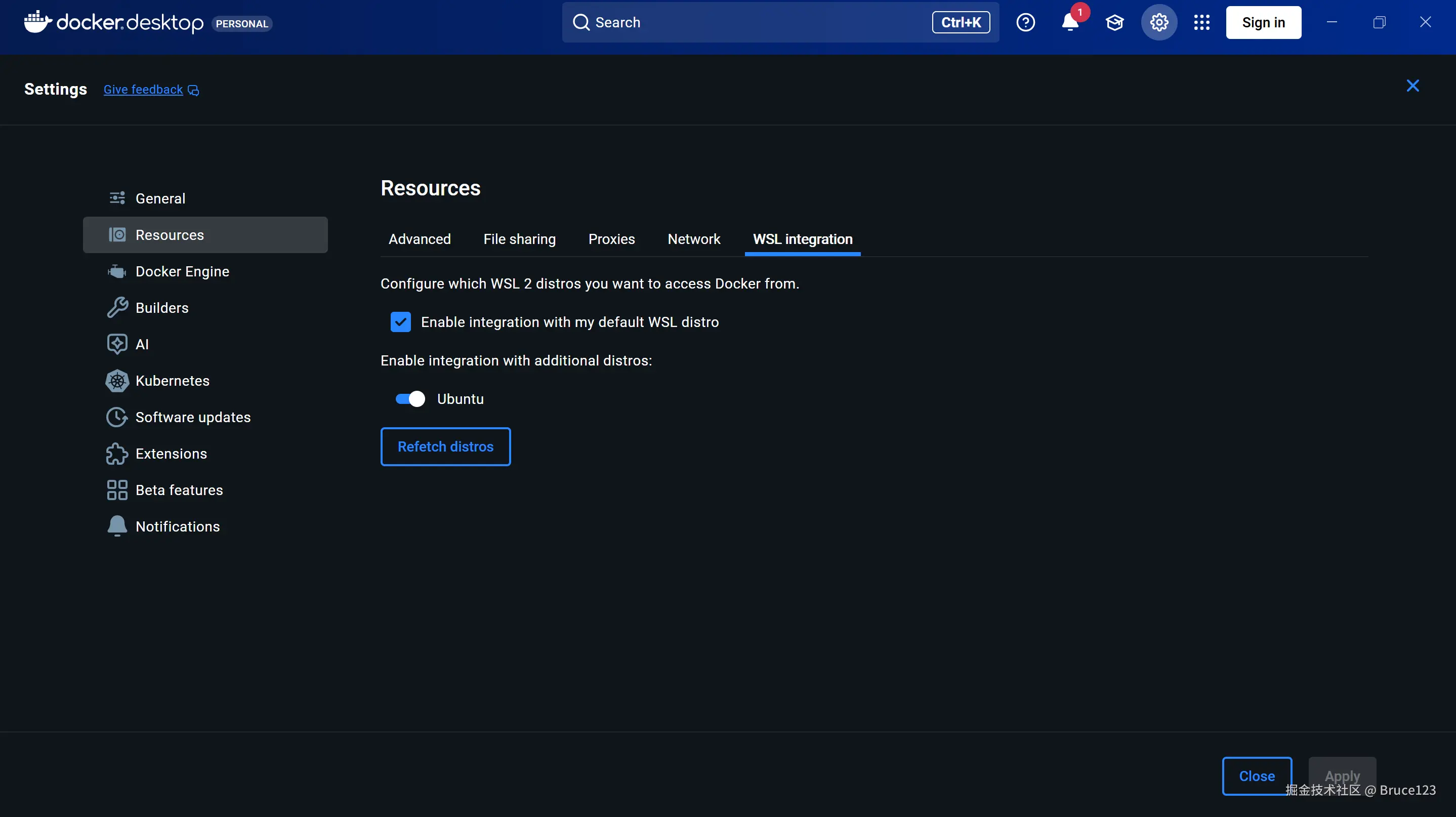
安装完成之后,进入界面,点击上方的 settings,进去之后左侧选项栏选择 Resources,在右侧标签栏中选择 WSL integration,启用 Ubuntu,之后点击右下方的"apply",然后电脑会重启,等待一下就好。
进入 ubuntu 终端,输入一下命令
bash
# 验证docker是否成功载入
docker --version
# 开启docker
sudo systemctl start docker
# 查看docker状态
sudo systemctl status docker
# 保持docker每次开机时都是开启状态
sudo systemctl enable docker
不过这时候直接拉取镜像会因为网络连接的问题而报错,所以需要配置一下国内镜像站作为"备用通道"。
同样还是进入 settings,左侧的选项栏中选择 docker engine,进入如下所示的 json 配置,直接复制粘贴即可,完后点击 apply。
json
{
  "builder": {
    "defaultKeepStorage": "20GB",
    "enabled": true
  },
  "experimental": false,
  "registry-mirrors": [
    "https://docker.m.daocloud.io",
    "https://docker.1ms.run",
    "https://docker.rainbond.cc"
  ]
}再次回到ubuntu终端,这时候执行命令docker pull hello-world进行验证,应该就可以了。
正式安装openclaw
前言
实则在写之前踩了一堆的坑唉,该文章写于2026年的4月11号,笔者本人在4月10号开始安装,但是正好那天推出了新版本,笔者也遇到了许多报错,比如进入dashboard后400状态码的报错,还有就是如下的报错
vbnet
⚠️ Context limit exceeded. I've reset our conversation to start fresh - please try again. To prevent this, increase your compaction buffer by setting `agents.defaults.compaction.reserveTokensFloor` to 20000 or higher in your config.使用命令修改配置文件
arduino
openclaw config set agents.defaults.compaction.reserveTokensFloor 25000然后重启网关
openclaw gateway restart但是发现还是报错,此时察觉到应该是其他的问题了。
开始安装
openclaw 的迭代速度还是很快的,新版本新功能不代表稳定好用,于是我决定安装老版本,使用如下命令
perl
# 先卸载掉当前版本
npm uninstall -g openclaw
# 安装老版本
npm install -g openclaw@2026.3.11
稍等片刻之后,再输入命令进行验证
css
openclaw --version如下所示就说明是安装正确了。

接着进 openclaw 入配置阶段
输入命令 openclaw onboard,不过这时候我碰到一个问题就是exec: node: not found,经过资源的查阅说是在 WSL 里执行 openclaw,系统优先找到了 Windows 里安装的那个版本,但它依赖的 node.exe 无法在 WSL 的 Linux 子系统里直接调用,就报错了。
解决方案如下:
csharp
# 用官方推荐的方式安装 LTS 版本
curl -fsSL https://deb.nodesource.com/setup_lts.x | sudo -E bash - sudo apt-get install -y nodejs
bash
# 安装完成之后进行验证
node -v
npm -v
这时候再执行命令就不会报错了。 进入配置后,前面两个,选择 Yes 和 QuickStart 很快过去。 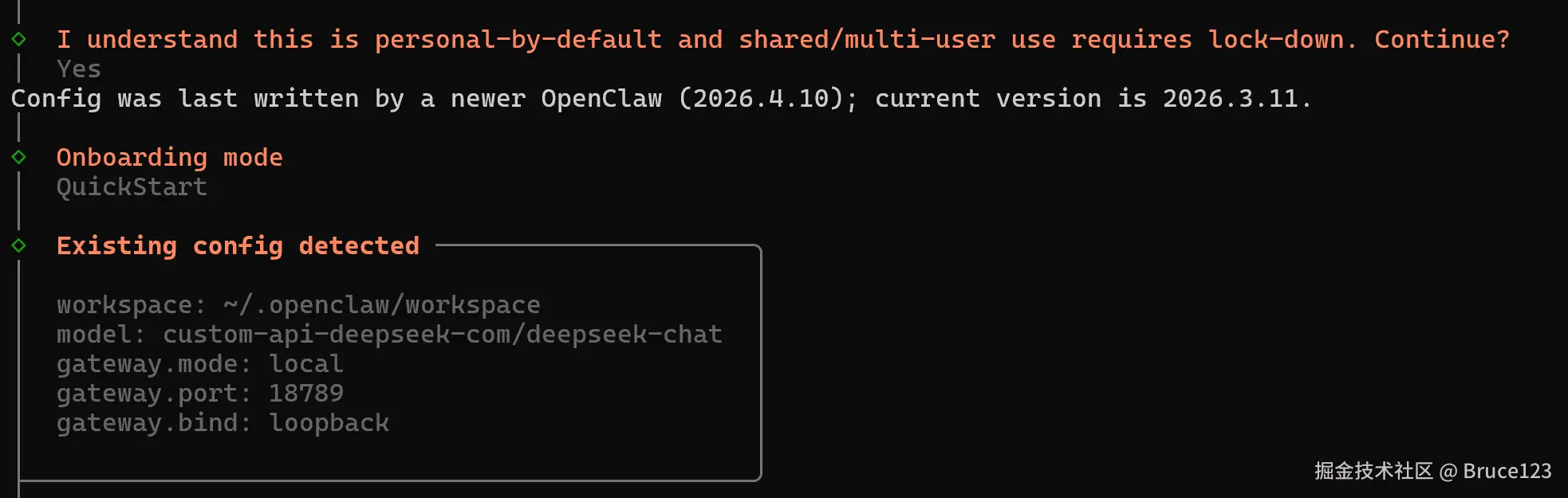
接着第三步就比较关键了,需要选择模型,这里我接入的是国产大模型(智谱 ai ),新注册的话有免费 token 赠送,api key的话去开发者官网智谱AI开放平台注册完获取即可。
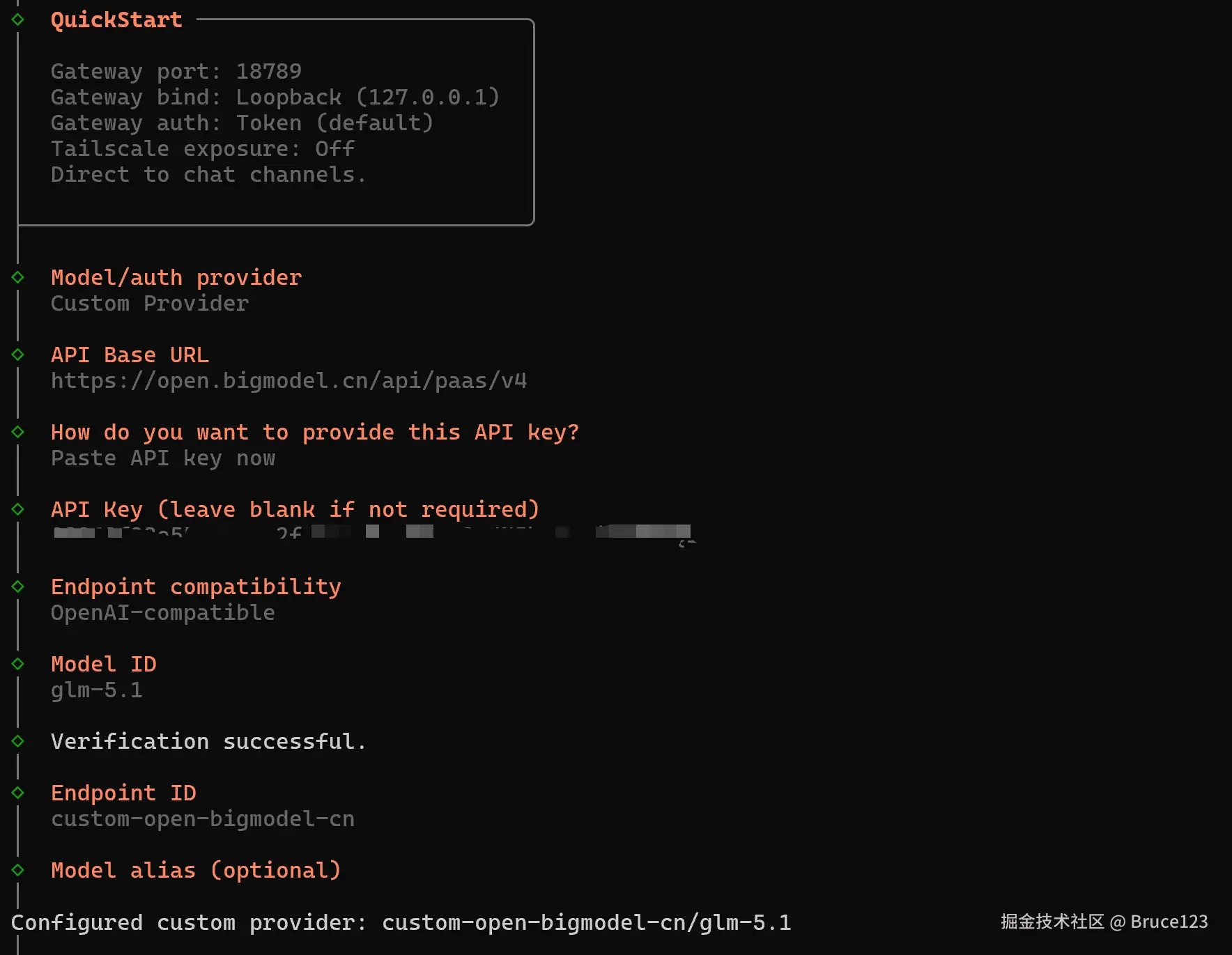
后续还会有 channel,provider,skills等等,这些都暂时跳过。
在网关 gateway 这里,选择以 WEB GUI 的方式呈现。
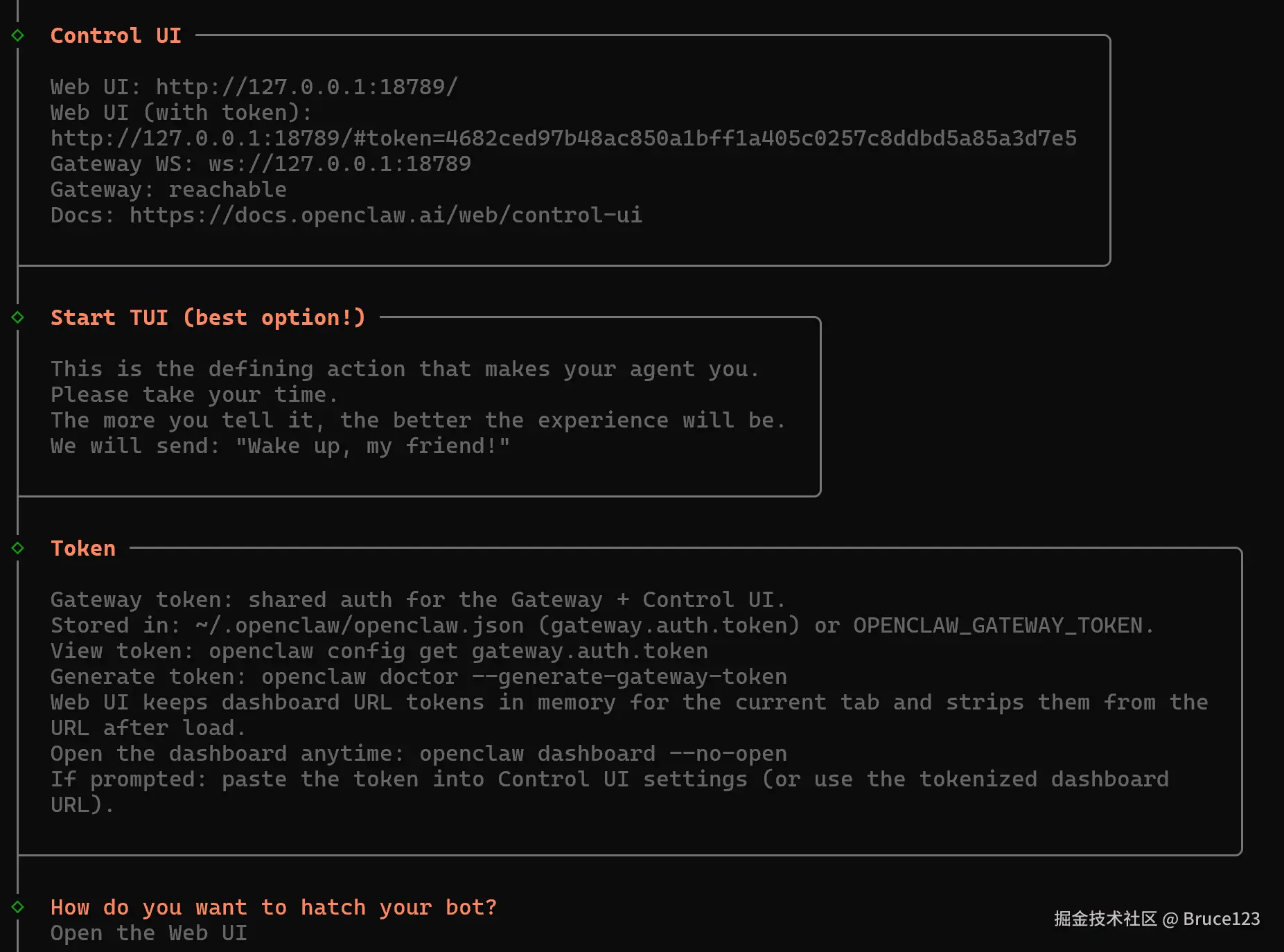
要进入网页的话,输入命令 openclaw dashboard ,双击链接即可。
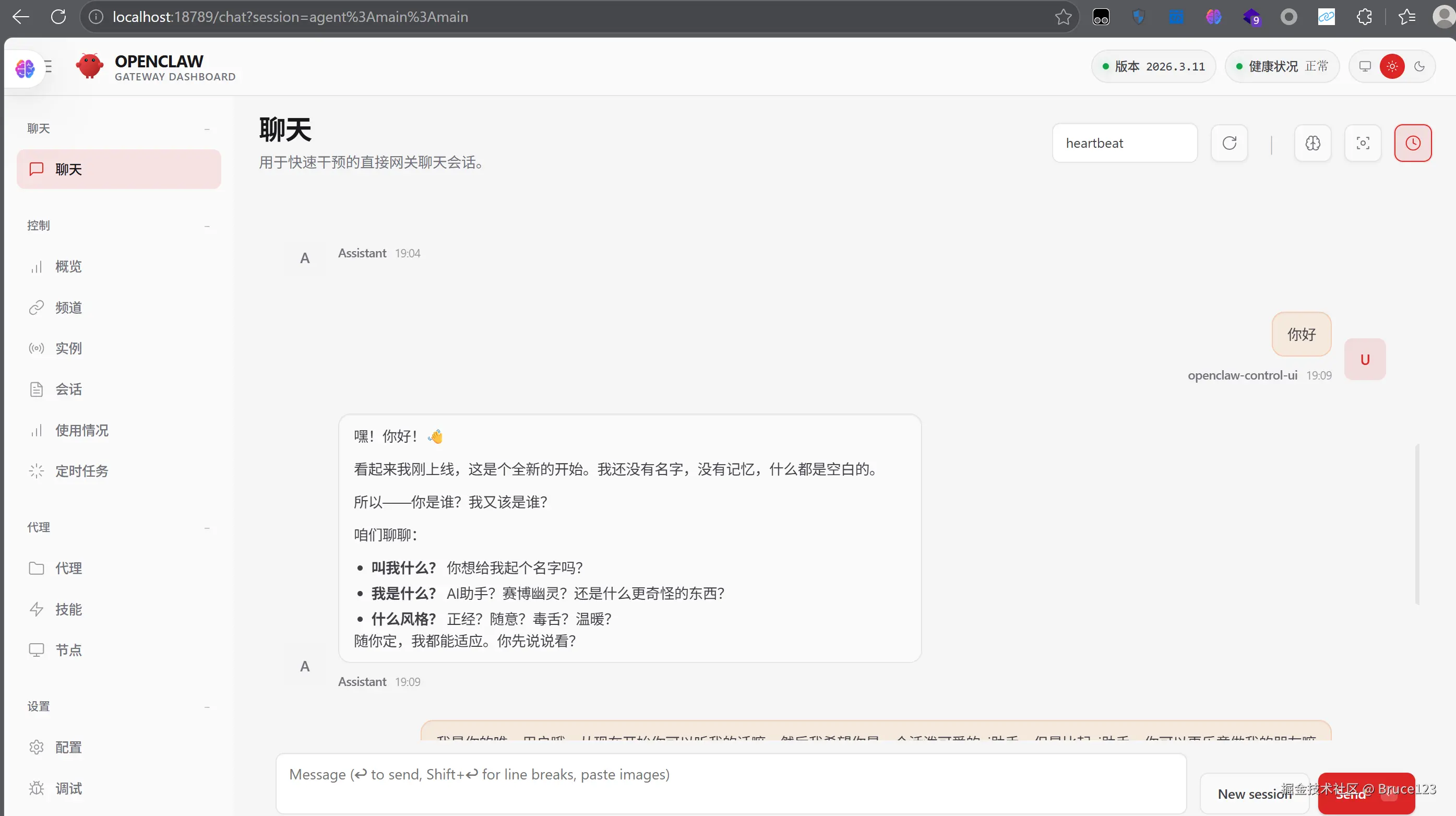
后续的话可以使用如下命令查看配置文件,亦或是使用命令 openclaw onboard再次进行配置。
javascript
nano ~/.openclaw/openclaw.json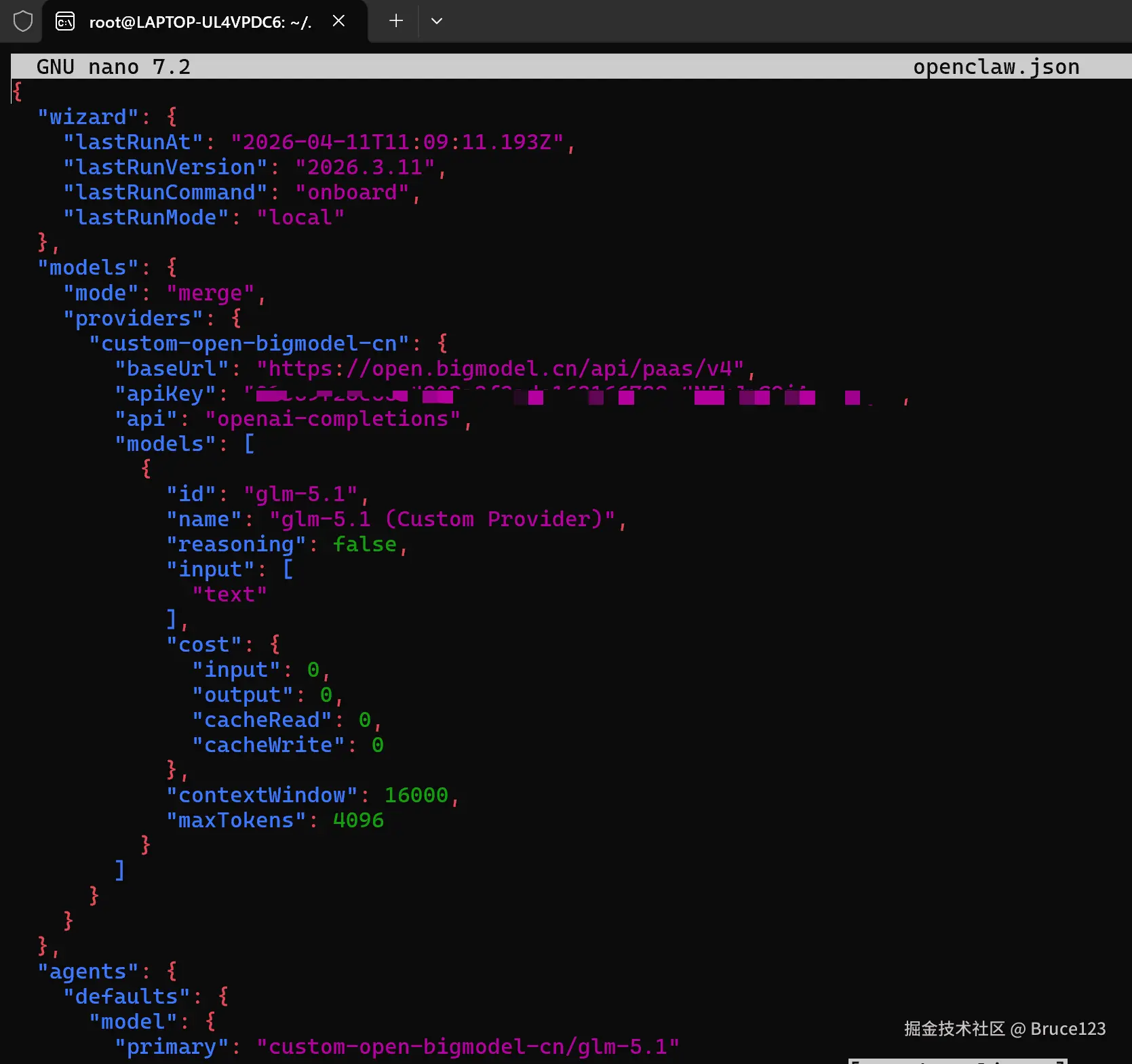
以后每次进入执行一下openclaw gateway start命令启用网关即可。