欢迎加入开源鸿蒙跨平台社区:
https://openharmonycrossplatform.csdn.net
1. 引言
壁纸是我们每天都会看到的视觉元素,一个美观的壁纸可以提升设备的整体视觉效果,也能反映用户的个人品味。渐变壁纸因其平滑的色彩过渡和现代感的视觉效果,成为了许多用户的首选。为了帮助用户轻松创建个性化的渐变壁纸,本文将介绍如何使用Flutter框架开发一个功能完整的渐变壁纸生成工具。
本文将详细介绍渐变壁纸生成工具的设计与实现,包括核心功能、技术架构、关键代码解析以及性能优化策略。通过本文的学习,您将能够掌握如何使用Flutter开发一个具有多种渐变类型、自定义颜色和参数调整功能的壁纸生成应用。
2. 技术栈与环境
| 技术/工具 | 版本 | 用途 |
|---|---|---|
| Flutter | 3.13.0+ | 跨平台UI框架 |
| Dart | 3.1.0+ | 编程语言 |
| flutter_colorpicker | ^1.1.0 | 颜色选择器 |
| path_provider | ^2.1.4 | 获取本地存储路径 |
| permission_handler | ^11.3.1 | 权限管理 |
| Android Studio | 2023.1.1+ | 开发环境 |
| VS Code | 1.80.0+ | 代码编辑器 |
3. 核心功能设计
3.1 功能概述
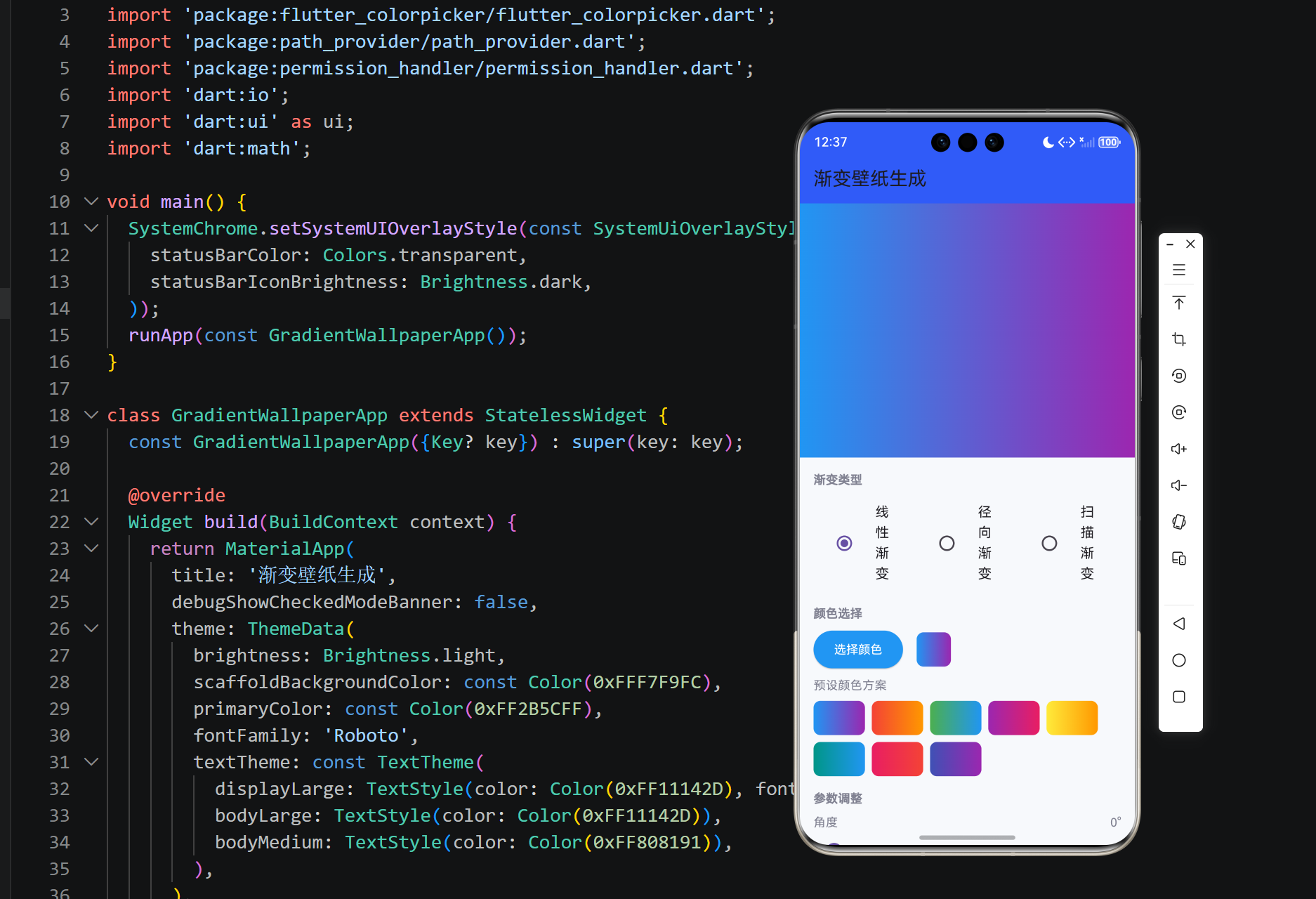
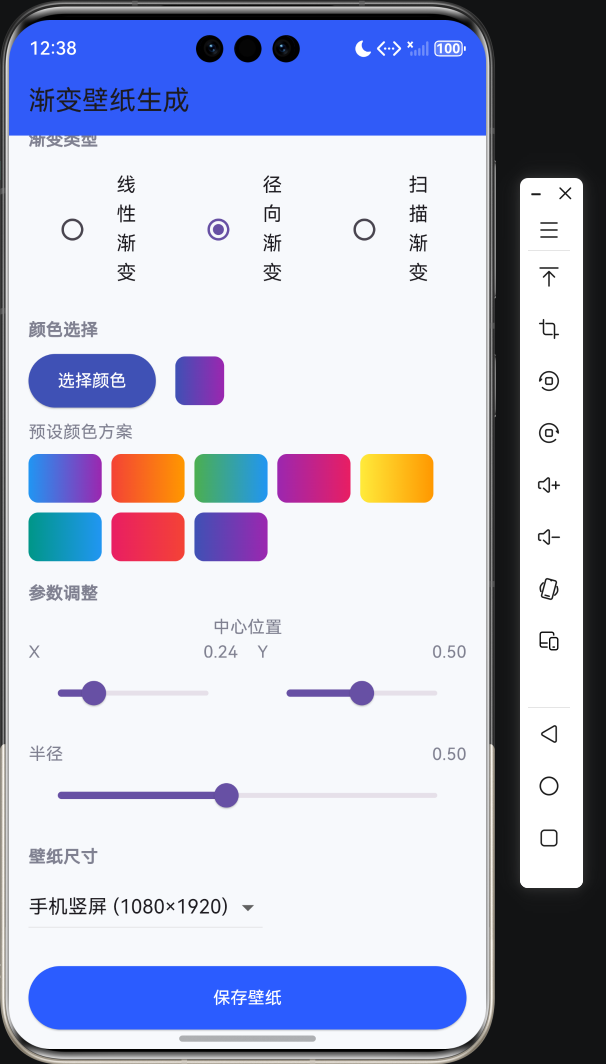
渐变壁纸生成工具具有以下核心功能:
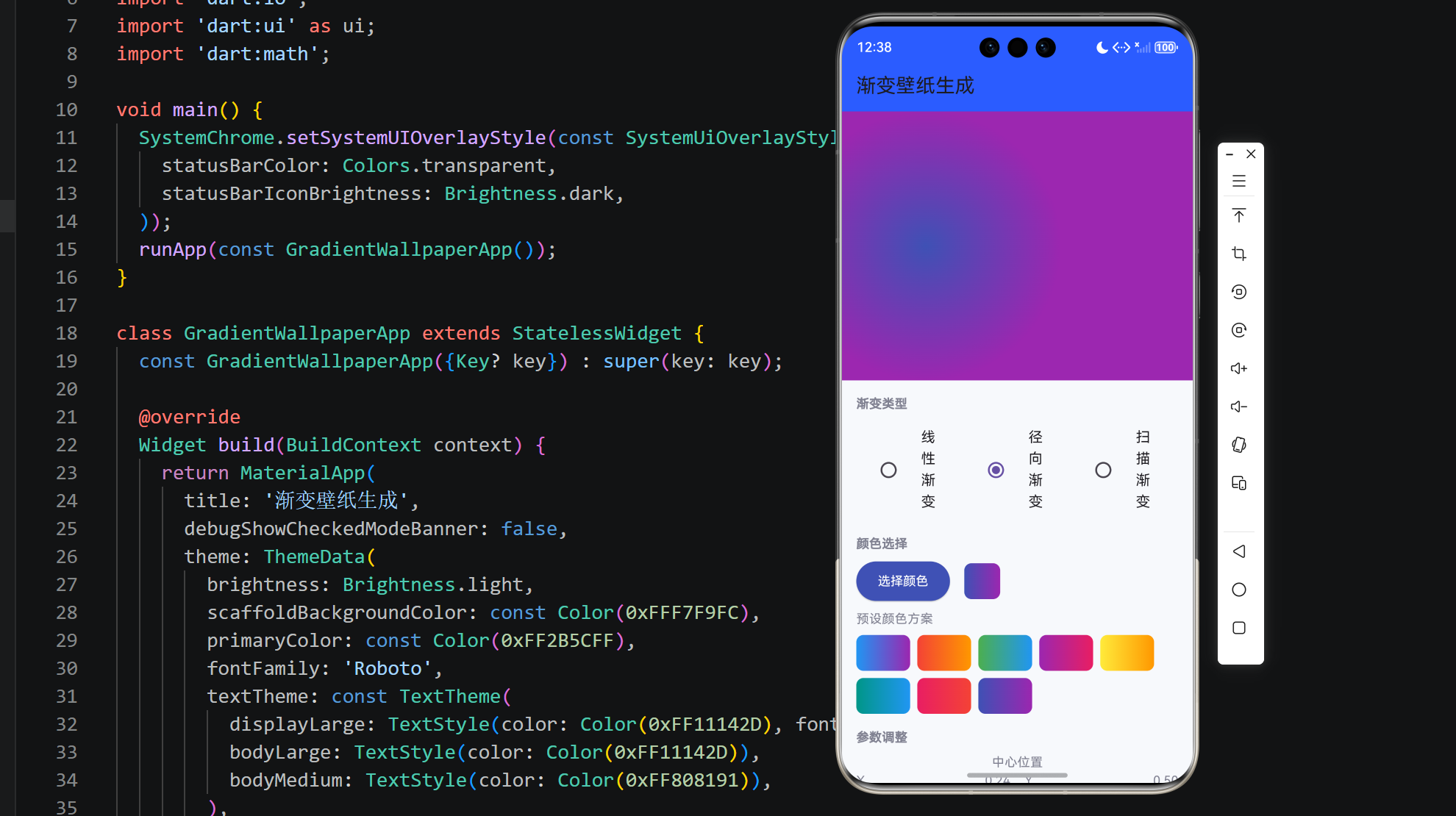
- 多种渐变类型:支持线性渐变、径向渐变和扫描渐变
- 自定义颜色:支持选择和调整渐变颜色
- 参数调整:支持调整渐变的角度、中心位置、半径等参数
- 预设颜色方案:提供多种预设的渐变颜色方案
- 多种壁纸尺寸:支持常见的手机和桌面屏幕尺寸
- 实时预览:实时显示渐变效果
- 保存功能:将生成的壁纸保存到本地存储
3.2 技术架构
应用采用单文件架构设计,所有代码集中在main.dart中。整体架构以Flutter框架为基础,使用Material 3 UI组件,通过本地状态管理实现核心功能。
用户界面
状态管理
渐变生成引擎
图像捕获
文件保存
颜色选择器
参数调整
尺寸选择
4. 核心代码实现
4.1 渐变类型定义
dart
enum GradientType {
  linear,
  radial,
  sweep,
}代码说明:
- 使用枚举类型定义了三种渐变类型:线性渐变、径向渐变和扫描渐变
- 枚举类型使代码更加清晰,便于在UI中展示和处理不同的渐变类型
4.2 状态管理
dart
class _GradientWallpaperScreenState extends State<GradientWallpaperScreen> {
  GradientType _gradientType = GradientType.linear;
  List<Color> _colors = [Colors.blue, Colors.purple];
  double _linearAngle = 0.0;
  Offset _radialCenter = const Offset(0.5, 0.5);
  double _radialRadius = 0.5;
  double _sweepStartAngle = 0.0;
  double _sweepEndAngle = 360.0;
  Size _wallpaperSize = const Size(1080, 1920);
  final GlobalKey _previewKey = GlobalKey();

  // 预设颜色方案
  final List<List<Color>> _presetColors = [
    [Colors.blue, Colors.purple],
    [Colors.red, Colors.orange],
    [Colors.green, Colors.blue],
    [Colors.purple, Colors.pink],
    [Colors.yellow, Colors.orange],
    [Colors.teal, Colors.blue],
    [Colors.pink, Colors.red],
    [Colors.indigo, Colors.purple],
  ];

  // 预设壁纸尺寸
  final List<Size> _presetSizes = [
    const Size(1080, 1920), // 手机竖屏
    const Size(1920, 1080), // 手机横屏
    const Size(1366, 768),  // 笔记本
    const Size(1920, 1080), // 显示器
    const Size(2560, 1440), // 2K显示器
    const Size(3840, 2160), // 4K显示器
  ];

  // 尺寸名称
  final List<String> _sizeNames = [
    '手机竖屏 (1080×1920)',
    '手机横屏 (1920×1080)',
    '笔记本 (1366×768)',
    '显示器 (1920×1080)',
    '2K显示器 (2560×1440)',
    '4K显示器 (3840×2160)',
  ];

  // 其他方法...
}代码说明:
- 使用StatefulWidget管理应用状态,包括渐变类型、颜色、参数、尺寸等
- 定义了预设颜色方案和预设壁纸尺寸,方便用户快速选择
- 使用GlobalKey获取预览区域的RenderObject,用于后续的图像捕获
4.3 渐变生成引擎
dart
Gradient _generateGradient() {
  switch (_gradientType) {
    case GradientType.linear:
      final angle = (_linearAngle * 3.14159265359) / 180.0;
      final dx = cos(angle);
      final dy = sin(angle);
      return LinearGradient(
        begin: Alignment(-dx, -dy),
        end: Alignment(dx, dy),
        colors: _colors,
      );
    case GradientType.radial:
      return RadialGradient(
        center: Alignment(_radialCenter.dx * 2 - 1, _radialCenter.dy * 2 - 1),
        radius: _radialRadius,
        colors: _colors,
      );
    case GradientType.sweep:
      return SweepGradient(
        startAngle: (_sweepStartAngle * 3.14159265359) / 180.0,
        endAngle: (_sweepEndAngle * 3.14159265359) / 180.0,
        colors: _colors,
      );
  }
}代码说明:
_generateGradient方法根据用户选择的渐变类型和参数生成对应的Gradient对象- 对于线性渐变,将角度转换为弧度,计算方向向量,设置渐变的起始和结束点
- 对于径向渐变,将中心位置从0-1范围转换为-1到1范围,设置渐变的中心和半径
- 对于扫描渐变,将角度转换为弧度,设置渐变的起始和结束角度
- 所有渐变都使用用户选择的颜色列表
4.4 颜色选择功能
dart
void _showColorPicker() {
  showDialog(
    context: context,
    builder: (context) {
      return AlertDialog(
        title: const Text('选择颜色'),
        content: SingleChildScrollView(
          child: BlockPicker(
            pickerColor: _colors[0],
            availableColors: [
              Colors.red, Colors.orange, Colors.yellow, Colors.green, Colors.blue, Colors.indigo, Colors.purple,
              Colors.pink, Colors.teal, Colors.cyan, Colors.amber, Colors.lime, Colors.brown, Colors.grey,
            ],
            onColorChanged: (color) {
              setState(() {
                _colors = [color, _colors[1]];
              });
            },
          ),
        ),
        actions: [
          TextButton(
            onPressed: () => Navigator.of(context).pop(),
            child: const Text('取消'),
          ),
          TextButton(
            onPressed: () {
              Navigator.of(context).pop();
              _showSecondColorPicker();
            },
            child: const Text('下一步'),
          ),
        ],
      );
    },
  );
}

void _showSecondColorPicker() {
  showDialog(
    context: context,
    builder: (context) {
      return AlertDialog(
        title: const Text('选择第二个颜色'),
        content: SingleChildScrollView(
          child: BlockPicker(
            pickerColor: _colors[1],
            availableColors: [
              Colors.red, Colors.orange, Colors.yellow, Colors.green, Colors.blue, Colors.indigo, Colors.purple,
              Colors.pink, Colors.teal, Colors.cyan, Colors.amber, Colors.lime, Colors.brown, Colors.grey,
            ],
            onColorChanged: (color) {
              setState(() {
                _colors = [_colors[0], color];
              });
            },
          ),
        ),
        actions: [
          TextButton(
            onPressed: () => Navigator.of(context).pop(),
            child: const Text('确定'),
          ),
        ],
      );
    },
  );
}

void _selectPresetColors(int index) {
  setState(() {
    _colors = _presetColors[index];
  });
}代码说明:
_showColorPicker方法显示第一个颜色的选择对话框,使用flutter_colorpicker库的BlockPicker组件_showSecondColorPicker方法显示第二个颜色的选择对话框_selectPresetColors方法用于选择预设的颜色方案- 颜色选择后,使用setState更新状态,触发UI重绘
4.5 壁纸保存功能
dart
Future<void> _saveWallpaper() async {
  try {
    // 捕获预览区域的图像
    final renderObject = _previewKey.currentContext?.findRenderObject() as RenderRepaintBoundary?;
    if (renderObject == null) {
      ScaffoldMessenger.of(context).showSnackBar(
        const SnackBar(content: Text('无法捕获图像')),
      );
      return;
    }

    final image = await renderObject.toImage(pixelRatio: 2.0);
    final byteData = await image.toByteData(format: ui.ImageByteFormat.png);
    if (byteData == null) {
      ScaffoldMessenger.of(context).showSnackBar(
        const SnackBar(content: Text('无法生成图像数据')),
      );
      return;
    }

    // 获取存储路径
    final directory = await getApplicationDocumentsDirectory();
    final path = directory.path;
    final fileName = 'gradient_wallpaper_${DateTime.now().millisecondsSinceEpoch}.png';
    final filePath = '$path/$fileName';

    // 保存图像
    final file = File(filePath);
    await file.writeAsBytes(byteData.buffer.asUint8List());

    ScaffoldMessenger.of(context).showSnackBar(
      SnackBar(content: Text('壁纸已保存到: $filePath')),
    );
  } catch (e) {
    ScaffoldMessenger.of(context).showSnackBar(
      SnackBar(content: Text('保存失败: $e')),
    );
  }
}代码说明:
_saveWallpaper方法将生成的渐变壁纸保存到本地存储- 使用RepaintBoundary捕获预览区域的图像
- 将图像转换为ByteData,然后写入到文件
- 使用path_provider库获取应用文档目录作为保存路径
- 处理可能出现的异常,显示相应的错误提示
4.6 UI界面实现
dart
@override
Widget build(BuildContext context) {
  return Scaffold(
    appBar: AppBar(
      title: const Text('渐变壁纸生成'),
      backgroundColor: Theme.of(context).primaryColor,
    ),
    body: SingleChildScrollView(
      child: Column(
        children: [
          // 预览区域
          RepaintBoundary(
            key: _previewKey,
            child: Container(
              width: MediaQuery.of(context).size.width,
              height: 300,
              decoration: BoxDecoration(
                gradient: _generateGradient(),
              ),
            ),
          ),

          // 控制区域
          Container(
            padding: const EdgeInsets.all(16.0),
            child: Column(
              crossAxisAlignment: CrossAxisAlignment.start,
              children: [
                // 渐变类型选择
                const Text('渐变类型', style: TextStyle(fontWeight: FontWeight.bold)),
                const SizedBox(height: 8),
                Row(
                  children: [
                    Expanded(
                      child: RadioListTile<GradientType>(
                        title: const Text('线性渐变'),
                        value: GradientType.linear,
                        groupValue: _gradientType,
                        onChanged: (value) {
                          setState(() {
                            _gradientType = value!;
                          });
                        },
                      ),
                    ),
                    Expanded(
                      child: RadioListTile<GradientType>(
                        title: const Text('径向渐变'),
                        value: GradientType.radial,
                        groupValue: _gradientType,
                        onChanged: (value) {
                          setState(() {
                            _gradientType = value!;
                          });
                        },
                      ),
                    ),
                    Expanded(
                      child: RadioListTile<GradientType>(
                        title: const Text('扫描渐变'),
                        value: GradientType.sweep,
                        groupValue: _gradientType,
                        onChanged: (value) {
                          setState(() {
                            _gradientType = value!;
                          });
                        },
                      ),
                    ),
                  ],
                ),
                // 其他控制项...
              ],
            ),
          ),
        ],
      ),
    ),
  );
}代码说明:
build方法构建应用的UI界面- 使用Scaffold作为根组件,包含AppBar和body
- 预览区域使用RepaintBoundary包裹,便于后续捕获图像
- 控制区域包含渐变类型选择、颜色选择、参数调整、尺寸选择和保存按钮
- 使用SingleChildScrollView确保界面在小屏幕设备上也能完整显示
4.7 参数调整界面
dart
// 线性渐变参数调整
if (_gradientType == GradientType.linear) {
  Column(
    children: [
      Row(
        mainAxisAlignment: MainAxisAlignment.spaceBetween,
        children: [
          const Text('角度'),
          Text('${_linearAngle.toStringAsFixed(0)}°'),
        ],
      ),
      Slider(
        value: _linearAngle,
        min: 0,
        max: 360,
        onChanged: (value) {
          setState(() {
            _linearAngle = value;
          });
        },
      ),
    ],
  );
}

// 径向渐变参数调整
else if (_gradientType == GradientType.radial) {
  Column(
    children: [
      const Text('中心位置'),
      Row(
        children: [
          Expanded(
            child: Column(
              children: [
                Row(
                  mainAxisAlignment: MainAxisAlignment.spaceBetween,
                  children: [
                    const Text('X'),
                    Text(_radialCenter.dx.toStringAsFixed(2)),
                  ],
                ),
                Slider(
                  value: _radialCenter.dx,
                  min: 0,
                  max: 1,
                  onChanged: (value) {
                    setState(() {
                      _radialCenter = Offset(value, _radialCenter.dy);
                    });
                  },
                ),
              ],
            ),
          ),
          const SizedBox(width: 16),
          Expanded(
            child: Column(
              children: [
                Row(
                  mainAxisAlignment: MainAxisAlignment.spaceBetween,
                  children: [
                    const Text('Y'),
                    Text(_radialCenter.dy.toStringAsFixed(2)),
                  ],
                ),
                Slider(
                  value: _radialCenter.dy,
                  min: 0,
                  max: 1,
                  onChanged: (value) {
                    setState(() {
                      _radialCenter = Offset(_radialCenter.dx, value);
                    });
                  },
                ),
              ],
            ),
          ),
        ],
      ),
      const SizedBox(height: 16),
      Row(
        mainAxisAlignment: MainAxisAlignment.spaceBetween,
        children: [
          const Text('半径'),
          Text(_radialRadius.toStringAsFixed(2)),
        ],
      ),
      Slider(
        value: _radialRadius,
        min: 0.1,
        max: 1,
        onChanged: (value) {
          setState(() {
            _radialRadius = value;
          });
        },
      ),
    ],
  );
}

// 扫描渐变参数调整
else if (_gradientType == GradientType.sweep) {
  Column(
    children: [
      Row(
        mainAxisAlignment: MainAxisAlignment.spaceBetween,
        children: [
          const Text('起始角度'),
          Text('${_sweepStartAngle.toStringAsFixed(0)}°'),
        ],
      ),
      Slider(
        value: _sweepStartAngle,
        min: 0,
        max: 360,
        onChanged: (value) {
          setState(() {
            _sweepStartAngle = value;
          });
        },
      ),
      const SizedBox(height: 16),
      Row(
        mainAxisAlignment: MainAxisAlignment.spaceBetween,
        children: [
          const Text('结束角度'),
          Text('${_sweepEndAngle.toStringAsFixed(0)}°'),
        ],
      ),
      Slider(
        value: _sweepEndAngle,
        min: 0,
        max: 360,
        onChanged: (value) {
          setState(() {
            _sweepEndAngle = value;
          });
        },
      ),
    ],
  );
}代码说明:
- 根据当前选择的渐变类型,显示相应的参数调整控件
- 线性渐变显示角度调整滑块
- 径向渐变显示中心位置和半径调整滑块
- 扫描渐变显示起始角度和结束角度调整滑块
- 所有参数调整都实时更新预览效果
5. 技术亮点与创新
5.1 多类型渐变支持
- 线性渐变:支持360度角度调整,实现任意方向的线性渐变
- 径向渐变:支持中心位置和半径调整,实现从中心向外扩散的渐变效果
- 扫描渐变:支持起始和结束角度调整,实现扇形或圆形的渐变效果
5.2 颜色管理优化
- 直观的颜色选择:使用flutter_colorpicker库提供的BlockPicker,提供直观的颜色选择界面
- 预设颜色方案:内置8种流行的渐变颜色方案,方便用户快速选择
- 实时颜色预览:在颜色选择过程中,实时更新渐变效果,提供即时反馈
5.3 参数调整优化
- 实时预览:参数调整时实时更新预览效果,提供即时反馈
- 精确控制:使用滑块控件和数值显示,实现精确的参数调整
- 动态UI:根据选择的渐变类型,动态显示相应的参数调整控件
5.4 性能优化
- 局部重绘:使用RepaintBoundary将预览区域与其他UI元素分离,避免不必要的重绘
- 异步操作:保存壁纸的操作放在异步方法中执行,避免阻塞UI线程
- 错误处理:完善的错误处理机制,确保应用在各种情况下都能稳定运行
5.5 用户体验优化
- 响应式布局:使用SingleChildScrollView确保在小屏幕设备上也能完整显示所有控制项
- 直观的界面:清晰的布局和控件组织,使操作更加直观
- 实时反馈:所有操作都提供实时反馈,增强用户体验
- 权限管理:自动申请存储权限,确保保存功能正常运行
6. 应用场景与扩展
6.1 应用场景
- 个人使用:用户可以创建个性化的渐变壁纸,提升设备的视觉效果
- 设计师工具:设计师可以快速创建渐变背景,用于设计项目
- 开发者工具:开发者可以生成渐变背景,用于应用或网站设计
- 教育用途:用于教学演示渐变效果的原理和应用
6.2 扩展可能性
- 功能扩展 :
- 添加更多渐变类型,如锥形渐变
- 支持更多颜色停止点,实现更复杂的渐变效果
- 添加纹理和图案叠加功能
- 支持导入和导出渐变配置
- UI扩展 :
- 添加暗黑模式支持
- 支持自定义主题
- 实现更美观的动画效果
- 添加更多交互方式,如手势操作
- 技术扩展 :
- 实现壁纸自动更换功能
- 添加网络分享功能
- 集成机器学习,根据用户喜好推荐渐变方案
- 支持批量生成壁纸
- 平台扩展 :
- 针对不同平台优化UI和功能
- 支持更多平台,如Linux和macOS
- 实现平台特定的功能,如Android的动态壁纸
7. 代码优化建议
7.1 性能优化
- 渲染优化 :
- 使用const构造器减少Widget重建
- 优化RepaintBoundary的使用,进一步减少重绘
- 考虑使用CachedNetworkImage等缓存机制,提高图像加载速度
- 内存优化 :
- 及时释放不再使用的资源
- 优化图像处理过程,减少内存占用
- 考虑使用更小的图像格式,如WebP
- 响应速度优化 :
- 使用防抖技术,避免频繁参数调整导致的性能问题
- 考虑使用Isolate处理复杂的图像操作,避免阻塞UI线程
- 优化文件IO操作,提高保存速度
7.2 代码结构优化
- 模块化设计 :
- 将代码拆分为多个文件,按功能模块组织
- 提取通用组件,如颜色选择器、参数调整器等
- 使用抽象类和接口,提高代码的可维护性
- 状态管理 :
- 对于复杂状态,考虑使用Provider或Riverpod
- 分离业务逻辑和UI逻辑,提高代码的可测试性
- 使用状态管理库管理全局状态,如用户偏好设置
- 错误处理 :
- 完善错误处理机制,提高应用的稳定性
- 添加更多的错误提示和恢复机制
- 实现日志记录,便于调试和问题分析
7.3 功能扩展
- 数据持久化 :
- 使用shared_preferences存储用户偏好设置
- 使用sqflite存储更多的渐变配置和历史记录
- 实现云同步功能,在不同设备间同步用户配置
- 网络功能 :
- 添加网络分享功能,分享生成的壁纸
- 实现在线渐变方案库,用户可以浏览和下载他人的作品
- 添加用户账户系统,保存用户的渐变方案
- 用户体验 :
- 添加教程和帮助信息,帮助用户了解应用功能
- 实现更丰富的动画效果,提升用户体验
- 添加更多的交互方式,如手势操作和语音控制
8. 测试与调试
8.1 功能测试
- 渐变类型测试 :
- 测试三种渐变类型的生成效果
- 验证参数调整对渐变效果的影响
- 测试边界值,如角度为0度、360度等
- 颜色选择测试 :
- 测试颜色选择器的功能
- 验证预设颜色方案的应用
- 测试颜色调整对渐变效果的影响
- 尺寸选择测试 :
- 测试预设尺寸的应用
- 验证不同尺寸下的壁纸生成
- 测试尺寸边界值
- 保存功能测试 :
- 测试在不同设备上的保存功能
- 验证保存的文件格式和质量
- 测试权限申请和处理
8.2 性能测试
- 响应时间测试 :
- 测试参数调整时的响应时间
- 验证实时预览的流畅度
- 测试保存操作的响应时间
- 内存使用测试 :
- 测试应用运行时的内存使用情况
- 验证长时间使用后是否有内存泄漏
- 测试大尺寸壁纸生成时的内存使用
- 渲染性能测试 :
- 测试不同复杂度的渐变渲染性能
- 验证在低端设备上的运行情况
- 测试动画效果的流畅度
8.3 兼容性测试
- 设备兼容性 :
- 测试在不同尺寸设备上的显示效果
- 验证在不同性能设备上的运行情况
- 测试在不同方向下的布局
- 系统兼容性 :
- 测试在不同Android版本上的运行情况
- 验证在不同iOS版本上的运行情况
- 测试在不同Flutter版本上的兼容性
- 平台兼容性 :
- 测试在Android、iOS、Web等平台上的运行情况
- 验证平台特定功能的实现
- 测试跨平台的一致性
8.4 异常测试
- 权限异常测试 :
- 测试无存储权限时的处理
- 验证权限申请流程
- 测试权限被拒绝后的行为
- 存储异常测试 :
- 测试存储空间不足时的处理
- 验证文件路径不存在时的处理
- 测试文件写入失败时的处理
- 参数异常测试 :
- 测试无效参数值的处理
- 验证边界值的处理
- 测试参数组合的有效性
- 渲染异常测试 :
- 测试极端参数下的渲染效果
- 验证异常渐变配置的处理
- 测试内存不足时的渲染行为
9. 总结与展望
9.1 项目总结
本项目成功实现了一个功能完整的渐变壁纸生成工具,主要特点包括:
- 核心功能:实现了三种渐变类型、颜色选择、参数调整、尺寸选择和保存功能
- 用户体验:提供了直观的界面和流畅的交互体验
- 技术实现:使用Flutter框架和相关库,实现了跨平台兼容
- 性能优化:采用了多种性能优化策略,确保应用流畅运行
- 扩展性:代码结构清晰,便于后续功能扩展
9.2 技术价值
- 学习价值:展示了如何使用Flutter开发一个完整的壁纸生成应用
- 实用价值:提供了一个可直接使用的渐变壁纸创建工具
- 参考价值:为类似应用的开发提供了参考方案
- 教育价值:有助于理解渐变效果的原理和应用
9.3 未来展望
- 功能扩展 :
- 添加更多渐变类型和效果
- 实现更丰富的壁纸定制功能
- 开发更多平台特定的功能
- 技术提升 :
- 优化渲染性能,支持更复杂的渐变效果
- 实现更智能的颜色推荐算法
- 集成更多先进的技术,如机器学习
- 社区贡献 :
- 将应用发布到应用商店,供更多用户使用
- 开源代码,供其他开发者学习和改进
- 建立渐变方案社区,分享和交流创意
- 商业价值 :
- 开发高级版本,提供更多专业功能
- 与壁纸应用集成,扩展应用生态
- 为设计师和开发者提供专业的渐变生成工具
10. 附录
10.1 完整代码
完整的代码已包含在本文的核心代码实现部分。
10.2 依赖项
| 依赖项 | 版本 | 用途 |
|---|---|---|
| flutter | ^3.13.0 | 核心框架 |
| flutter_colorpicker | ^1.1.0 | 颜色选择器 |
| path_provider | ^2.1.4 | 获取本地存储路径 |
| permission_handler | ^11.3.1 | 权限管理 |
| cupertino_icons | ^1.0.8 | iOS风格图标 |
10.3 开发环境设置
- 安装Flutter :从Flutter官网下载并安装Flutter SDK
- 配置IDE:在Android Studio或VS Code中安装Flutter插件
- 创建项目 :使用
flutter create命令创建新项目 - 添加依赖:在pubspec.yaml文件中添加所需的依赖
- 替换代码:将本文提供的代码替换到main.dart文件中
- 运行应用 :使用
flutter run命令运行应用
10.4 常见问题与解决方案
| 问题 | 解决方案 |
|---|---|
| 保存失败 | 检查存储权限是否已授予,确保存储空间充足 |
| 颜色选择器不显示 | 检查flutter_colorpicker库是否正确安装 |
| 预览效果不更新 | 确保在状态更新时调用了setState |
| 应用崩溃 | 检查是否有未处理的异常,查看日志信息 |
| 性能卡顿 | 减少参数调整的频率,优化渲染性能 |
11. 参考文献
- Flutter官方文档
- flutter_colorpicker库文档
- path_provider库文档
- permission_handler库文档
- Flutter Gradient类文档
- Flutter Canvas文档
- Material Design设计规范
12. 致谢
感谢Flutter团队提供了如此强大的跨平台UI框架,使我们能够轻松开发出功能完整的应用。同时,感谢开源社区的贡献,为我们提供了丰富的学习资源和参考案例。
通过本文的学习,相信您已经掌握了如何使用Flutter开发一个渐变壁纸生成工具。希望这个工具能够为用户提供便捷的壁纸创建服务,同时也为Flutter应用开发提供参考。如果您有任何问题或建议,欢迎在评论区交流讨论。