上一章新建了SAP Build Process Automation Project。
本章讲如何将它Deploy,以便让最终客户可以访问。
目录
[1,Deploy Project](#1,Deploy Project)
[1-1,打开SAP Build Process Automation Project](#1-1,打开SAP Build Process Automation Project)
[1-2,点 Release (右上角按钮)](#1-2,点 Release (右上角按钮))
[2-1,打开Deployed 版本,点Process](#2-1,打开Deployed 版本,点Process)
[2-3,提交申请 - 粘贴到浏览器运行 - Sales Rep Role](#2-3,提交申请 - 粘贴到浏览器运行 - Sales Rep Role)
[2-4,信送给谁了呢?- 还记得 受信者 那块儿填自己了对吧](#2-4,信送给谁了呢?- 还记得 [受信者] 那块儿填自己了对吧)
[2-5,承认 - Sales Manager Role](#2-5,承认 - Sales Manager Role)
[2-6,Approve后通知 - Sales Rep Role](#2-6,Approve后通知 - Sales Rep Role)
[2-7,收到Approve通知,结束Process - Sales Rep Role](#2-7,收到Approve通知,结束Process - Sales Rep Role)
[3-1,Lobby > Monitoring > Process and Workflow Instances](#3-1,Lobby > Monitoring > Process and Workflow Instances)
下面是详细内容。
1,Deploy Project
1-1,打开SAP Build Process Automation Project
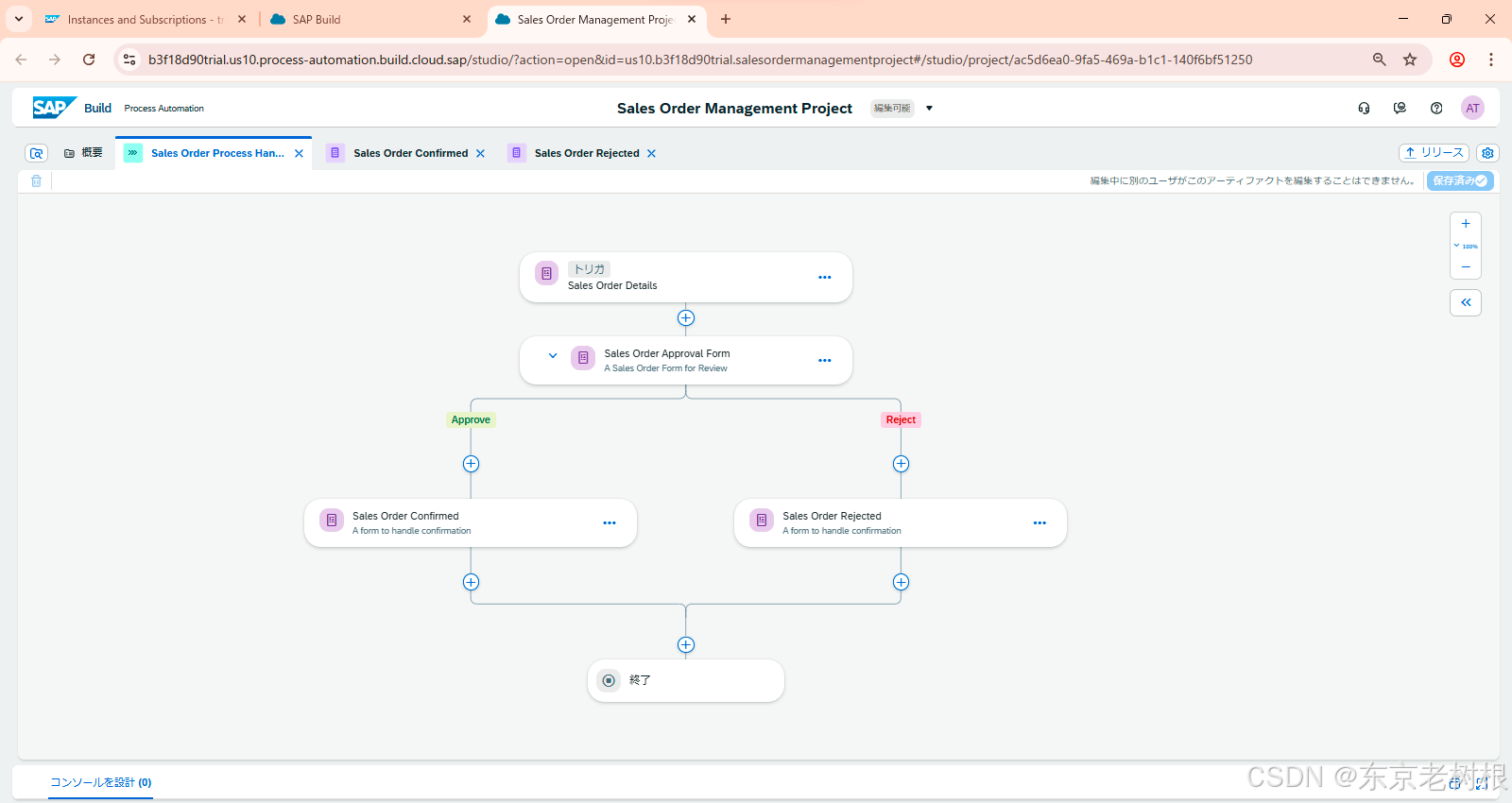
1-2,点 Release (右上角按钮)
默认显示Release当前版本,比如1.0.0
-
1:Major version
-
2:Minor version
-
3:Branch
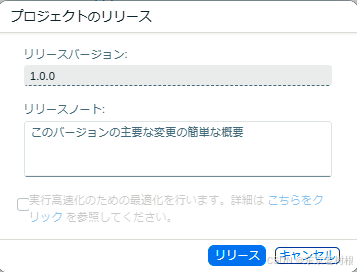
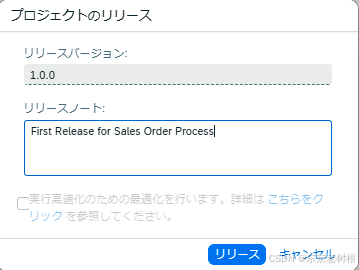
输入Release Note,点Release按钮
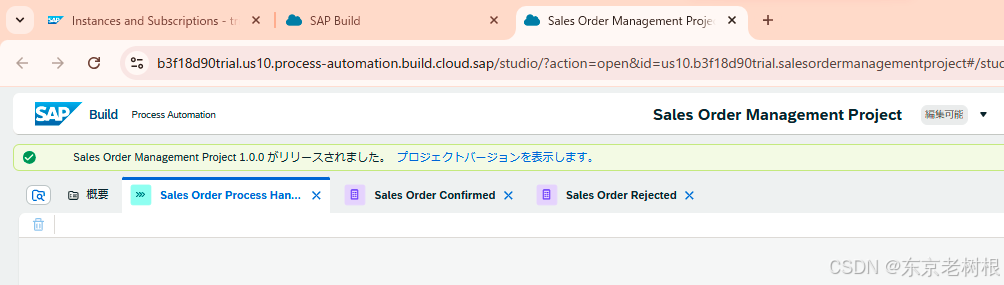
出来一个Message,说Release成功啦
如果做了一些修改,再Release的时候,将会发生一些选项变化。
比如我这里就改了些字儿,不影响大局,然后点保存
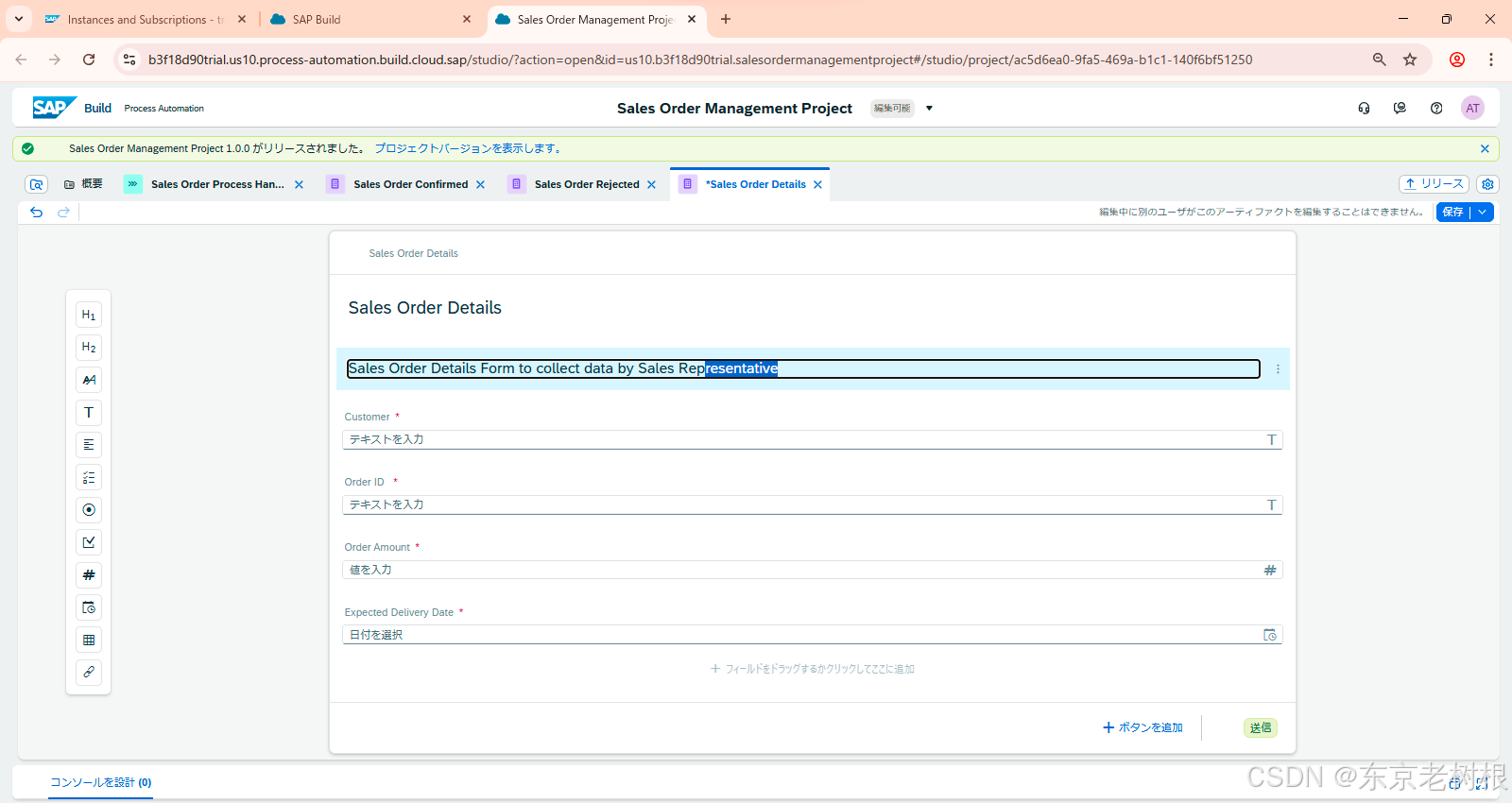
回到Process,再点一次保存,然后点Release,出现3个选项
-
Patch:几乎没啥影响,只是稍微改变了一丢丢,适合本次
-
Minor:有影响,但是很小
-
Major:有大影响
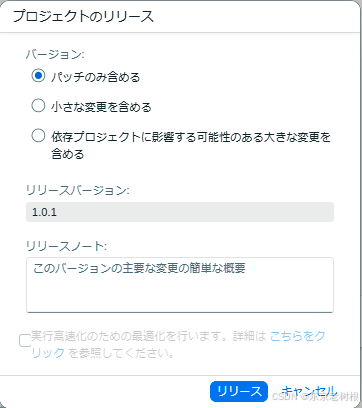
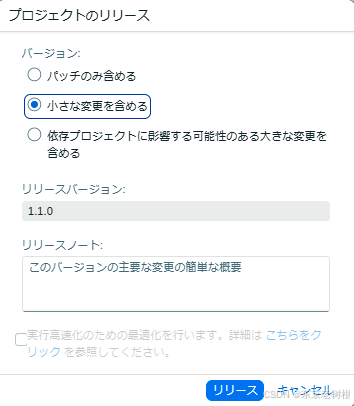
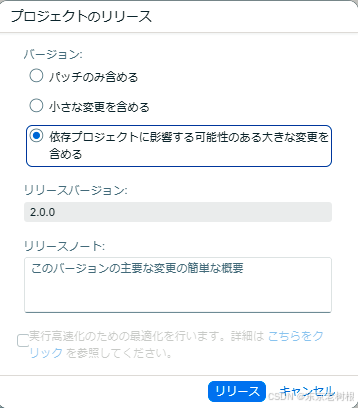
我们这里就是Patch Level,点Release按钮
V1.0.1版本Release完毕
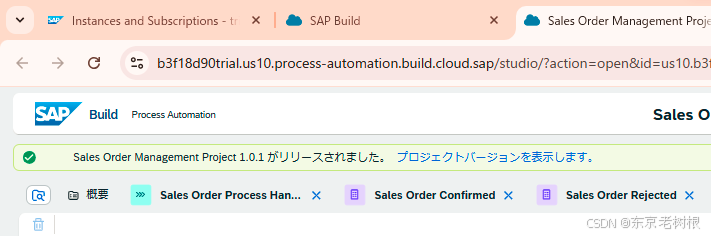
Release之后,还没有Deploy,我们给Deploy一下
1-3,Deploy
点Project题头的下拉框,出现 编辑可能、v1.0.0,v1.0.1 三个选项
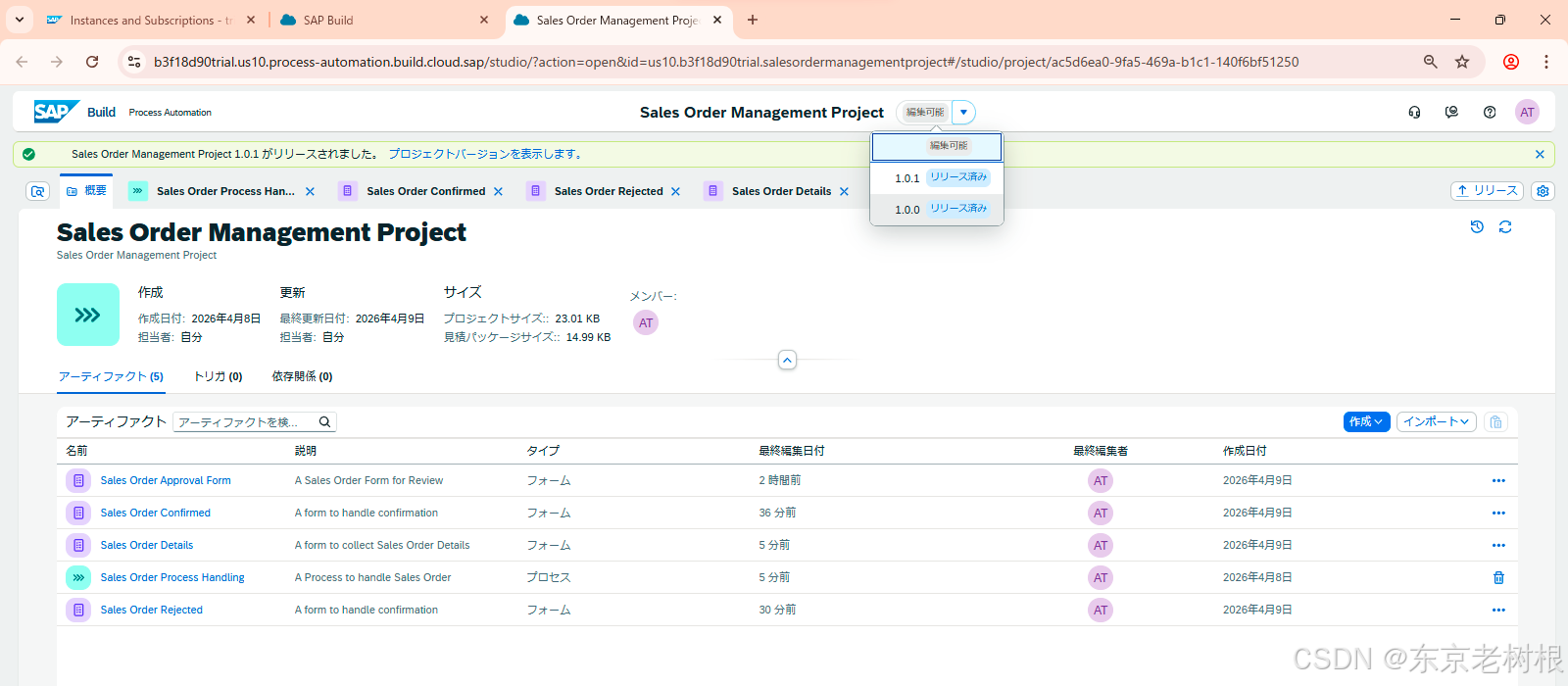
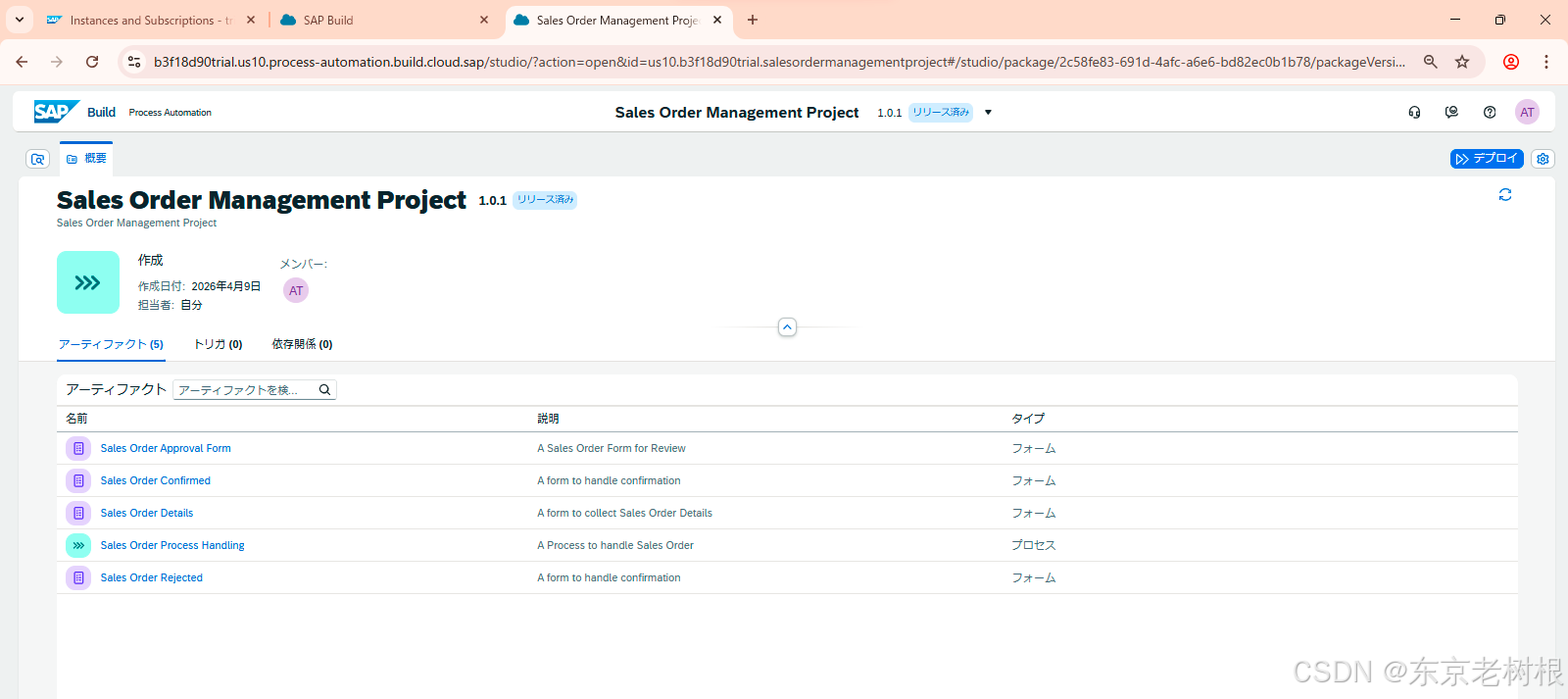
这里选v1.0.1版本
右上角按钮显示了Deploy
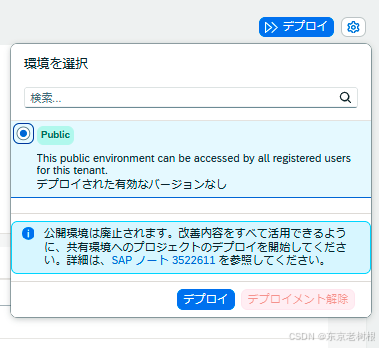
点了Deploy按钮之后,让我们选择Deploy到哪个环境
这里只有1个Public环境,这可以在Control Tower里面配置其他环境,以后再说,
选择Public,点Deploy
这时候,该版本就由Released,变为Deployed Active状态
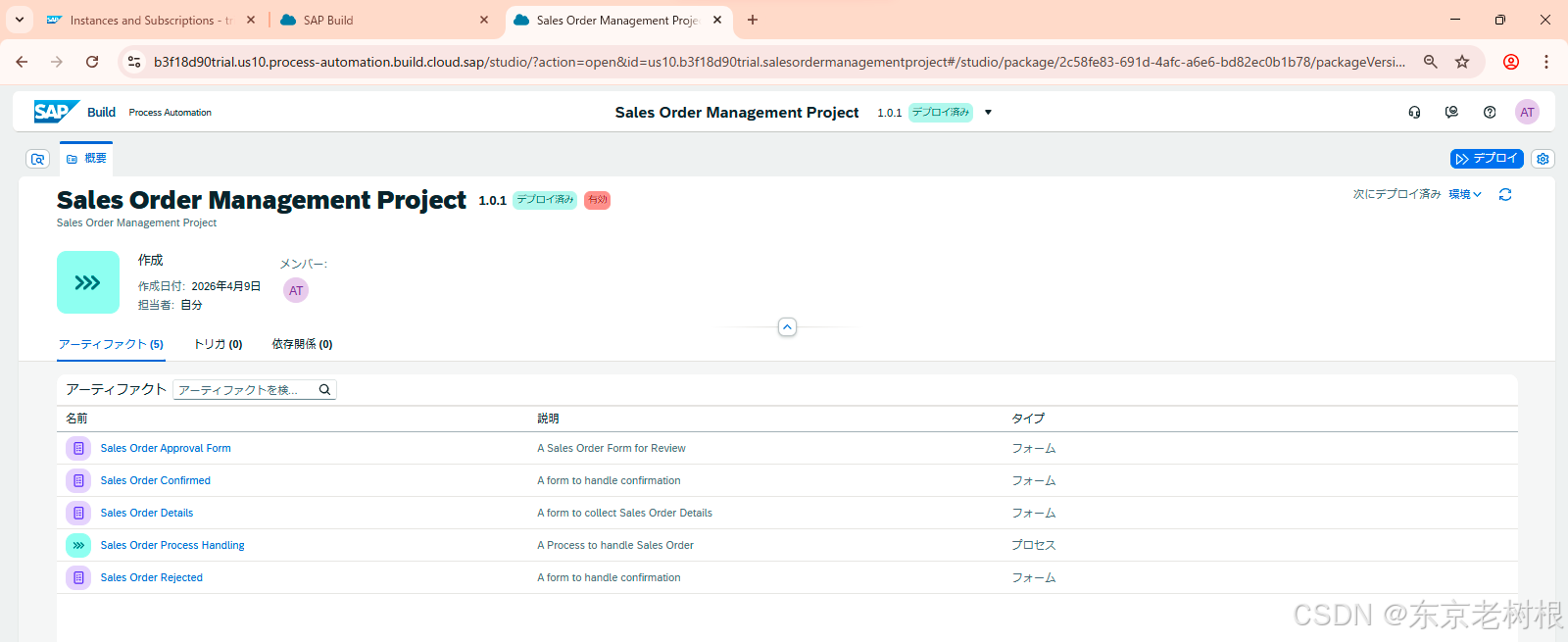
2,运行程序
上面Deploy之后,该如何运行呢?
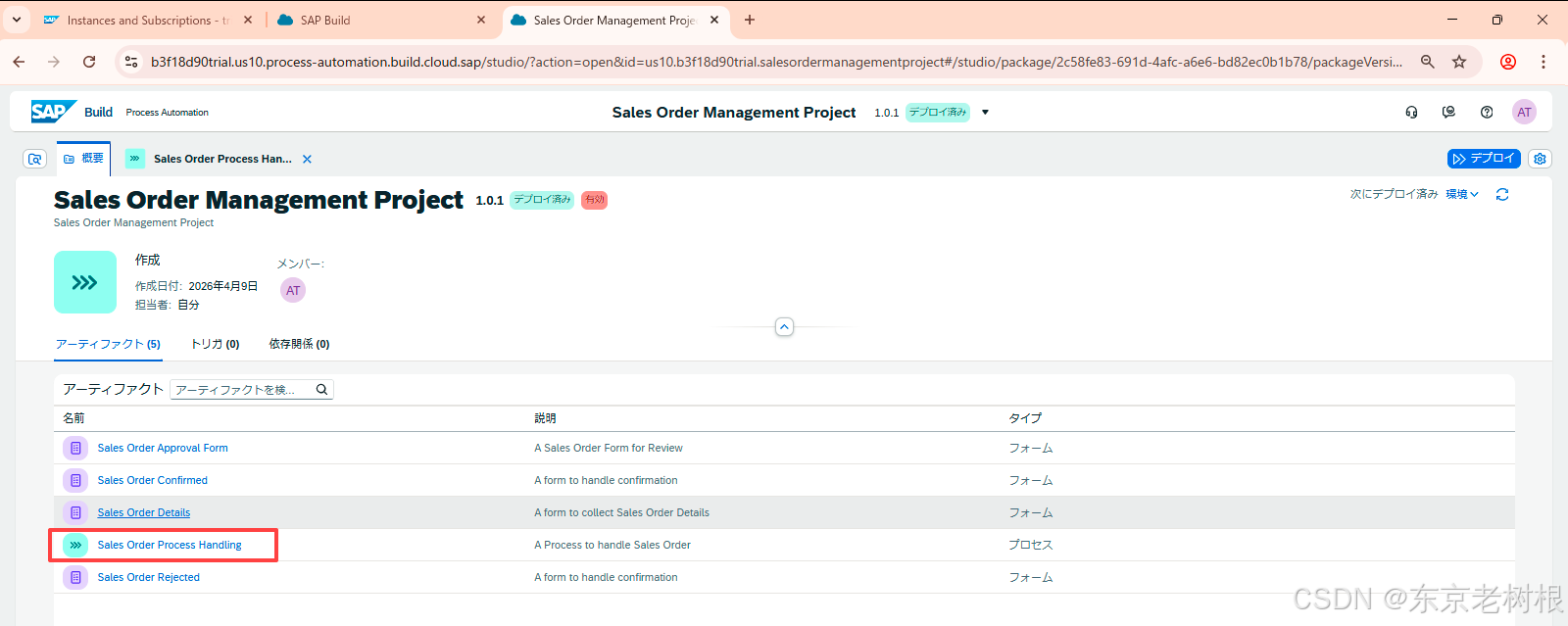
2-1,打开Deployed 版本,点Process
- Sales Order Process Handling
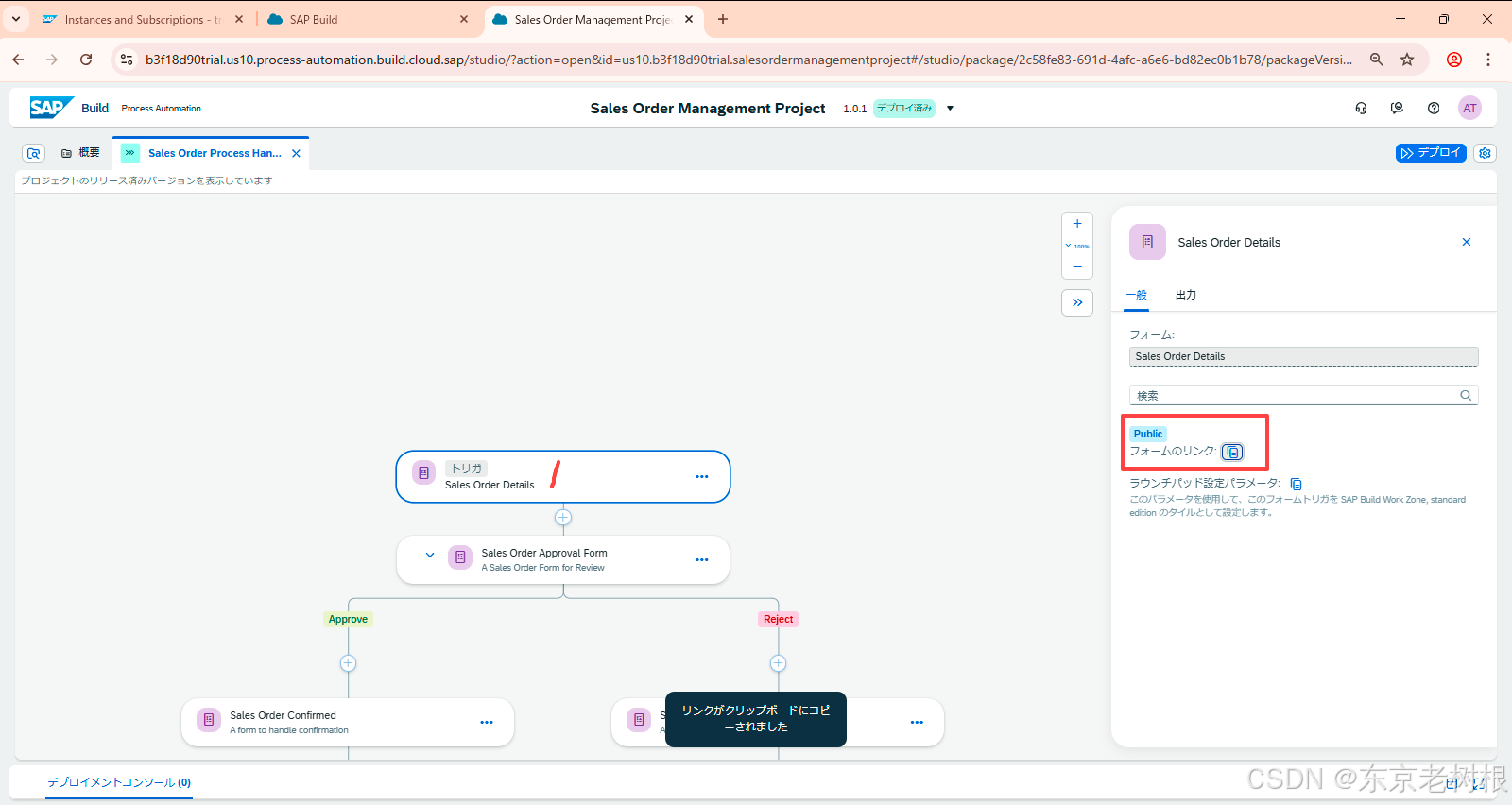
2-2,点Trigger,然后拷贝Link
链接大概就像这样的:
这个链接可以直接沾到浏览器地址栏运行
更一般的情况是沾到Workzon的tile当中,或者Launch Pad
这样用户直接一点那个大瓷砖就可以了,不用粘贴这么长的URL到地址栏
2-3,提交申请 - 粘贴到浏览器运行 - Sales Rep Role
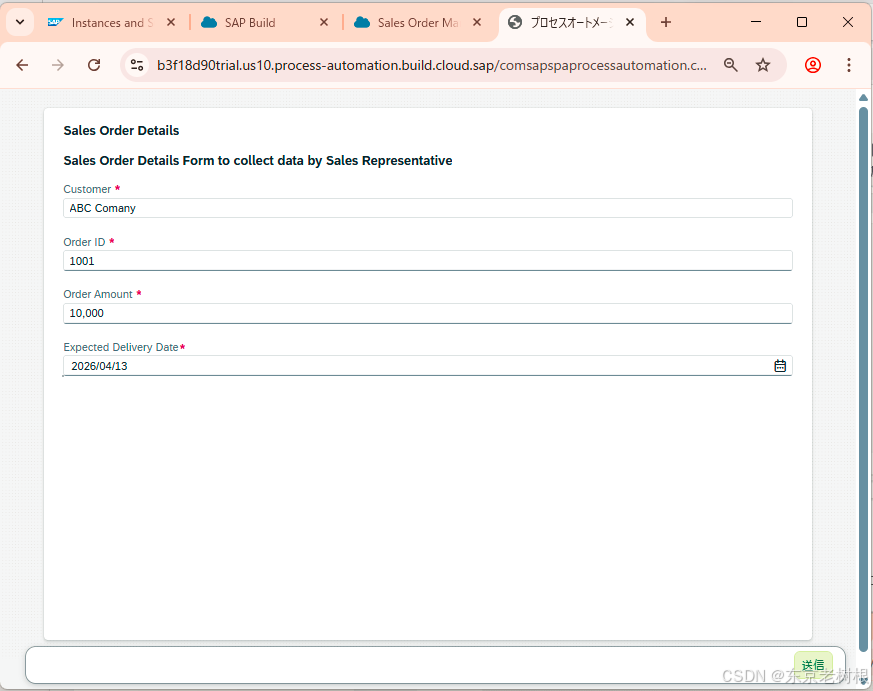
我这里直接粘贴到地址栏,这样就显示了Sales Order Form了
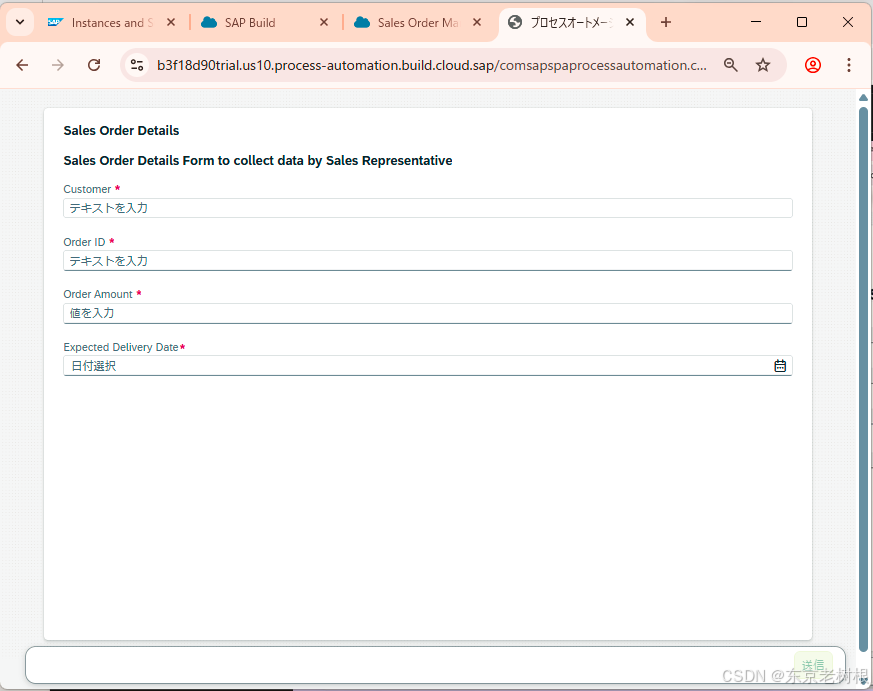
填表,然后点Submit按钮
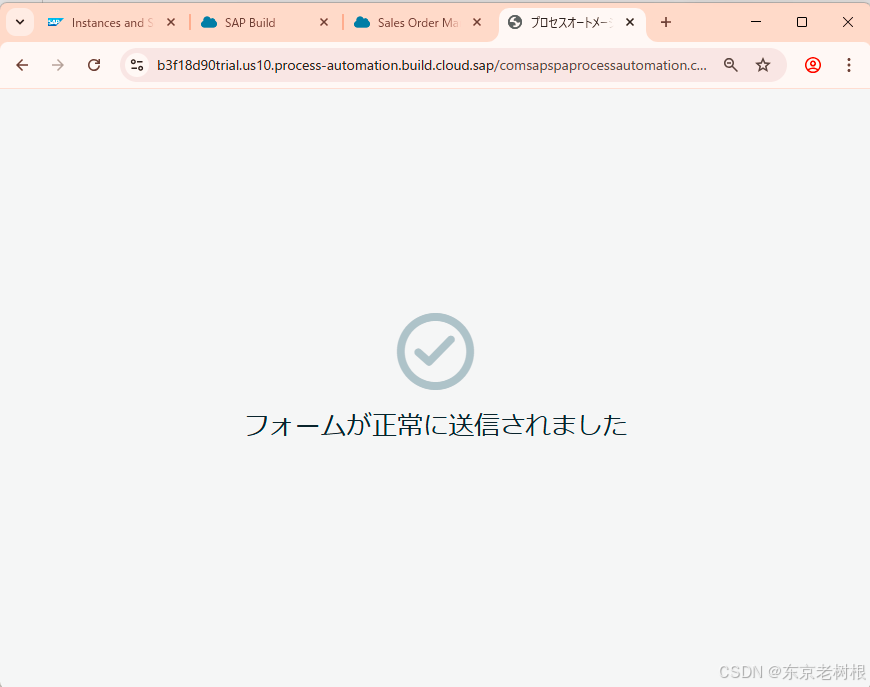
好,已经提交了
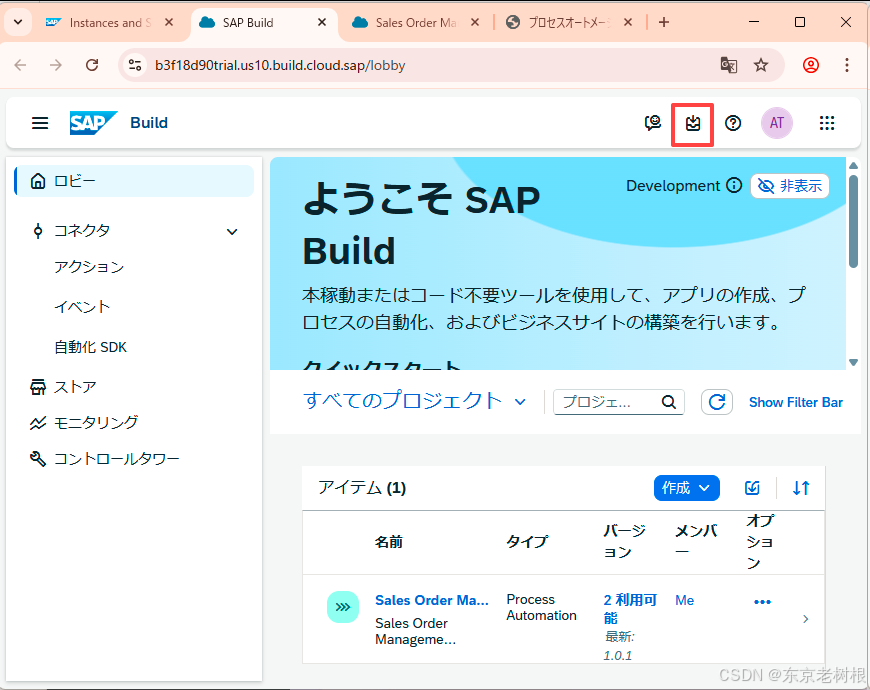
2-4,信送给谁了呢?- 还记得 受信者 那块儿填自己了对吧
回到Lobby,然后点Inbox图标
我这里面即担当了Sales Rep,又担当了Sales Manager
自己申请,自己承认:)
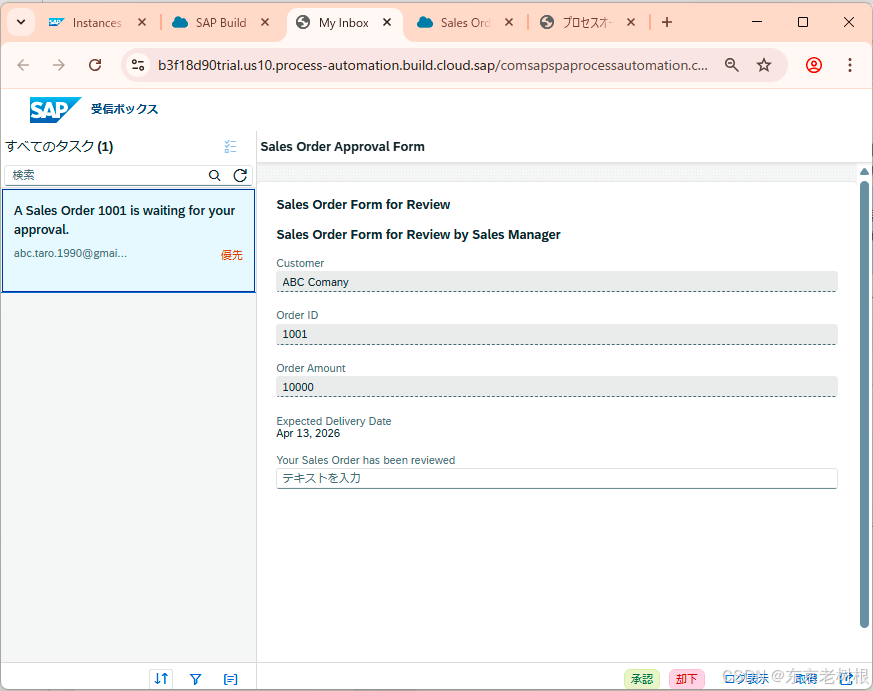
2-5,承认 - Sales Manager Role
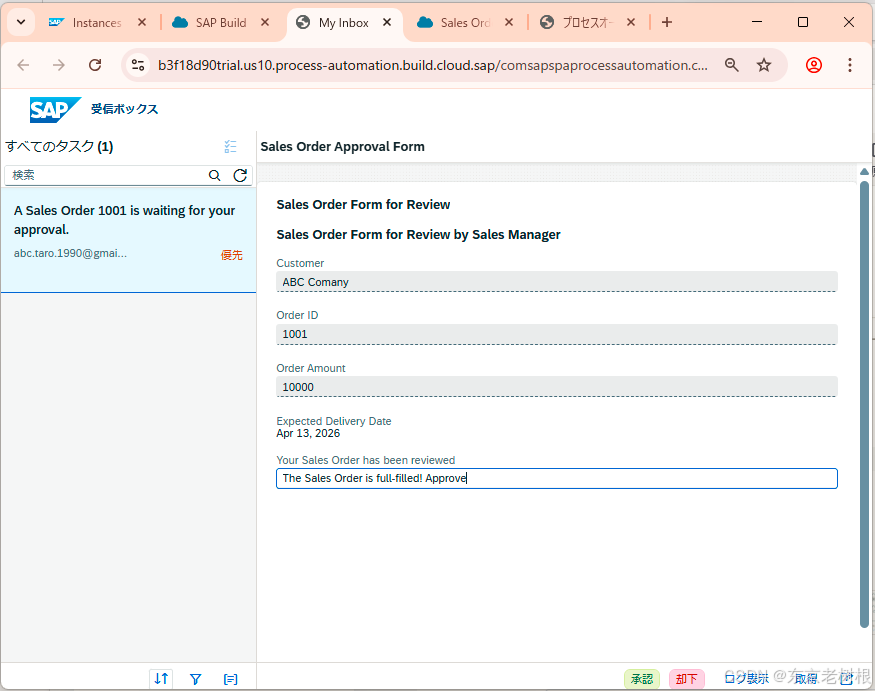
然后这条就不显示了,已经承认完了嘛
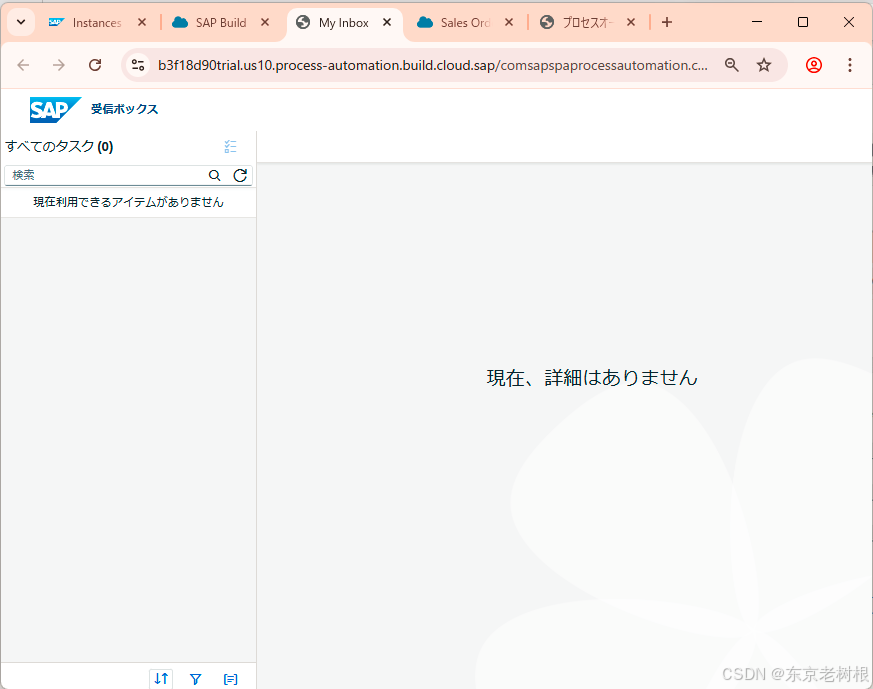
2-6,Approve后通知 - Sales Rep Role
同一个页面,刷新一下
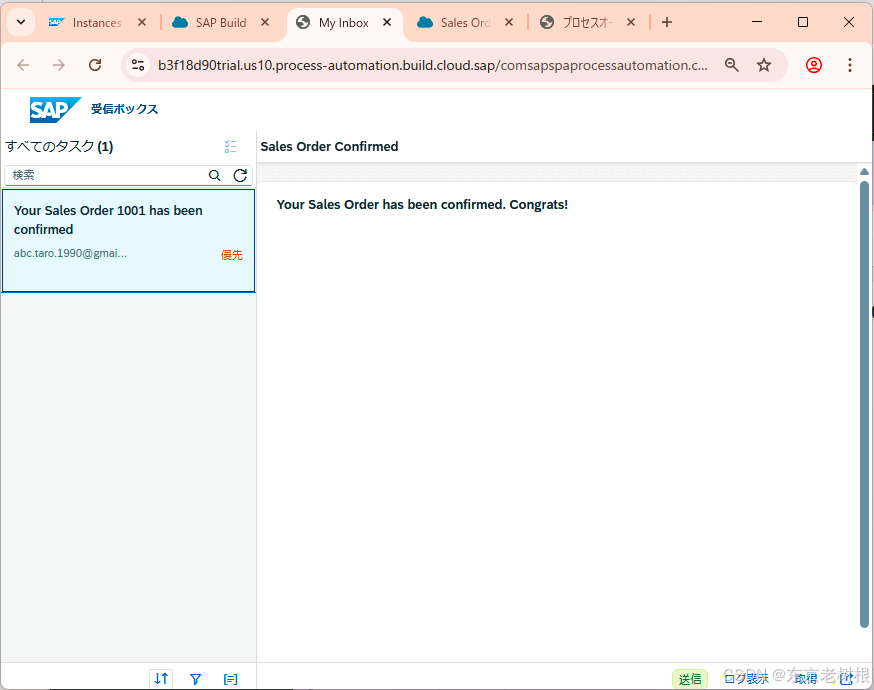
2-7,收到Approve通知,结束Process - Sales Rep Role
然后点一下 送信按钮,来结束这个Process
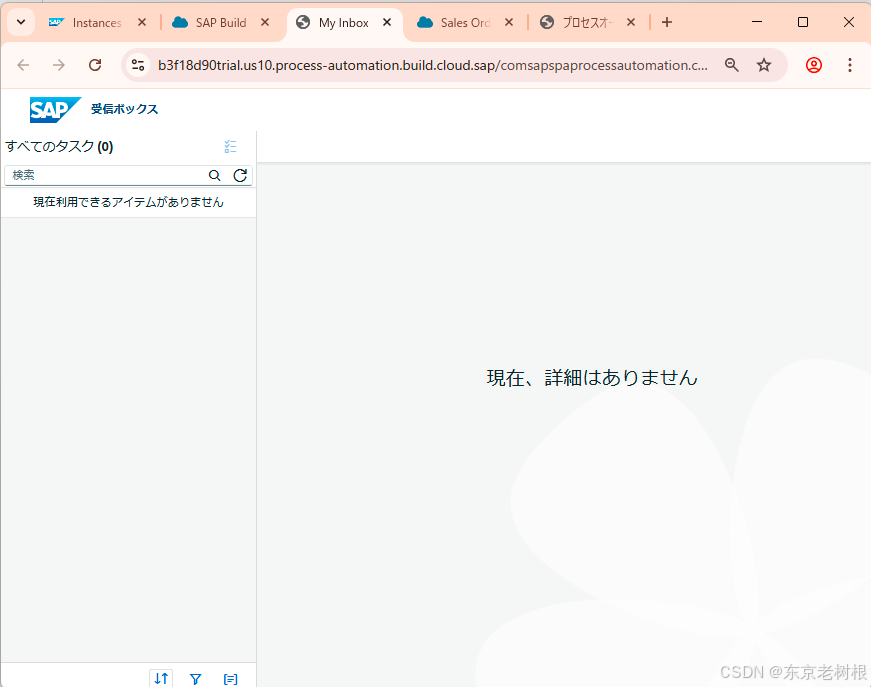
3,Process完成之后如何参照履历数据呢?
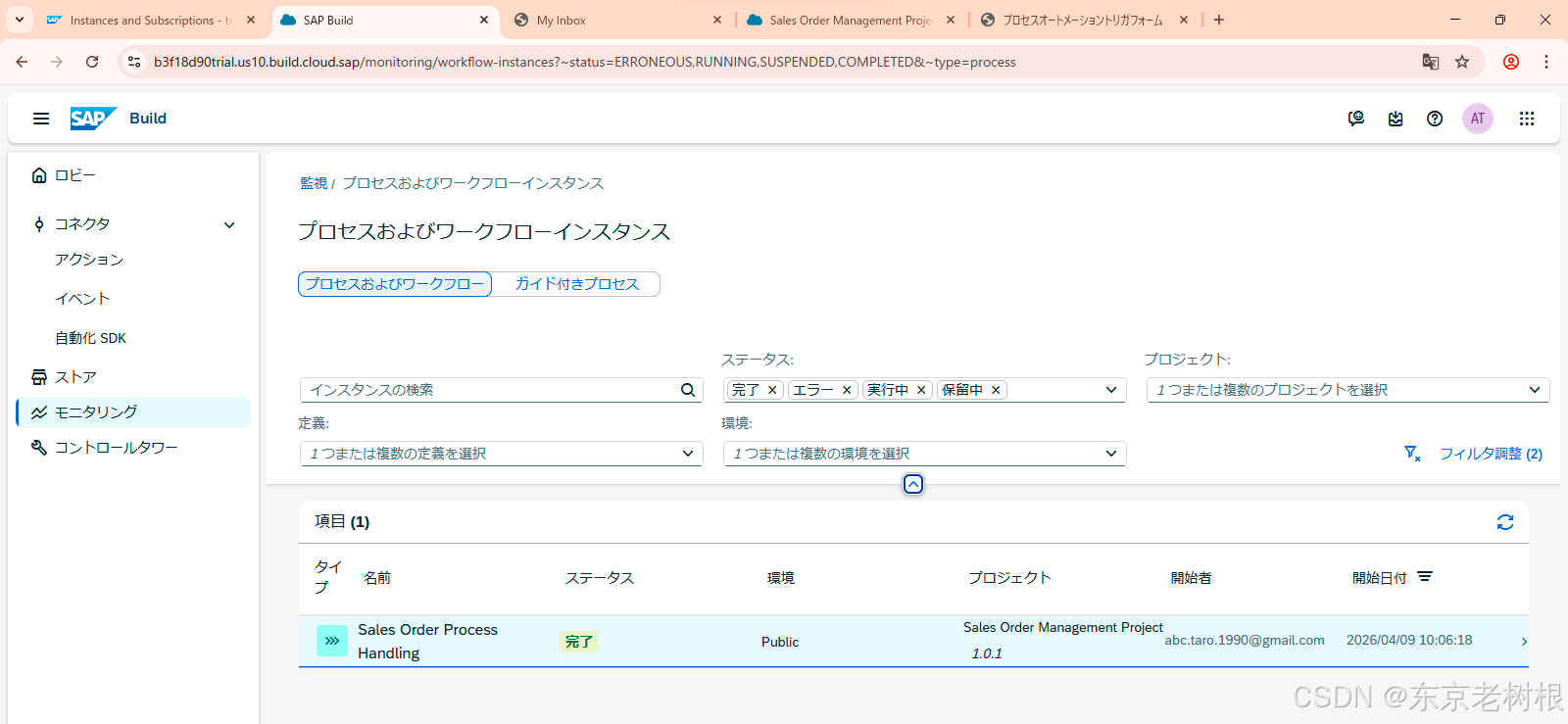
3-1,Lobby > Monitoring > Process and Workflow Instances
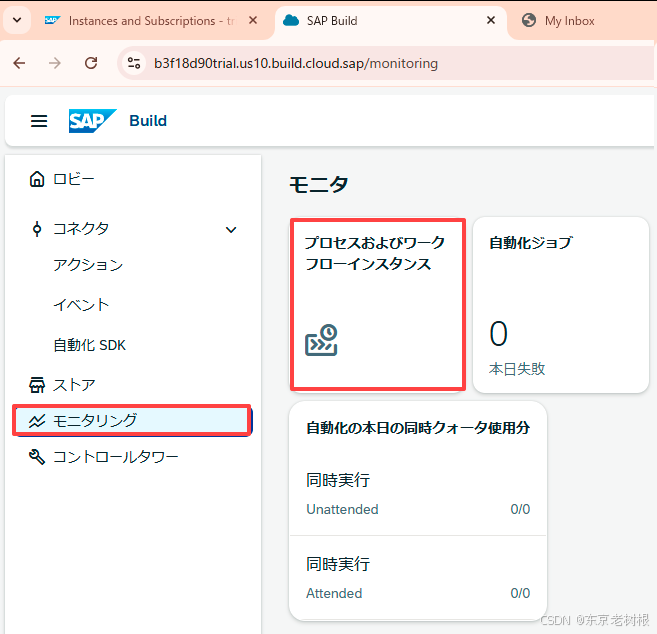
输入检索条件,就可以查出来了
3-2,再做一个Rejection
跟2-2 一样,再拷贝一下链接
这个链接,跟2-2第一次拷贝的链接没有任何区别
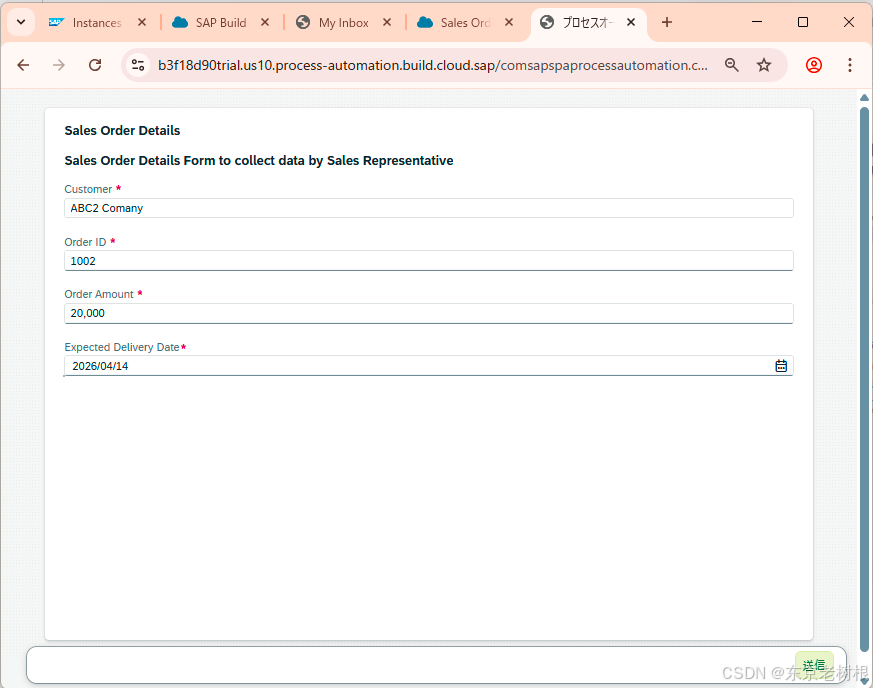
Sales Rep 发送Review请求
Sales Manager 收到啦
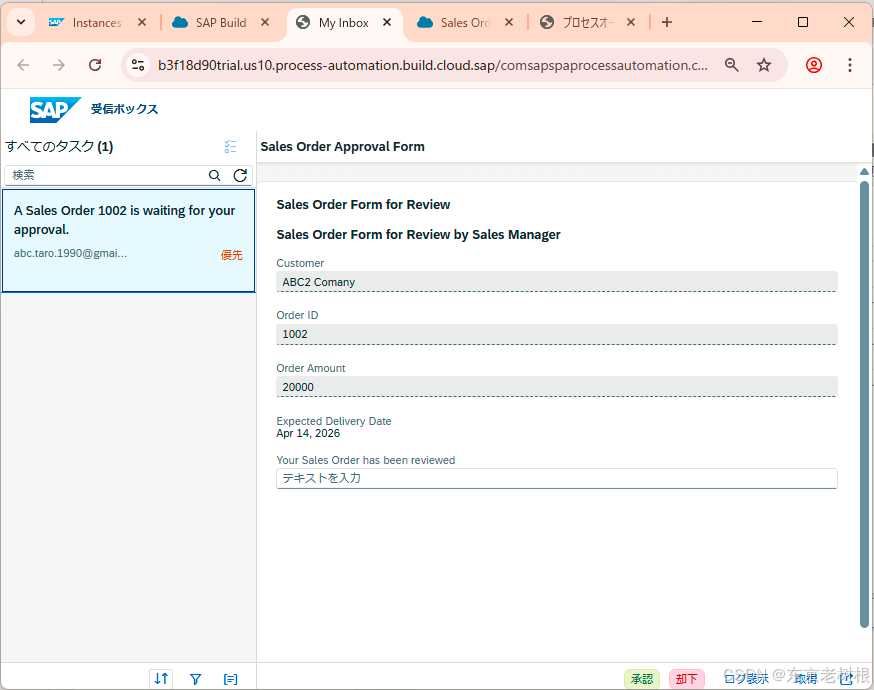
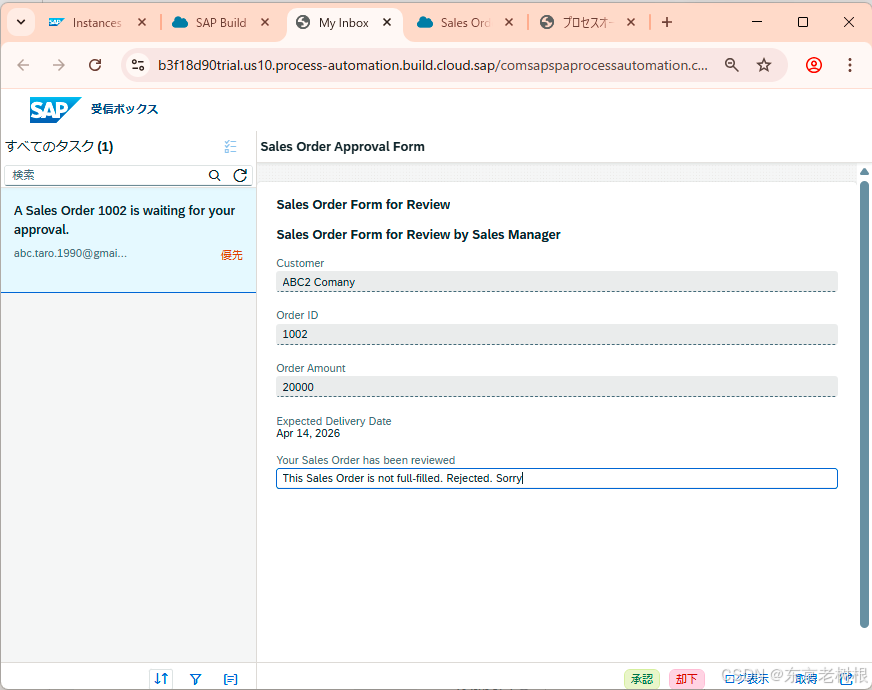
Sales Manager - 输入Review结果,点Reject(却下)
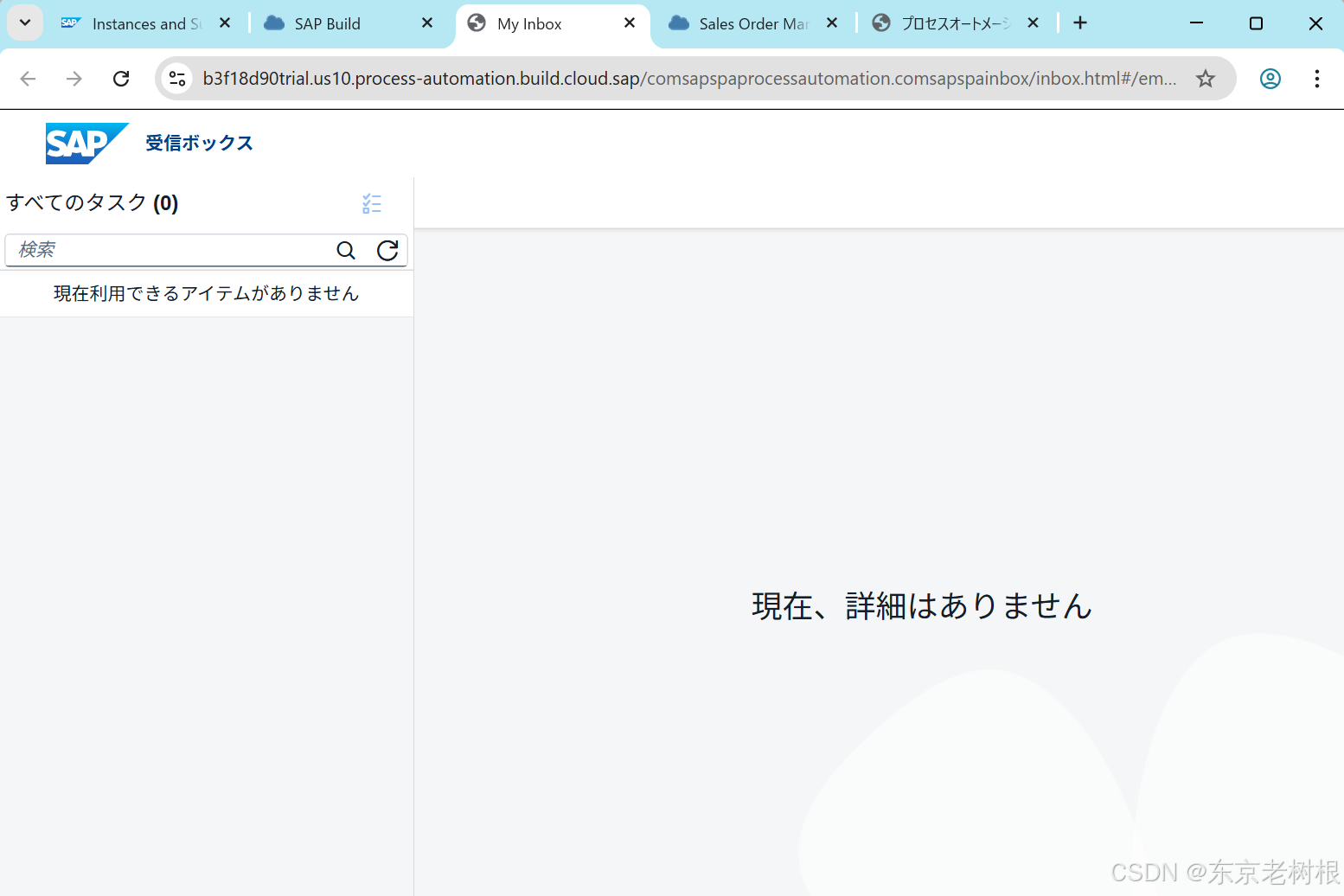
这样就Reject完成了
然后Sales Rep收到了这样一条Inbox通知
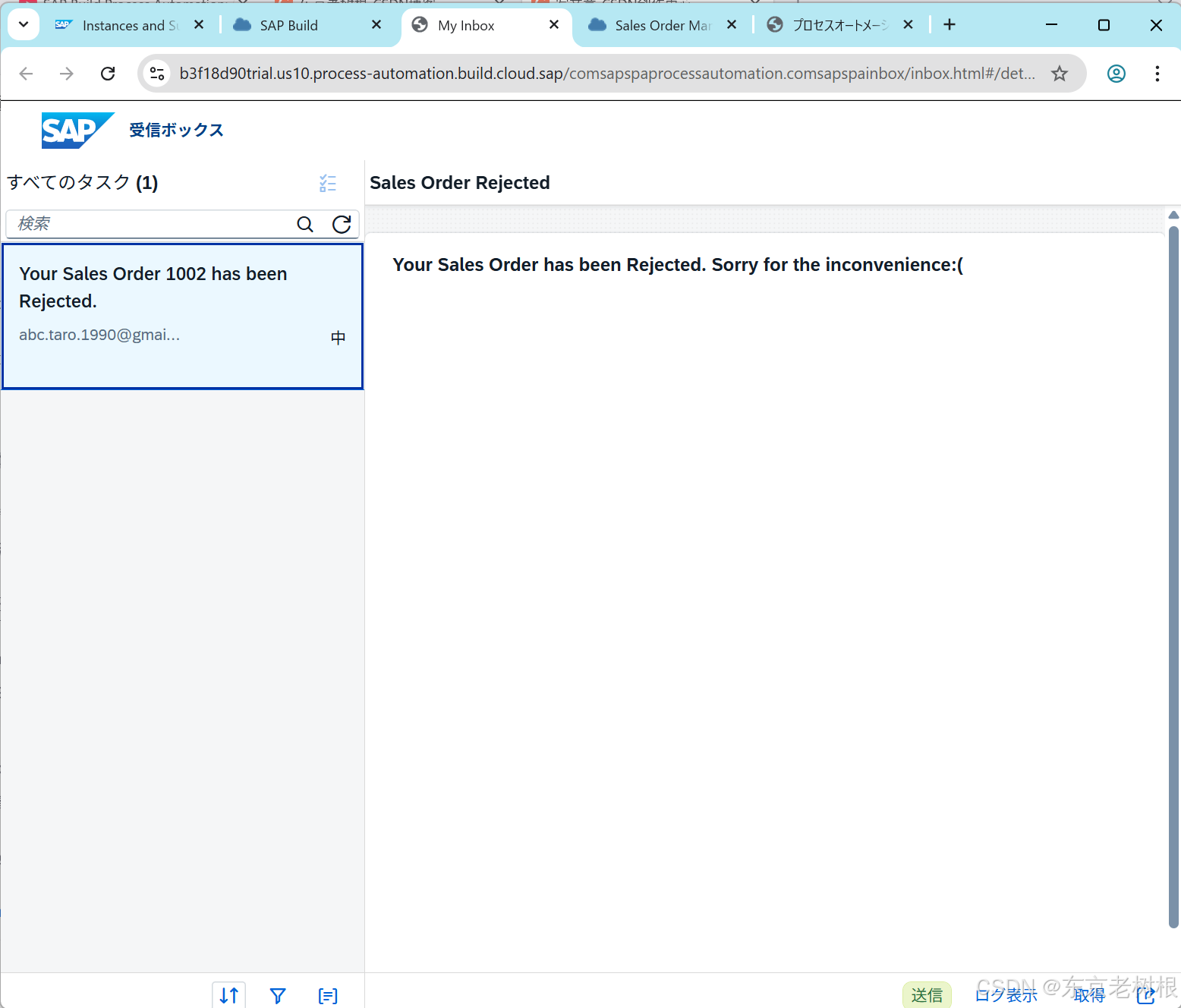
点送信按钮,结束整个流程
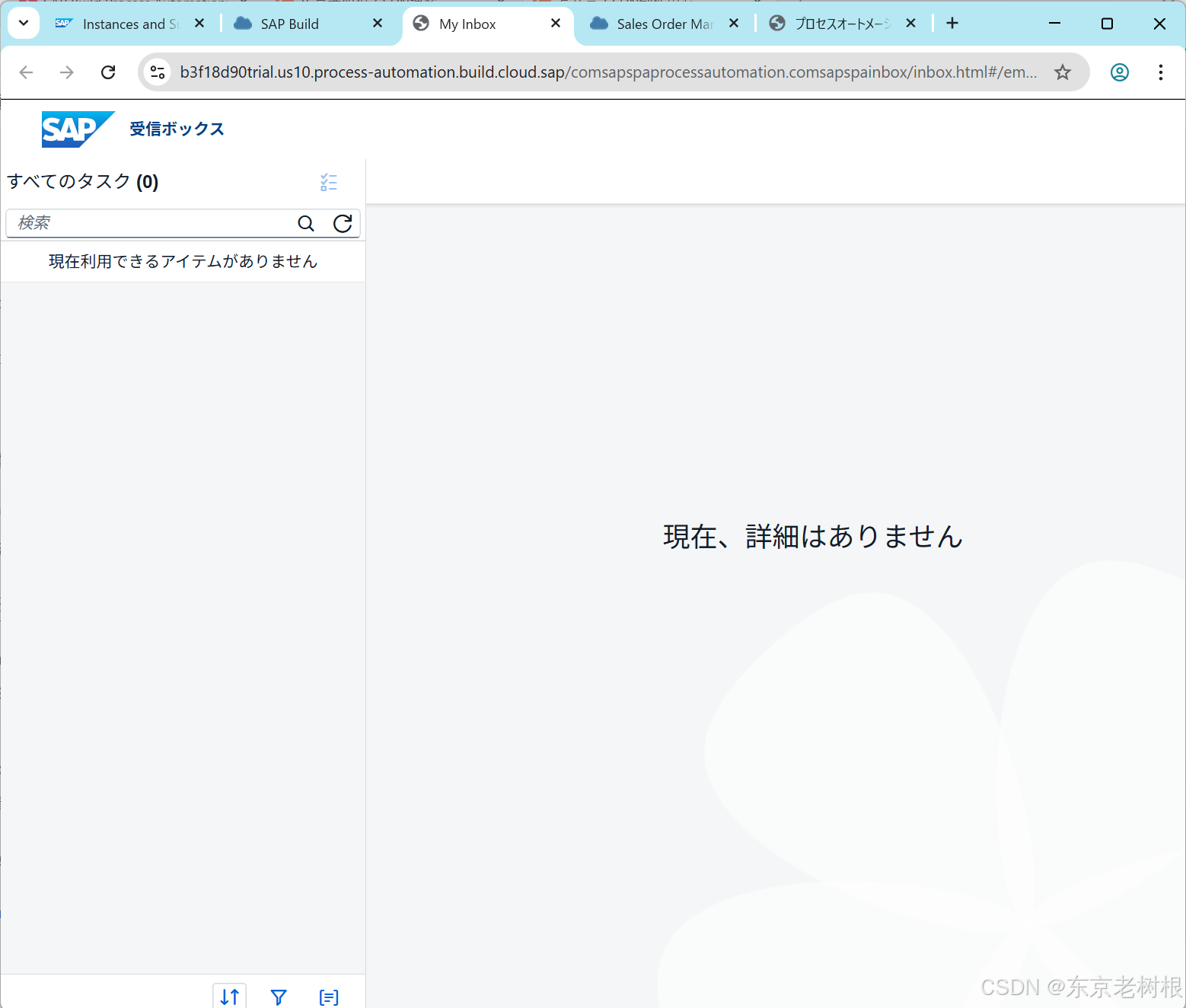
回到Monitoring,都已经完成了
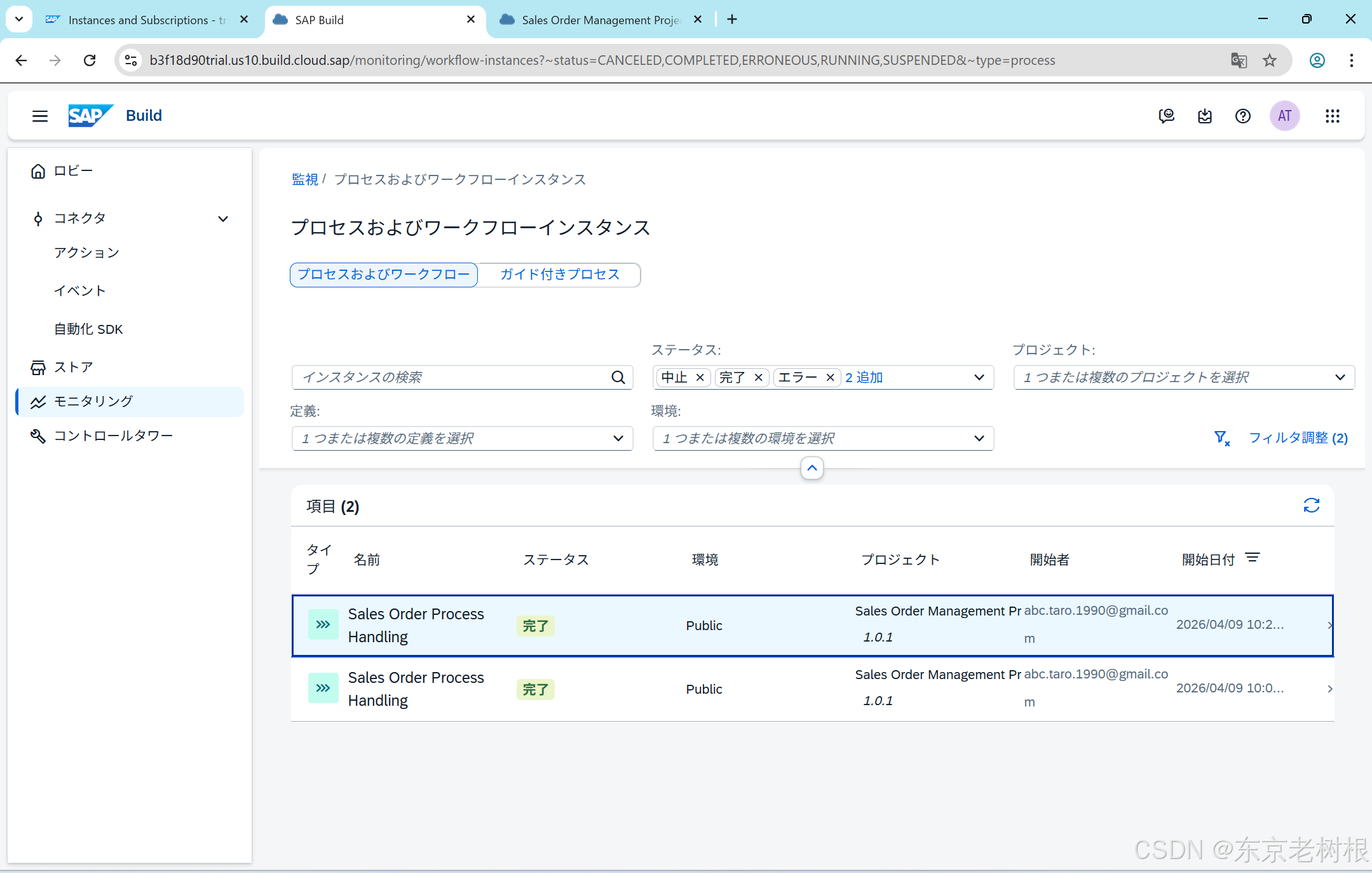
3-3,查看履历
其实也很简单,就是点一下履历,右侧就出现了详细信息
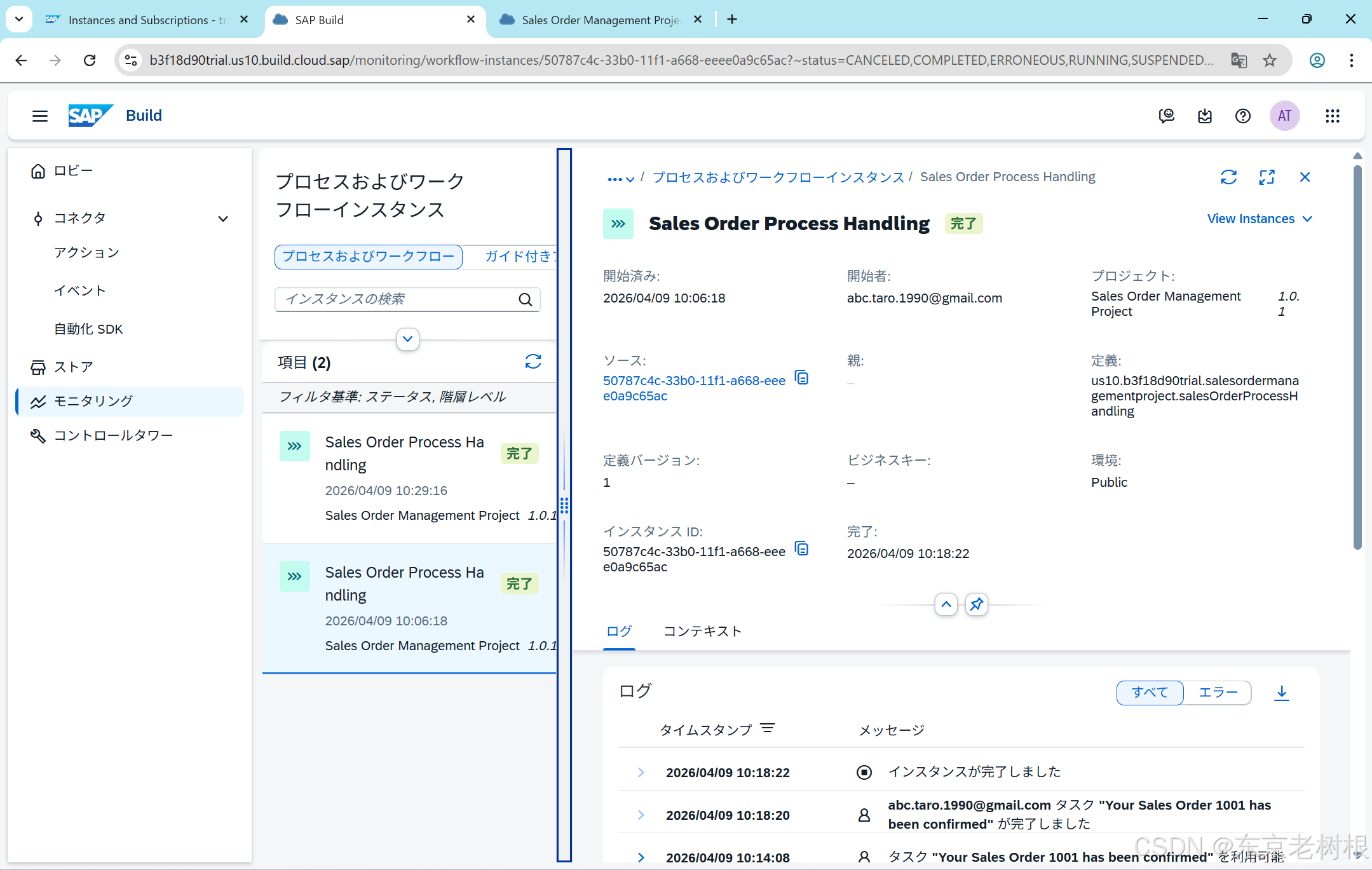
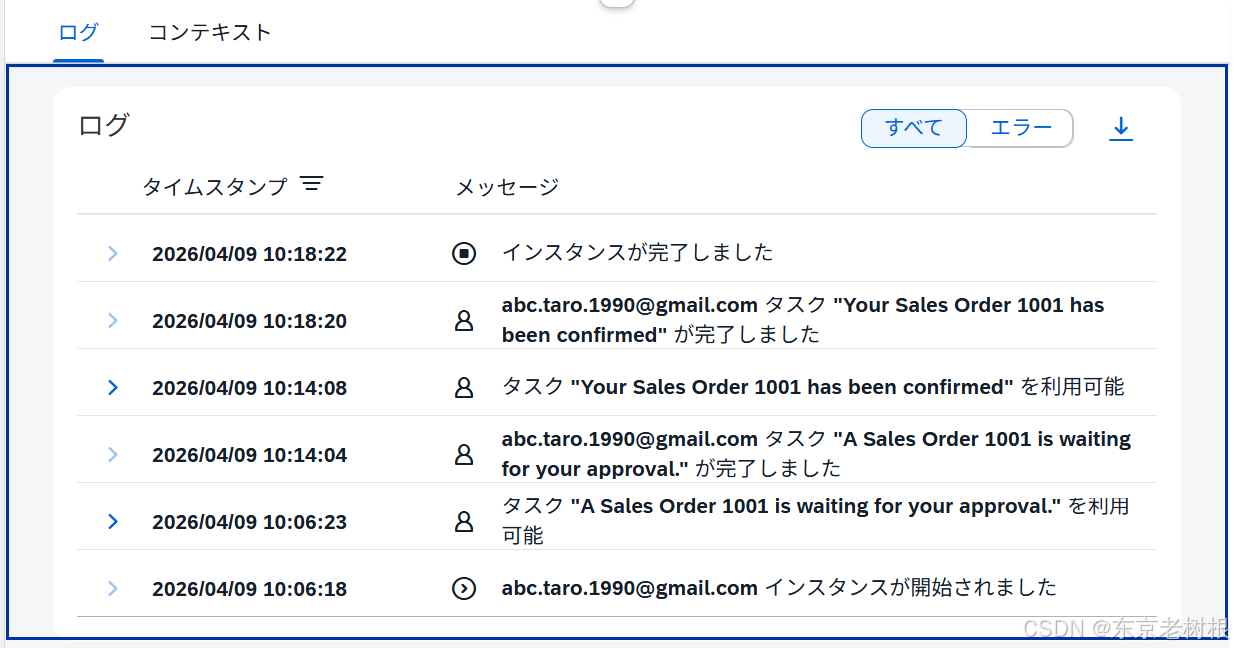
这里还可以看Log
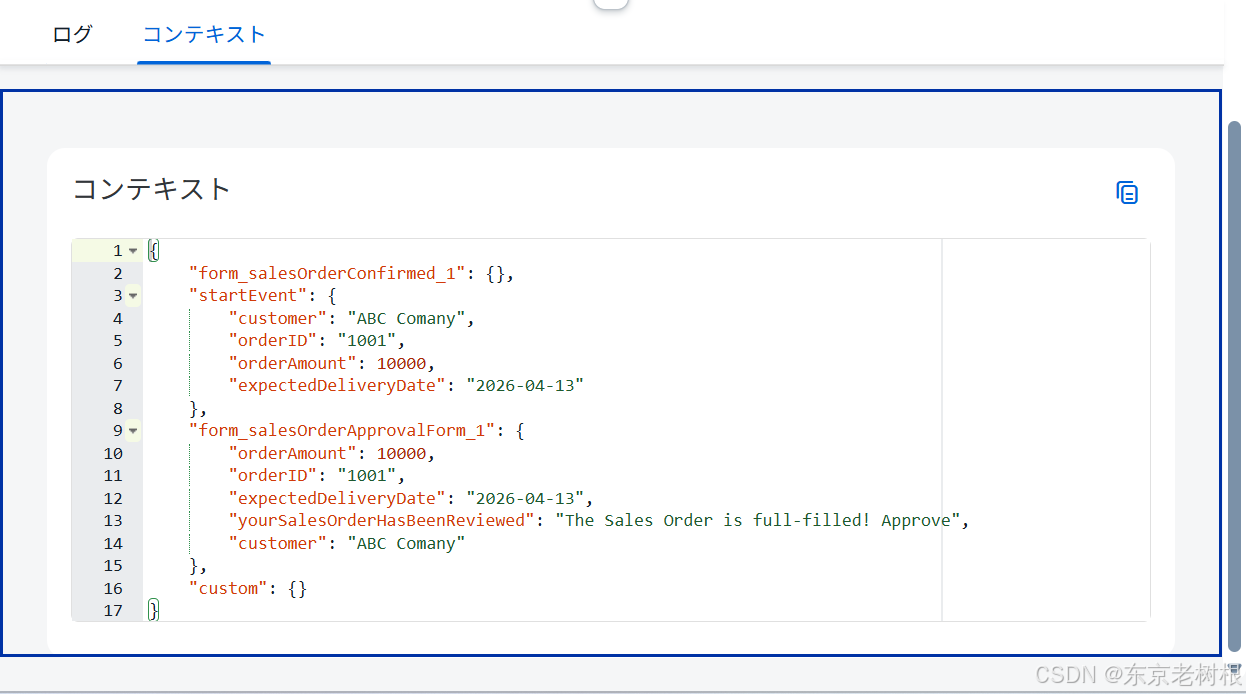
这里看Context
以上就是本篇的全部内容。
如果大家觉得还行,希望大家多点赞,收藏,转发,感谢!
更多SAP顾问业务知识请点击下面目录链接或东京老树根的博客主页