前言:
问:为何不考虑从ui kit框架学起 之后学swift ui?
因为没必要 老框架了 百分之99场景用不到它
学swift ui跟qt不同之处在于 之前的还是你写具体的代码给你具体实现
swift ui完全是 你形容一个东西的代码 然后给你具体实现
建议:
swift ui这玩意 资源太少了 官方文档对于咱们这种大学生来说也晦涩难懂(我是这样认为)
建议找找b站课程or权威点的ai一步步教你 自己多在mac里面下个xcode 的playground手搓
更进阶的话建议看看采用swiftui的支持大量用户使用的开源工具(例如 zed) 看看源码
搞个小demo一点点跑起来
好了 正式开始。
正文
认识 SwiftUI 视图结构 + 第一个 Text
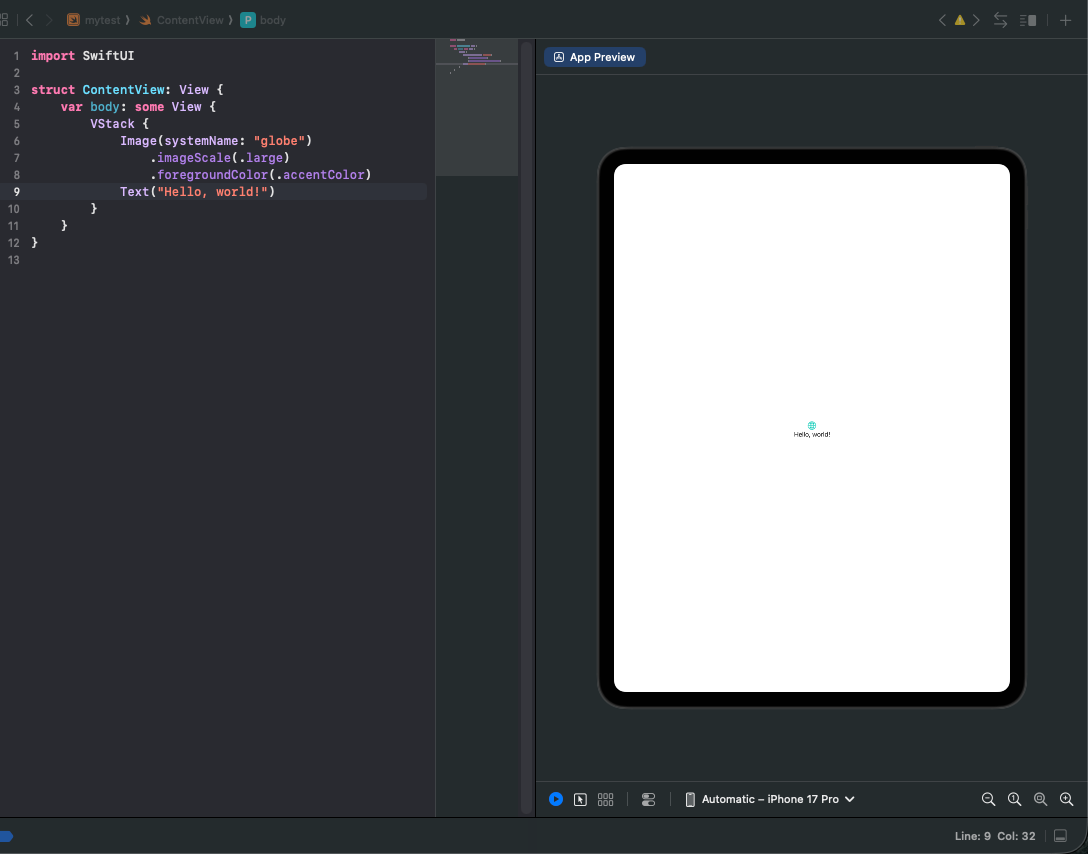
1. 先看你 Xcode 里默认的代码
打开 ContentView.swift,你会看到类似这样:
Swift
import SwiftUI

struct ContentView: View {
    var body: some View {
        VStack {
            Image(systemName: "globe")
                .imageScale(.large)
                .foregroundStyle(.tint)
            Text("Hello, world!")
        }
        .padding()
    }
}

#Preview {
    ContentView()
}
我一句一句拆细讲。
2. 第一句:import SwiftUI
Swift
import SwiftUI- 意思:引入 SwiftUI 框架
- 没有这行,你不能用
Text、Button、VStack这些东西 - 每个 SwiftUI 文件基本都要写
3. 核心结构:struct ContentView: View
Swift
struct ContentView: View {struct:结构体,Swift 里常用ContentView:随便起的名字,代表这个页面: View:遵守 View 协议- 只要是 SwiftUI 界面,都必须是
View - 必须实现
var body: some View
- 只要是 SwiftUI 界面,都必须是
4. 最重要的:body
Swift
var body: some View {
    // 你的界面全部写在这里面
}- 一个 View 只能有一个 body
- body 里面必须返回一个 View
- 不能直接放两个 View 并排,会报错
- 必须用
VStack/HStack/ZStack包起来
5. 今天只学:Text 文本
先把默认代码简化,只留 Text,方便你理解:
Swift
struct ContentView: View {
    var body: some View {
        Text("你好,SwiftUI")
    }
}
右边预览点 Resume,就能看到一行字。
6. Text 的常用修饰符(细讲)
在 Text 后面加 .xxx 叫修饰符,顺序会影响效果。
① 字体大小
Swift
Text("你好,SwiftUI")
    .font(.title)
常用字体级别(从大到小):
.largeTitle.title.title2.title3.headline.body(默认).caption
② 文字颜色
Swift
.foregroundColor(.red)
// 或者
.foregroundStyle(.blue)
③ 加粗、斜体
Swift
.bold()
.italic()
④ 加间距、居中
Swift
.frame(width: 300, alignment: .center)⑤ 内边距
Swift
.padding() // 四周默认间距7. 组合起来的完整例子
Swift
struct ContentView: View {
    var body: some View {
        Text("今天开始认真学 SwiftUI")
            .font(.title)
            .bold()
            .foregroundColor(.purple)
            .padding()
    }
}
你复制进去,看预览,就能立刻看到效果。
8. 今天的小作业(必须做)
- 把 Text 内容改成你自己的名字
- 改成绿色、加粗、
.title2字号 - 加上
.padding()
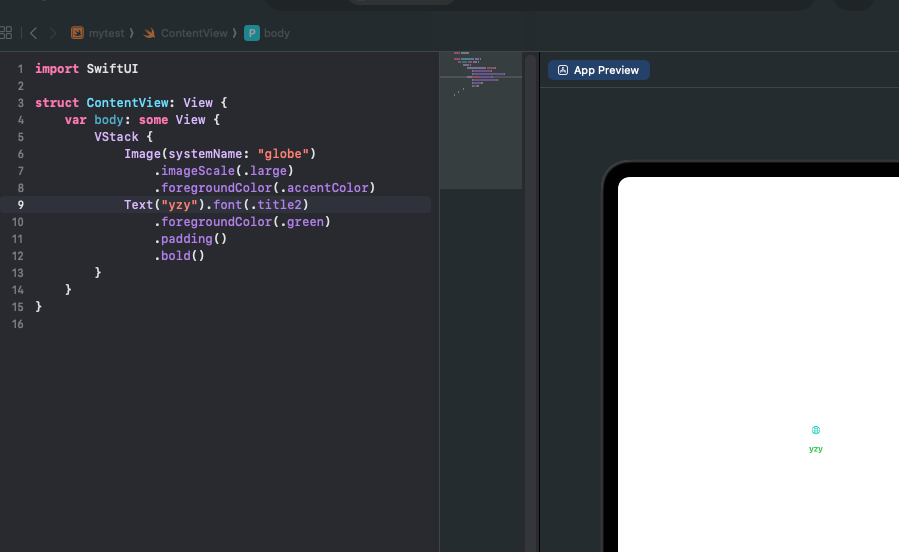
做完你就算真正入门 SwiftUI 第一步了。
第 2 步:VStack 垂直布局
为什么需要 VStack?
刚才你只写了一个 Text,没问题。但如果你想同时显示两个 Text,像这样:
Swift
Text("第一行")
Text("第二行")直接写会报错 。因为 SwiftUI 规定:body 里只能返回 1 个视图,不能并列多个。
解决方案:用容器把它们包起来。最常用的就是:VStack
VStack 是什么?
- V = Vertical 垂直
- VStack 里的内容会从上到下竖着排
基本写法:
Swift
VStack {
    Text("第一行")
    Text("第二行")
    Text("第三行")
}
把这段放进你的 body 里,预览就能看到三行文字竖着排列。
细讲 1:spacing 控制间距
VStack 后面可以加 spacing,控制每行之间的距离:
Swift
VStack(spacing: 30) {  // 每行间隔 30
    Text("第一行")
    Text("第二行")
    Text("第三行")
}
你可以改成 10、50、100 看看变化,非常直观。
细讲 2:给 VStack 加修饰符
修饰符加在 VStack 结束大括号的后面,作用于整个整体:
Swift
VStack(spacing: 20) {
    Text("上行")
    Text("中行")
    Text("下行")
}
.padding()       // 整体四周留白
.background(.yellow)  // 整个 VStack 背景变黄
.cornerRadius(10)     // 圆角
注意:
- 修饰符加在 VStack 上 = 管整体
- 加在 Text 上 = 只管那一行文字
细讲 3:对齐方式 alignment
VStack 默认居中对齐,你可以改成靠左或靠右:
Swift
VStack(alignment: .leading, spacing: 20) {
    Text("姓名")
    Text("年龄")
    Text("城市")
}.leading= 左对齐.center= 居中(默认).trailing= 右对齐
你可以一个个试,看预览变化。
现在你可以直接复制这段完整测试代码
Swift
struct ContentView: View {
    var body: some View {
        VStack(alignment: .leading, spacing: 25) {
            Text("我学会了 Text")
                .font(.title)
                .bold()

            Text("现在正在学 VStack")
                .font(.body)
                .foregroundColor(.gray)

            Text("垂直布局超简单")
                .font(.subheadline)
                .foregroundColor(.blue)
        }
        .padding()
        .background(.cyan.opacity(0.2))
        .cornerRadius(12)
    }
}
你的小任务(做完我们继续下一个)
- 自己写一个 VStack,里面放4 行文字
- 给它设置
spacing: 15 - 整体加背景色
.mint - 整体左对齐
HStack 水平布局
一、HStack 是什么?
- H = Horizontal(水平),和 VStack 垂直布局对应
- 作用:把多个视图从左到右水平排列
- 解决的问题:和 VStack 一样,让你在 body 里放多个视图,不报错
基础写法:
Swift
HStack {
    Text("左边")
    Text("中间")
    Text("右边")
}
预览就能看到 3 个文字从左到右排开。
二、核心参数详解(和 VStack 完全对应)
1. spacing:控制元素之间的水平间距
和 VStack 的 spacing 用法一模一样,用来调整两个视图之间的空隙:
Swift
// 每个元素之间间隔 20pt
HStack(spacing: 20) {
    Text("左")
    Text("中")
    Text("右")
}
你可以改成 10、50、100,直观看到间距变化。
2. alignment:垂直方向的对齐方式
⚠️ 重点:HStack 是水平排列,所以 alignment 控制的是垂直方向的对齐,和 VStack 正好相反!
- 默认值:
.center(垂直居中对齐,最常用) - 可选值:
.top:顶部对齐.center:垂直居中(默认).bottom:底部对齐.firstTextBaseline:按第一行文字基线对齐(多文字场景常用).lastTextBaseline:按最后一行文字基线对齐
举个例子(直观对比):
Swift
HStack(alignment: .top, spacing: 20) {
    Text("大文字")
        .font(.largeTitle)
    Text("小文字")
        .font(.caption)
}
把 .top 改成 .center/.bottom,就能立刻看到对齐效果的区别。
三、修饰符的作用范围(和 VStack 完全一致)
- 修饰符加在 HStack 大括号后面:作用于整个 HStack 整体
- 修饰符加在 单个 Text / 视图后面:只作用于这个视图
完整示例:
Swift
HStack(alignment: .center, spacing: 15) {
    // 只给第一个文字加样式
    Text("首页")
        .font(.title)
        .bold()
        .foregroundColor(.blue)

    Text("消息")
        .font(.body)
        .foregroundColor(.gray)

    Text("我的")
        .font(.body)
        .foregroundColor(.gray)
}
// 给整个 HStack 加样式
.padding()
.background(.yellow.opacity(0.2))
.cornerRadius(10)
这段代码就是一个典型的「底部导航栏」雏形,非常实用。
四、VStack + HStack 嵌套(SwiftUI 布局核心)
实际开发中,几乎所有界面都是 VStack 和 HStack 嵌套出来的,举个最常用的「列表行」例子:
Swift
VStack(spacing: 20) {
    // 第一行:水平排列的列表项
    HStack(alignment: .center, spacing: 15) {
        Image(systemName: "person.circle")
            .font(.largeTitle)
            .foregroundColor(.green)

        VStack(alignment: .leading, spacing: 4) {
            Text("用户名")
                .font(.headline)
            Text("这是个人简介")
                .font(.subheadline)
                .foregroundColor(.gray)
        }
    }

    // 第二行:再放一个列表项
    HStack(alignment: .center, spacing: 15) {
        Image(systemName: "message.circle")
            .font(.largeTitle)
            .foregroundColor(.blue)

        VStack(alignment: .leading, spacing: 4) {
            Text("消息通知")
                .font(.headline)
            Text("您有3条未读消息")
                .font(.subheadline)
                .foregroundColor(.gray)
        }
    }
}
.padding()
这段代码直接复制就能跑,你会看到一个标准的「列表页」布局,完全是靠 VStack + HStack 嵌套实现的。
五、今天的小作业(必须做,巩固知识点)
- 自己写一个 HStack,里面放 3 个 Text,模拟「首页 / 分类 / 我的」底部导航
- 设置
spacing: 30,整体垂直居中对齐 - 给选中的「首页」加蓝色、加粗、大字号,另外两个加灰色、普通字号
- 给整个 HStack 加背景色、内边距、圆角
ZStack 层叠布局
一、ZStack 是什么?
- Z = Z-axis(Z 轴) ,核心是层叠
- 作用:让多个视图前后重叠,后面的视图做背景,前面的做内容
- 最常用场景:背景图 + 文字、圆角卡片、悬浮按钮、导航栏标题栏
基础写法(直接复制运行):
Swift
ZStack {
    // 底层:背景
    Color.blue

    // 上层:内容
    Text("我在上面")
        .foregroundColor(.white)
        .font(.title)
}
预览会看到蓝色背景上有一行白色文字。
二、核心参数详解
1. alignment:对齐方式
决定所有层相对于容器的位置,和 VStack/HStack 完全不同,它是二维对齐(同时控制水平 + 垂直)。
- 常用值:
.topLeading:左上角.top:顶部居中.topTrailing:右上角.leading:左侧居中.center:居中(默认,最常用).trailing:右侧居中.bottomLeading:左下角.bottom:底部居中.bottomTrailing:右下角
举个实用例子(右下角徽章):
Swift
ZStack(alignment: .bottomTrailing) {
    // 底层:大图片
    Image(systemName: "person.crop.circle")
        .font(.system(size: 80))
        .foregroundColor(.gray)

    // 上层:右上角小图标
    Image(systemName: "checkmark.circle.fill")
        .foregroundColor(.green)
        .font(.title)
        .offset(x: -10, y: -10) // 微调位置
}
2. 背景层的特殊写法
如果只做背景,直接写 Color 或 Image 是最简单的,系统会自动拉伸填充。
Swift
ZStack {
    // 背景:渐变
    LinearGradient(gradient: Gradient(colors: [.pink, .purple]), startPoint: .topLeading, endPoint: .bottomTrailing)

    // 内容
    Text("渐变背景")
        .foregroundColor(.white)
        .font(.largeTitle)
        .bold()
}
三、修饰符的作用范围(重点!)
ZStack 的修饰符规则和 VStack/HStack 一致,但效果更直观:
- 加在 ZStack 大括号后 :作用于所有层(比如给整个容器加圆角、边框)
- 加在具体层后面:只作用于该层
实战例子(圆角卡片效果):
Swift
ZStack {
    // 底层:背景色
    Color.white

    // 上层:内容
    VStack(spacing: 20) {
        Text("用户中心")
            .font(.title)
            .bold()

        Text("这是一个层叠布局的卡片")
            .foregroundColor(.gray)
    }
}
// 给整个 ZStack 加样式 = 给整个卡片加样式
.foregroundColor(.black)
.background(.gray.opacity(0.1))
.cornerRadius(15)
.shadow(radius: 5) // 加阴影,更像卡片
四、实战:仿微信聊天项布局
这是 ZStack 最经典的实战用法(消息气泡 + 时间):
Swift
HStack(spacing: 15) {
    // 头像
    Image(systemName: "person.circle")
        .font(.largeTitle)

    // 消息内容
    ZStack(alignment: .bottomTrailing) {
        // 背景气泡
        RoundedRectangle(cornerRadius: 15)
            .foregroundColor(.blue.opacity(0.1))

        // 文字内容
        VStack(alignment: .leading, spacing: 5) {
            Text("张三")
                .font(.headline)
            Text("你好,这是一条测试消息")
                .foregroundColor(.gray)
        }
        .padding(10)

        // 时间戳(叠在右下角)
        Text("12:30")
            .font(.caption)
            .foregroundColor(.gray)
            .padding(8)
    }
}
.padding()
五、今天的小作业(必须做,巩固)
- 自己写一个 ZStack,做一个圆形头像 + 右上角红点的效果
- 背景用
Color.gray做圆形头像 - 右上角放一个红色小圆点(用
Circle().fill(.red)) - 调整红点的位置,让它刚好在头像右下角