CSS 布局是前端开发的核心技能之一,它决定了网页元素如何在浏览器中排列和展示。本文将从基础到进阶,系统性地介绍 CSS 布局的各种技术,帮助读者建立起完整的布局知识体系。
一、什么是 CSS 布局
CSS 布局技术允许开发者控制网页中元素的位置,包括它们相对于正常布局流、周边元素、父容器或者浏览器视口的位置。每种布局技术都有其独特的设计理念和适用场景,理解这些技术能够帮助我们在实际项目中选择最合适的布局方案。
1.1 正常布局流的概念
正常布局流是指在不进行任何布局控制时,浏览器默认的 HTML 元素排列方式。块级元素会按照源码顺序从上到下垂直排列,每个元素独占一行;内联元素则会在同一行内水平排列,像句子中的单词一样。
html
<p>这是第一个段落。</p>
<ul>
  <li>列表项一</li>
  <li>列表项二</li>
  <li>列表项三</li>
</ul>
<p>这是第二个段落。</p>
在上述代码中,浏览器会按照顺序显示:先显示第一个段落,然后是整个无序列表,最后是第二个段落。这是最基本的布局行为,对于多数简单页面来说,正常布局流已经足够使用。
块方向在英语等水平书写模式的语言中垂直运行,内联方向则是内容水平运行的方向。理解这两个概念有助于后续学习更复杂的布局技术。
二、display 属性的核心作用
display 属性是实现 CSS 布局的主要手段,它允许开发者改变元素的默认显示方式。每个元素在正常流中都有一个默认的 display 值,例如段落默认为 block,链接默认为 inline。
2.1 改变元素的显示行为
通过修改 display 属性,我们可以彻底改变元素的布局行为。例如,将列表项从纵向排列改为横向排列:
html
<style>
  .inline-list li {
    display: inline;
    margin-right: 20px;
  }
</style>
<ul class="inline-list">
  <li>首页</li>
  <li>关于我们</li>
  <li>产品中心</li>
  <li>联系我们</li>
</ul>
在这个例子中,原本垂直排列的列表项变成了水平排列,就像一行文字中的单词一样。这种灵活性意味着我们可以根据语义选择 HTML 元素,而不必担心它们的外观,因为外观完全可以通过 CSS 来控制。
除了 block 和 inline,display 属性还支持 inline-block 值,它结合了两者的特点:元素像内联元素一样排列在一行中,但又可以设置宽度和高度等块级属性。
三、弹性盒子布局
Flexbox 是 CSS 弹性盒子布局模块的缩写,专门用于创建一维的页面布局,无论是水平方向还是垂直方向。它的核心思想是让容器有能力改变其子项的宽度、高度和顺序,以最佳方式填充可用空间。
3.1 创建 Flex 容器
要使用弹性盒子布局,只需在父元素上设置 display: flex,其所有直接子元素会自动成为 flex 项目并按照 flex 规则排列。
html
<style>
  .flex-container {
    display: flex;
    background-color: #f0f0f0;
    padding: 20px;
  }
  .flex-item {
    background-color: #4CAF50;
    color: white;
    padding: 20px;
    margin: 10px;
    text-align: center;
  }
</style>
<div class="flex-container">
  <div class="flex-item">项目 1</div>
  <div class="flex-item">项目 2</div>
  <div class="flex-item">项目 3</div>
</div>
在这个示例中,三个 div 元素默认会水平排列成一行,并且所有项目都会被拉伸到相同的高度。这是因为 flex 容器的初始属性决定了布局方向为行(flex-direction: row),并且项目在交叉轴上被拉伸(align-items: stretch)。
3.2 控制 Flex 项目的伸缩
flex 属性可以让项目根据可用空间自动伸缩,实现响应式布局。当给所有子项目设置 flex: 1 时,它们会平均分配容器中的剩余空间。
html
<style>
  .flex-container {
    display: flex;
    width: 100%;
  }
  .flex-item {
    flex: 1;
    background-color: #2196F3;
    color: white;
    padding: 20px;
    margin: 5px;
    text-align: center;
  }
  .flex-item.special {
    flex: 2;
    background-color: #ff9800;
  }
</style>
<div class="flex-container">
  <div class="flex-item">1</div>
  <div class="flex-item special">2(占用两倍空间)</div>
  <div class="flex-item">3</div>
</div>
这里第一个和第三个项目各占用一份空间,第二个项目占用两份空间。flex 属性的值实际上是比例关系,浏览器会根据所有项目的 flex 值总和来计算每个项目应该占用的空间。
四、Grid 网格布局
Grid 布局是 CSS 中最强大的布局系统,它被设计用于同时在行和列两个维度上排列元素。与 Flexbox 的一维布局不同,Grid 是真正的二维布局系统。
4.1 创建网格容器
通过设置 display: grid 并定义行和列的轨道,可以快速创建一个网格布局。
html
<style>
  .grid-container {
    display: grid;
    grid-template-columns: 1fr 1fr 1fr;
    grid-template-rows: 100px 100px;
    gap: 10px;
    background-color: #f0f0f0;
    padding: 10px;
  }
  .grid-item {
    background-color: #9C27B0;
    color: white;
    padding: 20px;
    text-align: center;
  }
</style>
<div class="grid-container">
  <div class="grid-item">1</div>
  <div class="grid-item">2</div>
  <div class="grid-item">3</div>
  <div class="grid-item">4</div>
  <div class="grid-item">5</div>
  <div class="grid-item">6</div>
</div>
这个例子创建了一个三列两行的网格,每列宽度为 1fr(可用空间的一份),每行高度为 100 像素。gap 属性设置了网格项之间的间距。六个子元素会自动填充到网格的单元格中,按照行优先的顺序排列。
4.2 显式放置网格项
Grid 布局允许开发者精确控制每个项目的位置,甚至可以让一个项目跨越多个单元格。
html
<style>
  .grid-container {
    display: grid;
    grid-template-columns: 1fr 1fr 1fr;
    grid-template-rows: 100px 100px;
    gap: 10px;
  }
  .item1 {
    grid-column: 1 / 3;
    grid-row: 1;
    background-color: #f44336;
  }
  .item2 {
    grid-column: 3;
    grid-row: 1 / 3;
    background-color: #4CAF50;
  }
  .item3 {
    grid-column: 1;
    grid-row: 2;
    background-color: #2196F3;
  }
  .item4 {
    grid-column: 2;
    grid-row: 2;
    background-color: #ff9800;
  }
</style>
<div class="grid-container">
  <div class="item1">项目 1(占两列)</div>
  <div class="item2">项目 2(占两行)</div>
  <div class="item3">项目 3</div>
  <div class="item4">项目 4</div>
</div>
在这个例子中,grid-column 和 grid-row 属性使用斜线语法,前面的数字表示起始线,后面的数字表示结束线。网格线编号从 1 开始,包括列线和行线。项目 1 从第 1 列线延伸到第 3 列线,横跨两列;项目 2 从第 1 行线延伸到第 3 行线,横跨两行。
五、浮动布局
浮动是 CSS 中历史悠久的布局技术,它让元素脱离正常文档流,向左或向右移动,直到碰到父元素边界或其他浮动元素。
5.1 实现文字环绕效果
浮动最常见的用途是实现文字环绕图片的效果,这是其他布局技术难以替代的功能。
html
<style>
  .float-box {
    float: left;
    width: 150px;
    height: 150px;
    margin-right: 20px;
    margin-bottom: 10px;
    background-color: #ff9800;
    padding: 15px;
    color: white;
  }
  .clearfix::after {
    content: "";
    clear: both;
    display: table;
  }
</style>
<div class="clearfix">
  <div class="float-box">浮动元素</div>
  <p>这是一段很长的文字。浮动元素会脱离正常文档流,但文本内容会环绕在浮动元素周围。这种效果在新闻网站的文章页面中非常常见,用于实现图片与文字的混合排版。浏览器会自动计算文本的换行位置,确保文本不会覆盖浮动元素,而是优雅地环绕在其周围。</p>
</div>
当元素设置为 float: left 后,它会向左移动,直到碰到父容器的左边界。后续的块级元素会忽略这个浮动元素,但内联元素(如文本)会环绕它。为了实现更复杂的布局,有时需要清除浮动,防止父容器高度塌陷。上面的代码使用了伪元素清除浮动的标准方法。
5.2 使用浮动创建多列布局
在 Flexbox 和 Grid 出现之前,浮动是创建多列布局的主要手段。
html
<style>
  .column {
    float: left;
    width: 31.33%;
    margin-right: 2%;
    background-color: #e0e0e0;
    padding: 15px;
    box-sizing: border-box;
  }
  .column:last-child {
    margin-right: 0;
  }
  .row::after {
    content: "";
    clear: both;
    display: table;
  }
</style>
<div class="row">
  <div class="column">
    <h3>第一列</h3>
    <p>这是第一列的内容。使用浮动创建多列布局时,需要精确计算宽度,并处理外边距,避免内容溢出。</p>
  </div>
  <div class="column">
    <h3>第二列</h3>
    <p>这是第二列的内容。浮动布局的优点是兼容性好,在所有浏览器中都能正常工作。</p>
  </div>
  <div class="column">
    <h3>第三列</h3>
    <p>这是第三列的内容。但缺点是代码较为复杂,响应式处理也比较麻烦。</p>
  </div>
</div>
这里三列都向左浮动,每列宽度设置为百分比并减去外边距。由于浮动元素会脱离文档流,父容器不会自动包裹它们,所以需要使用 clearfix 技巧清除浮动,让父容器正确包裹所有子元素。
六、定位技术
定位技术允许开发者将元素从正常布局流中移出,精确控制其位置。理解定位对于处理弹出层、固定导航栏等场景至关重要。
6.1 相对定位与绝对定位
相对定位相对于元素原本的位置进行偏移,而绝对定位则完全脱离文档流,相对于最近的已定位祖先元素进行定位。
html
<style>
  .container {
    position: relative;
    height: 300px;
    background-color: #f5f5f5;
    margin-top: 20px;
  }
  .relative-box {
    position: relative;
    top: 30px;
    left: 30px;
    background-color: #4CAF50;
    padding: 15px;
    color: white;
  }
  .absolute-box {
    position: absolute;
    bottom: 20px;
    right: 20px;
    background-color: #f44336;
    padding: 15px;
    color: white;
  }
  .normal-box {
    background-color: #2196F3;
    padding: 15px;
    color: white;
    margin-top: 10px;
  }
</style>
<div class="container">
  <div class="relative-box">相对定位:相对于原位置向下向右移动 30px</div>
  <div class="normal-box">正常布局流的块级元素</div>
  <div class="absolute-box">绝对定位:相对于 .container 定位</div>
</div>
相对定位的元素仍然占据文档流中的原始空间,top 和 left 属性相对于其原始位置偏移。绝对定位的元素完全脱离文档流,不再占据空间,其他元素会忽略它的存在。绝对定位的参考点是最近的具有非 static 定位的祖先元素,如果没有这样的祖先,则相对于初始包含块(通常是 html 元素)。
6.2 固定定位与粘性定位
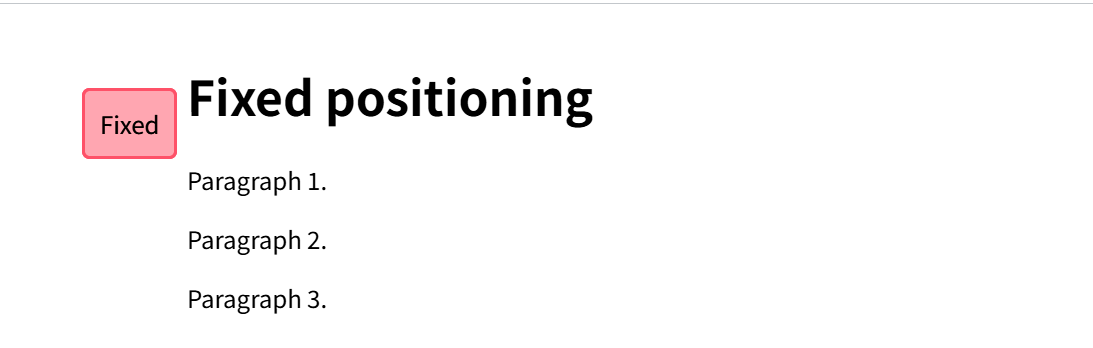
固定定位相对于浏览器视口定位,滚动时位置不变;粘性定位则是相对定位和固定定位的混合体。
html
<style>
  .fixed-nav {
    position: fixed;
    top: 0;
    left: 0;
    width: 100%;
    background-color: #333;
    color: white;
    padding: 15px;
    text-align: center;
    z-index: 100;
  }
  .sticky-box {
    position: sticky;
    top: 60px;
    background-color: #ff9800;
    padding: 15px;
    color: white;
    margin: 20px 0;
  }
  .content {
    height: 800px;
    background: linear-gradient(to bottom, #e0e0e0, #f5f5f5);
    padding: 20px;
    margin-top: 70px;
  }
</style>
<div class="fixed-nav">固定导航栏:滚动时始终在顶部</div>
<div class="content">
  <p>正常内容区域</p>
  <div class="sticky-box">粘性元素:滚动到距离顶部 60px 时固定</div>
  <p>继续滚动,粘性元素会在到达指定位置后固定,直到其父容器滚出视口。</p>
</div>
固定定位的元素会固定在视口的指定位置,不随滚动而移动,常用于实现始终可见的导航栏或返回顶部按钮。粘性定位的元素在未达到阈值时表现如相对定位,达到阈值后表现如固定定位,非常适合实现分区标题在滚动时的吸顶效果。
七、CSS 表格布局
虽然 HTML 表格主要用于展示数据,但 CSS 表格布局可以应用于任何元素,实现类似表格的布局效果。
7.1 创建 CSS 表格布局
通过设置 display 属性为 table、table-row、table-cell 等值,可以让普通元素像表格元素一样排列。
html
<style>
  .form-table {
    display: table;
    width: 100%;
    max-width: 600px;
    margin: 0 auto;
    border-collapse: collapse;
  }
  .form-row {
    display: table-row;
  }
  .form-label {
    display: table-cell;
    width: 120px;
    padding: 10px;
    background-color: #f0f0f0;
    font-weight: bold;
    vertical-align: middle;
  }
  .form-field {
    display: table-cell;
    padding: 10px;
  }
  .form-field input,
  .form-field select {
    width: 100%;
    padding: 8px;
    box-sizing: border-box;
  }
  .form-caption {
    display: table-caption;
    caption-side: top;
    background-color: #4CAF50;
    color: white;
    padding: 10px;
    font-size: 1.2em;
  }
</style>
<div class="form-table">
  <div class="form-caption">用户信息登记表</div>
  <div class="form-row">
    <div class="form-label">姓名</div>
    <div class="form-field"><input type="text" placeholder="请输入姓名"></div>
  </div>
  <div class="form-row">
    <div class="form-label">邮箱</div>
    <div class="form-field"><input type="email" placeholder="请输入邮箱"></div>
  </div>
  <div class="form-row">
    <div class="form-label">部门</div>
    <div class="form-field">
      <select>
        <option>技术部</option>
        <option>市场部</option>
        <option>运营部</option>
      </select>
    </div>
  </div>
</div>
CSS 表格布局会自动平衡列宽,同一列的所有单元格宽度相同,无需手动计算。这种方法特别适合创建表单布局,可以轻松实现标签和输入框的对齐。表格布局在 IE 浏览器中有很好的兼容性,在某些需要支持老旧浏览器的项目中仍然是可行的选择。
八、多列布局
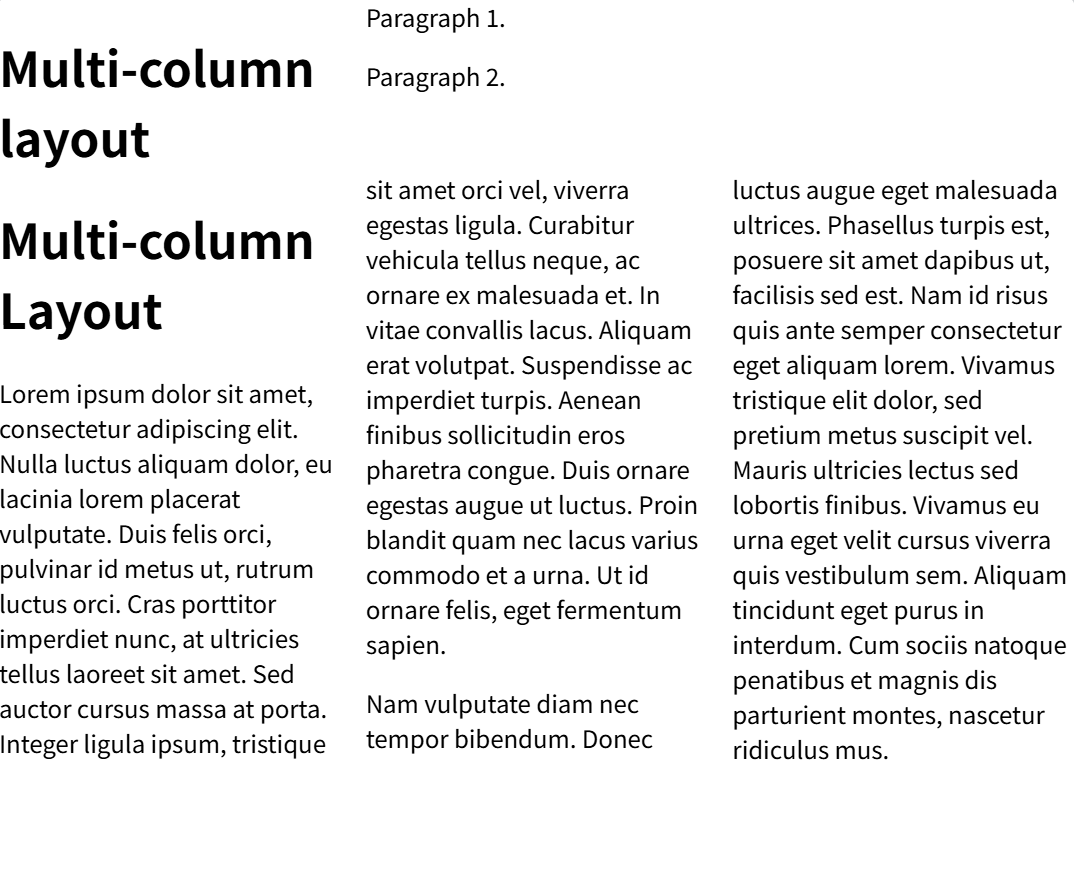
多列布局模块允许内容像报纸一样分成多列排列,适合于长文本的展示,可以提高阅读效率。
8.1 创建多列布局
使用 column-count 或 column-width 属性可以轻松创建多列布局。
html
<style>
  .multicol-container {
    column-count: 3;
    column-gap: 30px;
    column-rule: 1px solid #ccc;
    padding: 20px;
    background-color: #f9f9f9;
  }
  .multicol-container h2 {
    column-span: all;
    background-color: #4CAF50;
    color: white;
    padding: 10px;
    margin-top: 0;
  }
  .responsive-multicol {
    column-width: 250px;
    column-gap: 20px;
    padding: 20px;
  }
</style>
<div class="multicol-container">
  <h2>报纸风格的多列布局</h2>
  <p>这是第一段文字。多列布局可以将长文本分成多列,就像报纸和杂志中的排版方式一样。这种布局方式特别适合于文章页面、博客内容等长文本的展示。</p>
  <p>这是第二段文字。通过设置 column-gap 可以控制列与列之间的间距,column-rule 可以添加列之间的分隔线,增强视觉效果。用户阅读时视线在列间移动,可以减少垂直滚动的疲劳感。</p>
  <p>这是第三段文字。column-span 属性可以让某些元素横跨所有列,非常适合用于标题或重要提示的展示。这种布局方式在现代浏览器中得到了广泛支持。</p>
</div>
<div class="responsive-multicol">
  <h3>响应式多列</h3>
  <p>使用 column-width 属性时,浏览器会根据容器宽度自动创建尽可能多的指定宽度的列。这种方式天生具有响应式特性,当视口变窄时,列数会自动减少,无需额外的媒体查询代码。</p>
</div>
column-count 指定固定的列数,适用于已知列数的场景。column-width 指定最小列宽,浏览器会自动计算列数,更适合响应式设计。多列布局中的内容会自动平衡各列的高度,浏览器会智能地安排段落和标题的分栏位置。
总结
CSS 布局技术经历了从表格布局、浮动布局到 Flexbox、Grid 布局的演进过程。每种技术都有其适用的场景:浮动适合文字环绕效果,定位用于元素的精确控制,Flexbox 擅长一维排列,Grid 则是最强大的二维布局系统。在实际开发中,这些技术往往需要组合使用,取长补短。掌握这些布局技术是成为合格前端开发者的必经之路,建议读者在实际项目中多加练习,深入理解每种布局的特性。随着 CSS 标准的不断发展,布局技术也在持续进化,保持学习的热情才能跟上技术的步伐。
还在纠结 CSS 样式写得杂乱无章、布局频频踩坑?收藏此文持续跟进,后续分享 CSS 高效简写、兼容适配方案、经典布局案例、样式避坑干货,从基础样式到实战排版一站式学透,快速提升前端页面编写能力!