目录
继我们学习了Linux基础开发工具(yum篇)后,我们继续进行学习Linux基础开发工具(Vim篇)
1.编辑器Vim
• IDE例子
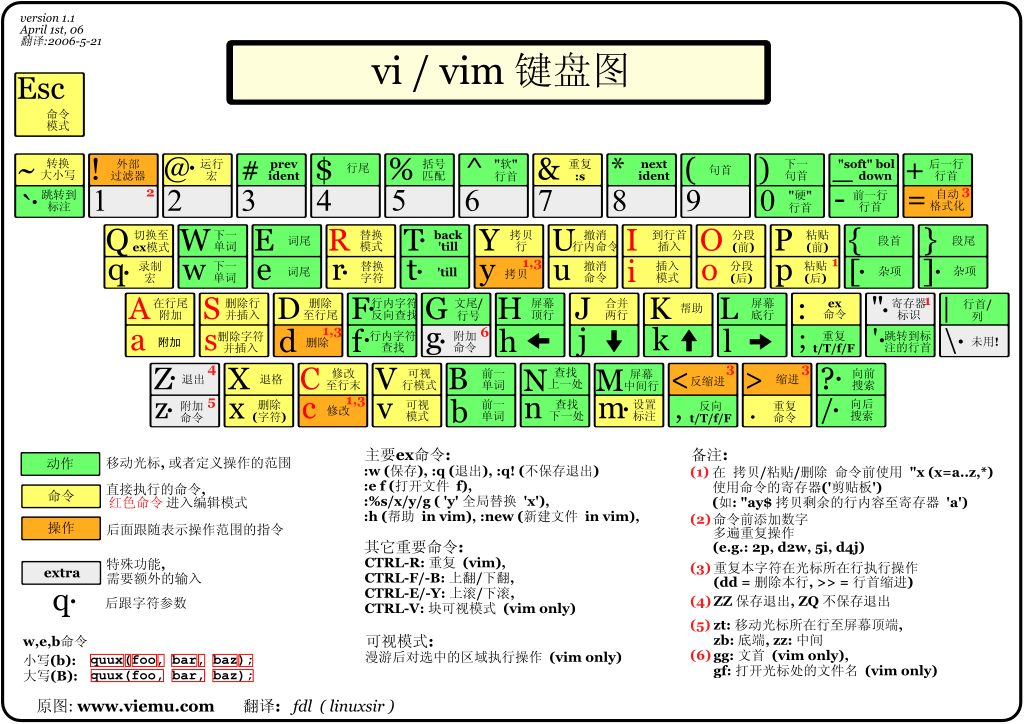
1.Linux编辑器-vim使用
vi/vim的区别简单点来说,它们都是多模式编辑器,不同的是vim是vi的升级版本,它不仅兼容vi的所有指令,而且还有一些新的特性在里面。
例如语法加亮,可视化操作不仅可以在终端运行,也可以运行于x window、 mac os、 windows。
所以统一按照vim来进行讲解。
先见一见vim
vim --version
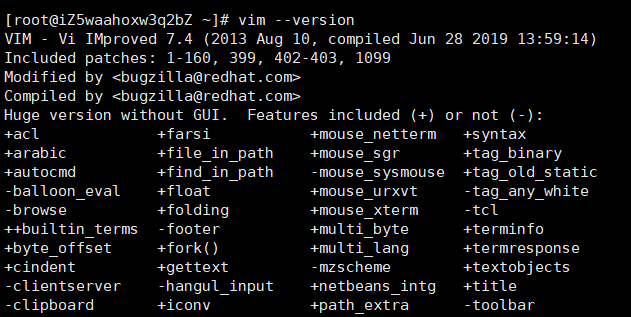
vim
使用
vim进入
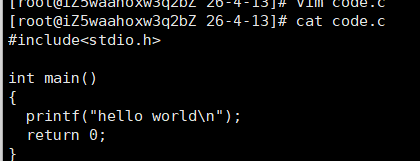
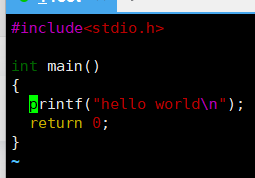 简单写段代码
先按ESC
退出 :q或者Z两下(大写)
退出保存 :wq
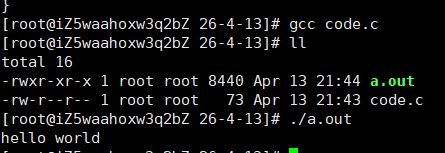
gcc code.c
2.vim的基本概念
我们讲解vim的三种模式(其实有好多模式,目前掌握这3种即可),分别是命令模式(command mode)、插入模式(Insert mode)和底行模式(last line mode),各模式的功能区分如下:
• 正常/普通/命令模式(Normal mode) 控制屏幕光标的移动,字符、字或行的删除,移动复制某区段及进入Insert mode下,或者到 last line mode
• 插入模式(Insert mode) 只有在Insert mode下,才可以做文字输入,按「ESC」键可回到命令行模式。该模式是我们后面用 的最频繁的编辑模式。
• 末行模式(last line mode) 文件保存或退出,也可以进行文件替换,找字符串,列出行号等操作。 在命令模式下,*shift+;* 即可进入该模式。要查看你的所有模式:打开 vim,底行模式直接输入 :help vim-modes
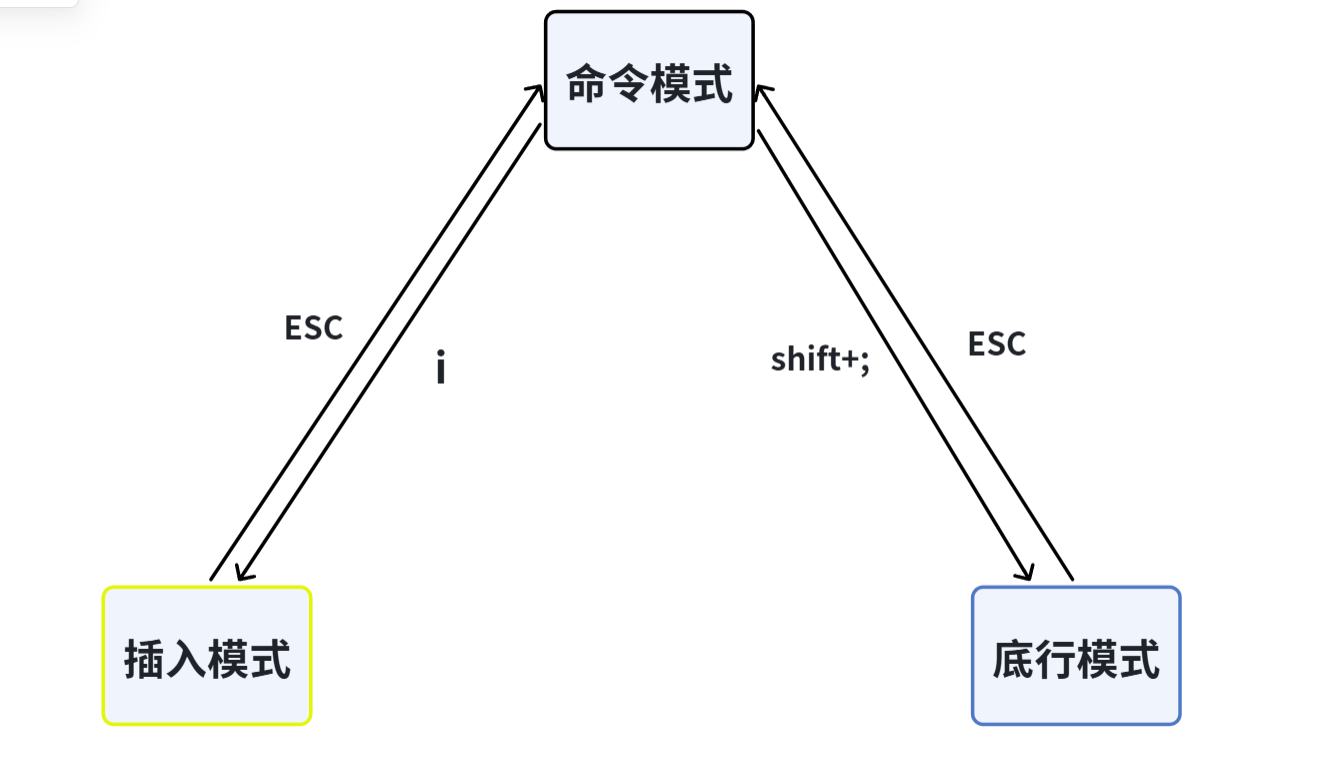
vim的多格式
vim是一款多模式的编辑器
命令模式,插入模式,底行模式......
默认--命令模式
插入模式 底行模式
命令模式->插入模式---i在光标前插入--a在光标后插入--o在下方新行插入
插入模式->命令模式---Esc
命令模式->底行模式---shift+;也就是: 然后wq退出
底行模式->命令模式---Esc无法直接由插入转到底行或者底行转到插入,需要命令模式进行过渡
3.vim正常模式命令集
命令模式帮助快速编辑
光标移动
gg:快速回归光标
shift+g=G:快速定位结尾
n+shift+g=n+G 快速定位至指定行
shift+4=$ 快速定位至该行末尾
shift+6=^ 快速定位至该行开头
h:左 j:下 k:上 l :右w:单词为单位,向后移动一个单位
b:单词为单位,向前移动一个单位
编辑:
yy;复制当前行
p:光标所在位置粘贴
u:撤销到最开始 一旦退出文件编辑,无法再进行撤销了
ctrl+r:撤销u操作 但是如果只是保存,没有进行q退出,可以撤销
dd:剪切当前行
x:删除光标所在位置的字符
shift+x=X:光标右侧不动,左侧删除
r:替换光标所在字符,r->目标字符
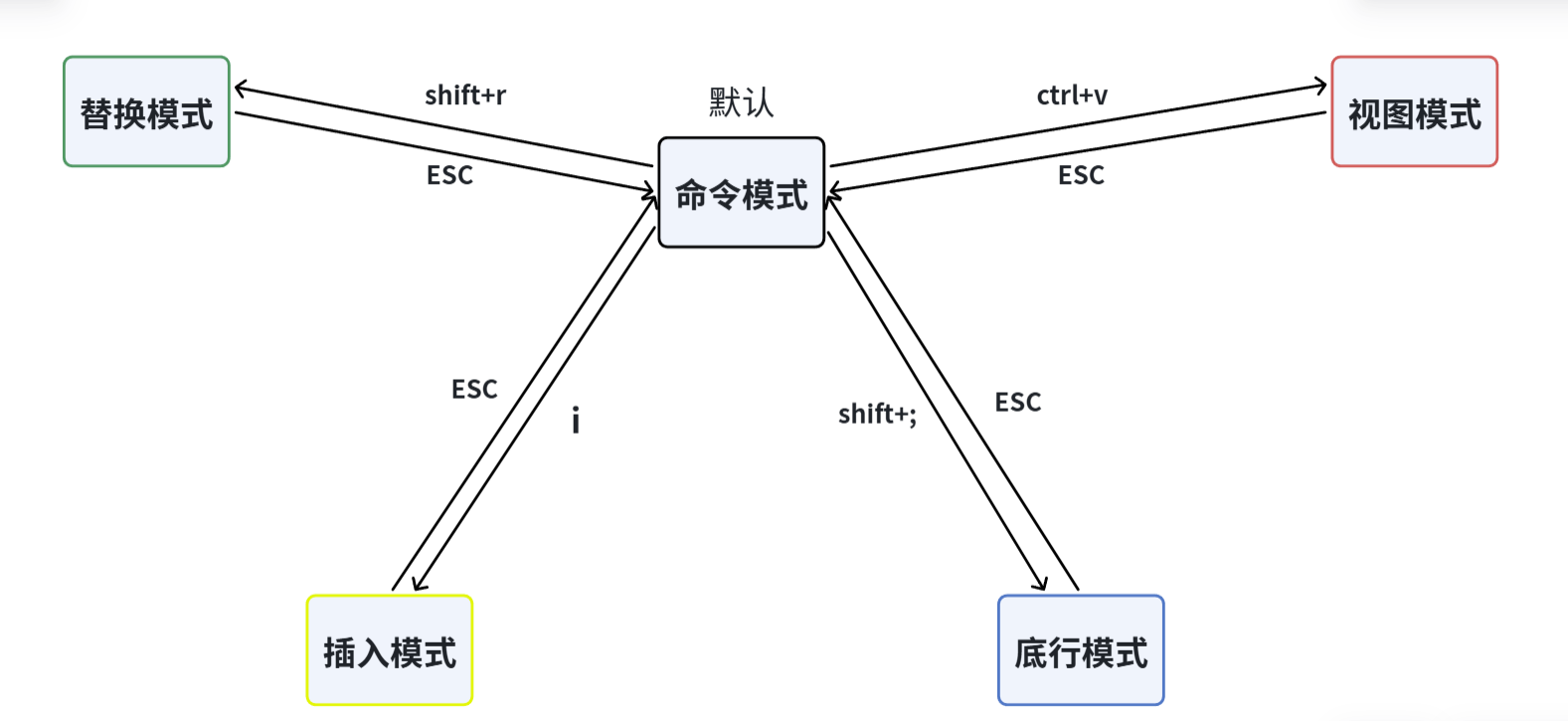
shift+r=R:批量化替换 -----替换模式替换模式->命令模式---Esc
命令模式->替换模式---shift+r=Rshift+~:大小写切换
ctrl+v:块选择模式
块选择模式->命令模式---Esc
命令模式->块选择模式---ctrl+v
批量注释:
1.ctrl+v
2.hjkl区域选择或者上下左右
3.shift+i=I
4.注释//
5.Esc取消注释:
1.ctrl+v
2.hjkl区域选择或者上下左右
3.dd不仅可以进行批量化注释,取消注释
还可以批量化加东西,删东西shift+3=#:选中单词
n:逆向查找
一般都可以跟数字组合
底行模式:
w/q/! 保存/退出/强调
set nu/nonu 显示行号/不显示
%s/hello bit/hello world/ 批量替换,此处是hello world替换hello bit
%s/dst/src/vim 文件名->wq->会自动生成一个文件
vs new_src
vs 文件名,会分屏
ctrl+ww,可以使光标移动到另一端/xxxx 选中单词
按n向下查找//:noh 搜索清除高亮
• 插入模式
• 按「i」切换进入插入模式「insert mode」,按"i"进入插入模式后是从光标当前位置开始输入 文件;
• 按「a」进入插入模式后,是从目前光标所在位置的下一个位置开始输入文字;
• 按「o」进入插入模式后,是插入新的一行,从行首开始输入文字。
• 从插入模式切换为命令模式
• 按「ESC」键。
• 移动光标
• vim可以直接用键盘上的光标来上下左右移动,但正规的vim是用小写英文字母「h」、「j」、 「k」、「l」,分别控制光标左、下、上、右移一格
• 按「G」:移动到文章的最后
• 按「 $ 」:移动到光标所在行的"行尾"
• 按「^」:移动到光标所在行的"行首"
• 按「w」:光标跳到下个字的开头
• 按「e」:光标跳到下个字的字尾
• 按「b」:光标回到上个字的开头
• 按「#l」:光标移到该行的第#个位置,如:5l,56l
• 按[gg]:进入到文本开始
• 按[shift+g]:进入文本末端
• 按「ctrl」+「b」:屏幕往"后"移动一页
• 按「ctrl」+「f」:屏幕往"前"移动一页
• 按「ctrl」+「u」:屏幕往"后"移动半页
• 按「ctrl」+「d」:屏幕往"前"移动半页
• 删除文字
• 「x」:每按一次,删除光标所在位置的一个字符
• 「#x」:例如,「6x」表示删除光标所在位置的"后面(包含自己在内)"6个字符
• 「X」:大写的X,每按一次,删除光标所在位置的"前面"一个字符
• 「#X」:例如,「20X」表示删除光标所在位置的"前面"20个字符
• 「dd」:删除光标所在行
• 「#dd」:从光标所在行开始删除#行
• 复制
• 「yw」:将光标所在之处到字尾的字符复制到缓冲区中。
• 「#yw」:复制#个字到缓冲区
• 「yy」:复制光标所在行到缓冲区。
• 「#yy」:例如,「6yy」表示拷贝从光标所在的该行"往下数"6行文字。
• 「p」:将缓冲区内的字符贴到光标所在位置。注意:所有与"y"有关的复制命令都必须 与"p"配合才能完成复制与粘贴功能。
• 替换
• 「r」:替换光标所在处的字符。
• 「R」:替换光标所到之处的字符,直到按下「ESC」键为止。
• 撤销上一次操作
• 「u」:如果您误执行一个命令,可以马上按下「u」,回到上一个操作。按多次"u"可以执行 多次回复。
• 「ctrl + r」: 撤销的恢复
• 更改
• 「cw」:更改光标所在处的字到字尾处
• 「c#w」:例如,「c3w」表示更改3个字
• 跳至指定的行
• 「ctrl」+「g」列出光标所在行的行号。
• 「#G」:例如,「15G」,表示移动光标至文章的第15行首。
4.vim末行模式命令集
在使用末行模式之前,请记住先按「ESC」键确定您已经处于正常模式,再按「:」冒号即可进入末行 模式。
• 列出行号
• 「set nu」: 输入「set nu」后,会在文件中的每一行前面列出行号。
• 跳到文件中的某一行
• 「#」:「#」号表示一个数字,在冒号后输入一个数字,再按回车键就会跳到该行了,如输入数字 15,再回车,就会跳到文章的第15行。
• 查找字符
• 「/关键字」: 先按「/」键,再输入您想寻找的字符,如果第一次找的关键字不是您想要的,可以 一直按「n」会往后寻找到您要的关键字为止。
• 「?关键字」:先按「?」键,再输入您想寻找的字符,如果第一次找的关键字不是您想要的,可 以一直按「n」会往前寻找到您要的关键字为止。
• 问题:/ 和 ?查找有和区别?操作实验一下
• 保存文件
• 「w」: 在冒号输入字母「w」就可以将文件保存起来
• 离开vim
• 「q」:按「q」就是退出,如果无法离开vim,可以在「q」后跟一个「!」强制离开vim。
• 「wq」:一般建议离开时,搭配「w」一起使用,这样在退出的时候还可以保存文件
5.vim操作总结
• 三种主要常用模式
• 正常模式
• 插入模式
• 底行模式
• 但是实际上一共有12种总模式
• vim操作 • 打开,关闭,查看,查询,插入,删除,替换,撤销,复制等等操作。
6.简单vim配置了解
配置文件的位置
• 在目录 /etc/ 下面,有个名为vimrc的文件,这是系统中公共的vim配置文件,对所有用户都有 效。
• 而在每个用户的主目录下,都可以自己建立私有的配置文件,命名为:".vimrc"。例如,/root 目录下,通常已经存在一个.vimrc文件,如果不存在,则创建之。
• 切换用户成为自己执行 su ,进入自己的主工作目录,执行 cd ~
• 打开自己目录下的.vimrc文件,执行 vim .vimrc
常用配置选项,用来测试
• 设置语法高亮: syntax on
• 显示行号: set nu
• 设置缩进的空格数为4: set shiftwidth=4
个人配置在目录下新建一个vim.rc在其中写入需要配置的信息syntax on " 设置语法高亮
set nu " 设置行数显示
set tabstop=4 " 设置tab缩进长度为4空格
set autoindent " 设置自动缩进,适用所有类型文件
set list lcs=tab:\|\ " 设置tab提示符号为 "|",注意最后一个反斜杠后面要留有空格
set cursorline " 突出显示当前行
set shiftwidth=4
set expandtab
set softtabstop=4
set smartindent
使用插件
要配置好看的vim,原生的配置可能功能不全,可以选择安装插件来完善配置,保证用户是你要配置的用户,接下来:
• 安装TagList插件,下载taglist_xx.zip ,解压完成,将解压出来的doc的内容放到~/.vim/doc, 将解 压出来的plugin下的内容拷贝到~/.vim/plugin
• 在~/.vimrc 中添加: let Tlist_Show_One_File=1 let Tlist_Exit_OnlyWindow=1 let Tlist_Use_Right_Window=1
• 安装文件浏览器和窗口管理器插件: WinManager
• 下载winmanager.zip,2.X版本以上的
• 解压winmanager.zip,将解压出来的doc的内容放到~/.vim/doc, 将解压出来的plugin下的内容 拷贝到~/.vim/plugin
• 在~/.vimrc 中添加 let g:winManagerWindowLayout='FileExplorer|TagList nmap wm :WMToggle
• 然后重启vim,打开~/XXX.c或~/XXX.cpp, 在normal状态下输入"wm"