最近很多人吐槽Claude 降智太厉害了。
特别是Opue 4.6,和之前相比简直是云泥之别,社区上大量的吐槽。
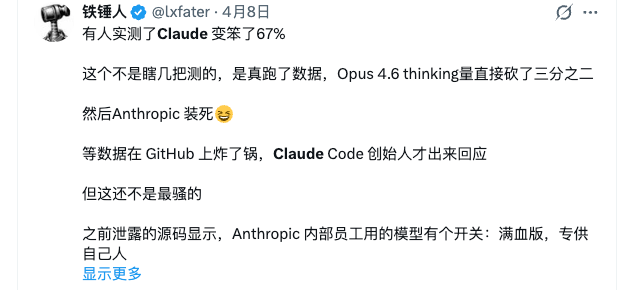
以至于很多人开始调转枪头使用Codex。
所以今天这篇文章,就讲一件事,codex如何使用,以及ChatGPT如何订阅以及Codex怎么配置,争取一篇文章讲清楚。
一、Codex 是什么?
先说最简单的理解:
Codex 是 OpenAI 提供的 AI 编程助手 ,你可以理解它是另外一个Claude code。
它和AI IDE(Cursor)不同的点在于,Cursor 本质上是 AI IDE,核心是把 AI 深度塞进编辑器里,让你一边写代码一边协作。
Codex 本质上则是 编码代理(coding agent) ,重点不是编辑器本身,而是替你读代码、改代码、跑命令、执行任务。
所以很多人人建议刚刚接触AI编程的小伙伴使用Cursor,而编程老手可以用用Codex或者是Claude code。
二、Codex 如何使用?先说结论
很多人第一次接触 Codex,会以为它需要单独购买。
其实按 OpenAI 官方当前说明,Codex 已经包含在多个 ChatGPT 计划中,包括 Plus、Pro、Business、Edu 和 Enterprise;
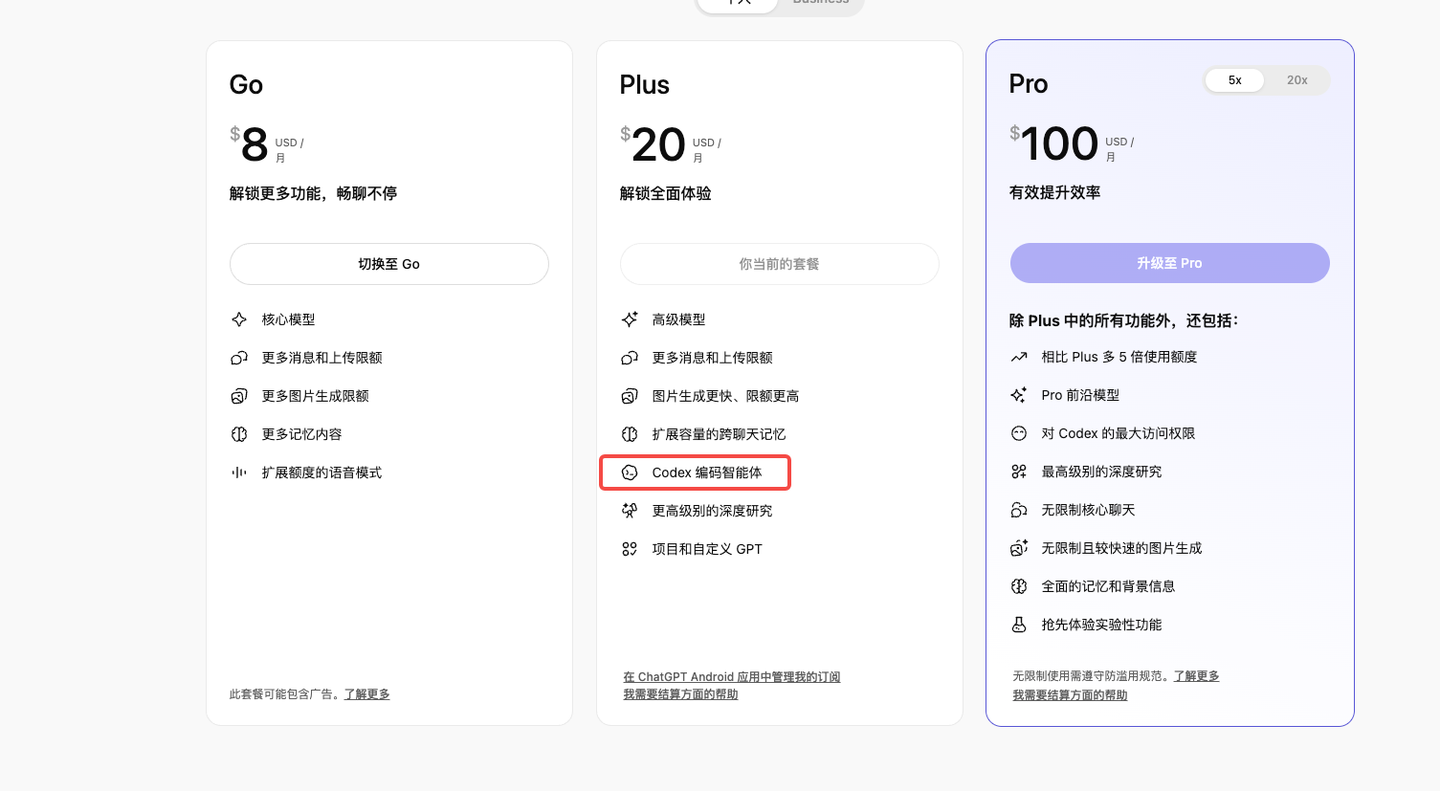
也就是说,想弄清楚 Codex如何使用,你可以先记住这条主线:
先有可用的 ChatGPT 账号订阅 → 再登录 Codex → 然后选择 CLI、网页端、或 App 来使用。
这个逻辑很重要,因为很多新手一上来就去搜安装命令,结果装完了才发现自己没有可用登录方式,最后还是卡住。
三、国内用户如何搞定 ChatGPT 订阅
真正最容易卡住的地方,不是命令行,而是账号的订阅问题。
当然,现在的订阅方式有很多,礼品卡、Google Play或者wildAI,前面两种稍微麻烦一点,但最划算,最后一种方法则是简单,也是目前使用人数最多的方法,这里就不过多介绍了。
感兴趣的可以去看看:一键升级GPT
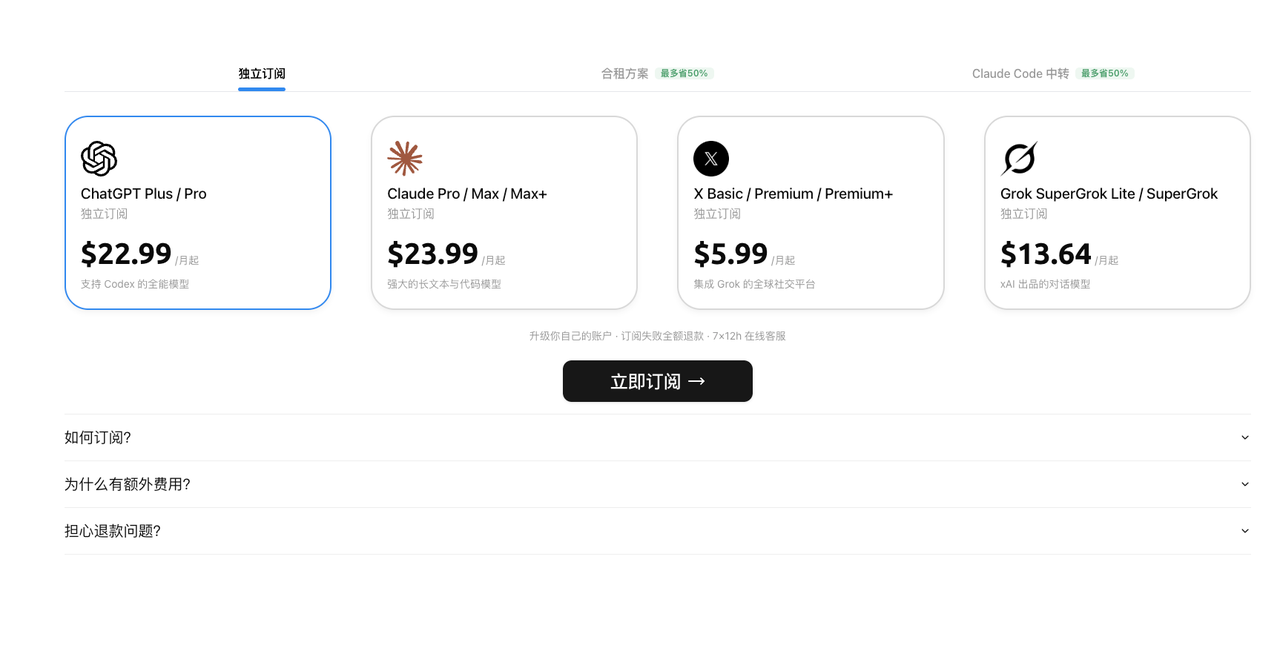
可能很多人说,那为什么不使用Codex中转呢,其实不太建议,原因也很简单,因为中转,一是呢无法确定它是真的GPT模型,有些低价的可能使用的是国产的模型。
还有就是Plus的额度已经很多了,不需要去使用中转,如果你是使用Claude code,那另说。
四、如何配置Codex
4.1 前置准备
Codex CLI 基于 Node.js 开发,安装前需要先确认:
• Node.js 版本 ≥ 18(推荐 22+,避免版本过低导致安装失败)
• 授权方式(二选一):
ChatGPT Plus/Pro 订阅账号
OpenAI API Key(格式:sk-xxxxxx)
4.2 Windows 安装步骤
第一步:安装 Node.js
- 访问 Node.js 官网
- 下载 Windows 安装包(.msi,64位)
- 安装时务必勾选「Add to PATH」(自动配置环境变量,关键!)
- 其他默认下一步即可
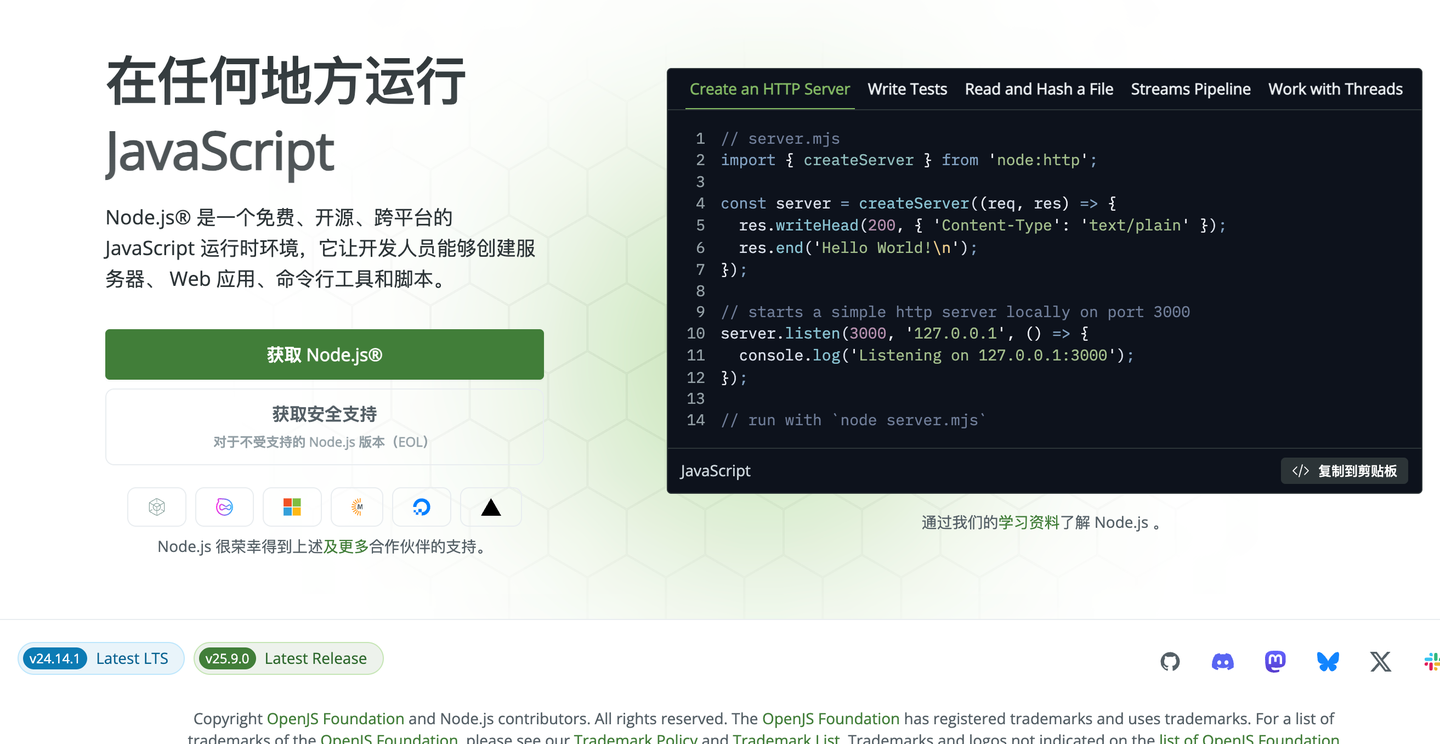
验证 Node.js 安装成功:
# 管理员身份打开 PowerShell node -v && npm -v看到版本号就说明安装成功了。
第二步:安装 Codex CLI
# 管理员身份运行 PowerShell npm install -g @openai/codex第三步:验证安装
codex -v
看到版本号就说明安装成功!
4.3 macOS / Linux 安装步骤
# 如果用 npm npm install -g @openai/codex
# 或者用 Homebrew(更推荐) brew install codex  # 验证 codex -V
如果遇到权限错误,加个 sudo:
sudo npm install -g @openai/codex4.4 登录授权
安装完成后,还需要完成授权才能正常使用:
方式一:ChatGPT 订阅用户(推荐)
codex login会自动弹出浏览器,登录你的 ChatGPT 账号完成授权,Token 自动保存。
方式二:API Key 登录
# 导出环境变量(macOS/Linux) export OPENAI_API_KEY="sk-你的API密钥"
# 或者在 ~/.codex/auth.json 中配置 {   "OPENAI_API_KEY": "sk-你的API密钥" }
⚠️ 配置完成后记得重启终端,让环境变量生效。
还有一个简单的方法,如果你有使用龙虾或者是CC,可以直接让它们来安装。
4.5 运行 Codex
安装完成后,在终端输入:
codex
首次运行时,Codex 会提示你登录。 官方认证文档说明,这一步通常会打开浏览器,让你使用 ChatGPT 账号 或 API key 完成认证。
4.6 进入你的项目目录再使用
这一步很关键。 Codex CLI 的强项,不是空对空聊天,而是在当前目录 里理解你的项目。官方 Quickstart 也明确提到,认证完成后,可以让 Codex 在当前目录中执行任务。
例如:
cd your-project
codex
然后你就可以直接给它任务,比如:
- 帮我检查这个项目为什么启动失败
- 给这个页面加一个搜索框
- 修复登录接口报错
- 帮我补一个导出 CSV 功能
- 找出这个仓库里最可能导致性能问题的部分
这时候它不是在"猜你想干嘛",而是在结合当前项目目录和上下文来做事。
好了,今天的分享就到这里如果,大家有补充的随时欢迎补充。