如果电脑上没有任何相关组件,安装过程还是挺麻烦的,有各种各样的组件需要安装,还有各种各样的配置需要调整和配置。
以下分步骤记录本地MiniMind部署过程,
0,安装git,python,VSCode
这些简单,下载安装即可。
1,Minimind代码下载
Git地址:
下载代码到本地:
2,从requirements.txt开始
requirements.txt包含了所需的所有组件,内容如下:
datasets==3.6.0
datasketch==1.6.4
Flask==3.0.3
Flask_Cors==4.0.0
jieba==0.42.1
jsonlines==4.0.0
marshmallow==3.22.0
matplotlib==3.10.0
ngrok==1.4.0
nltk==3.8
numpy==1.26.4
openai==1.59.6
peft==0.7.1
psutil==5.9.8
pydantic==2.11.5
rich==13.7.1
scikit_learn==1.5.1
sentence_transformers==2.3.1
simhash==2.1.2
tiktoken==0.10.0
transformers==4.57.1
jinja2==3.1.2
jsonlines==4.0.0
trl==0.13.0
ujson==5.1.0
wandb==0.18.3
streamlit==1.50.0
einops==0.8.1
swanlab==0.6.8
torch==2.6.0
torchvision==0.21.0
3,组件安装:
3.1,安装streamlit
streamlit需要用pip install streamlit 命令安装,用pip show streamlit命令校验安装结果,如果能看到版本信息,就说明已经安装了。
3.2,安装MiniConda
用来进行Python环境管理,包括安装、运行和更新软件包及其依赖项。
官网下载并安装,安装过程中记得勾选添加到环境变量。网址:https://repo.anaconda.com/miniconda/
3.3,安装torch
命令:
pip install torch==2.6.0 -i https://pypi.tuna.tsinghua.edu.cn/simple
验证:
python -c "import torch; print(torch.version)"
能看到版本信息,就说明已经安装了。
3.4,安装requirements.txt中其他组件
(我怀疑不需要进行这一步,因为将来会创建conda虚拟环境并重新安装这些组件)
命令:
pip install -r requirements.txt -i https://pypi.tuna.tsinghua.edu.cn/simple
4,下载模型
命令:
git clone https://huggingface.co/jingyaogong/MiniMind2/ --config http.sslVerify=false
下载后的文件夹(MiniMind2),放在mimimind工程根目录下。
vsCode打开命令行方法:菜单栏--终端--新建终端
5,创建conda环境
5.1,执行: conda env list
看是否有minimind环境
如果显示:
conda environments:
* -> active
+ -> frozen
base D:\Miniconda3
代表没有minimind环境
5.2,接受conda条款,否则不能创建环境
命令:
conda tos accept --override-channels --channel https://repo.anaconda.com/pkgs/main
conda tos accept --override-channels --channel https://repo.anaconda.com/pkgs/r
conda tos accept --override-channels --channel https://repo.anaconda.com/pkgs/msys2
5.3,创建minimind环境,并且默认安装python
命令:
conda create -n minimind python=3.10 -y
5.4,再次执行conda env list
执行结果:
conda environments:
* -> active
+ -> frozen
base D:\Miniconda3
minimind D:\Miniconda3\envs\minimind
5.5,修改PowerShell 执行策略
修改Windows默认的PowerShell执行策略,否则会拒绝运行脚本,导致conda无法激活
1,点击"开始"菜单,输入 PowerShell。
2,在搜索结果中,右键点击 "Windows PowerShell",选择 "以管理员身份运行",此时已经能看见因为profile.ps1而报错。
3,查看当前执行策略
命令:
Get-ExecutionPolicy
输出:
Restricted
4,修改策略,允许运行本地脚本。
命令:
Set-ExecutionPolicy RemoteSigned -Scope CurrentUser
5,重启VSCode,打开终端,此时不会看到红色报错信息,并且命令行以(base)开头,代表默认是base环境。
5.6,激活minimind环境
命令:
conda activate minimind
输出:
(base) PS D:\pyworkspace\minimind> conda activate minimind
(minimind) PS D:\pyworkspace\minimind>
知识点:
conda创建的minimind环境,相当于一个虚拟机,电脑上之前安装的组件(之前安装了requirement.txt中的组件),在这个虚拟机下不能用,得重新安装。
5.7,在conda环境中安装requirement.txt中组件
命令:
pip install -r requirements.txt
6,使用预训练模型进行对话
两种对话方式:
6.1,命令行
命令:
python scripts/chat_openai_api.py
注意:
命令行模式的问答需要调用openAI网络(https://api.openai.com),国内不能连接,问它问题后会报错,也就是说此模式下当前工程只是openAI API的一个客户端。
而可视化界面模式使用的是本地模型,可以正常使用。
6.2,可视化界面
命令:
streamlit run scripts/web_demo.py
执行后打开浏览器页面,地址是http://localhost:8501/,如下:
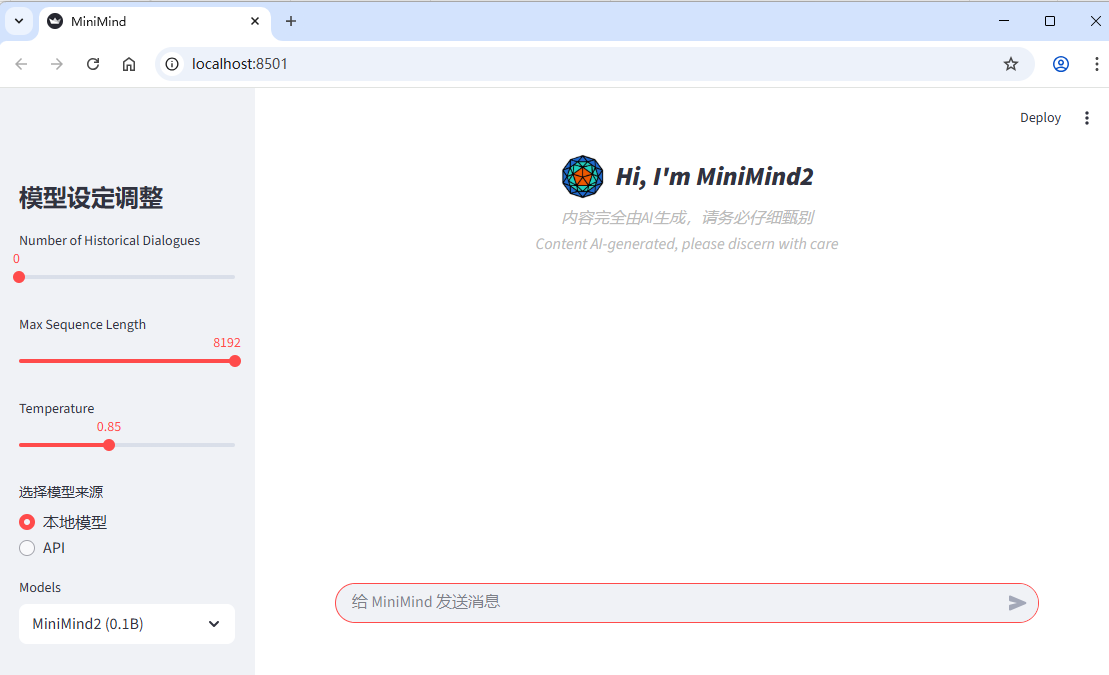
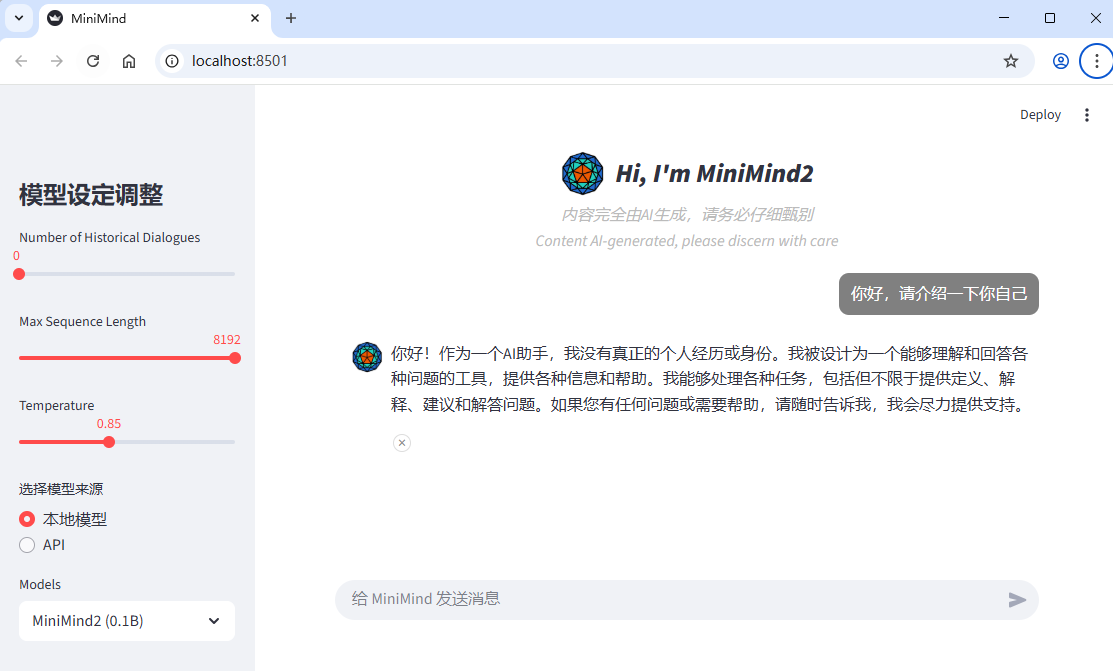
可以实现简单的对话:
 结束
结束